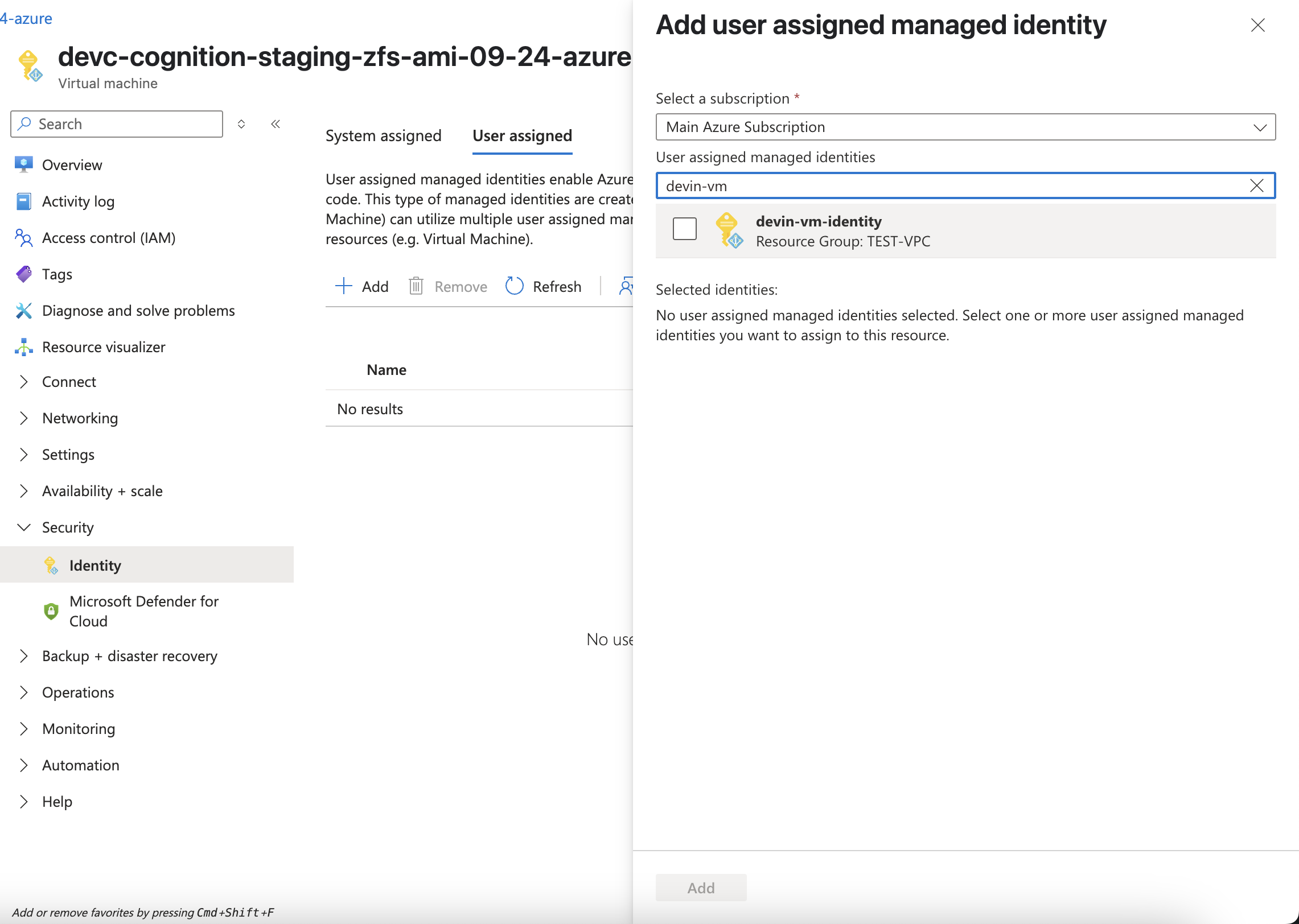
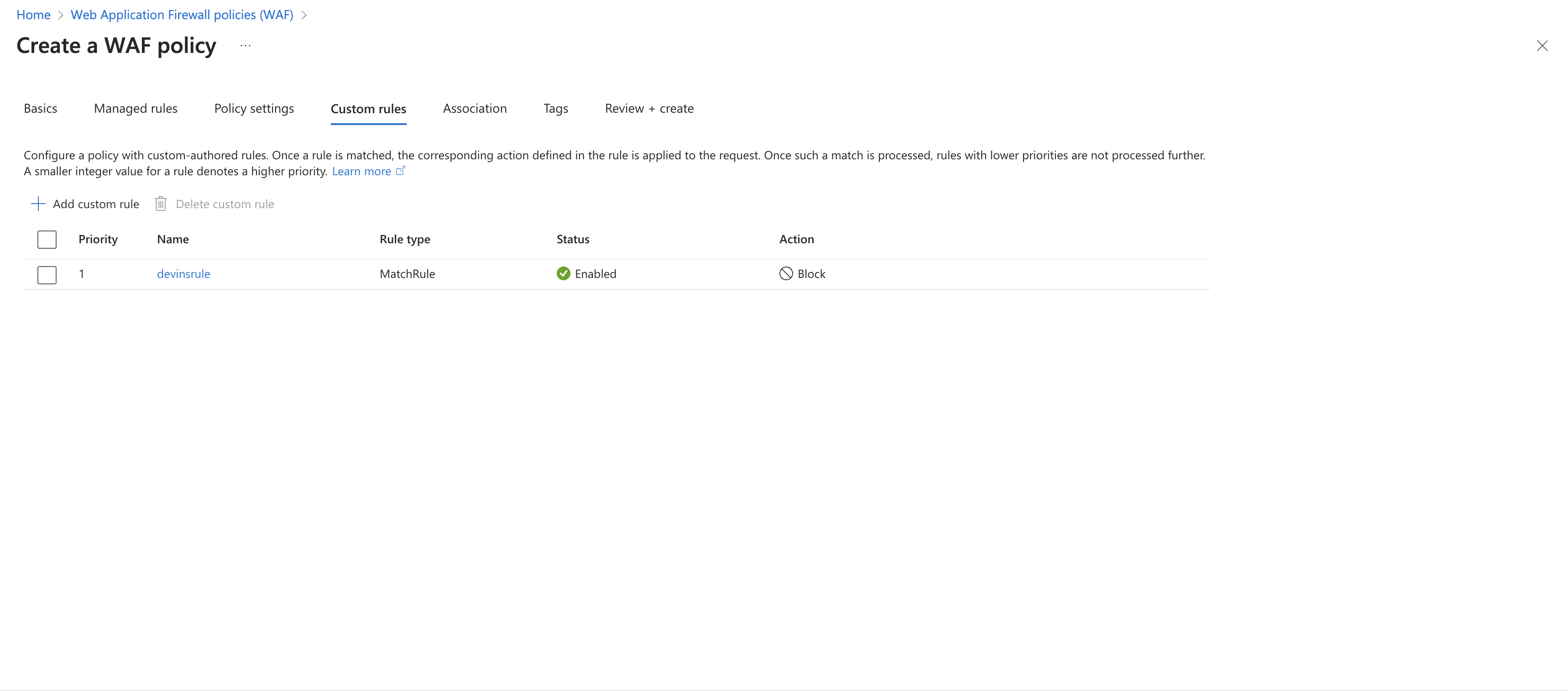
Guida alla distribuzione di Devin in Azure VPC
- Configurazione semplice (con Terraform)
- Configurazione avanzata (manuale)
Distribuzione con Terraform (consigliata)
La distribuzione con Terraform è l’approccio consigliato per configurare Devin nella tua VPC Azure. Questo metodo automatizzato garantisce un provisioning dell’infrastruttura coerente e ripetibile, con il minimo di configurazione manuale.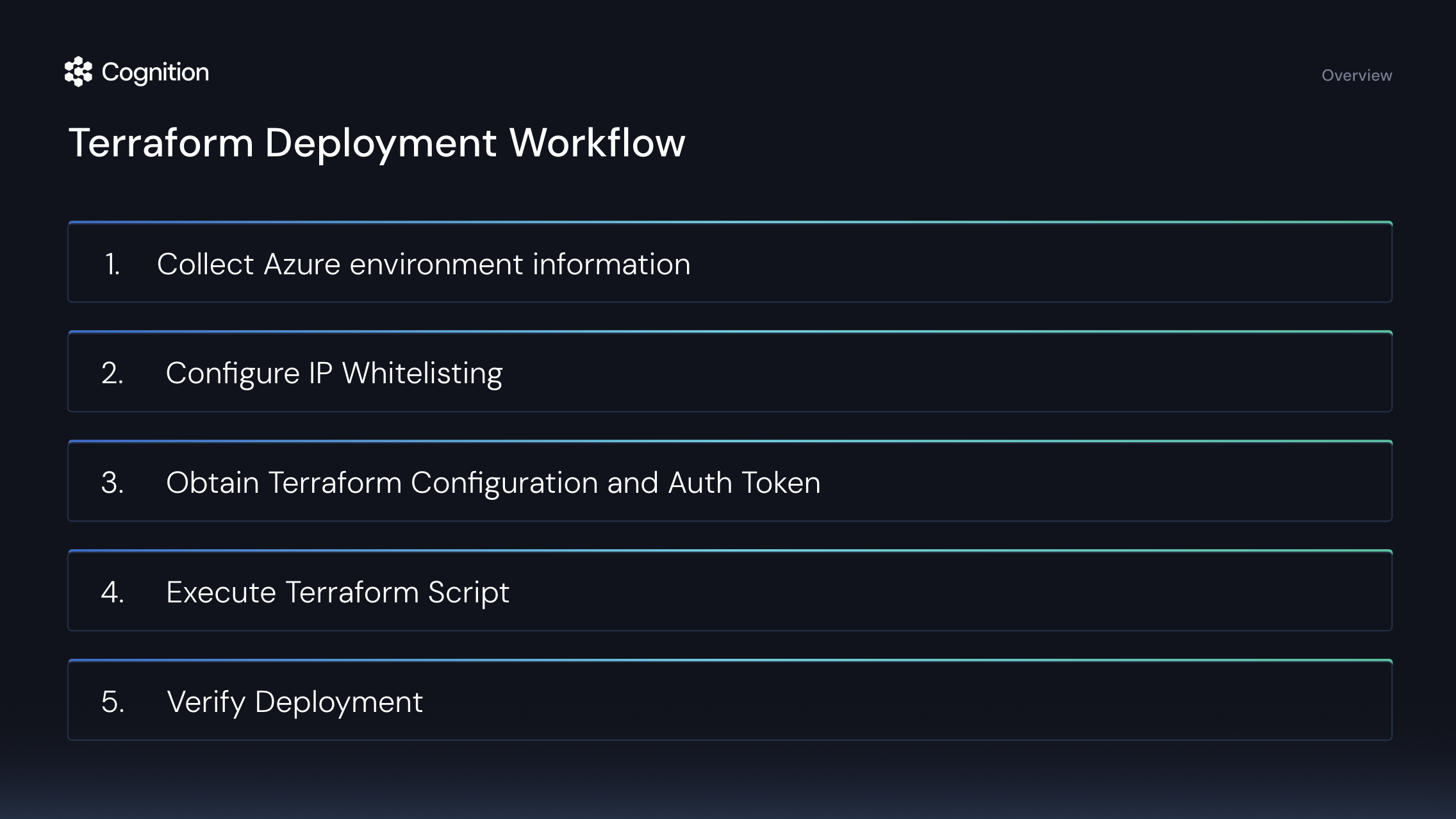
Prerequisiti
Prima di iniziare il processo di distribuzione con Terraform, assicurati di disporre di:- Una VPC configurata per Devin (puoi usare una VPC esistente o crearne una nuova)
- Un account Azure con autorizzazioni per:
- creare macchine virtuali
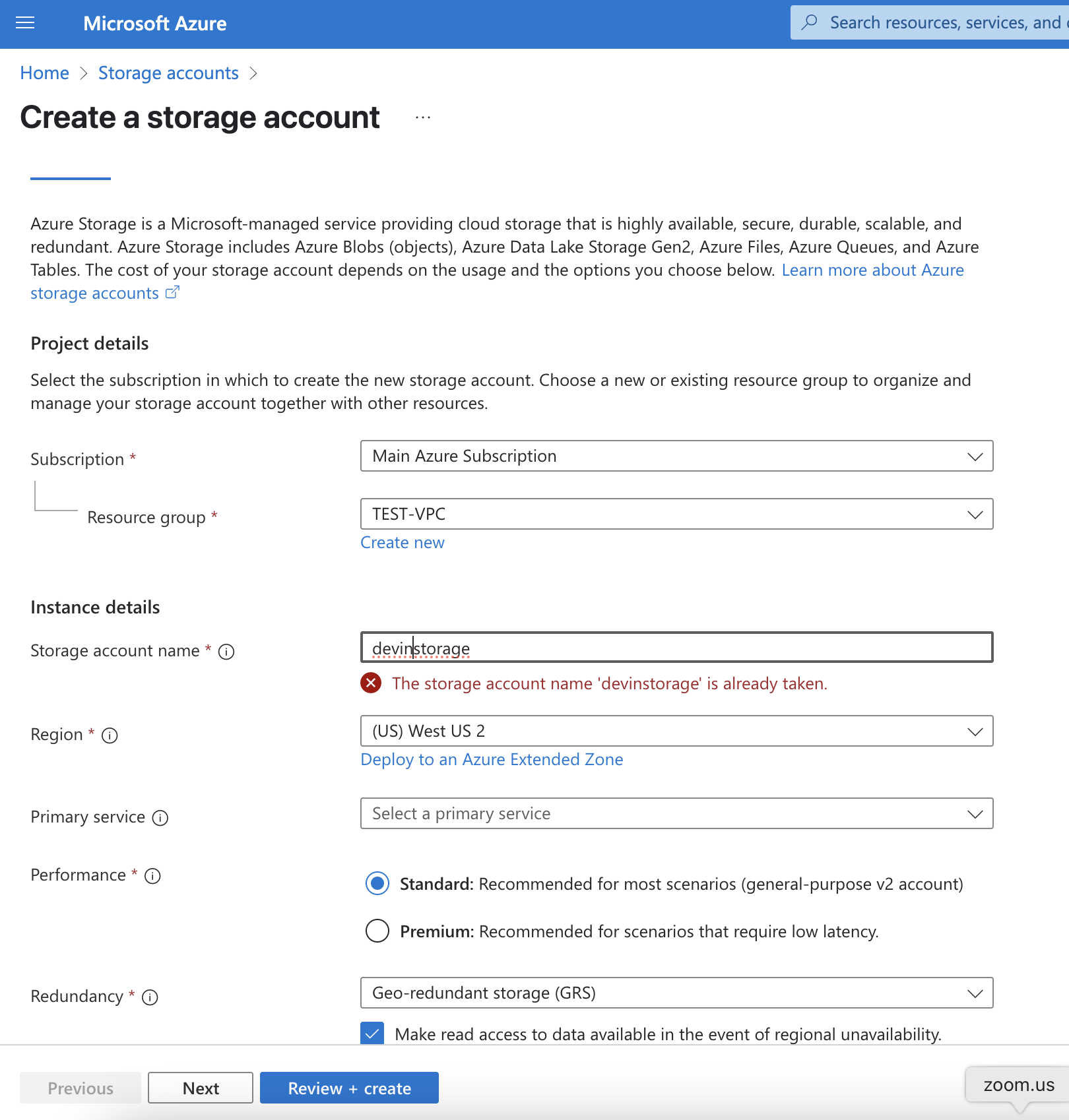
- creare account di archiviazione nella tua regione
- Un account Azure in grado di supportare istanze con almeno 70 CPU virtuali
- Terraform (versione 1.0 o successiva) installato
Processo di distribuzione passo per passo
Raccogliere le informazioni sull'ambiente Azure
Raccogli le seguenti informazioni, che saranno necessarie per la configurazione di Terraform:
- ID sottoscrizione Azure (formato GUID)
- ID VPC (nome della Virtual Network)
- Due nomi di subnet:
- subnet-1
- subnet-2
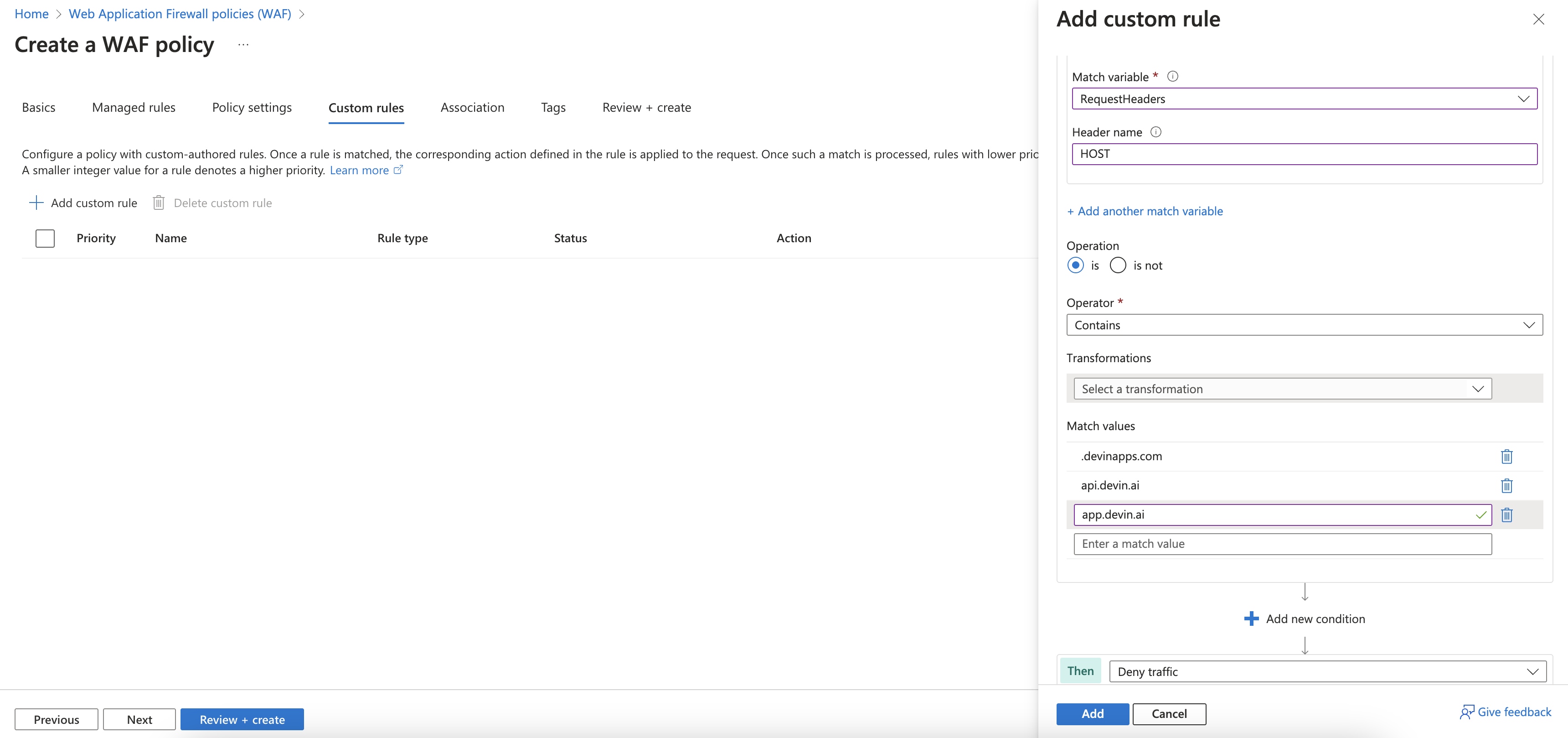
Configurare l'accesso del firewall
- Firewall dei dispositivi utente
- Firewall della VPC
Assicurati che i tuoi sistemi di sicurezza endpoint (dispositivi utente che accederanno a Devin) consentano l’accesso a:
- *.devin.ai
- *.devinenterprise.com
- *.devinapps.com
Ottenere la configurazione Terraform e il token di autenticazione
Contatta Cognition per ricevere:
- Un token di autenticazione per eseguire il pull dell’immagine dell’hypervisor
- I file di configurazione Terraform personalizzati per il tuo ambiente
Eseguire lo script Terraform
Possiamo pianificare una chiamata per eseguire questo step insieme. Il processo prevede:
-
Estrarre i file di configurazione Terraform in una directory sulla tua macchina locale:
-
Inizializzare l’ambiente Terraform:
-
Verificare le modifiche di infrastruttura pianificate:
-
Applicare la configurazione per effettuare il provisioning dell’infrastruttura:
- Confermare le modifiche quando richiesto.
Gli script Terraform configureranno tutti i componenti necessari, incluse macchine virtuali, account di archiviazione, gruppi di sicurezza, ruoli IAM e la registrazione dell’hypervisor.
Avviare la prima sessione con Devin
Dopo che lo script Terraform è stato completato con successo, lavoreremo insieme per:
- Verificare che le risorse siano state create nel tuo portale Azure
- Eseguire una prima sessione con Devin per verificare la connettività ai servizi richiesti
- Diagnosticare e risolvere eventuali problemi con il supporto del team Cognition