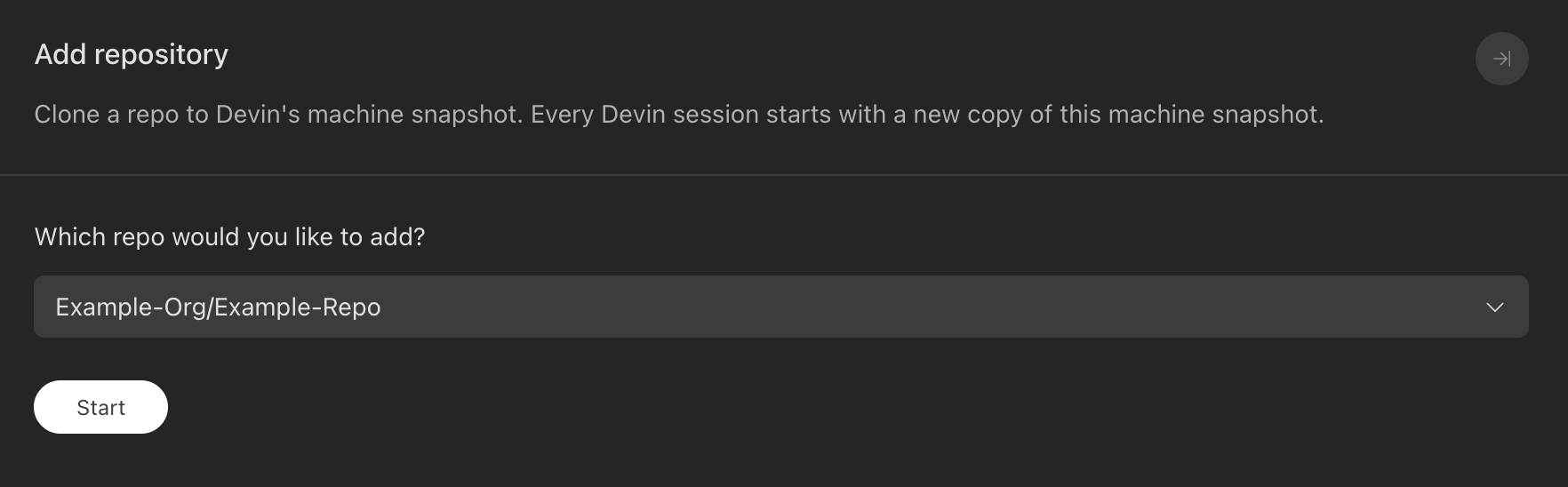
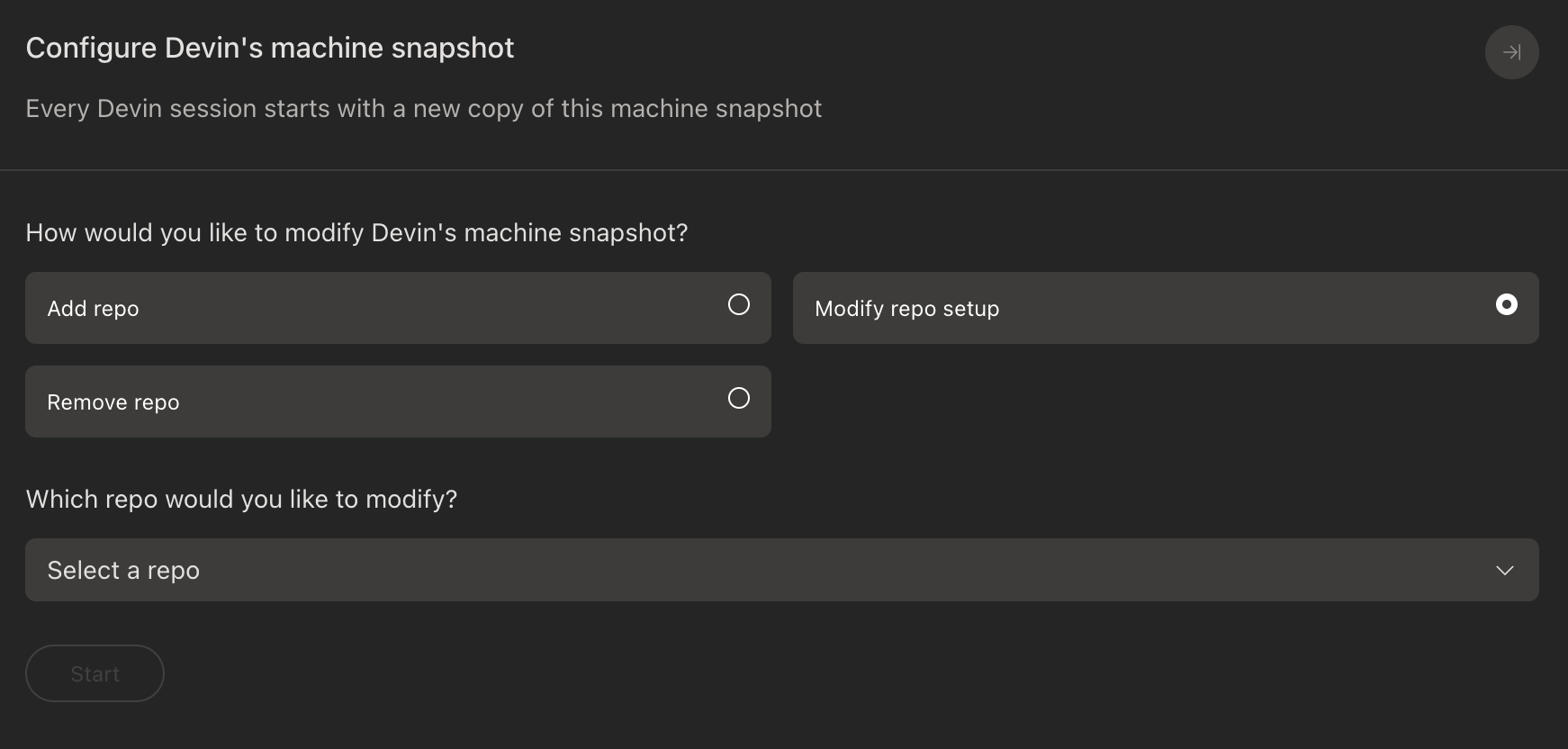
Devin fonctionne en chargeant un instantané d’une machine virtuelle au début de chaque session. Pour que Devin soit le plus efficace possible, cet instantané doit inclure tous les dépôts sur lesquels vous voulez que Devin travaille, ainsi que tous les outils et dépendances dont Devin pourrait avoir besoin pour intervenir sur votre base de code. De cette façon, Devin peut se concentrer sur l’écriture de code au lieu de devoir configurer son environnement à chaque fois !
Dans ce guide, nous allons voir comment intégrer Devin à l’un de vos dépôts et configurer l’environnement de Devin (l’instantané de machine virtuelle). Vous pouvez considérer cela comme la configuration de l’ordinateur portable de Devin pour son premier jour de travail.
Configurer correctement l’environnement de Devin améliorera
significativement les performances de Devin sur votre base de code. Imaginez
que, chaque fois que vous commenciez une tâche, votre ordinateur portable et
une partie de votre mémoire soient effacés : c’est ce qui arrive à Devin avec
une configuration incorrecte ou incomplète !
La machine de Devin fonctionne sous Ubuntu 22.04 (x86_64). Essayez d’appuyer sur Ctrl+K dans le terminal pour générer automatiquement une commande d’installation.
- Étapes de configuration du dépôt : affiche les 8 étapes de configuration dans l’ordre, ainsi que les commandes résultantes qui seront enregistrées dans votre configuration.
- Devin AI Setup Agent : Devin peut suggérer quoi faire pour chaque étape en fonction de votre dépôt spécifique et affiner la configuration jusqu’à ce qu’elle soit prête à être enregistrée.
- Terminal VSCode : vous permet d’exécuter n’importe quelle commande ou de parcourir le système de fichiers directement dans l’environnement VSCode intégré.
Suggestions générées par l’IA
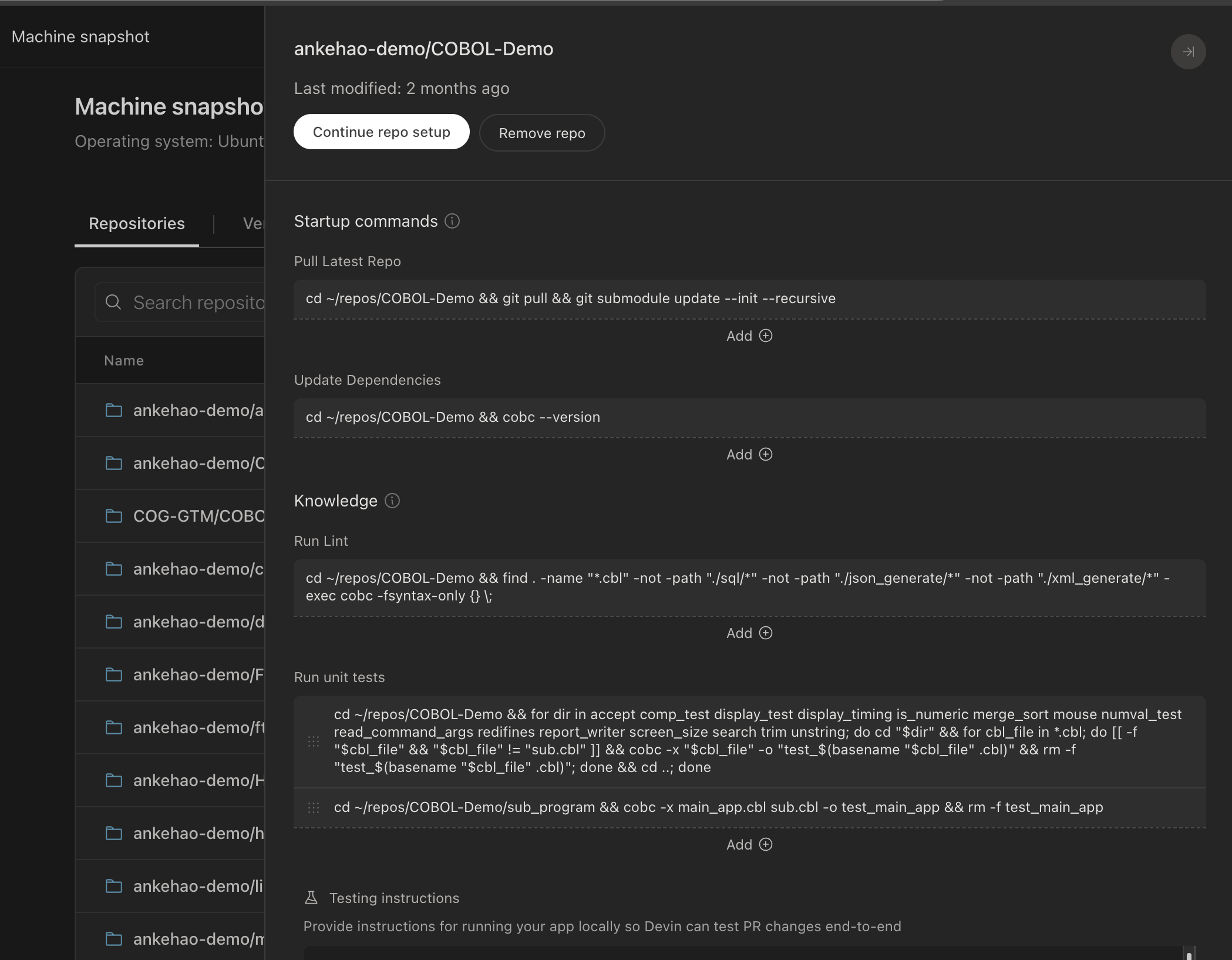
Étapes de configuration du dépôt
Git Pull
La commande que Devin exécute au début de chaque session pour récupérer les dernières modifications depuis le dépôt. Dans la plupart des cas, vous devez conserver la commande par défaut. Assurez-vous que Devin a accès à tous les sous-modules du dépôt.
Configurer les secrets
Configurez les secrets ou variables d’environnement dont Devin a besoin pour travailler avec votre dépôt. Consultez Configuration des secrets pour plus de détails. Installer les dépendances
Commandes pour installer les dépendances initiales de votre dépôt. Elles sont exécutées une seule fois lors de la configuration afin de préparer l’environnement de Devin.
Maintenir les dépendances
Commandes que Devin exécute après le git pull au démarrage de la session si de nouvelles dépendances ont été ajoutées. Il s’agit généralement de la même commande que vous utilisez pour installer les dépendances (par exemple npm install, pip install -r requirements.txt, etc.).
Configurer le lint
Commandes que Devin doit utiliser pour exécuter le lint ou vérifier les erreurs de syntaxe. Devin examinera la sortie de ces commandes avant de valider les modifications.
Configurer les tests
Commandes que Devin doit utiliser pour exécuter les tests. Comme pour les commandes de lint, Devin examinera la sortie de ces commandes avant de valider les modifications.
Exécuter l'application en local
Indiquez à Devin comment exécuter votre code en local. Cela est utile si Devin doit exécuter votre code pour tester ou déboguer des modifications. Vous pouvez utiliser le navigateur de Devin pour vous connecter aux sites web que vous voulez que Devin utilise. Ajoutez les identifiants de connexion aux secrets si la session de connexion expire. Notes supplémentaires
Ajoutez toute instruction supplémentaire pour Devin lorsqu’il travaille sur ce dépôt.
Terminer ou enregistrer la configuration
Conseils pour configurer les commandes :
- Exécutez d’abord les commandes dans le terminal de VS Code pour amorcer la mise en cache avant de les vérifier.
- Si une commande doit être exécutée dans un répertoire spécifique, utilisez
cd comme ceci : cd <directory> && <command>.
- Si votre projet n’a pas de commande de lint, vous pouvez inclure votre commande de build pour que Devin vérifie les erreurs de compilation.
- Si la procédure de lint ou de test de votre projet est complexe, vous pouvez ignorer ces étapes et les expliquer à Devin dans l’étape Additional Notes.
- Consultez la section de dépannage si vous rencontrez des problèmes lors de la vérification de vos commandes.
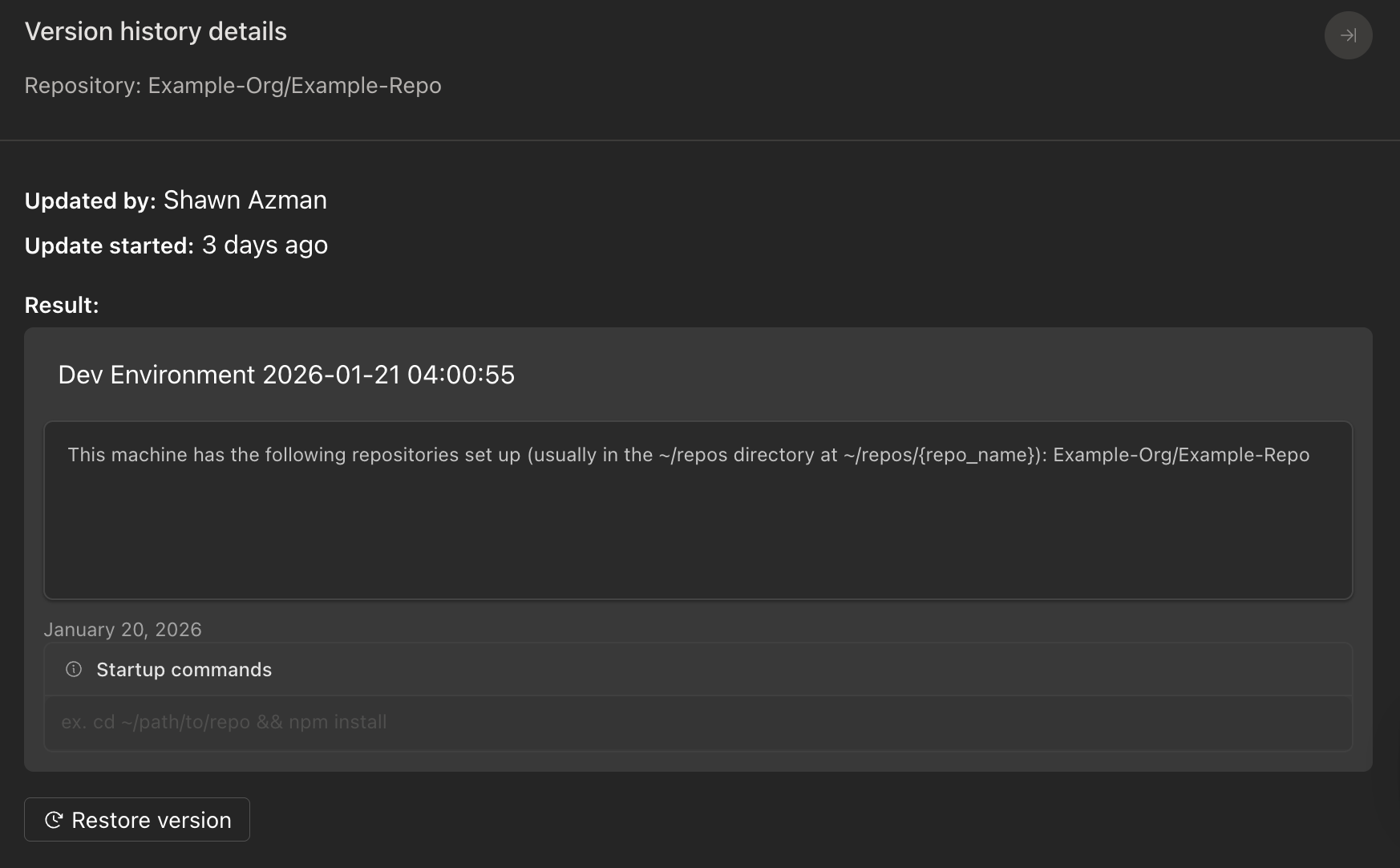
Historique des versions de la machine
Configuration des secrets
.env dans l’environnement de Devin avec direnv pour gérer automatiquement les variables d’environnement. Consultez l’exemple de configuration des variables d’environnement ci-dessous pour plus de détails.
Voici quelques exemples de configuration de l’environnement de Devin pour différents cas d’utilisation.
Comme Devin exécute toutes les commandes avec bash, une pratique courante consiste à modifier le fichier ~/.bashrc pour configurer automatiquement le shell de Devin. Vous pouvez exécuter devin ~/.bashrc dans le terminal pour modifier le fichier dans VS Code.
Après le 24 avril 2025, les équipes qui adoptent Devin devraient voir la section custom_cd
déjà présente dans leur ~/.bashrc. Il vous suffira alors de mettre à jour cette
section pour vos propres dépôts.
nvm pour installer et gérer les versions de Node. nvm devrait déjà être installé sur la machine de Devin.
Tout d’abord, nous allons installer les deux versions de Node en exécutant les commandes suivantes dans le terminal de VS Code :
nvm install 18
nvm install 20
~/.bashrc en exécutant devin ~/.bashrc dans le terminal. Ajoutez ce qui suit à la fin de ~/.bashrc.
function custom_cd() {
  builtin cd "$@"

  if [[ "$PWD" == "$HOME/repos/node18"* ]]; then
    nvm use 18 >/dev/null 2>&1
  elif [[ "$PWD" == "$HOME/repos/node20"* ]]; then
    nvm use 20 >/dev/null 2>&1
  fi
}

alias cd='custom_cd'
cd $PWD
nvm use 18 lorsque Devin sera dans le dépôt node18 et nvm use 20 lorsque Devin sera dans le dépôt node20.
Configuration des variables d’environnement
direnv est préinstallé sur la machine de Devin et peut être utilisé pour gérer les variables d’environnement dépôt par dépôt. Le hook direnv est déjà configuré dans ~/.bashrc.
Pour configurer les variables d’environnement d’un dépôt, créez un fichier .envrc à la racine de ce dépôt. Par exemple :
export ENV_VAR=1
export ANOTHER_ENV_VAR=2
direnv allow dans le terminal pour charger les variables d’environnement.
Devin disposera désormais des variables d’environnement définies dans notre fichier .envrc, ajoutées à son environnement lorsqu’il travaillera dans notre dépôt lors de futures sessions.
Nous recommandons d’ajouter .envrc à votre fichier .gitignore afin que Devin ne le
commette pas accidentellement dans le dépôt.
Ajout de répertoires au PATH système
~/.bashrc pour ajouter des répertoires au PATH système. Cela permettra à Devin d’exécuter plus facilement les exécutables présents dans ces répertoires. Par exemple, nous pouvons ajouter ce qui suit à la fin de ~/.bashrc, ce qui ajoutera le répertoire ~/bin au PATH système.
export PATH="$HOME/bin:$PATH"
~/bin sans avoir à spécifier le chemin complet.
Lors de la configuration de l’environnement, vous pouvez utiliser l’onglet Browser pour vous connecter à n’importe quel site web avec lequel vous souhaitez que Devin interagisse. Ces cookies de session seront stockés dans l’environnement de Devin et resteront disponibles pour Devin lors de sessions ultérieures. Si vous utilisez un site web qui vous déconnecte fréquemment, vous devrez également configurer des identifiants pour Devin dans votre tableau de bord Secrets.
Utilisation scriptée du navigateur via Playwright
http://localhost:29229, auquel Playwright peut se connecter.
from playwright.sync_api import sync_playwright

with sync_playwright() as p:
    browser = p.chromium.connect_over_cdp("http://localhost:29229")
    context = browser.contexts[0]
    page = context.pages[0] if context.pages else context.new_page()

    # Automatisez votre flux de connexion ici
    page.goto("https://your-app.com/login")
    page.fill('input[name="email"]', "user@example.com")
    page.fill('input[name="password"]', "password")
    page.click('button[type="submit"]')
    page.wait_for_url("**/dashboard")
Stockez les scripts de connexion dans le répertoire .agents/skills/ de votre dépôt et faites référence aux identifiants via Secrets afin que Devin puisse se réauthentifier automatiquement à chaque session. Consultez Computer Use — Utilisation scriptée du navigateur pour en savoir plus. Pourquoi mes commandes ne sont-elles pas validées ?
- Vérifiez le chemin de l’exécutable que vous lancez. Nous recommandons fortement d’utiliser des chemins absolus ou d’ajouter les exécutables au PATH système.
- Assurez-vous d’avoir installé les outils et dépendances nécessaires pour exécuter la commande. Si ce n’est pas le cas, utilisez le Setup Agent ou le terminal VS Code pour les installer, puis relancez la validation.
- Vérifiez que les commandes sont exécutées dans le bon répertoire. Si les commandes doivent être exécutées dans un répertoire spécifique, vous pouvez utiliser
cd comme suit : cd <directory> && <command>.
- Vérifiez que vous utilisez les bonnes versions de langage (par exemple, les bonnes versions de Node, Python, etc.).
- Vous pouvez modifier votre
~/.bashrc pour utiliser automatiquement le bon environnement.
Consultez notre guide pour un exemple de configuration de la bonne version de langage pour différents dépôts.
Mes commandes fonctionnent lorsque je les exécute manuellement
Devin ne peut pas exécuter mes commandes de lint/test pendant les sessions
L’étape git pull ne fonctionne pas
- Indiquez à Devin comment vérifier sa progression
- Décomposez les tâches importantes
- Partagez des exigences détaillées dès le départ
- Exécutez plusieurs sessions en parallèle
Si vous avez besoin d’aide, n’hésitez pas à nous envoyer un e-mail à support@cognition.ai.