

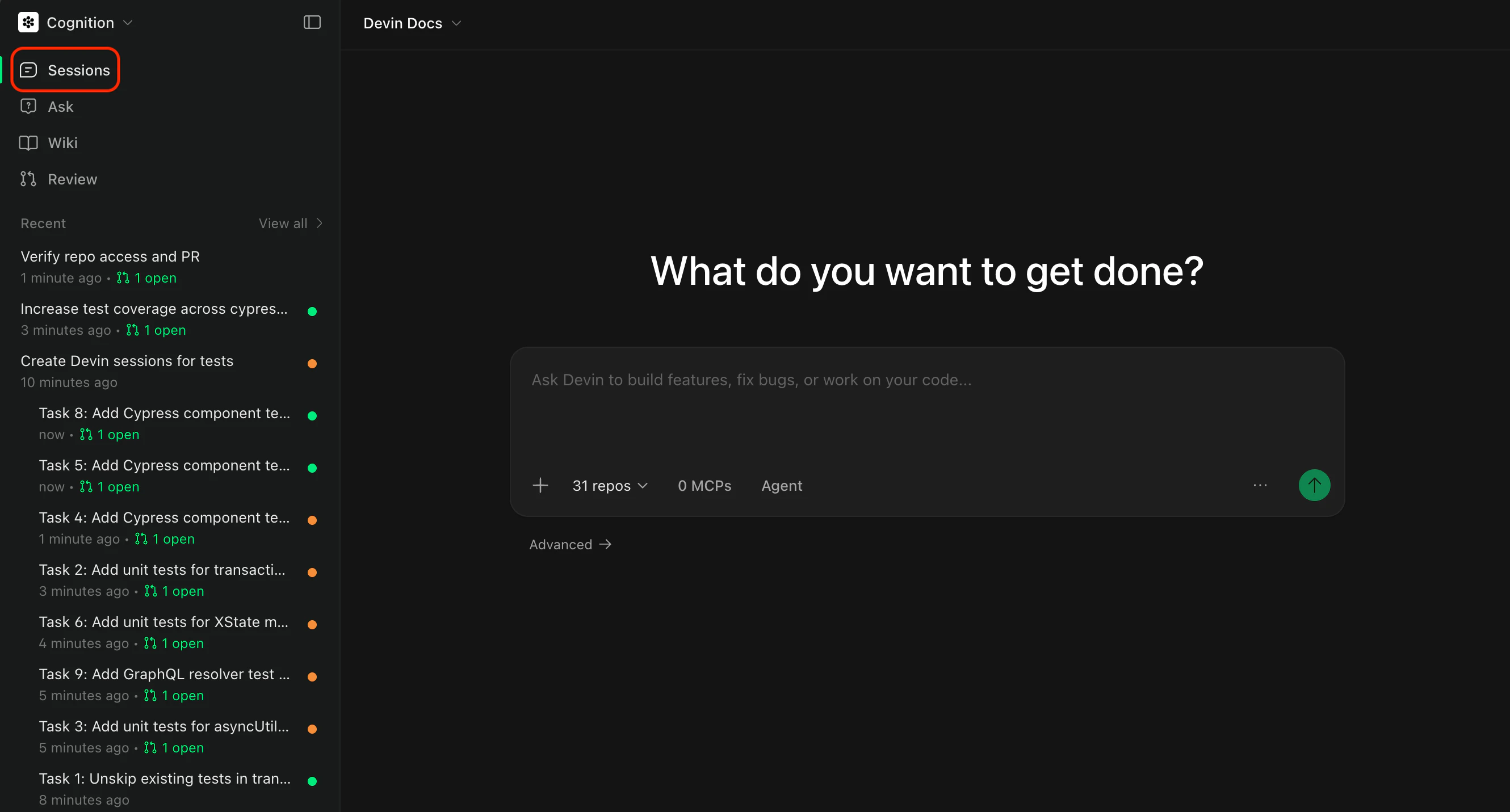
Maintenant que tout est configuré, lancez votre première session Devin ! Ce guide vous présentera la nouvelle interface de session et vous aidera à comprendre les meilleures façons d’interagir avec Devin.
Comprendre la page de session de Devin
À moins que vous n’ayez déjà un plan entièrement défini, nous vous recommandons de commencer par le mode Ask pour travailler avec Devin à l’élaboration d’un plan, puis de passer au mode Agent pour le mettre en œuvre.
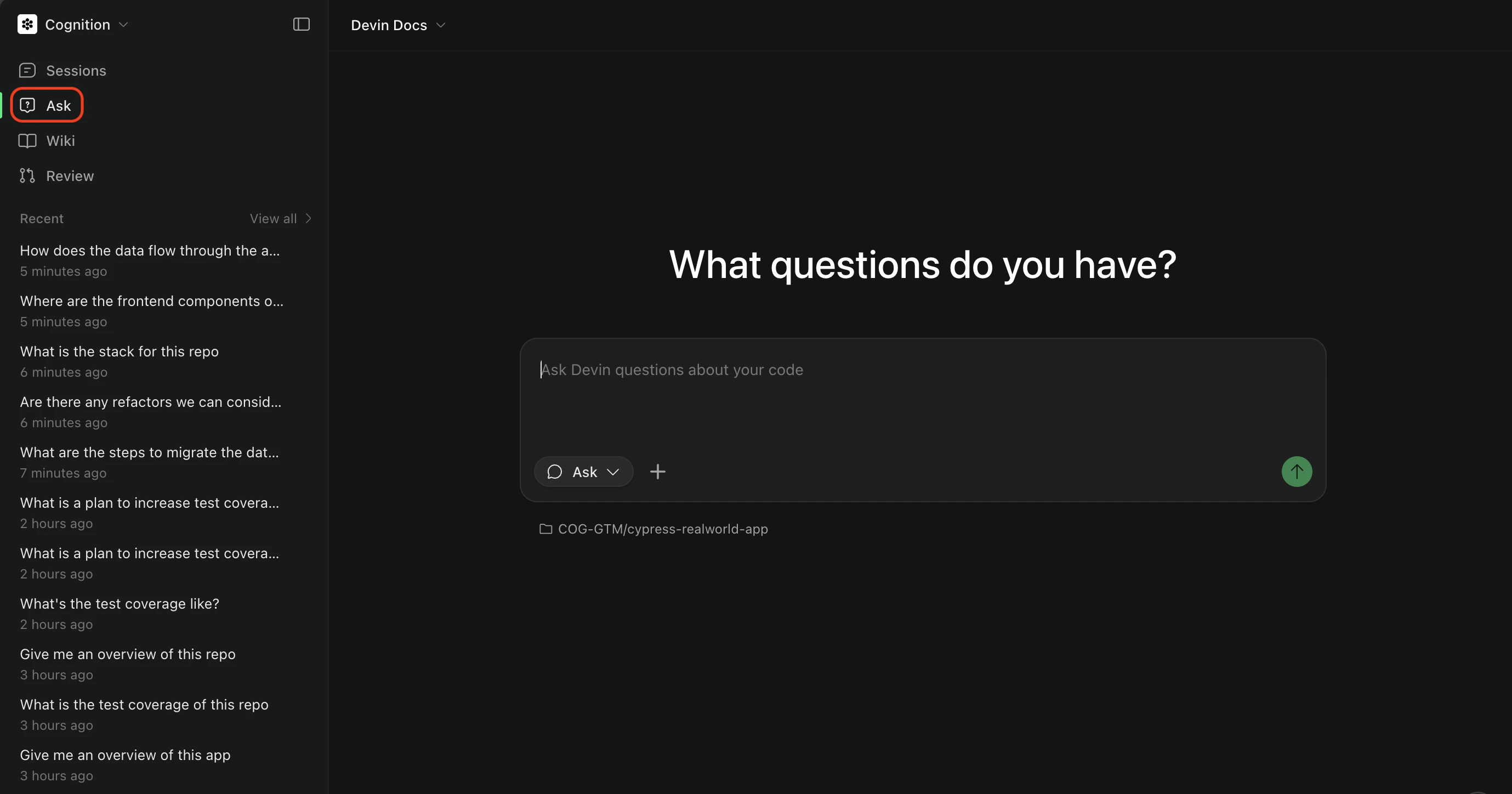
Mode Ask
- Poser des questions sur le fonctionnement de votre code. Utilise une recherche de code avancée pour fournir des réponses détaillées, précises et bien référencées.
- Planifier des tâches en définissant le périmètre et en planifiant le travail avant l’implémentation. Devin génère des prompts riches en contexte pour les sessions Agent.
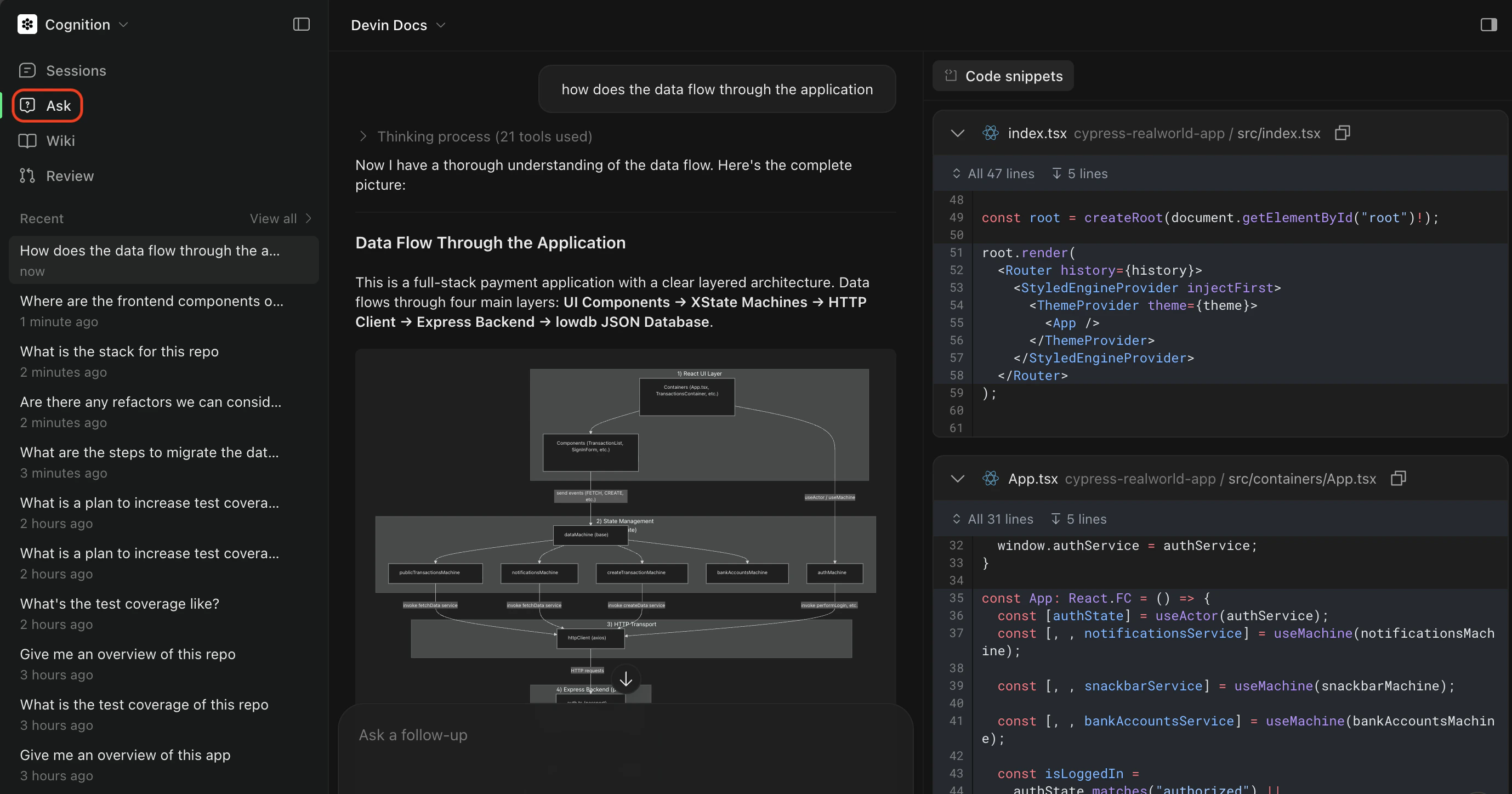
Activer le mode Ask
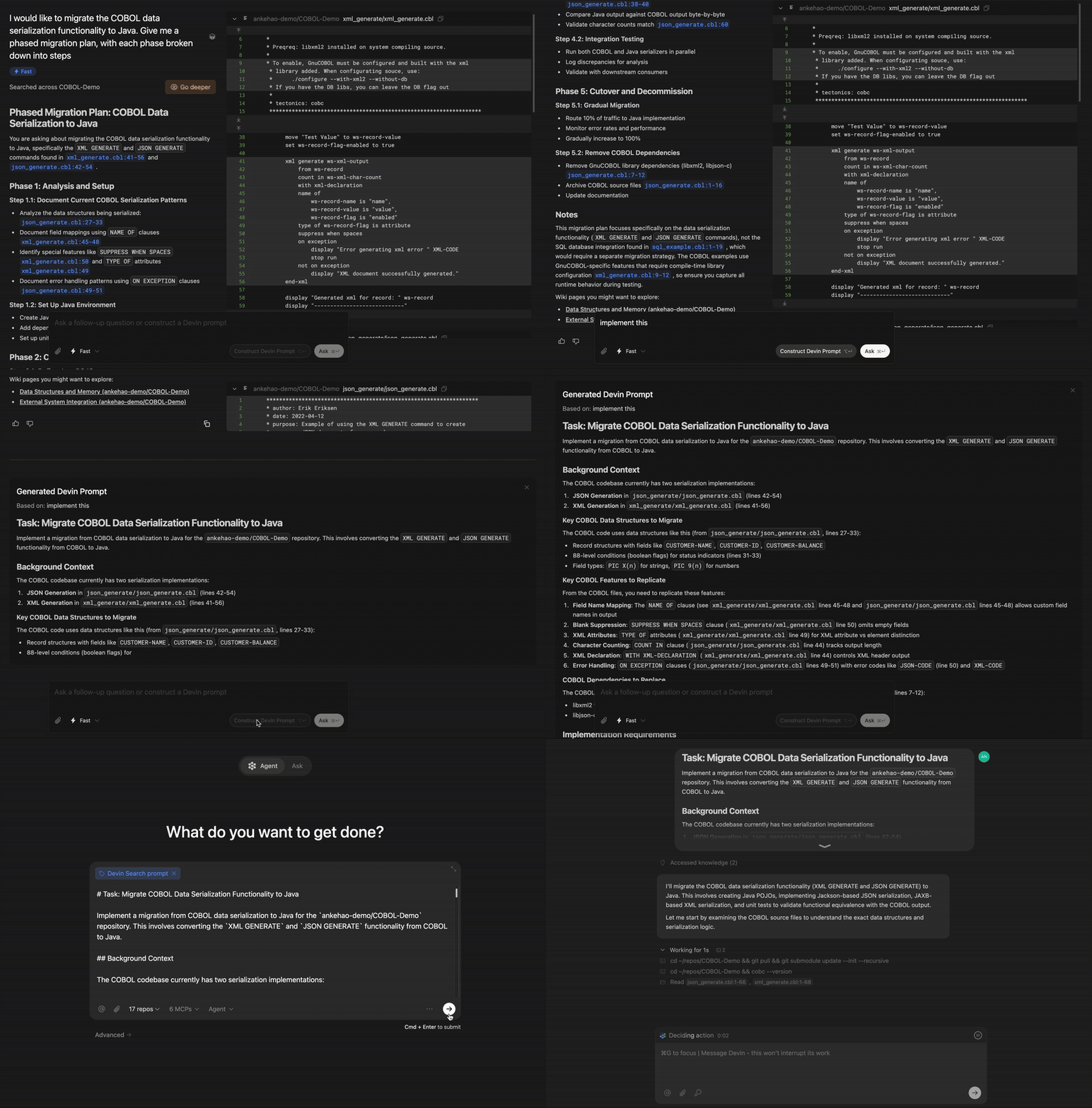
Mode Agent
- Implémenter des fonctionnalités ou corriger des bugs
- Créer des pull requests
- Exécuter des tests et déboguer des problèmes
- Effectuer des tâches en plusieurs étapes nécessitant des modifications de code
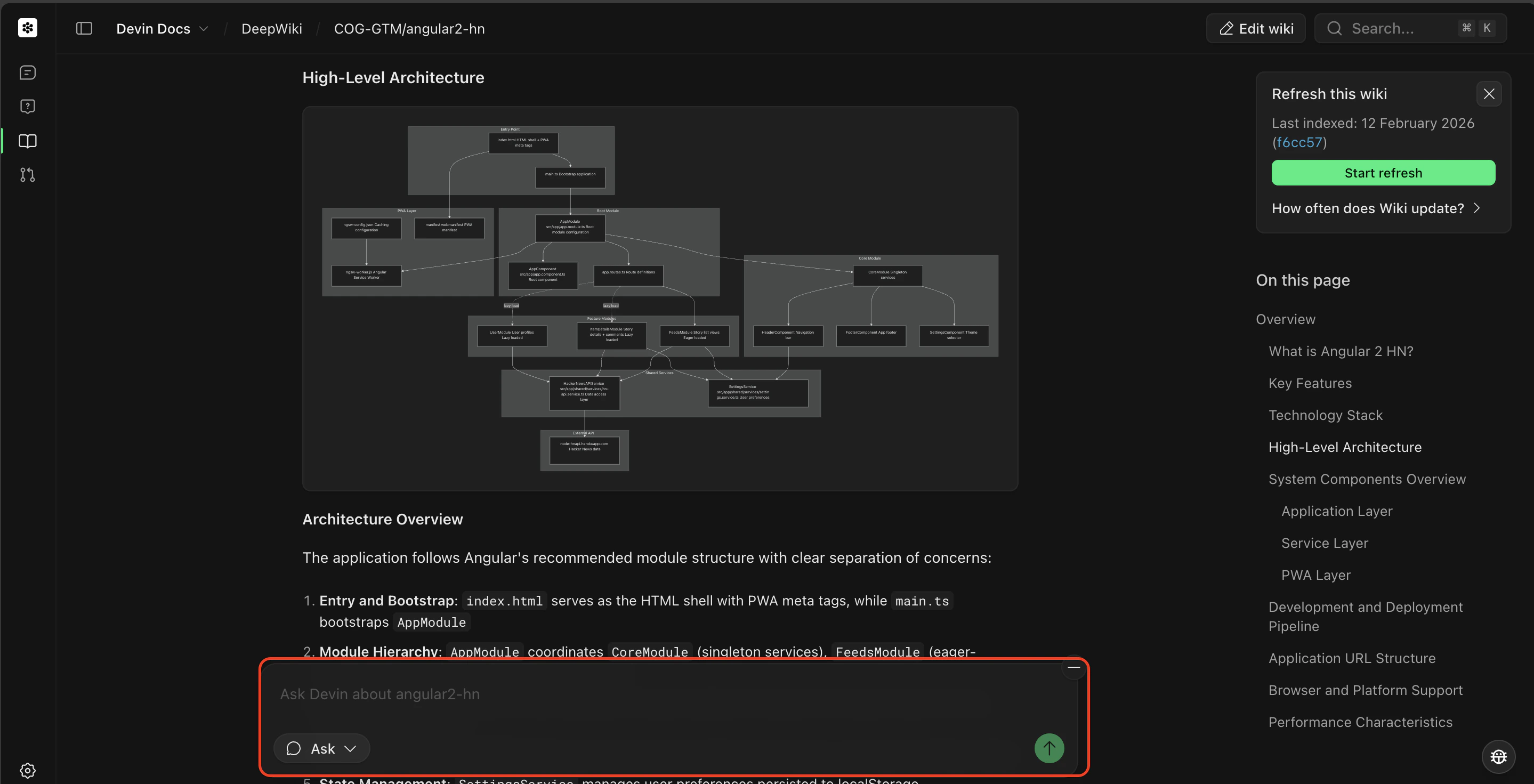
Déclencher le mode Agent
- Commencez par le mode Ask pour planifier la tâche
- Créez un Devin Prompt, qui s’appuiera sur votre session Ask pour créer un plan cadré
- Cliquez sur Send to Devin pour passer en mode Agent et exécuter la tâche
Sélection d’un dépôt
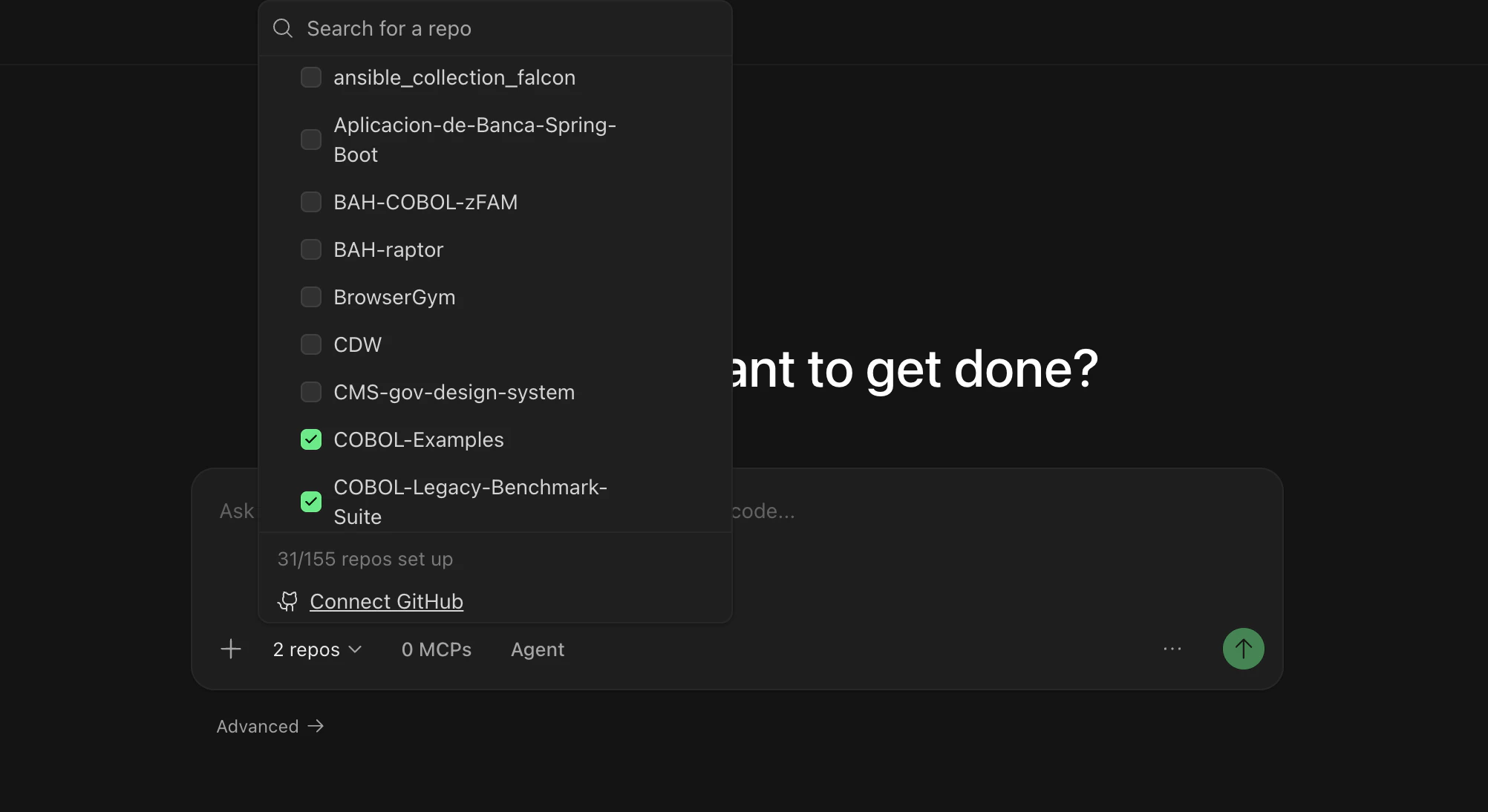
- A accès à votre base de code et peut la modifier
- Utilise la bonne branche comme point de départ
- Peut créer des pull requests vers le dépôt approprié
Sélection d’un Agent
- Devin (par défaut) — Un ingénieur logiciel IA généraliste pour développer des fonctionnalités, corriger des bugs, refactoriser du code et effectuer la plupart des tâches de développement.
- Fast Mode — Un mode optimisé pour les tâches rapides et bien définies en termes de périmètre.
- Dana — Un Agent analyste de données optimisé pour interroger des bases de données, analyser des données et créer des visualisations.
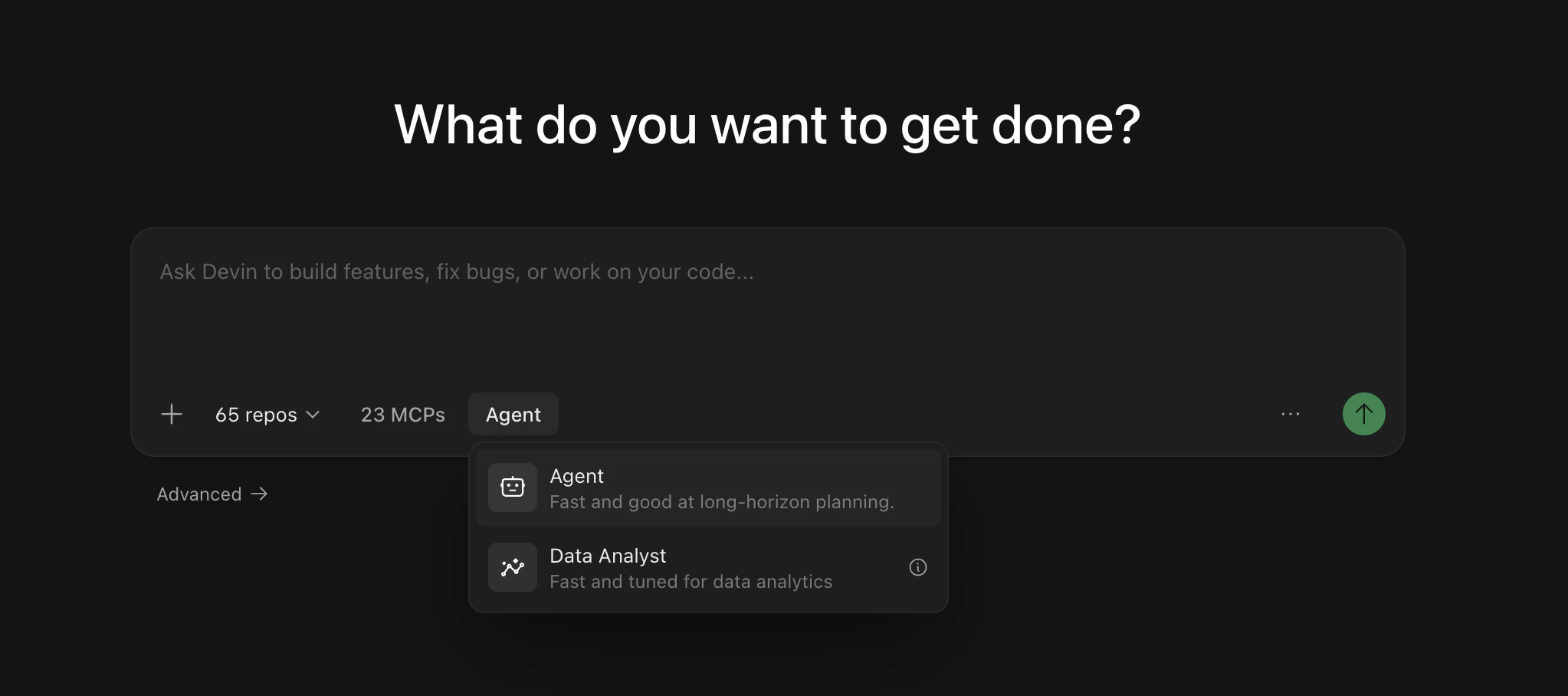
Vous n’avez pas besoin de démarrer une nouvelle session pour changer de mode. Vous pouvez changer d’Agent en cours de session à l’aide du sélecteur d’Agent à côté du champ de saisie du message sur la page de session — le changement prend effet avec votre message suivant. Dans Slack, vous pouvez changer de mode en cours de session en commençant un message par
!ultra, !fast, !lite, !fusion, !swe ou !normal (voir les mots-clés de mode dans Slack).Utiliser les mentions @
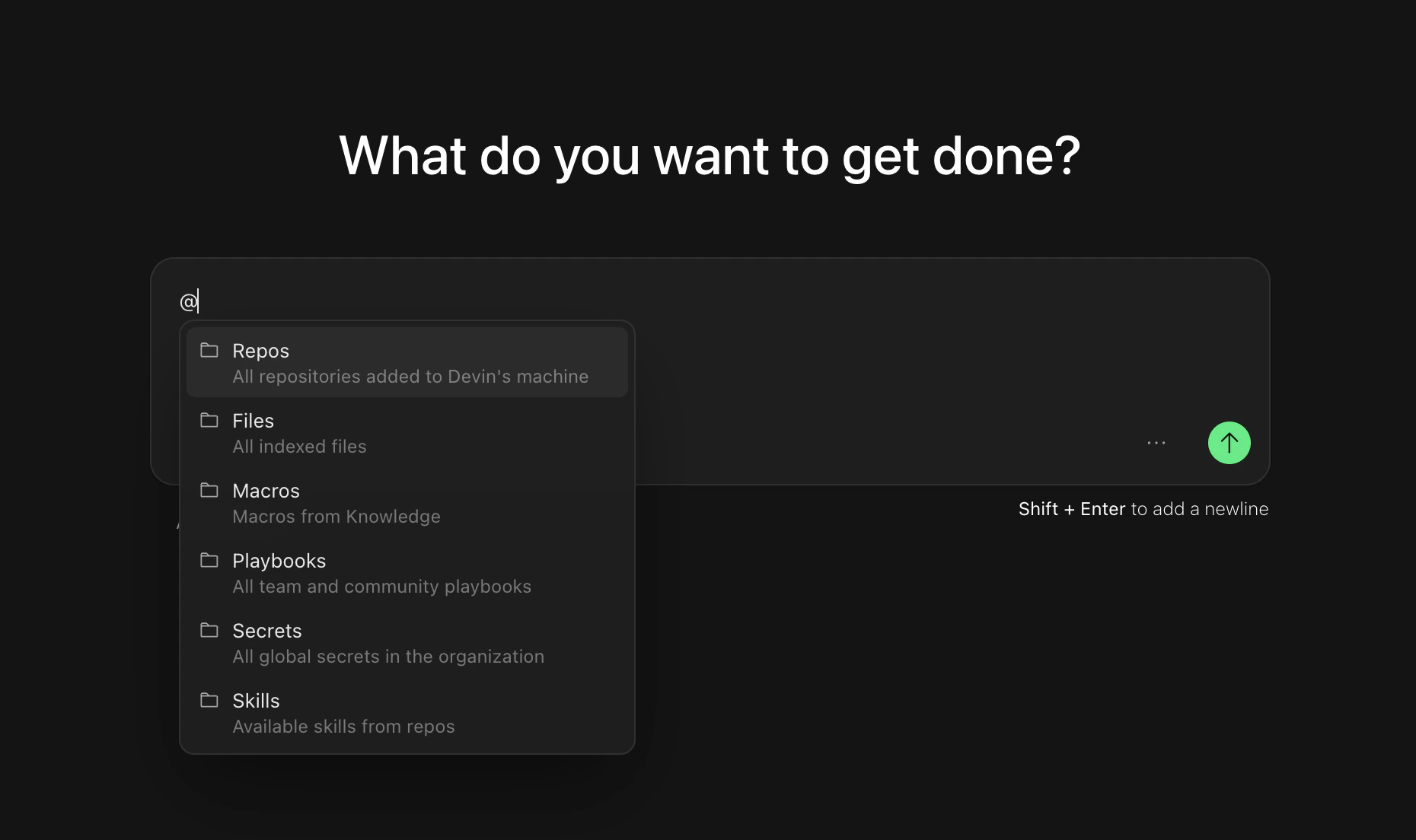
@ pour donner à Devin un contexte précis sur des fichiers, des dépôts ou d’autres ressources. Lorsque vous tapez @ dans la zone de saisie du chat, vous verrez un menu déroulant des mentions disponibles :
- @Repos - Faire référence à un dépôt spécifique
- @Files - Faire référence à un fichier spécifique dans votre base de code
- @Macros - Faire référence à une macro pour une entrée Knowledge
- @Playbooks - Faire référence à un playbook d’équipe ou de communauté, c’est-à-dire des modèles de prompt détaillés qui peuvent être utilisés pour guider le comportement de Devin
- @Skills - Faire référence à une skill définie dans votre dépôt (procédures réutilisables enregistrées dans des fichiers
SKILL.md) - @Secrets - Faire référence à un secret spécifique (par ex. des clés API, des identifiants, etc.) provenant du gestionnaire de session de Devin
- @Sessions - Faire référence à une session précédente de Devin pour le contexte
Définir le périmètre de votre première session
Idées de prompts pour démarrer
Ajout d’un nouveau point de terminaison d’API
Ajout d’un nouveau point de terminaison d’API
Petites fonctionnalités côté front-end
Petites fonctionnalités côté front-end
Écrivez des tests unitaires
Écrivez des tests unitaires
Migration ou refactorisation de code existant
Migration ou refactorisation de code existant
Mise à jour des API ou des requêtes de base de données
Mise à jour des API ou des requêtes de base de données
Créez rapidement une PR (nous vous recommandons d’utiliser ce prompt dans un Playbook)
Créez rapidement une PR (nous vous recommandons d’utiliser ce prompt dans un Playbook)
Devin gère la création de branche, la création de PR et le suivi de la CI grâce à son workflow intégré : le playbook n’a donc qu’à décrire la tâche. Consultez Créer des Playbooks pour enregistrer ce prompt en tant que Playbook, et Modèles de pull request pour contrôler le contenu de la description de pull request.
Découvrir les cas d'usage
Explorez des exemples pratiques à travers les workflows d’ingénierie — chacun inclut des prompts que vous pouvez essayer immédiatement.
Après votre session
Prochaines étapes
Intégrations
Connectez Devin à vos outils existants comme GitHub, Slack, Jira et bien plus.
Playbooks
Découvrez comment utiliser les Playbooks pour mettre en œuvre des tâches.
Knowledge
Ajoutez du contenu dans Knowledge pour aider Devin à mieux comprendre les pratiques de votre équipe.