

Pourquoi intégrer Devin à GitHub ?
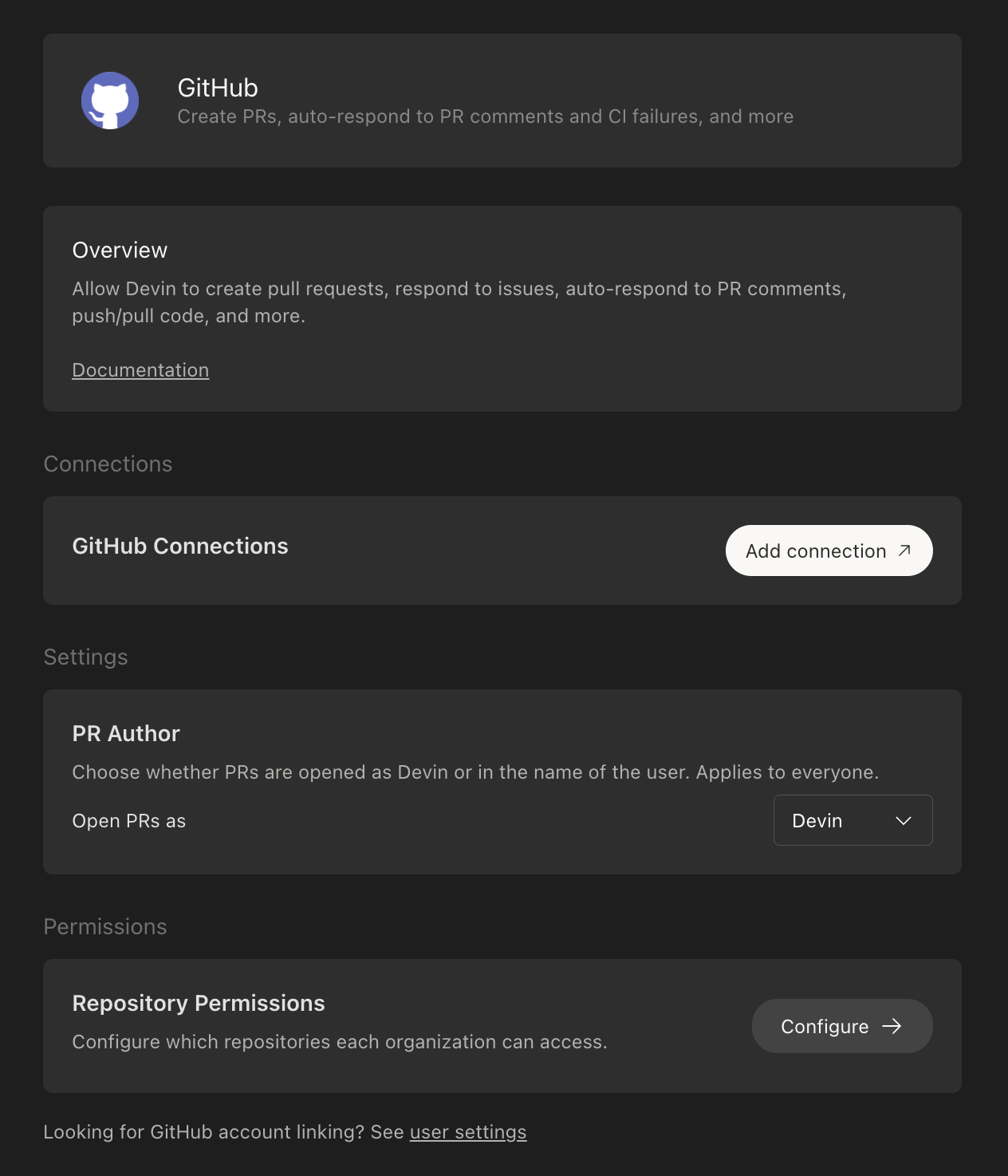
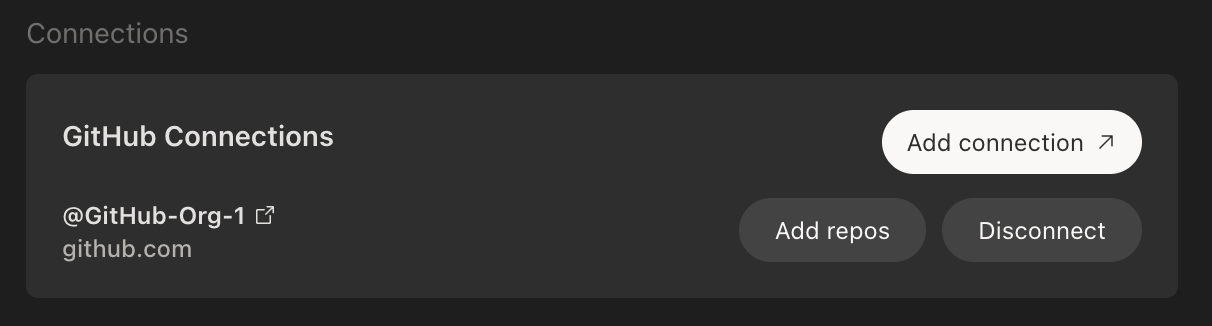
Intégrer Devin à votre organisation GitHub permet à Devin de créer des pull requests, de répondre aux commentaires sur les PR et de collaborer directement au sein de vos dépôts. Devin peut ainsi devenir un véritable collaborateur au sein de votre équipe d’ingénieurs. Pour commencer, ouvrez Settings → Connections → GitHub, cliquez sur Add Connection et suivez les instructions. Vous choisirez à quels dépôts Devin peut accéder et passerez en revue les autorisations requises.Vous utilisez GitHub Enterprise Server ou GitHub Enterprise Cloud avec Data Residency ? Consultez le guide d’intégration GitHub Enterprise Server pour obtenir des instructions de configuration.
Configuration de l’intégration
- Dans votre compte Devin, ouvrez Settings → Connections → GitHub et cliquez sur Add Connection.
- Si vous n’êtes pas déjà connecté à GitHub, vous serez invité à vous authentifier.
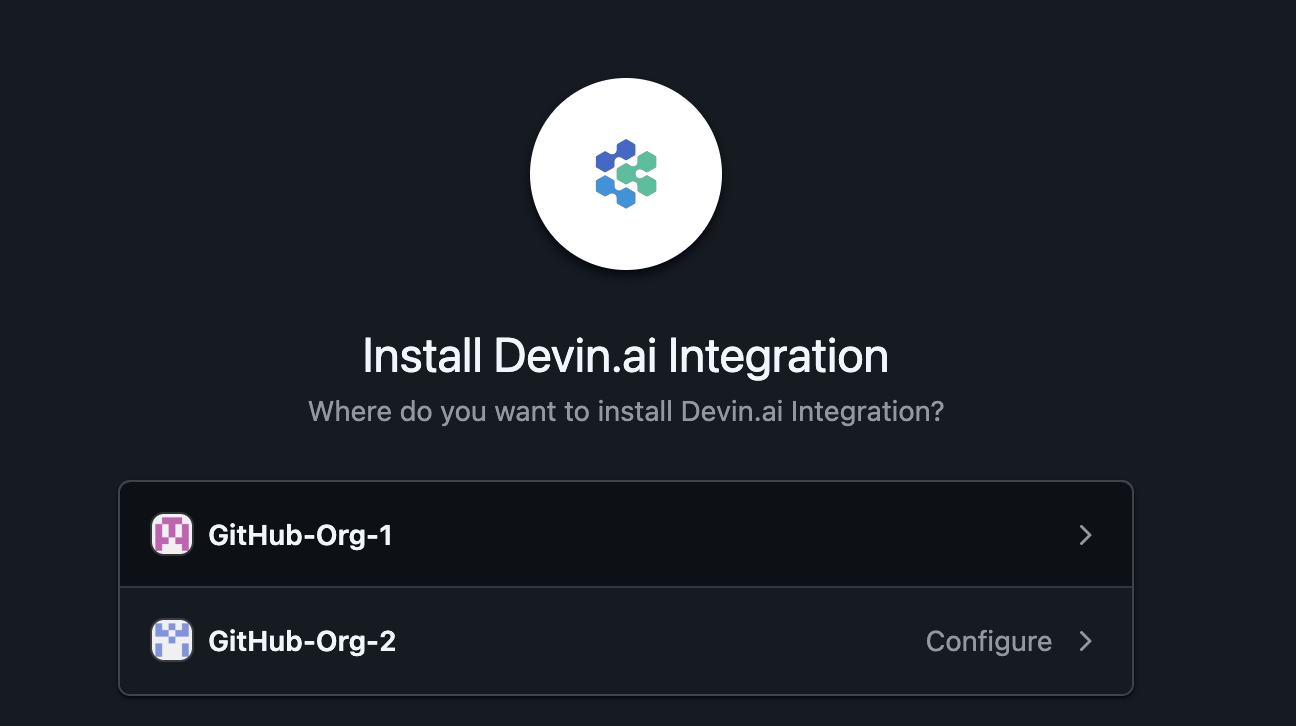
- Sélectionnez l’organisation GitHub que vous souhaitez connecter à Devin.
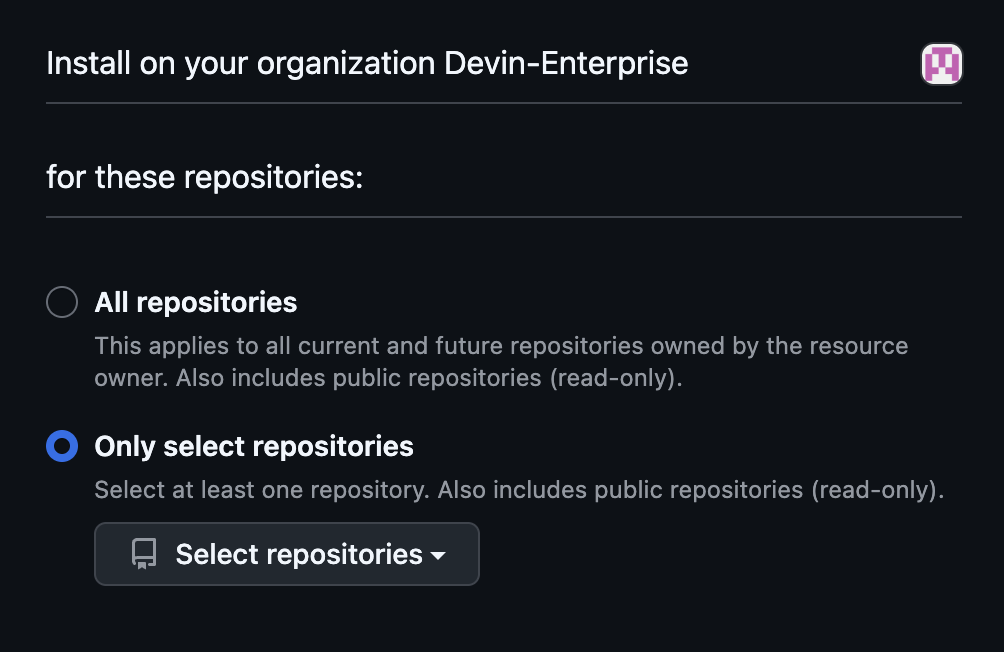
- Choisissez d’accorder à Devin l’accès à All repositories ou Select repositories afin de contrôler à quels dépôts Devin peut accéder.
- Une fois l’autorisation GitHub terminée, vous serez redirigé vers les paramètres de Devin, où vous pourrez confirmer que l’intégration est active.
Utiliser Devin avec l’intégration GitHub
Pour les utilisateurs Core et Teams
Une fois l’intégration configurée, vous pouvez @mentionner des dépôts directement dans vos messages au sein de l’application web Devin.Pour les utilisateurs Enterprise
Une fois l’intégration configurée, vous pouvez déléguer des repositories à des organisations spécifiques depuis Settings > Repositories.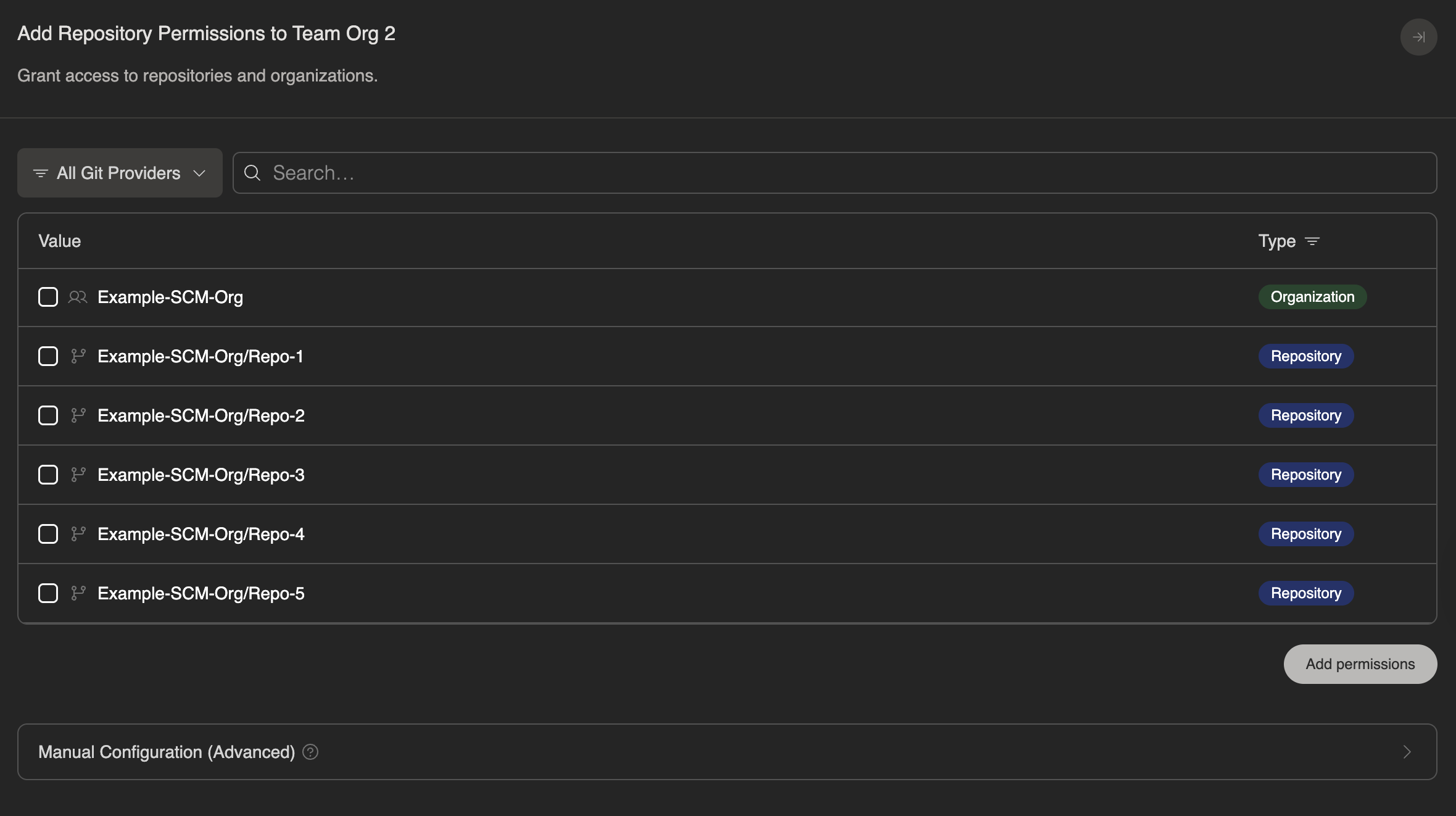
Lancer Devin depuis un commentaire sur les PR
Vous pouvez confier des tâches à Devin sans quitter GitHub. Sur n’importe quelle pull request ouverte d’un repository connecté à Devin, publiez un commentaire commençant par/devin, suivi de ce que vous souhaitez faire réaliser :
Prérequis :
- Début du commentaire — la commande doit figurer en début de commentaire. Elle est insensible à la casse et fonctionne aussi bien dans les commentaires de conversation de PR que dans les review comments inline.
- PR ouvertes uniquement — les commentaires sur des problèmes, ou sur des PR fermées ou mergées, sont ignorés.
- Accès en écriture — l’auteur du commentaire doit disposer de l’autorisation
writeouadminsur le repository. - Compte lié — le GitHub account de l’auteur du commentaire doit être lié à son Devin account, et celui-ci doit être member d’une organisation Devin ayant accès au repository ainsi que l’autorisation d’utiliser les sessions Devin.
Si une session Devin travaille déjà sur la PR, les commentaires
/devin sont transmis à cette session au lieu d’en démarrer une nouvelle.Association des utilisateurs
La connexion via l’application GitHub décrite ci-dessus s’applique à l’ensemble de l’organisation. En complément, chaque utilisateur peut associer son propre compte GitHub à Devin afin que Devin agisse sous son identité : les pull requests que Devin ouvre dans ses sessions lui sont attribuées, et les commentaires ou revues qu’il soumet via Devin Review apparaissent sous son compte GitHub. Pour associer un compte GitHub personnel :- Rendez-vous dans Settings > Connections depuis les paramètres de votre compte personnel
- Repérez la ligne GitHub dans la liste des comptes
- Cliquez sur Link et finalisez l’autorisation GitHub
La ligne GitHub n’apparaît que si votre organisation dispose d’une connexion GitHub. Si elle est absente, vérifiez que vous êtes membre d’une organisation Devin dont l’intégration GitHub est configurée. Les instances GitHub Enterprise Server apparaissent sur des lignes GitHub Enterprise distinctes, identifiées par leur hôte, et s’associent de la même manière.
- Devin : ouvre toujours les pull requests en tant que Devin
- User : ouvre en tant qu’utilisateur si son compte git est associé, sinon en tant que Devin
- User only : ouvre en tant qu’utilisateur, et échoue si son compte git n’est pas associé (les automatisations et les utilisateurs de service basculent malgré tout sur Devin)
- Allow PRs to be opened by session participants : permet à Devin d’ouvrir une PR au nom de toute personne ayant contribué à la session, et pas seulement de celle qui l’a lancée.
- Require session access for PR comments : les commentaires sur les PR ne sont transmis à une session Devin que si leur auteur a accès à cette session. Les Enterprise Admin peuvent imposer ce paramètre à toutes les organisations.
Gestion des autorisations de Devin dans GitHub
Lors de la configuration, vous pouvez accorder à Devin l’accès à tous les repositories de votre organisation ou restreindre l’accès à certains repositories spécifiques. Vous pouvez ajuster l’accès aux repositories à tout moment via les paramètres de GitHub :- Pour votre organisation GitHub, accédez à Settings > GitHub Apps (par exemple,
https://github.com/organizations/<org_name>/settings/installations) - Sélectionnez Configure pour l’intégration Devin.ai
- Sous Repository access, choisissez d’accorder l’accès à tous les repositories ou uniquement à certains repositories
- Cliquez sur Save pour appliquer vos modifications
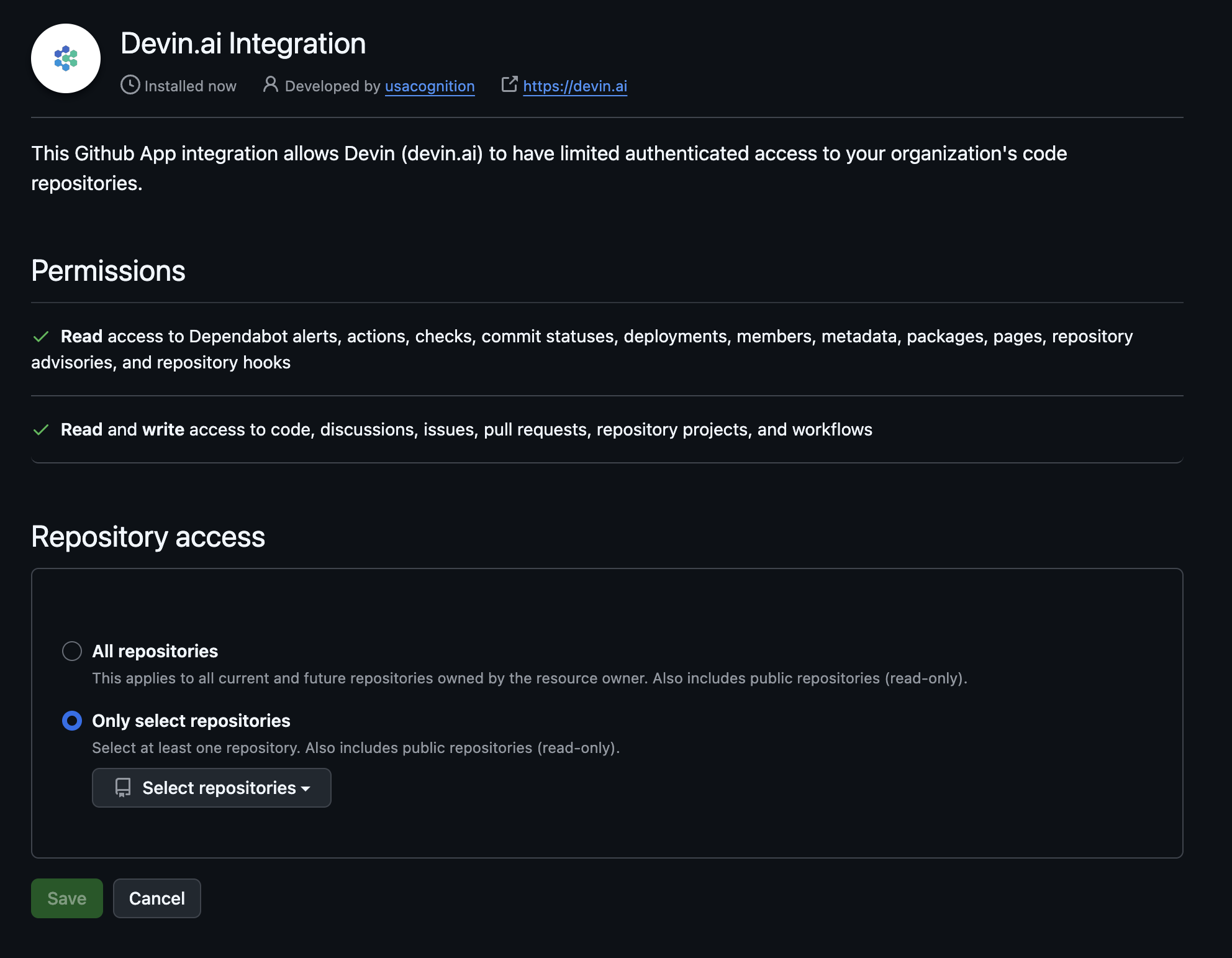
Accès en lecture et en écriture à :
Ces autorisations permettent à Devin de travailler dans vos repositories comme un contributeur classique — en poussant de nouvelles branches, en ouvrant des pull requests et en participant aux discussions de PR.
Lorsque l’application GitHub de Devin demande de nouvelles autorisations, GitHub envoie un e-mail aux administrateurs de votre organisation pour qu’ils les approuvent dans les paramètres d’installation. D’ici là, Devin continue de fonctionner avec les autorisations déjà accordées.
Modèles de pull request
Modèle spécifique à Devin (recommandé)
Vous pouvez fournir à Devin son propre modèle sans modifier votre modèle par défaut destiné aux humains en ajoutant un fichier nommédevin_pr_template.md dans l’un des emplacements PULL_REQUEST_TEMPLATE pris en charge ci-dessous. C’est utile si vous souhaitez que Devin ajoute un contexte supplémentaire, comme une checklist de relecture ou un diagramme Mermaid des fichiers modifiés.
Ordre de recherche des modèles
Devin recherche les modèles dans l’ordre suivant et utilise le premier trouvé :- PULL_REQUEST_TEMPLATE/devin_pr_template.md
- docs/PULL_REQUEST_TEMPLATE/devin_pr_template.md
- .github/PULL_REQUEST_TEMPLATE/devin_pr_template.md
- pull_request_template.md
- docs/pull_request_template.md
- .github/pull_request_template.md
Pour plus d’informations sur les modèles de pull request GitHub (emplacements pris en charge, modèles multiples, paramètres de requête, etc.), consultez la documentation GitHub : Creating a pull request template for your repository.
Signature des commits
Pour signer les commits de Devin avec GPG, configurez la clé dans votre environnement afin qu’elle soit conservée d’une session à l’autre. Générer la clé dans un terminal de session ne fonctionnera pas — chaque session Devin démarre à partir d’une nouvelle copie de l’image de la machine ; toute clé créée pendant la session est donc supprimée à la fin de celle-ci. Configurez cela à l’échelle de l’organisation (ou au niveau Enterprise, si toutes vos organisations en ont besoin) afin que chaque dépôt reçoive une configuration de signature des commits :- Créez (ou choisissez) un compte utilisateur GitHub dédié qui possédera à la fois l’identité d’auteur des commits et les identifiants utilisés par Devin pour effectuer les pushs — p. ex.,
devin@company.com. Utiliser un seul compte pour les deux simplifie la configuration de la signature ; en utiliser deux répartit la configuration décrite ci-dessous entre les deux. - Générez localement une clé GPG avec l’adresse e-mail de ce compte comme UID, en suivant les instructions de GitHub.
- Téléversez la clé publique sur le compte GitHub dont l’adresse e-mail vérifiée correspond à l’UID GPG, dans GitHub Settings > SSH and GPG keys. GitHub vérifie les signatures par rapport à l’identité du committer, et non à l’identité qui effectue le push — la clé publique doit se trouver sur le compte qui possède l’adresse e-mail dans
user.email. (S’il s’agit du même compte dédié que celui utilisé pour les pushs, vous ne devez le faire qu’une seule fois.) - Exportez la clé privée, encodez-la en base64, puis ajoutez-la (avec les
GIT_USER_NAME/GIT_USER_EMAILcorrespondants) comme secrets dans Settings → Resources → Secrets. - Dans votre configuration d’environnement à l’échelle de l’organisation, importez la clé et activez la signature au démarrage de chaque session. Consultez l’exemple de signature GPG des commits prêt à copier-coller pour obtenir le YAML complet.
Considérations relatives à la sécurité
- Protection de branche : Nous recommandons d’activer des règles de protection de branche sur votre branche principale afin de garantir que tous les contrôles requis ont été validés avant que Devin ne puisse fusionner les modifications.
- Autorisations au niveau de l’organisation : Devin utilise les autorisations accordées au niveau de l’organisation, et non les autorisations de l’utilisateur qui exécute la session.
- Accès homogène : Tous les utilisateurs ayant accès aux organisations GitHub et Devin partagent les mêmes autorisations d’intégration Devin.
- Création de dépôts : Devin ne peut pas créer de nouveaux dépôts dans votre compte GitHub.
Autorisation d’adresses IP
Si votre organisation exige une autorisation d’adresses IP pour l’accès à GitHub, ajoutez les adresses IP suivantes :- 100.20.50.251
- 44.238.19.62
- 52.10.84.81
- 52.183.72.253
- 20.172.46.235
- 52.159.232.99
- 4.204.199.103
- 140.232.64.0/26
Ces adresses IP peuvent changer lors de futures mises à jour. Nous vous recommandons de consulter régulièrement nos notes de version afin de suivre toute modification.
Dépannage : organisation GitHub connectée à la mauvaise organisation Devin
Si votre organisation GitHub est déjà connectée à une organisation Devin à laquelle vous n’avez pas accès, un administrateur de l’organisation GitHub peut supprimer l’installation existante et la réinstaller pour une autre organisation Devin.-
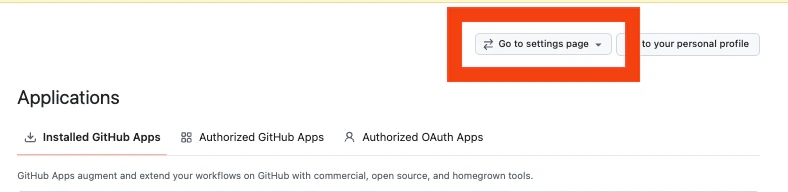
Accédez à github.com/settings/installations et cliquez sur Configure à côté de Devin.ai Integration.
Si nécessaire, basculez vers le bon contexte d’organisation GitHub à l’aide du menu déroulant Go to settings page en haut à droite.
-
Sur la page d’installation, faites défiler jusqu’à la section Danger zone et cliquez sur Uninstall pour supprimer Devin.ai Integration de l’organisation GitHub.
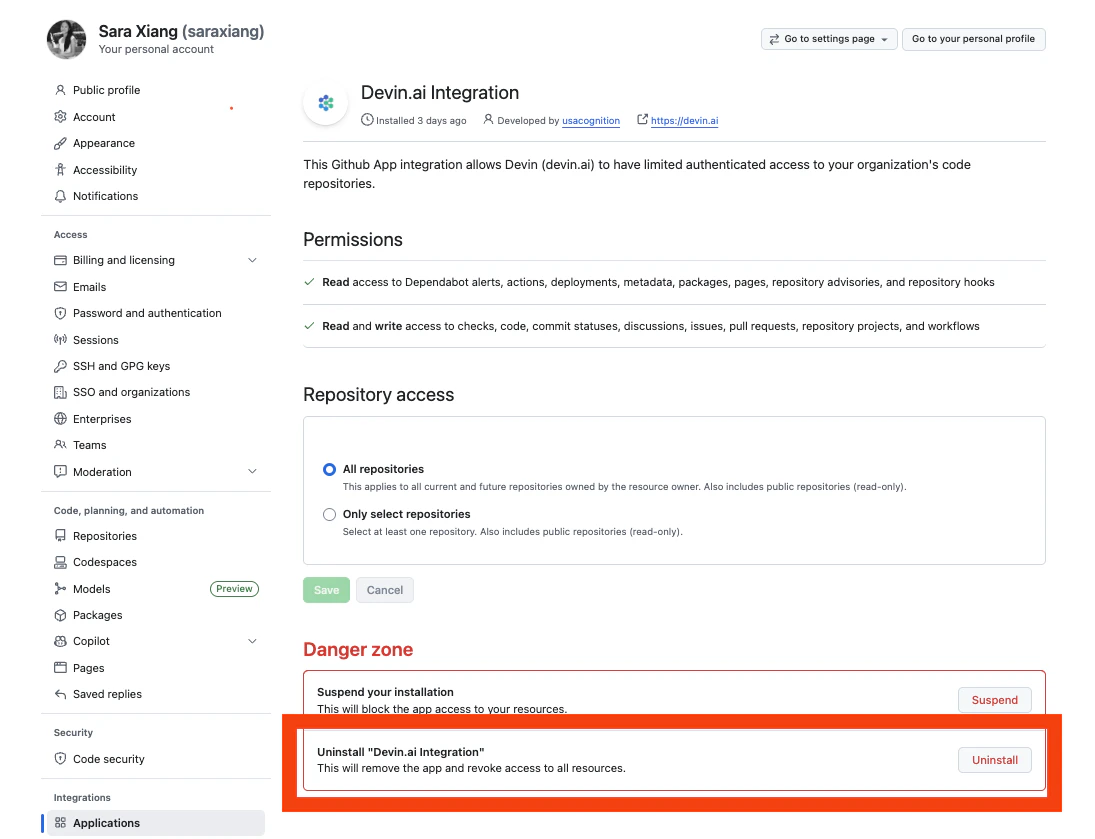
- Revenez à app.devin.ai et actualisez la page. Vous pouvez maintenant réinstaller l’intégration GitHub pour votre organisation Devin.
FAQ sur l’intégration GitHub
Puis-je connecter un compte GitHub personnel au compte Devin de mon organisation ?
Puis-je connecter un compte GitHub personnel au compte Devin de mon organisation ?
Oui, vous pouvez connecter une organisation GitHub ou un compte GitHub personnel à votre organisation Devin. Nous vous recommandons toutefois de connecter le compte qui dispose des autorisations appropriées pour que Devin puisse accéder aux dépôts dont votre équipe a besoin.
Comment l’application GitHub gère-t-elle l’authentification des utilisateurs ?
Comment l’application GitHub gère-t-elle l’authentification des utilisateurs ?
Seuls les utilisateurs membres de l’organisation ayant installé l’intégration GitHub peuvent l’utiliser dans leurs sessions Devin. Devin hérite de l’accès à l’intégration GitHub en fonction de l’appartenance de l’utilisateur à cette organisation.
Comment Devin gère-t-il et fait-il tourner les clés de chiffrement ?
Comment Devin gère-t-il et fait-il tourner les clés de chiffrement ?
Les clés de chiffrement sont gérées par AWS KMS et sont périodiquement renouvelées.