Prérequis
Prérequis
- Une organisation avec Outposts activé
- Un jeton d’API v3 avec les périmètres Outposts appropriés :
account.outposts.orchestratorpour les orchestrateurs qui gèrent les outposts (implique le périmètre machine)account.outposts.machinepour les workers qui lisent la file d’attente et prennent en charge/libèrent les sessions
- Une machine (VM ou conteneur) avec :
- Le Devin CLI installé
- Les dépendances de la machine
- Vos dépôts clonés, avec des dépôts distants configurés
- L’accès aux build tools, aux registres de packages, aux secrets et aux services internes nécessaires à vos sessions
- Votre machine
- Docker
Les sessions s’exécutent directement sur la machine avec les autorisations de votre utilisateur. Nous
vous recommandons d’exécuter le worker dans un répertoire dédié où vous êtes à l’aise
de laisser un agent travailler librement — ou mieux encore, sur une machine réservée
aux tâches agentiques de longue durée, comme un Mac Mini sur votre bureau.
1
Installer le Devin CLI
Téléchargez et installez le Devin CLI :
2
Créer un outpost
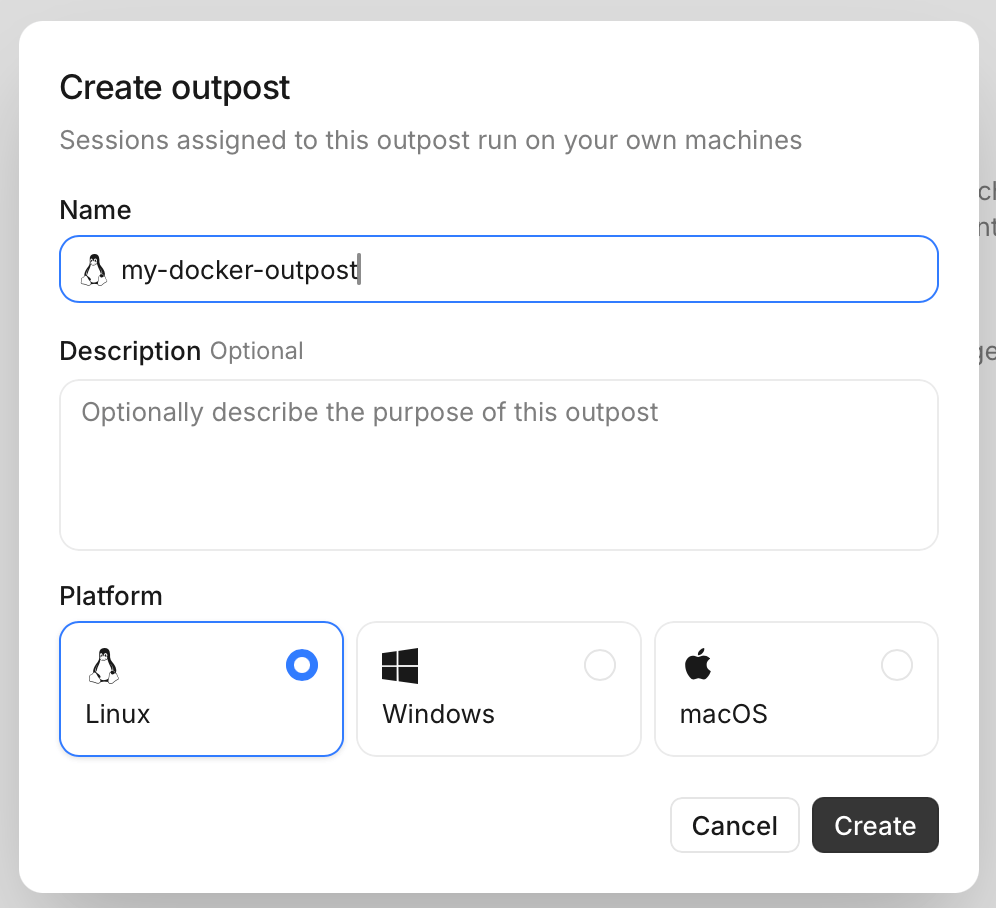
Dans Devin Cloud, accédez à Settings → Environment → Outposts, puis cliquez sur le bouton “Create Outpost”.Donnez un nom à votre Outpost et choisissez le type de machines qu’il desservira (p. ex. Linux, Windows ou Mac). Cliquez ensuite sur le bouton “Create”.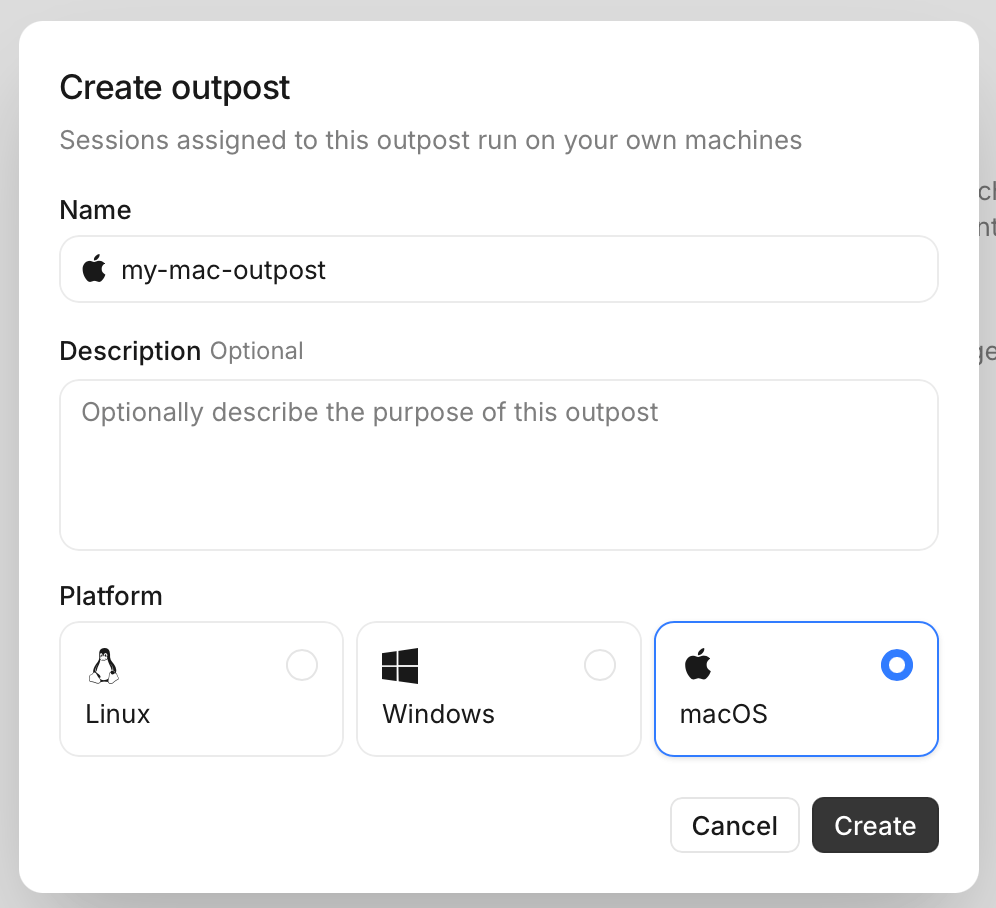
3
Exécuter votre worker Outpost
Accédez à un répertoire dans lequel vous souhaitez exécuter votre worker :Exécutez ensuite la commande
devin worker start avec le nom de votre Outpost et le token que vous avez copié précédemment :4
Démarrer une nouvelle session Outpost
Dans Devin Cloud, démarrez une nouvelle session et configurez-la pour qu’elle s’exécute sur votre Outpost. Sous “Configuration” → “Virtual environment”, votre nouvel Outpost apparaîtra dans la liste. Sélectionnez-le pour y exécuter votre session.Vous pouvez maintenant demander à Devin de commencer à build sur votre machine ! Essayez quelque chose de simple commeet regardez le script apparaître dans le répertoire de votre worker !
Étapes suivantes
Démarrez le worker dans un répertoire où se trouve votre code et demandez à Devin de build dessus. Les sessions voient les repositories extraits dans le répertoire de travail du worker. Pour servir davantage de sessions en parallèle, exécutez le worker sur plus de machines pointant vers le même outpost : N workers servent N sessions simultanées, et le reste attend dans la file d’attente.Orchestration
Provisionnez automatiquement des machines à mesure que les sessions entrent dans la file d’attente, au lieu de conserver des workers de longue durée.
Intégrations
Exécutez votre outpost sur la plateforme que vous utilisez déjà — Namespace, Modal, E2B, et bien d’autres.