

Ce que comptabilise une limite
Avec le forfait Teams, les limites sont définies en dollars et comptabilisent les crédits à la demande dépensés par un membre.
Chaque période mensuelle est alignée sur la période de facturation de votre abonnement. La période suivante commence à minuit (GMT-8) le jour du renouvellement de votre abonnement, et les dépenses comptabilisées pour le membre repartent de zéro.
Les limites par utilisateur sont indépendantes des paramètres de recharge automatique et de dépenses par session, accessibles dans Settings > Usage & limits.
Configurer les niveaux d’accès
Un niveau d’accès attribue à chacun de ses membres la même allocation mensuelle de dépenses. L’allocation s’applique individuellement à chaque membre ; il ne s’agit pas d’un pool partagé au sein du niveau. Un compte Teams peut comporter jusqu’à trois niveaux. Le dernier niveau de la liste est le niveau par défaut. Tous les membres, y compris ceux qui rejoignent le compte ultérieurement, y appartiennent, sauf si vous les attribuez à un autre niveau. Pour changer le niveau par défaut, cliquez sur Edit > Edit priority et faites glisser un autre niveau tout en bas.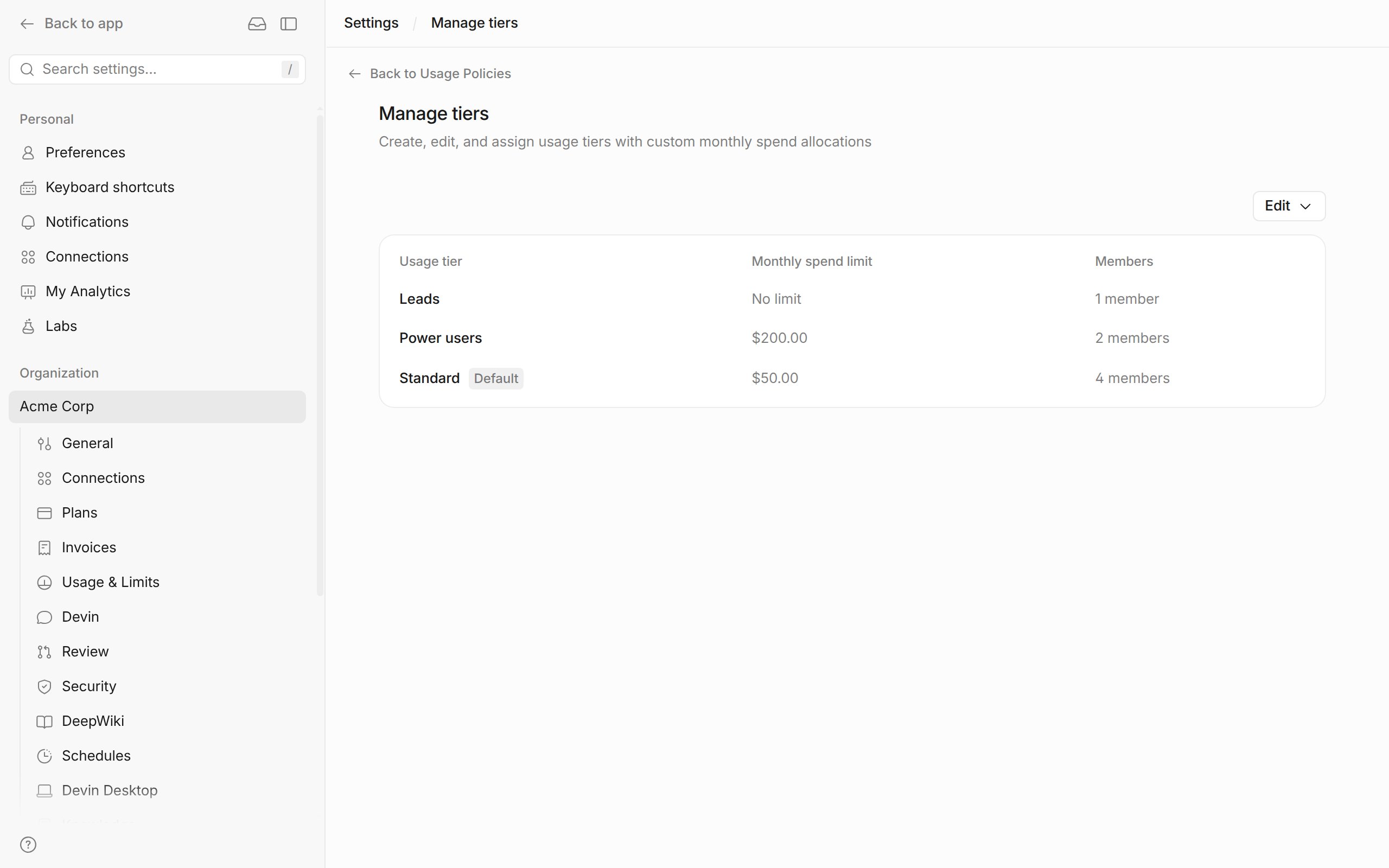
La liste des niveaux d’un compte Teams
- Accédez à Politiques d’utilisation > Niveaux d’accès.
- Cliquez sur Add tier. Si vous avez déjà des niveaux, cette option se trouve dans le menu Edit.
- Saisissez un nom et une allocation mensuelle. Laissez l’allocation vide pour ne fixer aucune limite.
- Choisissez une politique d’approbation.
- Cliquez sur Create tier.
Suivre la consommation des membres
La liste des membres affiche les dépenses de chaque membre par rapport à sa limite, triées par taux d’utilisation : les membres les plus proches de leur limite apparaissent en premier. Vous pouvez filtrer par niveau et par statut : Over limit ou Request pending. Utilisez le bouton + pour ajouter des colonnes, comme la source de la limite.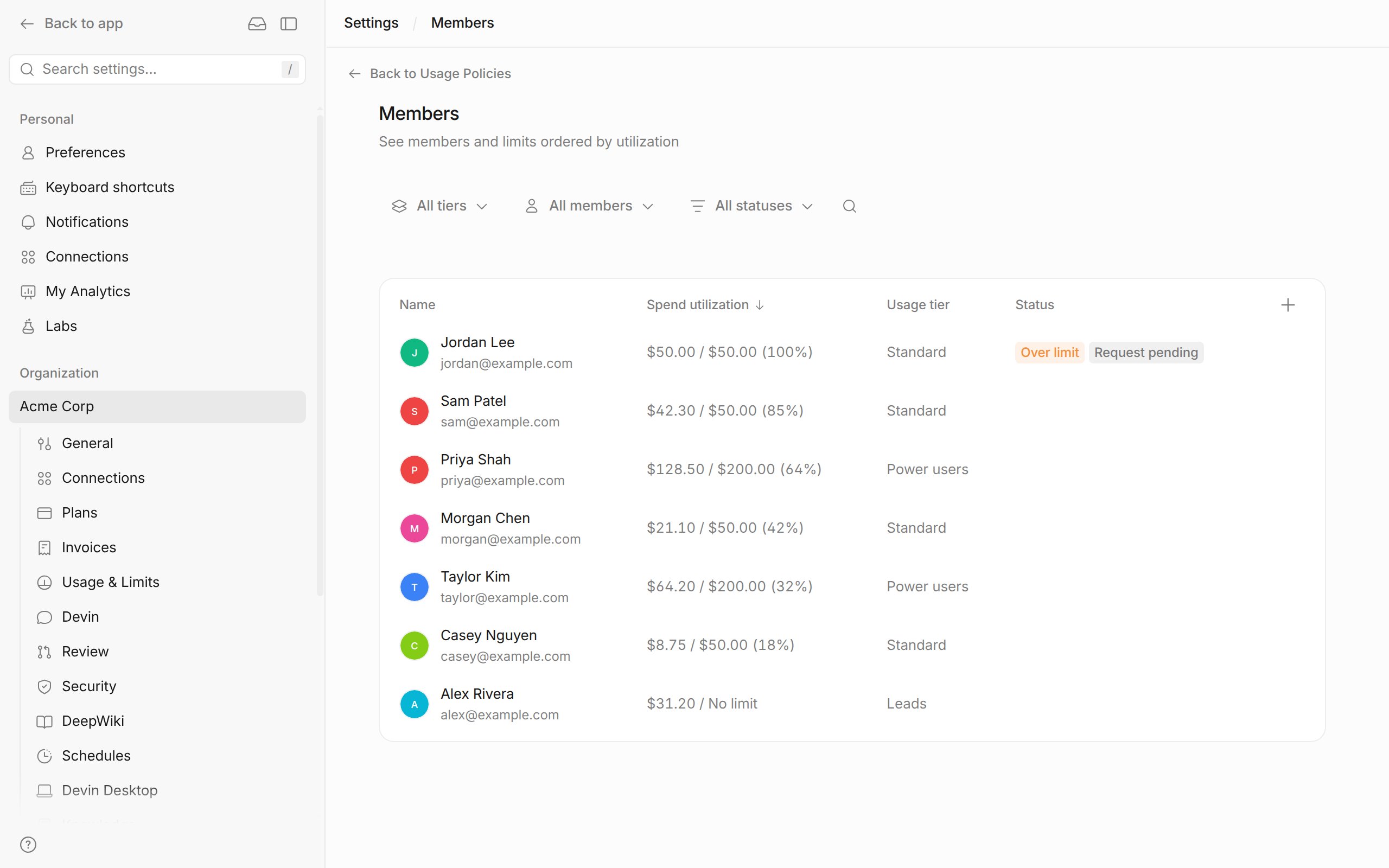
La liste des membres, triée par taux d’utilisation
Définir une dérogation à la limite d’un membre
Cliquez sur un membre dans la liste des membres, puis utilisez l’onglet Manage pour définir une dérogation sans modifier son niveau :- Une dérogation temporaire reste en vigueur jusqu’à la fin de la période mensuelle actuelle. Le membre revient ensuite à sa dérogation permanente s’il en a une, ou à défaut à l’allocation de son niveau.
- Une dérogation permanente reste en vigueur jusqu’à ce que vous l’effaciez.
Ce que voient les membres
Mes analyses
Chaque membre peut suivre sa propre utilisation sur la page Mes analyses. En haut de la page figurent le montant dépensé par rapport à sa limite, la date de réinitialisation de cette limite, ainsi qu’un bouton Request more. Juste en dessous, il peut comparer ses dépenses du cycle de facturation actuel avec celles du cycle précédent.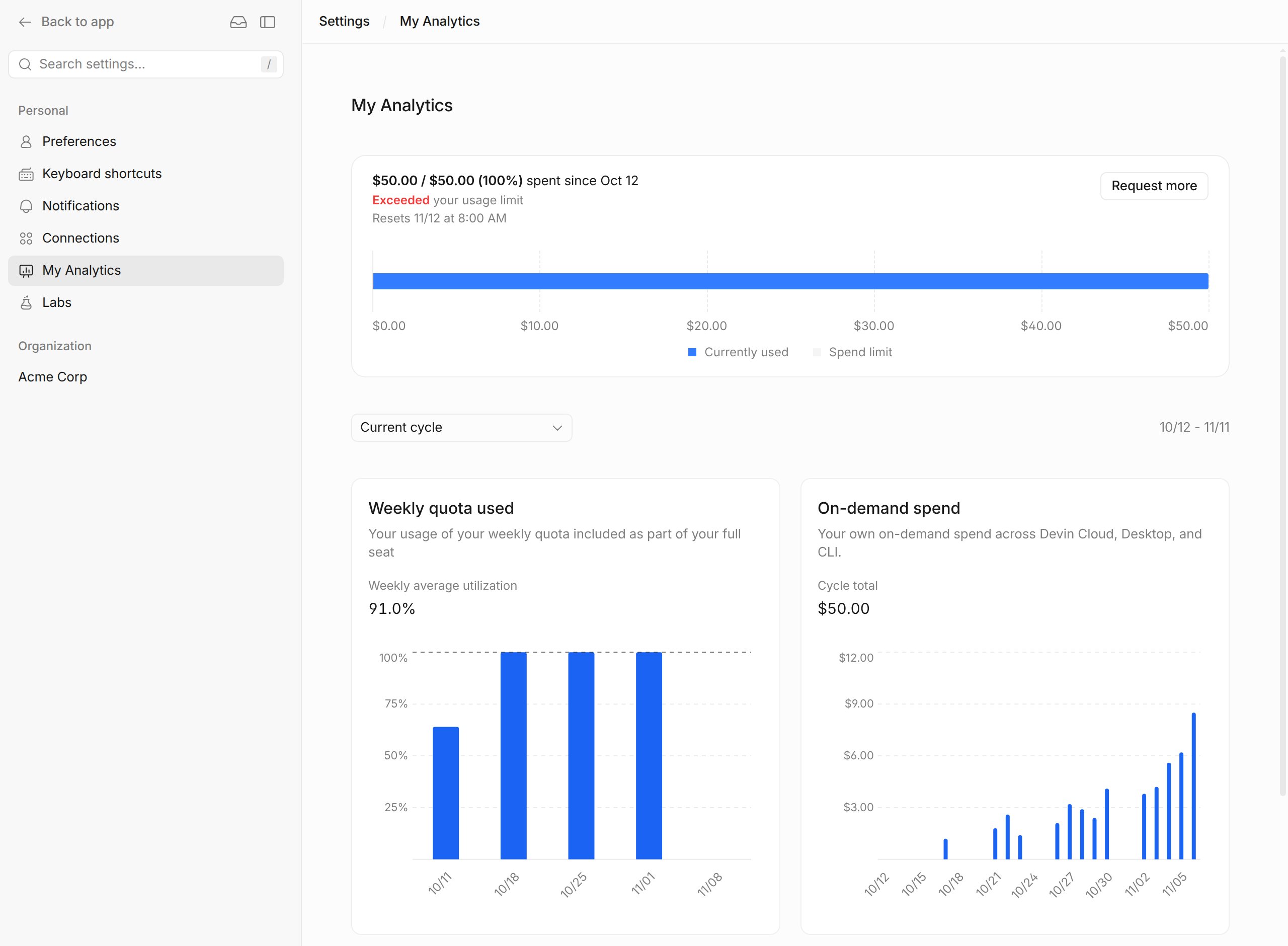
Page Mes analyses d'un membre ayant atteint sa limite
Avertissements à l’approche de la limite
Un membre reçoit une notification d’avertissement lorsqu’il atteint 67 % de sa limite. À partir de 83 %, un message indiquant son utilisation et l’heure de réinitialisation reste affiché jusqu’à ce qu’il le ferme.Lorsqu’un membre atteint sa limite
Les nouvelles tâches de ce membre sont bloquées. Les autres membres continuent de travailler. La zone de message affiche Increase your per-user usage limit avec une action Request more.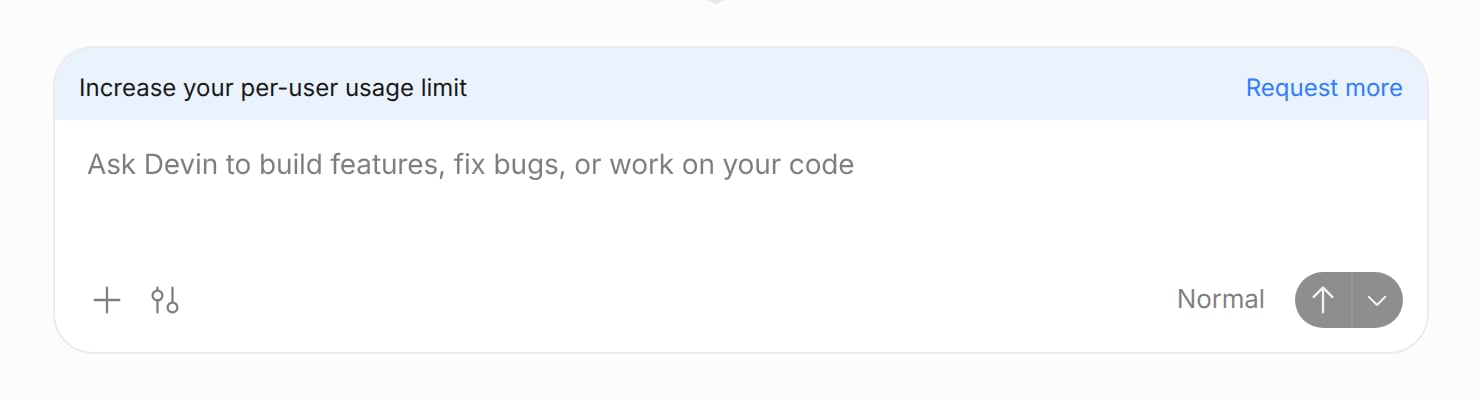
La zone de message d'un membre ayant atteint sa limite
Demandes d’utilisation supplémentaire
La politique d’approbation de chaque niveau détermine le traitement réservé à une demande :Faire une requête
Un membre peut demander davantage via l’action Request more dans Mes analyses, depuis ses avertissements de limite ou dans la zone de message. Il choisit un montant suggéré ou saisit un montant personnalisé, et peut indiquer un motif. La boîte de dialogue affiche sa limite actuelle, la limite demandée et la marge prévue pour la période.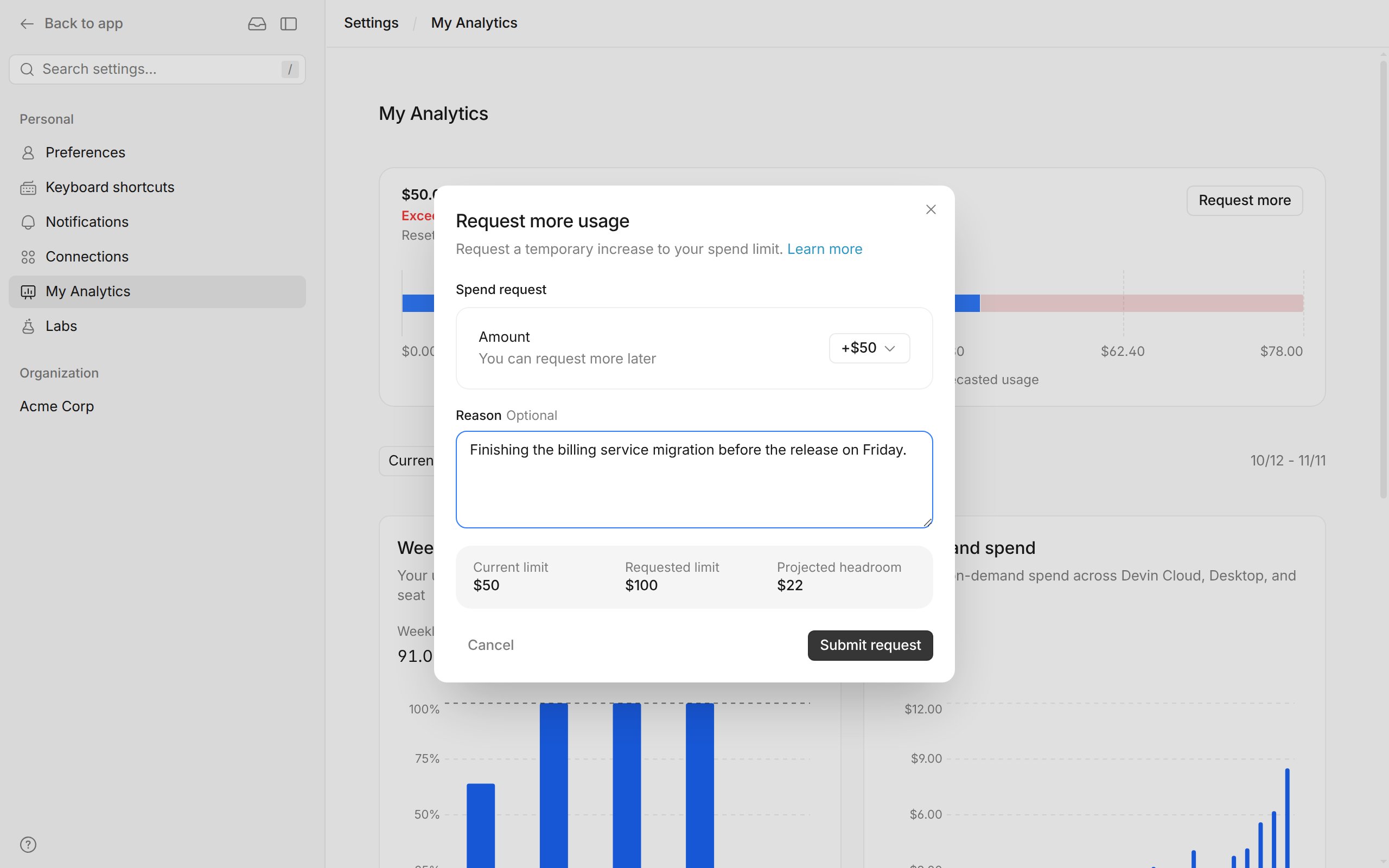
Un membre demande une utilisation supplémentaire
Examiner une demande
Les administrateurs examinent les demandes dans Politiques d’utilisation > Demandes de capacité d’utilisation supplémentaire. Ils sont notifiés dans l’application et par e-mail : immédiatement lorsque le demandeur est bloqué, et via une synthèse quotidienne pour les autres demandes en attente. Les demandes en attente portent le libellé Blocked si le demandeur a atteint sa limite, ou Proactive s’il a anticipé sa demande. Cliquez sur une demande pour consulter l’utilisation, le niveau et le message du membre, puis approuvez-la ou refusez-la. Pour traiter plusieurs demandes à la fois, sélectionnez-les dans la liste.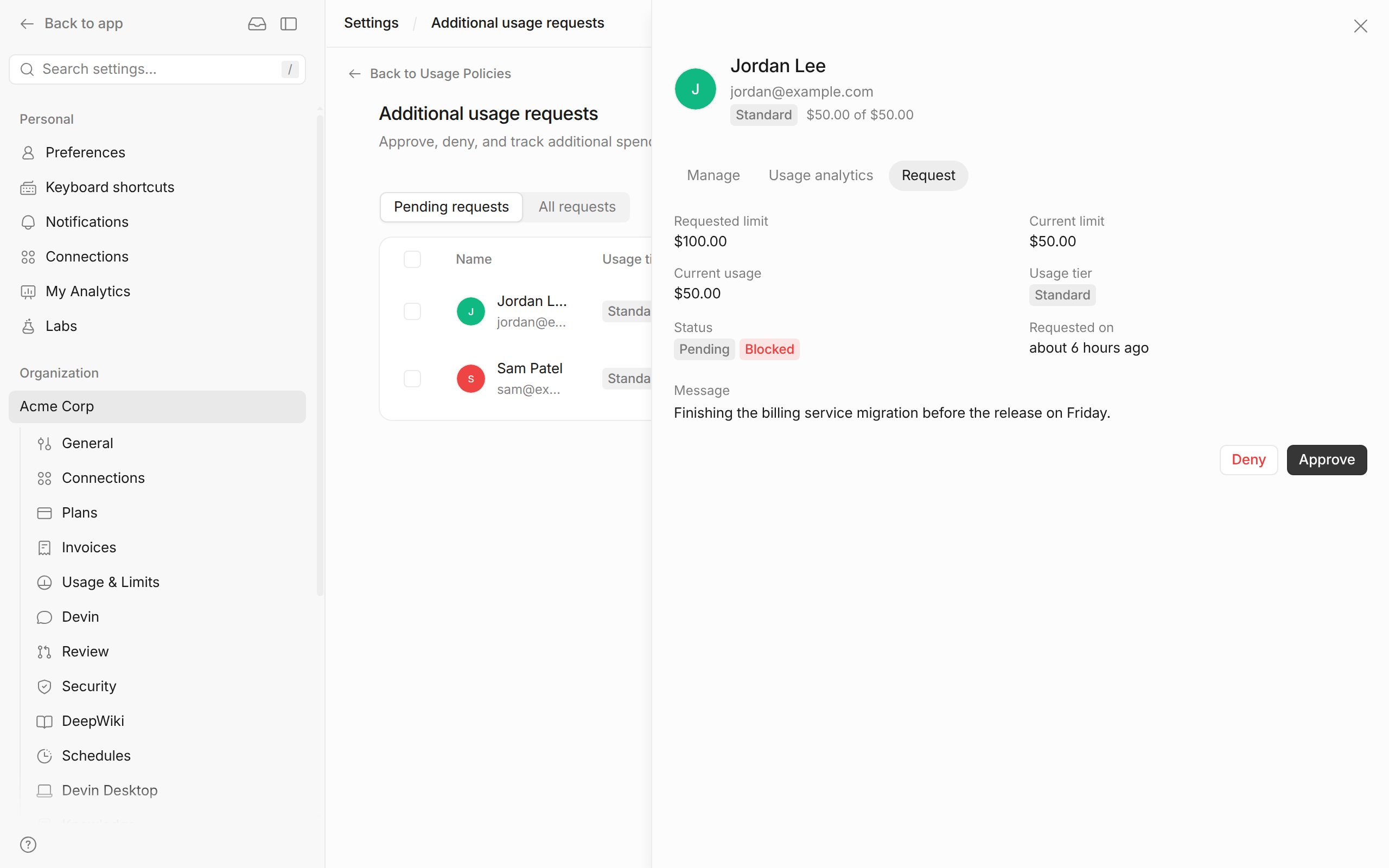
Un administrateur examinant une demande
Fonctionnalités disponibles uniquement avec Entreprise
Ces fonctionnalités Enterprise de limites par utilisateur et de budgets ne sont pas disponibles avec le forfait Teams :- Les Budgets et les limites par utilisateur propres à chaque budget
- Les mappages de groupes IdP
- La politique d’approbation Approve based on efficiency
- Les paramètres de requête, comme une action personnalisée en cas d’avertissement de limite
- Les endpoints de l’API des politiques d’utilisation