

- „Failed to connect“ oder ähnliche Netzwerkfehler angezeigt werden
- der Editor oder das Cascade-Panel einen leeren Bildschirm anzeigt und nie geladen wird
- Cascade oder andere cloudbasierte Funktionen nicht geladen werden können oder keine Verbindung herstellen können
- Anmelde- oder Aktivierungsvorgänge unerwartet fehlschlagen
1. Prüfen Sie, ob Ihr Netzwerk einen Proxy verwendet
Bevor Sie im Editor etwas ändern:-
Fragen Sie Ihr IT-/Infrastruktur-/Netzwerkteam:
- Verwenden wir für ausgehenden Netzwerkverkehr einen HTTP-/HTTPS-Proxy?
- Falls ja, ist er automatisch konfiguriert (Systemeinstellungen / PAC-Datei), oder muss ich ihn in Anwendungen manuell konfigurieren?
- Wenn Ihre Organisation keinen Proxy verwendet, müssen Sie diese Einstellungen in der Regel nicht ändern.
- Wenn Ihre Organisation einen Proxy verwendet, lassen Sie sich von Ihrem IT-Team die Proxy-Daten geben (Adresse, Port und gegebenenfalls Anmeldedaten).
2. System-Proxy verwenden („Detect proxy“)
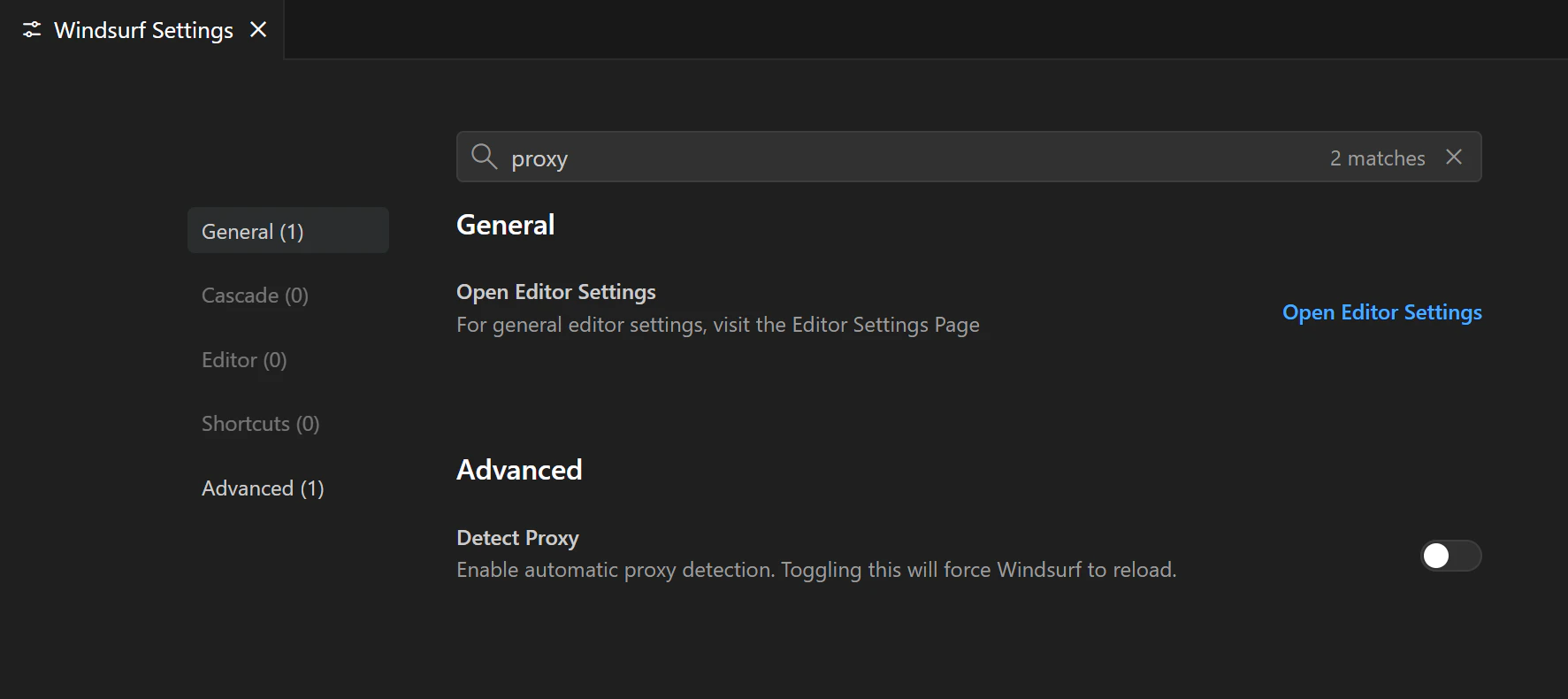
Wenn Ihr Proxy auf Ihrem Rechner bereits konfiguriert ist (zum Beispiel über die System-Netzwerkeinstellungen oder eine PAC-Datei), können Sie ihn von Devin Desktop automatisch erkennen und wiederverwenden lassen:- Öffnen Sie Devin Settings.
- Geben Sie in der Settings-Suchleiste „proxy“ ein.
- Suchen Sie den Schalter Detect proxy (siehe Screenshot).
- Schalten Sie Detect proxy EIN.
- Schließen Sie die Settings-Seite und starten Sie den Devin Desktop Editor neu.
-
Versuchen Sie es erneut:
- Laden Sie den Editor / Cascade neu
- Versuchen Sie erneut, sich anzumelden, oder wiederholen Sie den zuvor fehlgeschlagenen Vorgang
3. Einen Proxy in Devin Desktop Editor manuell konfigurieren
Wenn Ihre Organisation verlangt, dass Sie den Proxy in Anwendungen manuell angeben:-
Holen Sie die erforderlichen Informationen von Ihrem IT-/Infra-Team ein:
-
Proxy-Protokoll + Adresse (zum Beispiel
http://proxy.company.com:8080oderhttps://proxy.company.com:8443) - Ob der Proxy Authentifizierung erfordert
- Ihren Proxy-Nutzernamen/Ihr Passwort oder andere Anmeldedaten, falls erforderlich
-
Proxy-Protokoll + Adresse (zum Beispiel
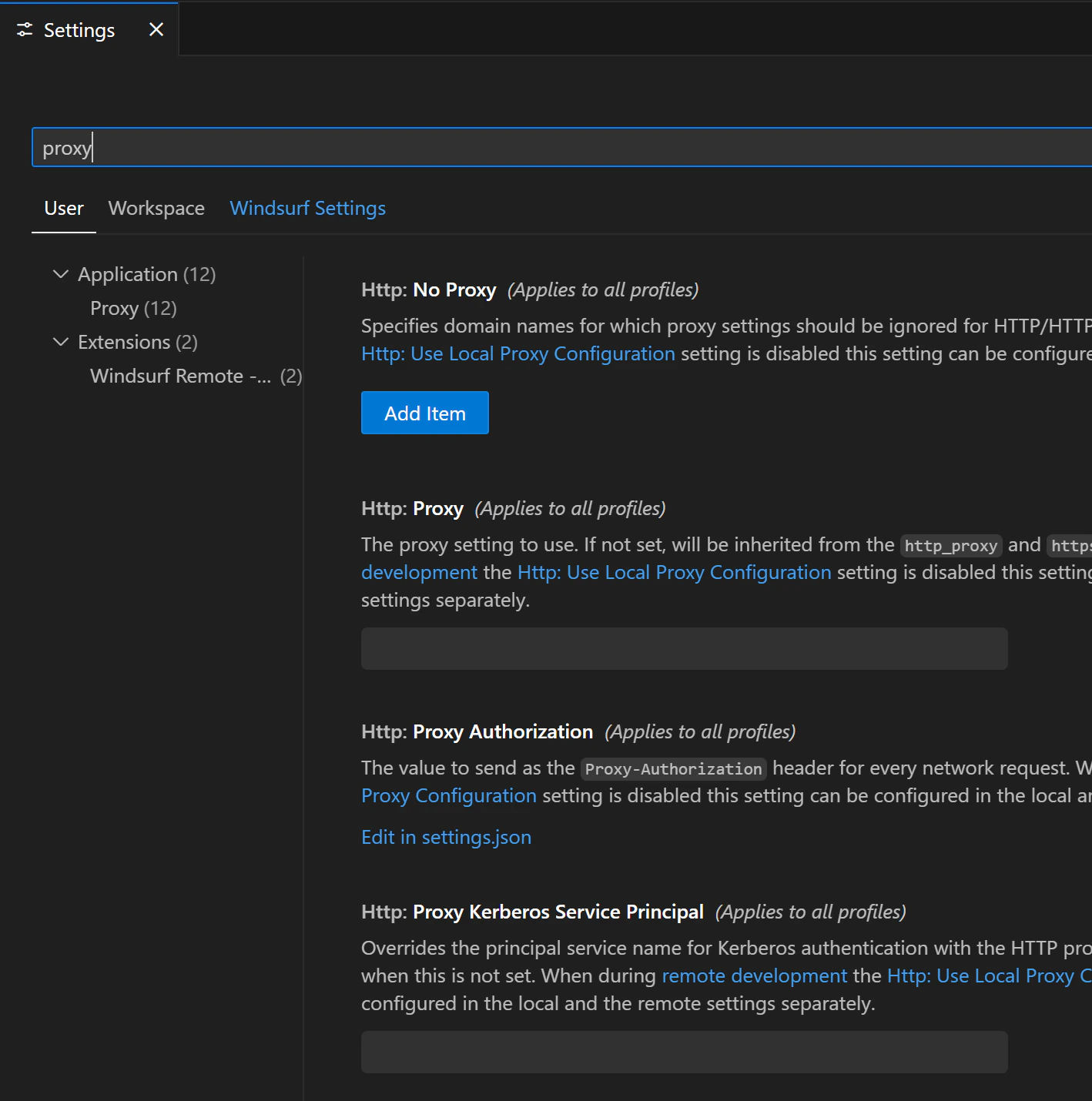
- Öffnen Sie Devin Settings.
- Geben Sie in der Suchleiste der Settings „proxy“ ein, um den Abschnitt für die Proxy-Konfiguration zu öffnen (siehe Screenshot).
-
Füllen Sie die Settings aus:
-
Http: Proxy – die Proxy-URL, inklusive Protokoll und Port (z. B.
http://proxy.company.com:8080) -
Authentifizierung – es gibt keine separaten Settings für Nutzername und Passwort. Wenn Ihr Proxy Authentifizierung erfordert, verwenden Sie eine der folgenden Möglichkeiten:
- Proxy-Login-Dialog (empfohlen) – tragen Sie die Anmeldedaten nicht in den Settings ein. Wenn der Proxy Anmeldedaten anfordert, zeigt Devin Desktop Editor einen Login-Dialog an, in dem Sie Nutzername und Passwort eingeben; wenn Sie Remember my credentials aktivieren, werden sie verschlüsselt auf Ihrer Maschine gespeichert.
-
Anmeldedaten in der Http: Proxy-URL – z. B.
http://username:password@proxy.company.com:8080. Nutzernamen oder Passwörter, die Zeichen wie@,:oder/enthalten, werden möglicherweise nicht korrekt verarbeitet; verwenden Sie in diesem Fall den Login-Dialog. -
Http: Proxy Authorization – klicken Sie auf Edit in settings.json und setzen Sie den vollständigen Wert des
Proxy-Authorization-Headers, den Ihr IT-Team bereitstellt, z. B."http.proxyAuthorization": "Basic <base64-encoded username:password>"
-
Http: Proxy – die Proxy-URL, inklusive Protokoll und Port (z. B.
- (Optional, falls von der IT empfohlen) Schalten Sie Detect proxy EIN, wenn Ihre Konfiguration zusätzlich zu den manuellen Settings weiterhin auf System-/PAC-Erkennung basiert.
- Schließen Sie die Settings-Seite und starten Sie Devin Desktop Editor neu, damit die neue Proxy-Konfiguration vollständig übernommen wird.
-
Versuchen Sie es erneut:
- Laden Sie den Editor oder Cascade neu, wenn Sie zuvor einen leeren Bildschirm gesehen haben
- Wiederholen Sie den Vorgang, der mit „Failed to connect“ oder ähnlichen Fehlern fehlgeschlagen ist
4. Proxy-Einstellungen für die Remote-Entwicklung (SSH / Dev-Container)
Wenn Sie Remote-Entwicklung verwenden (zum Beispiel einen Dev-Container oder Devin Desktop SSH Remote), gibt es einen separaten Satz von Proxy-Einstellungen, der den Datenverkehr zwischen Ihrem lokalen Devin Desktop Editor und der Remote-Umgebung steuert. Möglicherweise müssen Sie diese Einstellungen anpassen, wenn:- die Verbindung zu einem Dev-Container oder SSH Remote fehlschlägt oder eine Zeitüberschreitung auftritt
- sich das Remote-Fenster öffnet, aber Tools, die auf das Netzwerk angewiesen sind, nicht wie erwartet funktionieren
- Ihr IT-/Infra-Team angibt, dass der Remote-Host ebenfalls über einen Proxy laufen muss
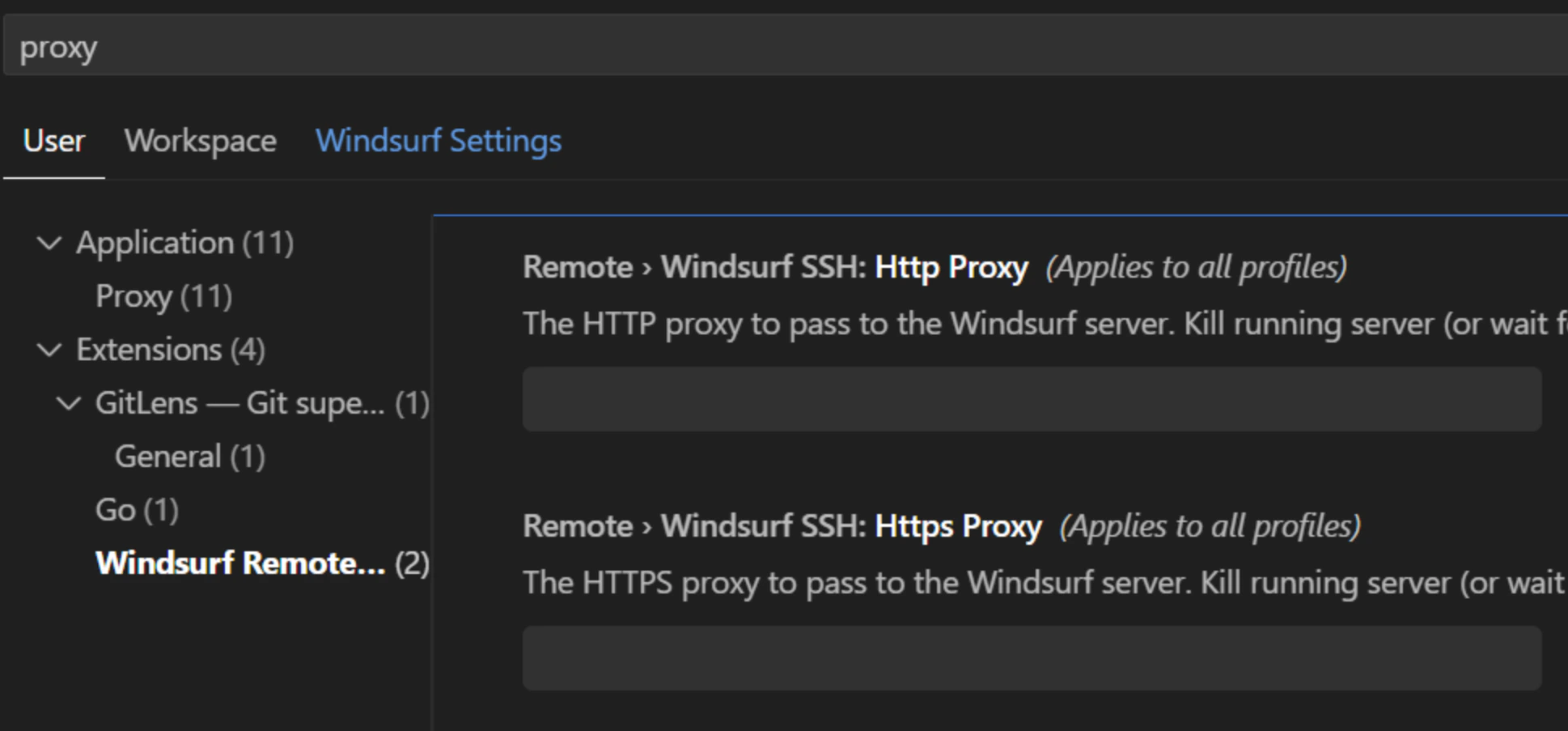
- Öffnen Sie Devin Settings.
- Geben Sie in die Suchleiste “proxy” ein.
-
Suchen Sie unter Nutzer → Erweiterungen nach:
- Remote › Devin SSH: Http Proxy
- Remote › Devin SSH: Https Proxy
-
Geben Sie die Proxy-Adresse(n) ein, die Ihnen Ihr IT-/Infra-Team bereitgestellt hat (in der Regel einschließlich Protokoll und Port, zum Beispiel
http://proxy.company.com:8080). - Starten Sie die Remote-Sitzung neu (schließen Sie das Remote-Fenster und verbinden Sie sich erneut, oder starten Sie den Dev-Container neu) und versuchen Sie es noch einmal.
Diese Remote-Proxy-Einstellungen sind unabhängig von den oben beschriebenen allgemeinen Proxy-/Detect-proxy-Optionen. In manchen Umgebungen müssen Sie möglicherweise sowohl den Proxy des lokalen Editors als auch die Proxy-Werte für Devin Remote SSH konfigurieren.
5. Wann Sie welche Option verwenden sollten
-
Verwenden Sie „Detect proxy“ nur, wenn:
- Ihre Organisation Proxys auf Ihrem Gerät zentral konfiguriert (Systemnetzwerkeinstellungen, PAC-Datei), und
- die IT Ihnen sagt, dass Apps den „System-Proxy automatisch übernehmen“ sollen.
-
Verwenden Sie die manuelle Konfiguration (mit oder ohne „Detect proxy“), wenn:
- die IT Ihnen eine konkrete Proxy-URL und Zugangsdaten vorgibt, die Sie in jeder Anwendung eingeben müssen, oder
- die automatische Erkennung in Ihrer Umgebung unzuverlässig ist oder nicht unterstützt wird.