

Sie können zwischen den verschiedenen Modi wechseln, indem Sie die Modusauswahl unter dem Eingabefeld verwenden oder die Tastenkombination
⌘+. (Mac) bzw. Ctrl+. (Windows/Linux) nutzen. Die Auswahl bietet auch Berechtigungsmodi, die steuern, wie viel der Agent vor dem Handeln nachfragt — siehe Berechtigungen.
Code-Modus
Der Code-Modus ist der Standardmodus von Devin Desktop, in dem Cascade vollständig autonom arbeitet und für Änderungen an Ihrer Codebasis ausgelegt ist. Im Code-Modus kann der Agent:- Dateien erstellen, bearbeiten und löschen
- Terminalbefehle ausführen
- Ihre Codebasis durchsuchen und analysieren
- Abhängigkeiten installieren
- Mehrstufige Aufgaben autonom ausführen
Plan-Modus
Der Plan-Modus hilft dir, komplexe Aufgaben zu durchdenken, indem er vor dem Schreiben von Code einen detaillierten Implementierungsplan erstellt. Im Plan-Modus wird der Agent:- deine Codebasis analysieren, um den aktuellen Stand zu verstehen
- klärende Fragen stellen, damit der Plan mit deinen Zielen übereinstimmt
- dir über eine interaktive Oberfläche mehrere Optionen zur Auswahl anbieten
- einen detaillierten Plan mit Implementierungsschritten in einer externen Markdown-Datei erstellen
Ausführlicher planen
Wenn du das Schlüsselwortmegaplan, ultraplan oder masterplan an einer beliebigen Stelle in deine Nachricht einfügst, wechselt die Unterhaltung in den Plan-Modus. Der Agent plant dann ausführlicher und stellt mindestens eine klärende Frage, bevor er den Plan erstellt. Sobald du das Schlüsselwort entfernst, wird der vorherige Modus wiederhergestellt.
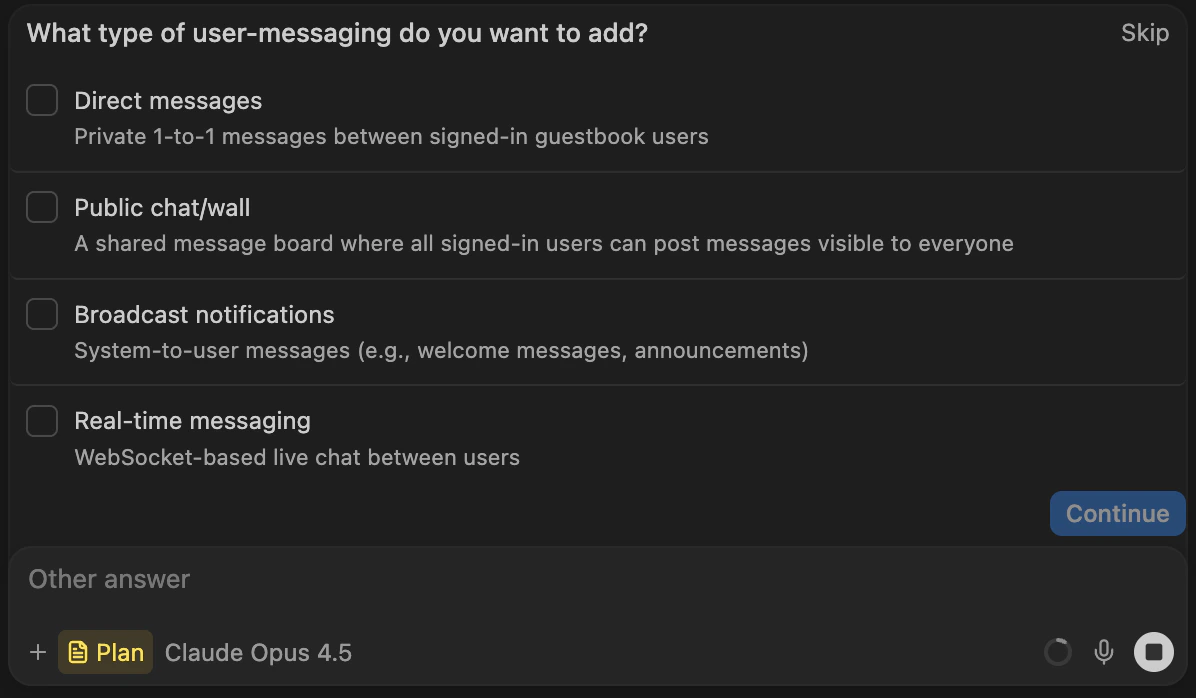
Im Plan-Modus stellt Cascade häufig Fragen mit mehreren Antwortoptionen, um deine Anforderungen zu klären
Mit einem Plan weiterarbeiten
Die im Plan-Modus erstellte Markdown-Datei kann besonders nützlich sein, um die Arbeit über mehrere Sitzungen hinweg fortzusetzen. Pläne werden je nach Agent im Verzeichnis~/.windsurf/plans oder ~/.devin/plans gespeichert und sind im Menü @mentions verfügbar.
Wenn Sie auf eine Plan-Datei verweisen, können Sie die Implementierung in einem neuen Kontext fortsetzen.
Das kann besonders nützlich sein, wenn eine erste Implementierung schiefgelaufen ist: Verwerfen Sie einfach die ursprünglichen Änderungen, passen Sie die Plan-Datei an und klicken Sie auf „Implement“, um die Implementierung in einer neuen Unterhaltung erneut zu versuchen.
Plan-Modus verlassen
Es gibt mehrere Möglichkeiten, von der Planung zur Implementierung zu wechseln:- Klicken Sie in der Plan-Datei auf die Schaltfläche „Implement“
- Genehmigen Sie die Anfrage des Agenten, den Plan-Modus zu verlassen, sobald der Plan fertig ist
- Wechseln Sie im Eingabefeld in den Code-Modus
- Lassen Sie den Agenten automatisch in den Code-Modus wechseln, wenn er erkennt, dass Sie bereit für die Implementierung sind