Überblick
Mit App Deploys können Sie:- Eine Website oder JS-Web-App auf einer öffentlichen Domain bereitstellen
- Nach Änderungen erneut unter derselben URL bereitstellen
- Das Projekt Ihrem persönlichen Konto beanspruchen
Unterstützte Anbieter
Derzeit unterstützen wir den folgenden Deployment-Anbieter:- Netlify - Für statische Websites und Webanwendungen
Die Unterstützung weiterer Anbieter ist für zukünftige Versionen geplant.
So funktioniert es
Wenn Sie App Deploys verwenden, wird Ihr Code auf unseren Server hochgeladen und über unser zentrales Konto beim Anbieter bereitgestellt. Die bereitgestellte Website ist dann unter einer öffentlichen URL im folgenden Format verfügbar:Deployment-Prozess
- Cascade analysiert Ihr Projekt, um das passende Framework zu ermitteln
- Ihre Projektdateien werden sicher auf unseren Server hochgeladen
- Das Deployment wird auf der Plattform des Anbieters erstellt
- Sie erhalten eine öffentliche URL und einen Link zum Beanspruchen
Projektkonfiguration
Um erneute Bereitstellungen zu erleichtern, erstellen wir im Stammverzeichnis Ihres Projekts eine Datei namenswindsurf_deployment.yaml. Diese Datei enthält Informationen für spätere Bereitstellungen, etwa eine Projekt-ID und das verwendete Framework.
App-Deploys nutzen
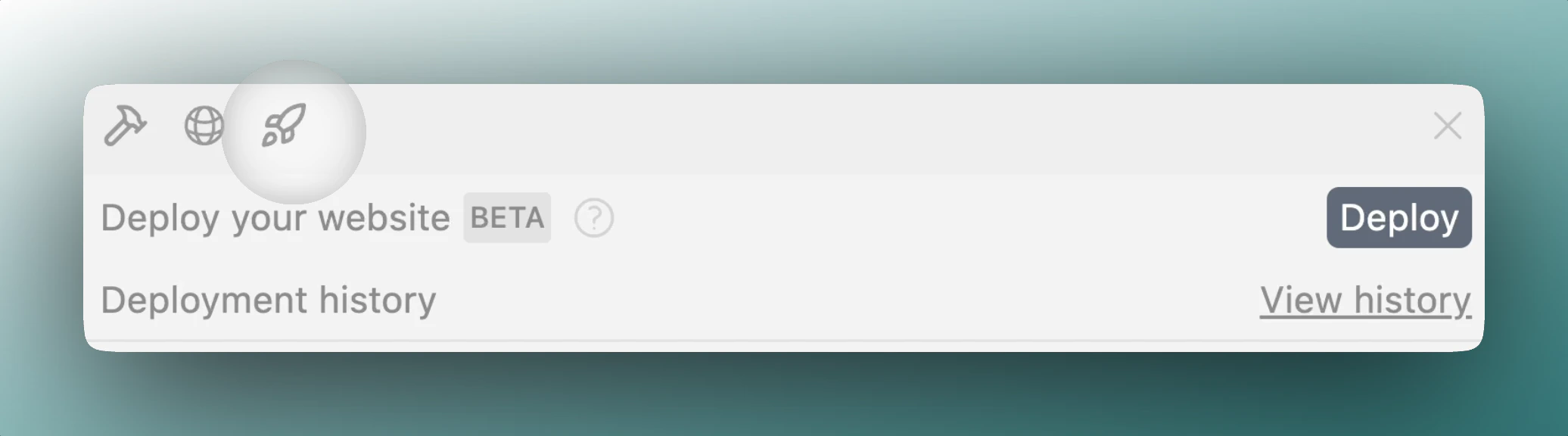
Um Ihre Anwendung bereitzustellen, fragen Sie Cascade einfach etwa Folgendes:Team-Deployments
Sie benötigen Team-Admin-Berechtigungen, um diese Funktion zu aktivieren oder zu deaktivieren.
Sicherheitsaspekte
Wir treffen mehrere Vorkehrungen, um die Sicherheit zu gewährleisten:- Beschränkungen der Dateigröße und Validierung
- Anfragelimits basierend auf deiner Account-Ebene
- Sichere Handhabung von Projektdateien
windsurf.build gesetzten Cookies zu löschen. Falls Cookies angezeigt werden, sollten sie nicht vorhanden sein. Das Löschen hilft, Cross-Site-Cookie-Probleme zu vermeiden und sorgt für eine saubere Nutzungserfahrung.
Devin-Desktop-Websites werden von Menschen und KI erstellt. Obwohl wir die KI dazu anhalten, Entscheidungen nach Best Practices zu treffen, ist es sinnvoll, vorsichtig zu bleiben. Devin Desktop ist nicht für Probleme verantwortlich, die durch von unseren Nutzern veröffentlichte Websites verursacht werden.
Ihr Deployment beanspruchen
Nach dem Deployment erhalten Sie eine URL zum Beanspruchen. Über diesen Link können Sie das Projekt Ihrem persönlichen Konto beim Anbieter zuordnen. Dadurch erhalten Sie:- Volle Kontrolle über das Deployment
- Zugriff auf anbieterspezifische Funktionen
- Die Möglichkeit, den Domainnamen zu ändern
- Direktzugriff auf Logs und Build-Informationen
Nicht beanspruchte Deployments können nach einer gewissen Zeit gelöscht werden. Wir empfehlen,
wichtige Projekte zeitnah zu beanspruchen.
Ratenlimits
Um Missbrauch zu verhindern, wenden wir diese Ratenlimits je Ebene an:Unterstützte Frameworks
App Deploys unterstützt die gängigsten JavaScript-Frameworks, darunter:- Next.js
- React
- Vue
- Svelte
- Statische HTML/CSS/JS-Websites
Fehlerbehebung
Fehlgeschlagener Build beim Deployment
Wenn Ihr Deployment fehlschlägt:- Prüfen Sie die von Cascade bereitgestellten Build-Logs
- Stellen Sie sicher, dass sich Ihr Projekt lokal bauen lässt (führen Sie zum Test
npm run buildaus) - Vergewissern Sie sich, dass Ihr Projekt der vom Framework empfohlenen Struktur folgt
- Lesen Sie in der Dokumentation nach, wie Sie Ihr Framework mit
netlify.tomlauf Netlify bereitstellen - Erwägen Sie, das Projekt zu beanspruchen, um auf detaillierte Logs im Dashboard des Anbieters zuzugreifen
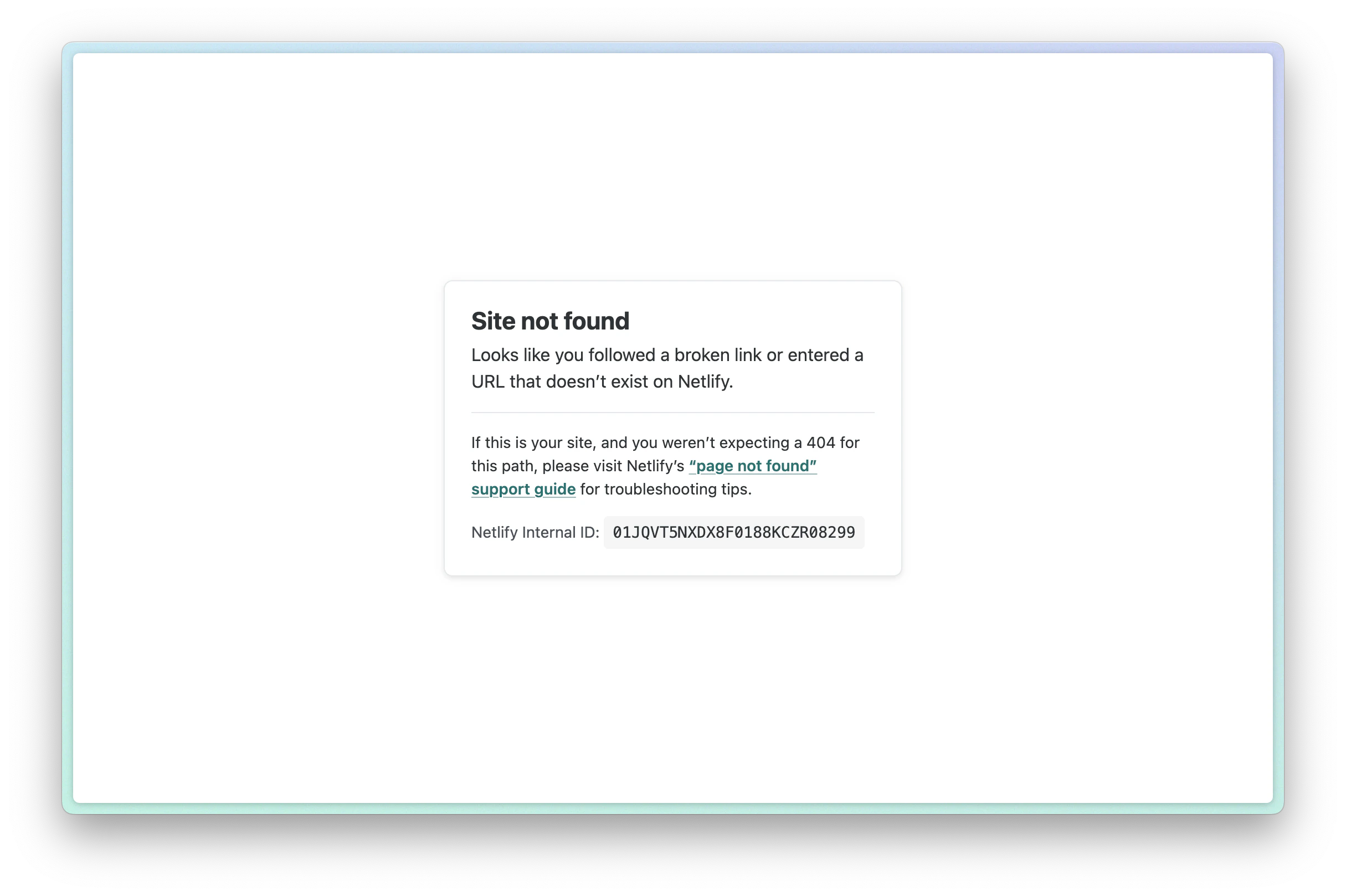
Netlify-Site nicht gefunden
Ihre Subdomain / URL ändern
netlify.app-Domain aktualisieren
Sie können Ihre Subdomain ändern, indem Sie Ihr Deployment beanspruchen und die Netlify-Settings der Website aktualisieren. Dadurch wird Ihre .netlify.app-Domain aktualisiert.
Aktualisieren der benutzerdefinierten .windsurf.build-Subdomain
Um Ihre benutzerdefinierte .windsurf.build-Subdomain zu aktualisieren, müssen Sie eine neue Website mit einer neuen Subdomain bereitstellen:
- Löschen Sie die Datei
windsurf_deployment.yamlaus Ihrem Projekt - Bitten Sie Cascade, eine neue Website mit einer neuen Subdomain bereitzustellen, und teilen Sie ihr mit, welche Sie verwenden möchten
- Es kann hilfreich sein, eine neue Unterhaltung zu beginnen oder Ihre automatisch generierten Memorys zu löschen, damit Cascade nicht versucht, erneut auf der alten Subdomain bereitzustellen
- Wenn Sie ein neues Deployment erstellen, können Sie in der Subdomain-Benutzeroberfläche auf die Schaltfläche „Edit“ klicken, um sie vor dem Klicken auf „Deploy“ zu aktualisieren
Fehler: Unable to get project name for project ID
Dieser Fehler tritt auf, wenn Ihre Projekt-ID in unserem System nicht gefunden wird oder wenn Cascade fälschlicherweise die Subdomain als Projekt-ID verwendet. So beheben Sie das Problem:
- Prüfen Sie, ob das Projekt noch in Ihrem Netlify-Konto vorhanden ist (vorausgesetzt, es wurde beansprucht).
- Prüfen Sie, ob die Projekt-ID in der Datei
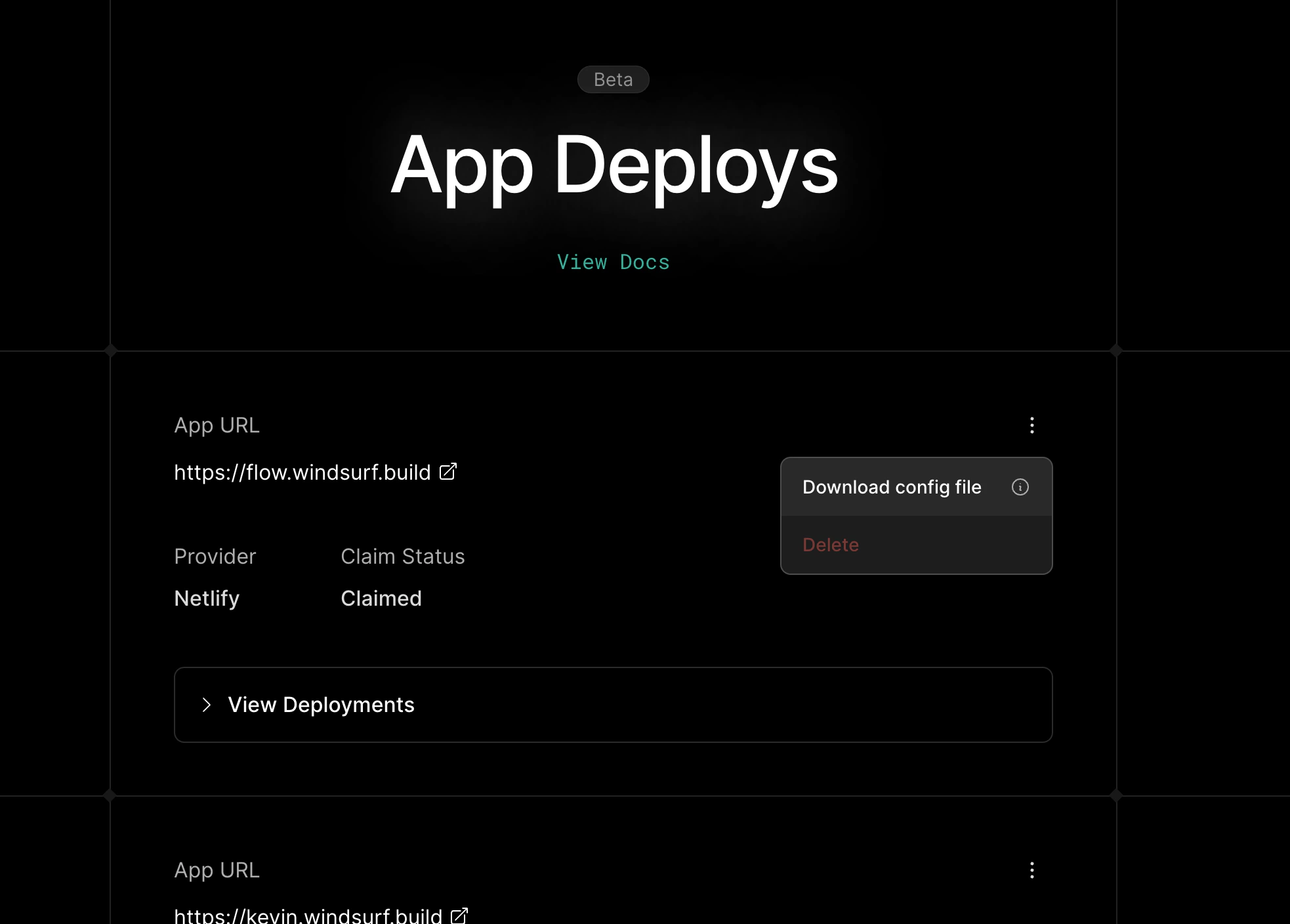
windsurf_deployment.yamlenthalten ist. Falls nicht, können Sie Ihre Konfigurationsdatei über das Dropdown-Menü in Ihrem Bereitstellungsverlauf herunterladen. - Versuchen Sie, erneut bereitzustellen, und weisen Sie Cascade dabei explizit an, die
project_idaus der Dateiwindsurf_deployment.yamlzu verwenden.