Pular para o conteúdo principal
Clique em qualquer imagem para ampliá-la.

Informações necessárias

Para habilitar o login via Azure AD no Devin, precisaremos coletar os seguintes valores:
  • Client ID
  • Tenant ID
  • Client Secret
  • Microsoft AD Domain
  • Identity Provider Domains (ou seja, todos os domínios de e-mail da empresa que você deseja habilitar)

Instruções de configuração
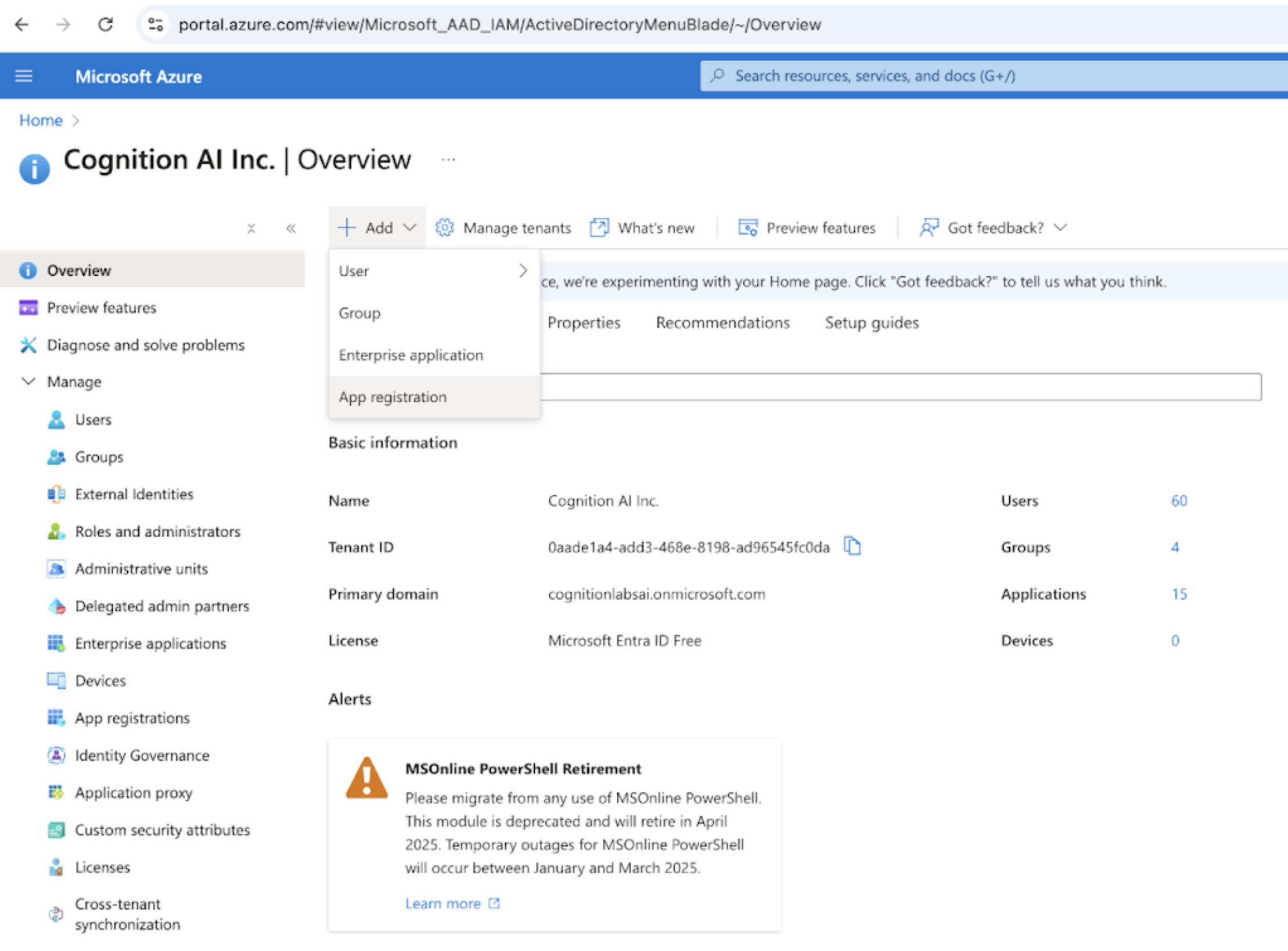
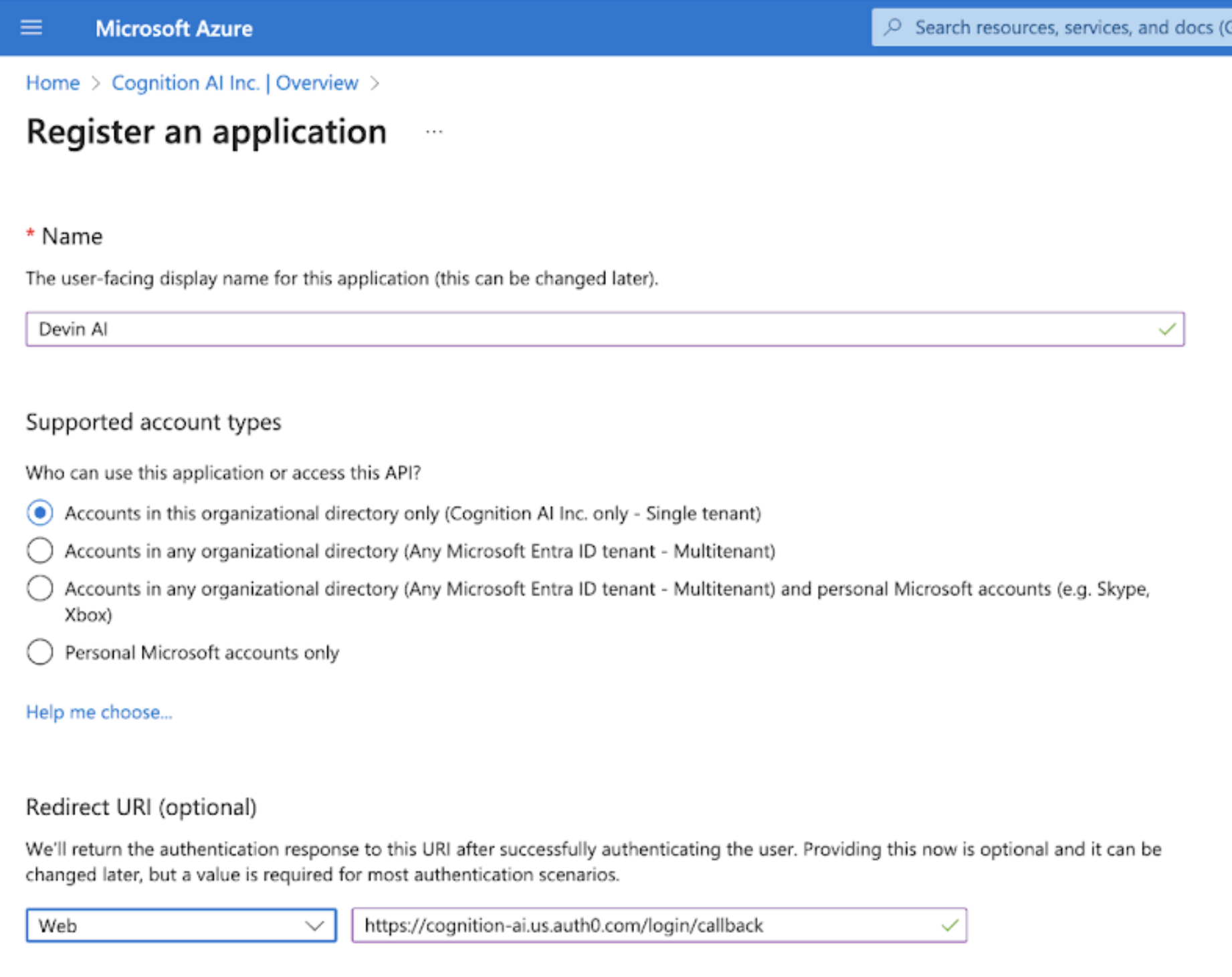
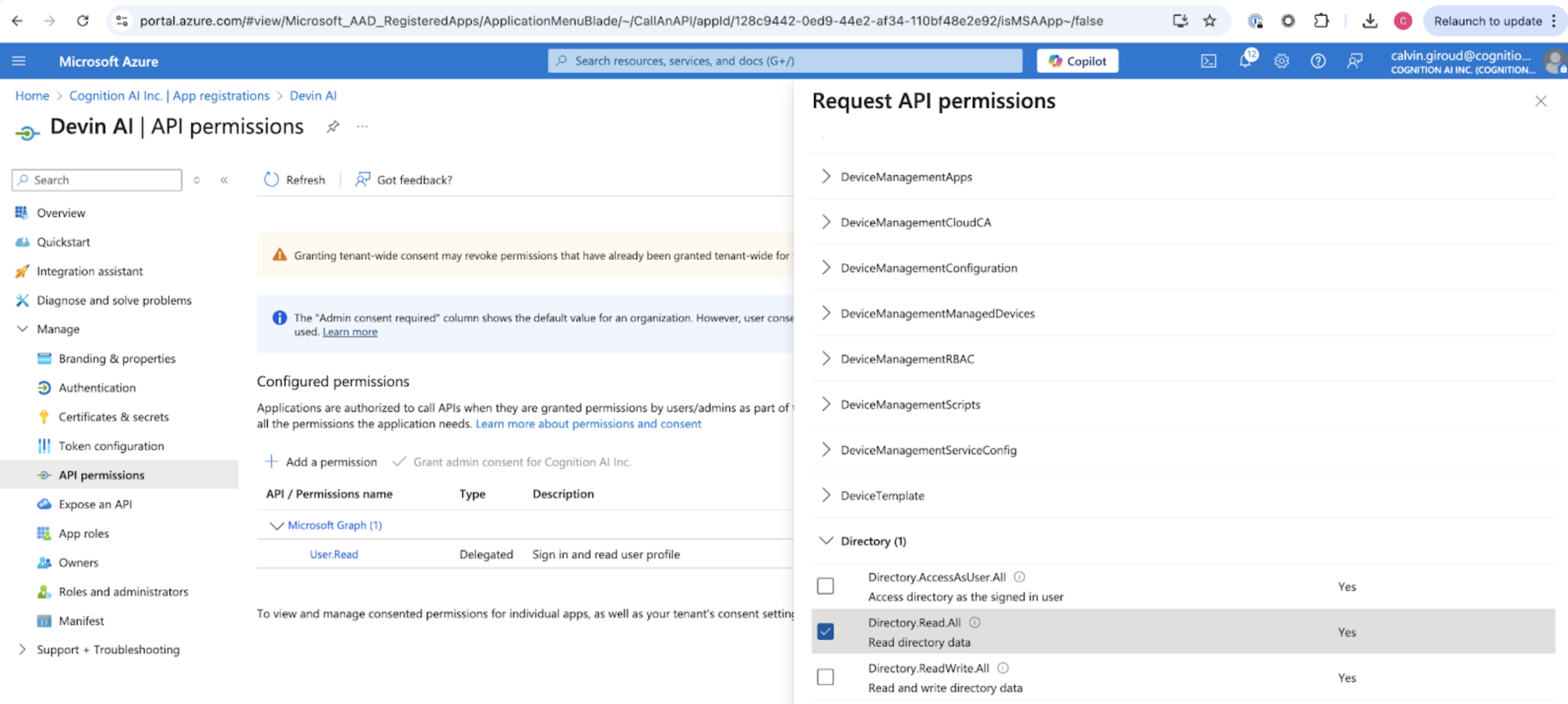
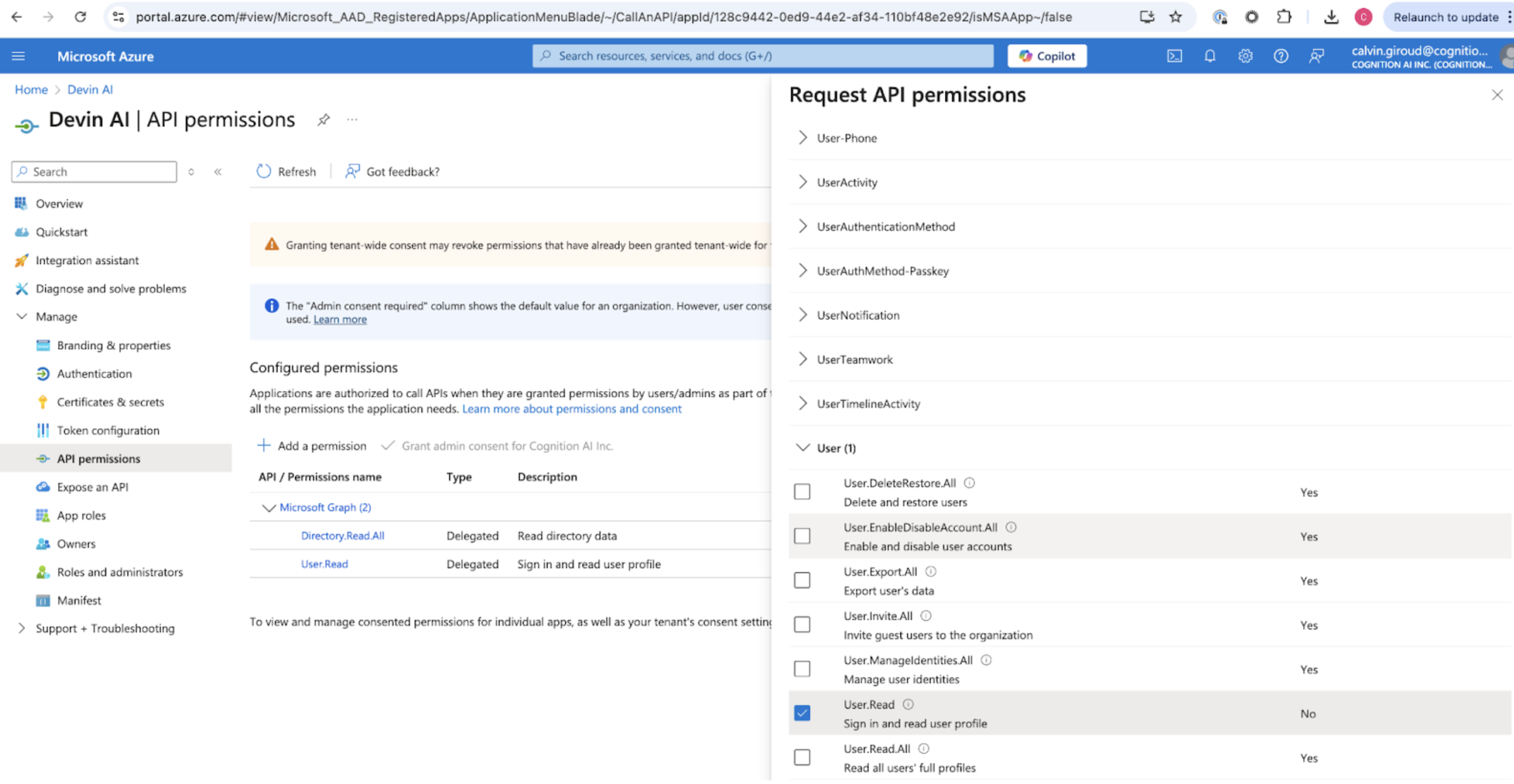
Para obter as informações necessárias acima, você precisará registrar um App Registration no Azure AD (Entra ID). No portal do Entra ID, clique em Add registration Azure AD Registration Nomeie o registro como Devin AI. Selecione “Accounts in this organizational directory only”. Defina o Redirect URI como “https://auth.devin.ai/login/callback” (este é o único Redirect URI necessário). Azure AD App Settings Adicione as permissões User.Read e Directory.Read.All selecionando “API Permissions” e “Add a permission” para a Microsoft Graph API. Azure AD API Permissions Azure AD Graph Permissions

Coletando os valores necessários
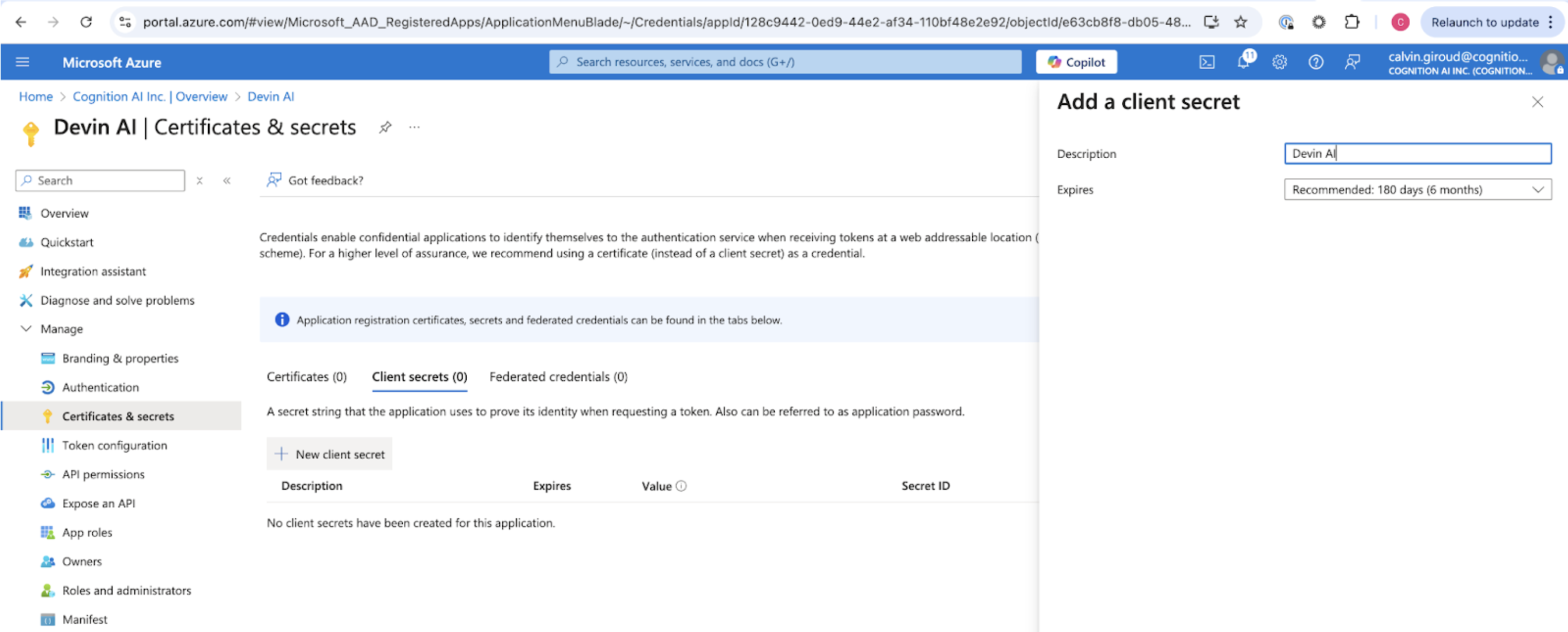
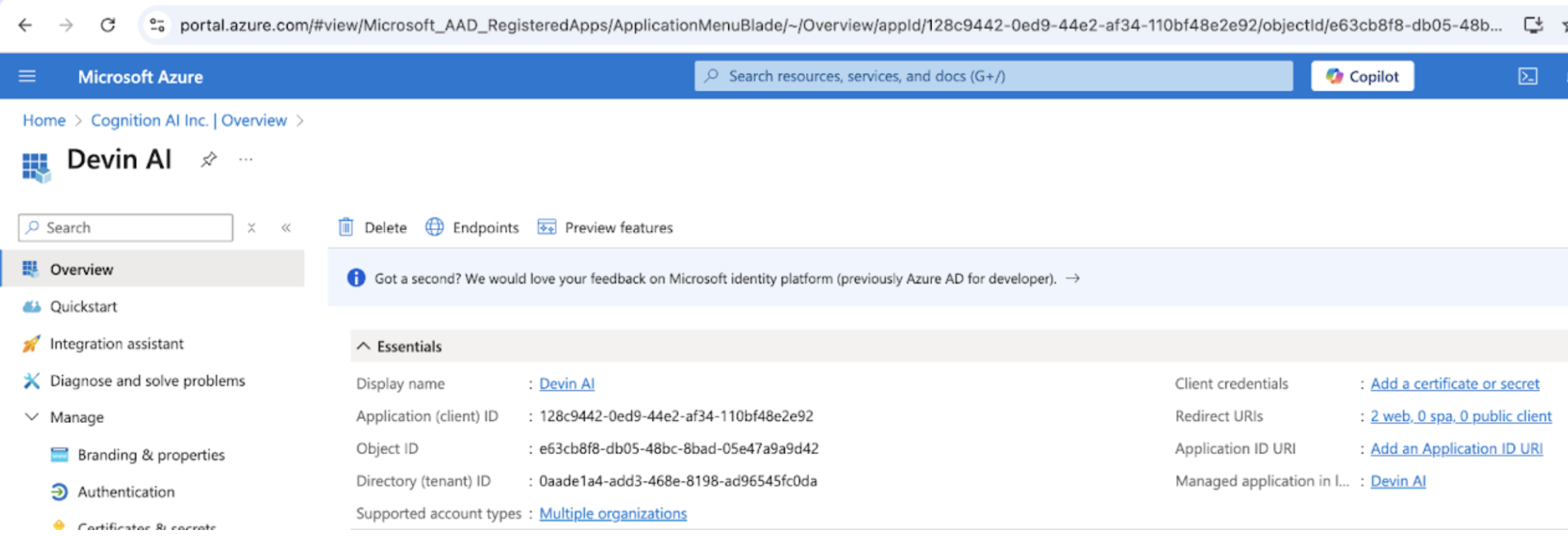
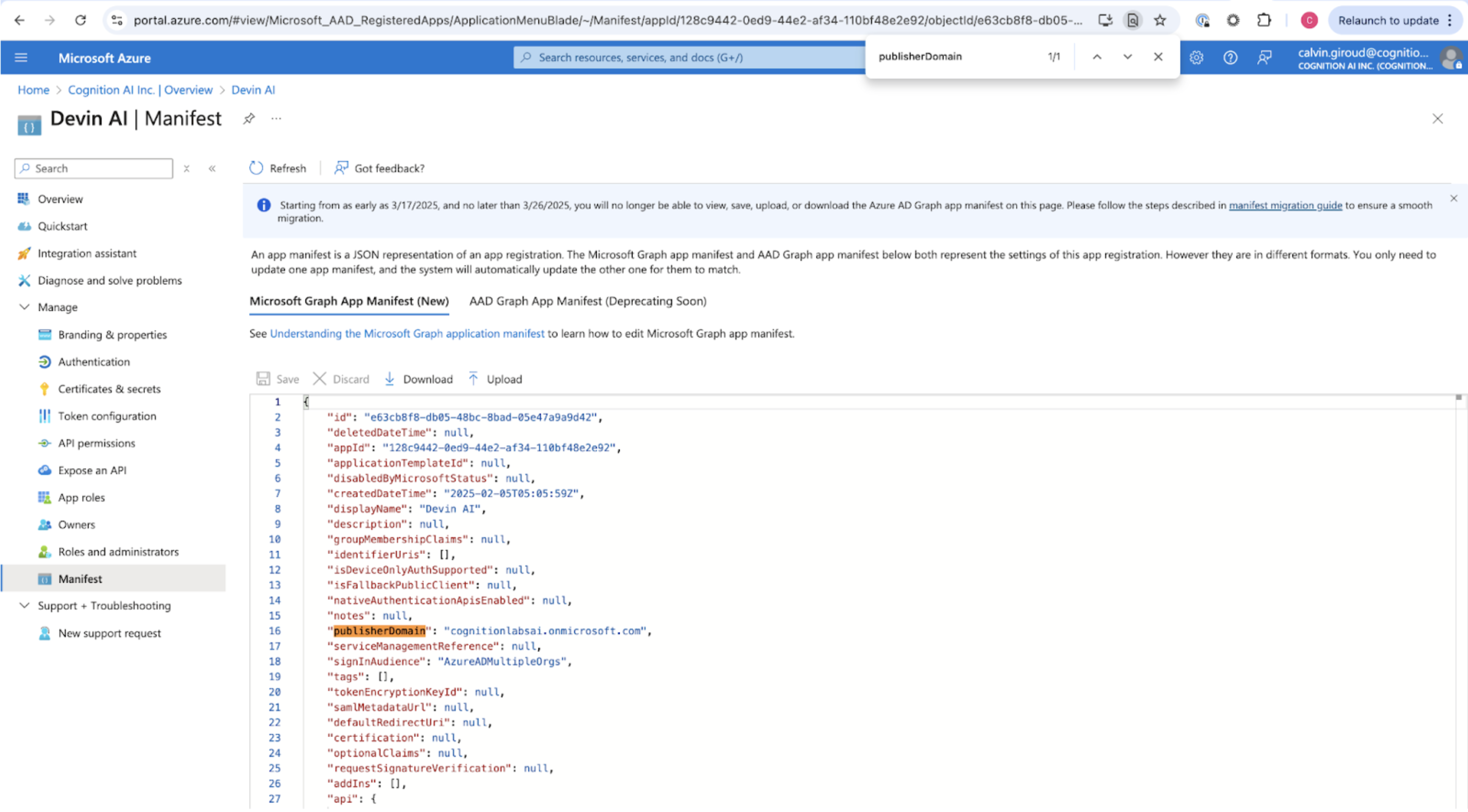
Você pode obter o Client ID e o Tenant ID na página Overview. Azure AD Overview Page O Microsoft AD Domain pode ser encontrado selecionando a página “Manifest” e procurando por “publisherDomain”. Azure AD Manifest Adicione um client secret selecionando “Certificates & secrets”. Selecione “New client secret” e copie o VALUE do segredo (não o secret ID) para usar como Client Secret. Azure AD Client Secret

Enviar para a Cognition

Envie os seguintes valores para a Cognition:
  • Client ID
  • Tenant ID
  • Client Secret
  • Microsoft AD Domain
  • Identity Provider Domains (ou seja, todos os domínios de e-mail da empresa que você deseja suportar)