

Quando a configuração de proxy pode ser necessária
A configuração de proxy pode ser necessária se:- Você vir “Falha ao conectar” ou erros de rede semelhantes no Devin Desktop
- O painel do Devin Desktop na IDE continuar em branco e nunca carregar
- O Cascade ou outros recursos do Devin Desktop não conseguirem se conectar ou a conexão expirar por tempo limite
- Verificar se sua rede usa um proxy
- Configurar o proxy da IDE
- Habilitar a detecção de proxy do Devin Desktop
- Configurar as configurações de proxy do JetBrains Remote
Verifique se a sua rede usa um proxy
Antes de mudar qualquer coisa: Pergunte à sua equipe de TI / infraestrutura / rede:- Usamos um proxy HTTP/HTTPS para o tráfego de saída?
- Em caso afirmativo, ele é configurado automaticamente (Configurações do sistema / arquivo PAC / gerenciamento do dispositivo) ou preciso configurá-lo manualmente nos apps?
Configure o proxy da IDE JetBrains
Primeiro, verifique se a própria IDE consegue acessar a internet por meio do seu proxy — em especial, se ela consegue acessarwindsurf.com.
- Abra Configurações / Preferências na sua IDE JetBrains. Por exemplo: Arquivo → Configurações… (Windows/Linux) ou ⌘, → Configurações… (macOS).
- Vá para Aparência e Comportamento → Configurações do Sistema → Proxy HTTP.
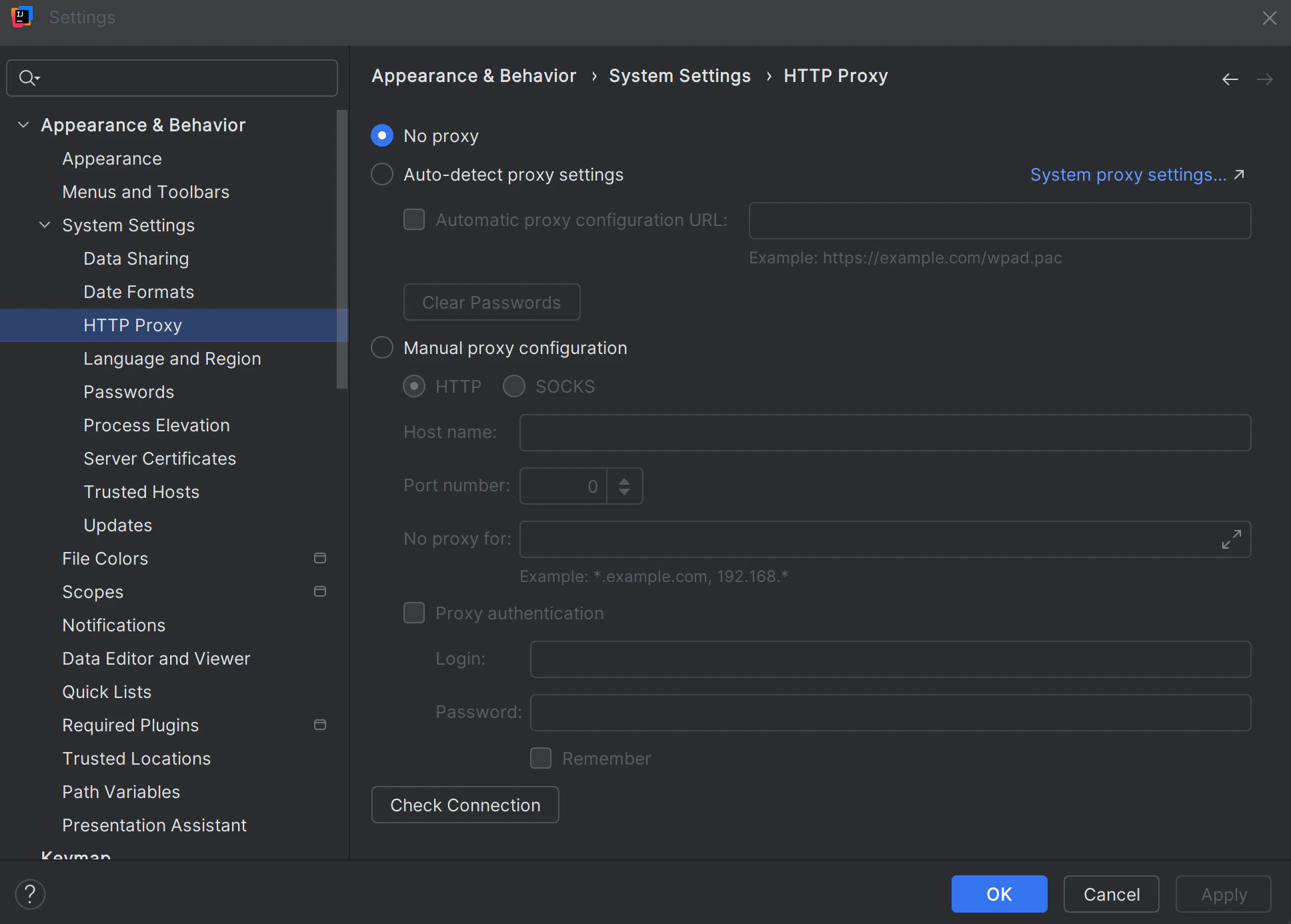
-
Escolha a opção adequada com base nas orientações da sua equipe de TI:
- Sem proxy – se a sua rede não usa proxy.
- Detectar automaticamente as configurações de proxy ou Usar as configurações de proxy do sistema – se o proxy estiver configurado globalmente na sua máquina.
- Configuração manual de proxy – se a TI tiver fornecido um host e uma porta de proxy específicos (e, opcionalmente, nome de usuário e senha) para inserir aqui.
-
Use Verificar conexão… (se disponível) para confirmar a configuração — de preferência, teste a conectividade com
https://windsurf.comnessa caixa de diálogo. - Aplique as alterações e reinicie a IDE, se solicitado.
https://windsurf.com de dentro da IDE), corrija isso aqui primeiro. O Devin Desktop depende dessa conectividade.
Ative a detecção de proxy do Devin Desktop no JetBrains
Depois que o proxy no nível da IDE estiver configurado (ou que você confirme que ele não é necessário), defina como o Devin Desktop usará essas configurações. O plugin do Devin Desktop tem sua própria opção Detect proxy nas configurações:- Na sua IDE JetBrains, abra Settings / Preferences.
- Vá para Tools → Windsurf Settings.
- Encontre o controle Detect proxy.

-
Ative Detect proxy se:
- O proxy estiver configurado no sistema operacional ou no nível da IDE, e
- A TI esperar que os aplicativos detectem essas configurações automaticamente.
- Clique em Apply e OK, se necessário, e reinicie a IDE.
-
Tente usar o Devin Desktop novamente:
- Abra o painel do Devin Desktop na barra lateral da IDE
- Execute o Cascade ou tente novamente a operação que estava falhando com “Failed to connect” ou exibindo uma tela em branco
- Desativar Detect proxy novamente,
- Revisar a configuração de HTTP Proxy da sua IDE (inclusive se ela consegue acessar
https://windsurf.com), e - Confirmar com a TI se é necessária alguma configuração manual adicional.
Configuração de proxy no JetBrains Remote
Se você usa o JetBrains Remote Development (por exemplo, via JetBrains Gateway, um backend remoto ou um ambiente de desenvolvimento em nuvem), na prática há dois locais em que as configurações de proxy importam:- Sua máquina local, que executa o cliente leve.
- A máquina remota, onde o backend da IDE propriamente dito (e o Devin Desktop) é executado.
- A configuração de proxy na IDE remota afeta a forma como o Devin Desktop se conecta aos serviços do Devin Desktop.
- A máquina remota pode precisar da própria configuração de proxy, mesmo que sua máquina local já esteja configurada corretamente.
Configure o proxy para o ambiente remoto
- Conecte-se ao backend remoto usando o JetBrains Remote / Gateway.
- Abra Settings / Preferences na sessão remota da IDE (isso abre as configurações da IDE em execução na máquina remota).
-
Configure o proxy da IDE remota:
- Vá para Appearance & Behavior → System Settings → Proxy HTTP na IDE remota.
- Defina o proxy de acordo com as instruções da sua equipe de TI (No proxy / Auto-detect / Use system proxy / Manual).
- Se a IDE fornecer o botão Check connection…, use-o para testar a conectividade com
https://windsurf.coma partir da máquina remota.
-
Configure o Devin Desktop na IDE remota:
- Vá para Tools → Windsurf Settings (ainda na sessão remota).
- Ative Detect proxy se a sua equipe de TI exigir que os aplicativos no host remoto usem as configurações de proxy do sistema/IDE.
- Aplique as alterações e reinicie o backend da IDE remota ou desconecte e reconecte a sessão remota.
- Abra novamente o painel do Devin Desktop na IDE remota e tente de novo a ação que estava falhando.
Em ambientes corporativos, é comum que tanto a máquina local quanto a máquina remota tenham regras de proxy próprias. Certifique-se de seguir as orientações da TI para cada lado; corrigir apenas o proxy local não ajudará se o próprio host remoto não conseguir acessar a internet (incluindo
https://windsurf.com) sem a sua própria configuração de proxy.Quando alterar o quê
Altere Apenas o Proxy HTTP da IDE local
Se:- você não estiver usando o JetBrains Remote, e
- outros recursos do JetBrains já funcionarem após configurá-lo, e
- o Devin Desktop funcionar sem alterar as próprias configurações, e
- a IDE conseguir acessar
https://windsurf.com.
Ativar “Detect proxy” no Devin Desktop
(Local ou remoto) se:- O proxy já estiver configurado no sistema operacional ou na IDE dessa máquina, e
- O Devin Desktop for a única coisa que não consegue se conectar ou exibir um painel do Devin Desktop em branco.
Configure o proxy na IDE remota
Se:- você usa o JetBrains Remote,
- instalou o plugin Windsurf (Remote Development) para esse ambiente, e
- os erros ocorrem apenas quando você está conectado a um backend remoto, ou
- a equipe de TI informa que o servidor remoto também precisa passar por um proxy para acessar a internet (incluindo
https://windsurf.com).
Fale com a TI / Infra
Se:- Você não tem certeza se o seu ambiente usa algum proxy, ou
- Você configurou o proxy HTTP + o proxy Devin Desktop Detect proxy (localmente e/ou remotamente) e verificou a conexão com
https://windsurf.com, mas ainda vê painéis vazios no Devin Desktop ou falhas de conexão.