

ワークツリーの基本的な使い方
ワークツリーを使い始める最も簡単な方法は、Cascade の入力欄の右下にある「Worktree」モードに切り替えることです。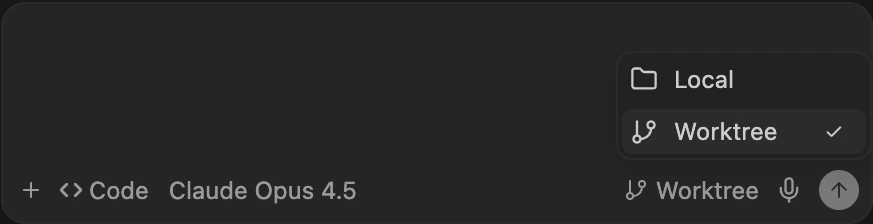
現在、ワークツリーに切り替えられるのは Cascade セッションの開始時のみです。開始した会話を別のワークツリーに移すことはできません。

場所
ワークツリーは、~/.windsurf/worktrees/<repo_name> 配下でリポジトリ名ごとに整理されます。
各ワークツリーには、ランダムな一意の名前が付けられます。
アクティブなワークツリーの一覧を確認するには、リポジトリのディレクトリ内で git worktree list を実行できます。
セットアップフック
各ワークツリーにはリポジトリのファイル一式が含まれますが、.env ファイルや、バージョン管理されていないその他のパッケージは含まれません。
各ワークツリーに追加のファイルやパッケージを含めたい場合は、post_setup_worktree フック を利用して、それらをワークツリーのディレクトリにコピーできます。
post_setup_worktree フックは、各ワークツリーの作成と設定が完了した後に実行されます。実行場所は、新しい ワークツリー ディレクトリ内です。
$ROOT_WORKSPACE_PATH 環境変数は元のワークスペースのパスを指しており、元のリポジトリを基準にファイルへアクセスしたり、コマンドを実行したりする際に利用できます。
例
新しいワークツリーが作成されたときに、環境ファイルをコピーして依存関係をインストールします。 設定 (.windsurf/hooks.json 内) :
hooks/setup_worktree.sh):
クリーンアップ
Devin Desktop は、ディスク使用量が過剰になるのを防ぐため、新しい ワークツリー を作成する際に古い ワークツリー を自動的にクリーンアップします。各ワークスペースでは、最大 20 個の ワークツリー を保持できます。 ワークツリー は最後にアクセスされた日時に基づいてクリーンアップされ、最も古いものから順に削除されます。このクリーンアップはワークスペースごとに行われるため、異なるリポジトリの ワークツリー は互いに独立した状態に保たれます。 また、Cascade の会話を手動で削除すると、Devin Desktop は関連する ワークツリー も自動的に削除します。ソース管理パネル
デフォルトでは、Devin Desktop は Cascade によって作成されたワークツリーを SCM パネルに表示しません。 この動作を変更して SCM パネルにワークツリーを表示するには、設定でgit.showDevinWorktrees を true に設定します。
古い
git.showWindsurfWorktrees 設定は非推奨です。git.showDevinWorktrees が設定されていない場合、既存の設定については引き続き有効ですが、今後は git.showDevinWorktrees を利用してください。