

/[name-of-workflow] 形式のスラッシュコマンドで Cascade から呼び出せます。
ワークフローは 手動のみ です。Cascade がワークフローを自動的に呼び出すことはありません。Cascade が手順を自動的に参照できるようにしたい場合は、代わりに スキル を利用してください。
仕組み
ルールは一般に、プロンプトレベルで永続的かつ再利用可能な前提情報を与えることで、大規模言語モデルに指針を提供します。 ワークフローはこの考え方をさらに発展させたもので、軌跡レベルで構造化された一連のステップやプロンプトを与え、相互に関連する複数のタスクやアクションを通じてモデルを導きます。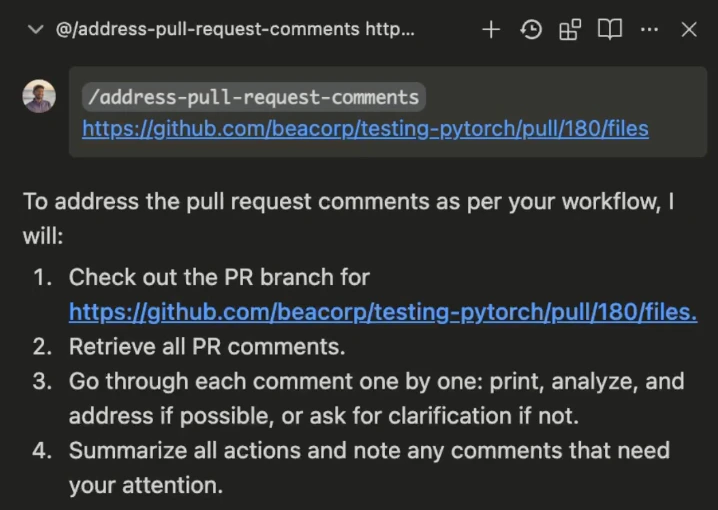
/[workflow-name] コマンドを呼び出すだけです。
呼び出されると、Cascade はワークフローで定義された各ステップを順番に処理し、指定に応じてアクションを実行したり、応答を生成したりします。
ワークフロー の作成方法
ワークフロー を使い始めるには、Cascade の右上にあるスライダーメニューでCustomizations アイコンをクリックし、ワークフロー パネルに移動します。ここで + Global または + Workspace ボタンをクリックすると、それぞれグローバルレベルまたはワークスペースレベルで新しい ワークフロー を作成できます。
ワークフロー は .devin/workflows/ ディレクトリ (またはレガシーの .windsurf/workflows/) 内に markdown ファイルとして保存され、タイトル、説明、そして Cascade が従うための具体的な指示を含む一連のステップで構成されます。
ワークフローの検出
Devin Desktop は、ワークフローを柔軟に整理できるよう、複数の場所から自動的に検出します。- 現在のワークスペースとそのサブディレクトリ: 現在のワークスペースおよびそのサブディレクトリ内にある、すべての
.devin/workflows/(およびレガシーの.windsurf/workflows/) ディレクトリ - Git リポジトリ構造: Git リポジトリでは、Devin Desktop は親ディレクトリ内のワークフローを見つけるために、Git ルートディレクトリまでさかのぼって検索します
- 複数ワークスペースのサポート: 同じワークスペースで複数のフォルダを開いている場合、ワークフローは重複を排除したうえで、最短の相対パスで表示されます
ワークフローの保存場所
UI から新しいワークフローを作成すると、必ずしも
git root ではなく、現在のワークスペースの .devin/workflows/ ディレクトリに保存されます。.windsurf/ ディレクトリが残っているワークスペースで移行を拒否した場合は、代わりに .windsurf/workflows/ に保存されます。Globalワークフローを作成するには、ワークフロー パネルの + Global ボタンを利用するか、~/.codeium/windsurf/global_workflows/ に直接ファイルを作成してください。
各ワークフローファイルは 12000 文字までです。
Cascade を使ってワークフローを生成する
Cascade にワークフローを生成してもらうこともできます。特に、特定の CLI ツールで一連の手順を実行するワークフローで効果を発揮します。ワークフローの例
ワークフロー には、次のようなさまざまなユースケースがあります。/address-pr-comments
これは、PR コメントに対応するために私たちのチームが社内で使用しているワークフローです:
/git-workflows
定義済みの形式でコミットし、適切な CLI コマンドを使用して、標準化されたタイトルと説明を持つプルリクエストを作成します。
/dependency-management
設定ファイル (例: requirements.txt、package.json) に基づいて、プロジェクトの依存関係のインストールまたは更新を自動化します。
/code-formatting
コードスタイルを維持し、エラーを早期に検出するために、ファイル保存時またはコミット前に、コードフォーマッター (Prettier、Black など) とリンター (ESLint、Flake8 など) を自動的に実行します。
/run-tests-and-fix
コミット、マージ、またはデプロイの前にコード品質を確保するため、ユニットテストまたはエンドツーエンドテストを実行または追加し、エラーに自動で対処します。
/deployment
必要なデプロイ前チェックやデプロイ後の検証も含めて、さまざまな環境 (開発、ステージング環境、本番) へのアプリケーションのデプロイ手順を自動化します。
/security-scan
CI/CD パイプラインの一部として、または必要に応じて、コードベースに対するセキュリティ脆弱性スキャンを組み込み、トリガーします。
システムレベルのワークフロー (Enterprise)
Enterprise 組織では、すべてのワークスペースで共通して利用でき、管理者権限がないエンドユーザーは変更できないシステムレベルのワークフローをデプロイできます。これは、組織全体の開発プロセス、デプロイ手順、コンプライアンス ワークフローを徹底するのに適しています。 システムレベルのワークフローは、OS ごとのディレクトリから読み込まれます。Devin Desktop はDevin ワークフローディレクトリが存在する場合はそれを読み込み、存在しない場合にのみレガシーの Windsurf ワークフローディレクトリにフォールバックします。両者は統合されないため、Devin ディレクトリを作成する際には、レガシーのワークフローをすべてそのディレクトリへ移動してください:
macOS:
.md ファイル) を配置してください。システムは、これらのディレクトリ内にあるすべての .md ファイルを自動的に読み込みます。
ワークフローの優先順位
同じ名前のワークフローが複数のレベルで存在する場合、システムレベルのワークフローが最も高い優先順位となります。- System (最優先) - IT によって組織全体にデプロイされるワークフロー
- Workspace -
.devin/workflows/(またはレガシーの.windsurf/workflows/) 内のプロジェクト固有のワークフロー - Global -
~/.codeium/windsurf/global_workflows/内のユーザー定義ワークフロー - Built-in - Devin Desktop によって提供されるデフォルトのワークフロー
重要: システムレベルのワークフローは、IT チームまたはセキュリティチームが管理する必要があります。デプロイ、更新、コンプライアンス対応は、組織のポリシーに従って社内チームが行うようにしてください。そのために、Mobile Device Management (MDM) や Configuration Management などの標準的なツールやワークフローを利用できます。