

メインコンテンツへスキップ

Documentation Index

Fetch the complete documentation index at: https://docs.devinenterprise.com/llms.txt

Use this file to discover all available pages before exploring further.

Devin Desktop の Cascade は、人間と AI のコラボレーションを新たなレベルへ引き上げます。 Cascade を開くには、Cmd/Ctrl+L を押すか、Devin Desktop ウィンドウの右上にある Cascade アイコンをクリックします。エディタまたはターミナルで選択したテキストは自動的に含まれます。

ウェブ検索

Cascade の提案に活用する情報をウェブ検索します。

Memories とルール

Memories とルールで動作をカスタマイズできます。

MCP

MCPサーバーでエージェントの機能を拡張できます。

Terminal

より使いやすくなった Terminal。

ワークフロー

反復的な手順を自動化します。

アプリのデプロイ

ワンクリックでアプリをデプロイします。

モデルの選択

Cascade の会話入力ボックスの下にある選択メニューから、使用するモデルを選択します。利用可能なモデルの一覧と、各プランや料金体系での利用可否を確認するには、以下をクリックしてください。

モデル

Devin Desktop で利用できるモデル。

Cascade Code / Cascade Chat

Cascade には、主に CodeChat の 2 つのモードがあります。 Code モードでは、Cascade がコードベース内のコードを作成・変更できます。一方、Chat モードは、コードベースに関する質問や一般的なコーディング原則に関する質問に適しています。 Chat モードでは、Cascade が新しいコードを提案することがあり、そのコードを承認して挿入できます。

プランとToDoリスト

Cascadeには、長時間にわたるタスクの処理性能を高める、組み込みの計画機能があります。 バックグラウンドでは、専用の計画エージェントが長期的なプランを継続的に洗練させる一方で、選択したモデルはそのプランに基づく短期的なアクションに集中します。 Cascadeは、複雑なタスクの進捗を追跡するため、会話内にToDoリストを作成します。プランを変更するには、CascadeにToDoリストを更新するよう依頼するだけです。 またCascadeは、会話の進行中にMemoryのような新しい情報を取得すると、プランを自動的に更新することもあります。

キューに追加されたメッセージ

Cascade が現在のタスクを完了するのを待っている間に、新しいメッセージをキューに追加しておくと、タスク完了後に順番に実行できます。 メッセージをキューに追加するには、Cascade の処理中にメッセージを入力して Enter を押すだけです。
  • すぐに送信: 空のテキストボックスで再度 Enter を押すと、すぐに送信されます。
  • 削除: 送信される前であれば、キュー内の任意のメッセージを削除できます

ツール呼び出し

Cascade は、検索、Analyze、ウェブ検索MCPターミナル など、さまざまなツールを利用できます。 使用中のパッケージやツール、インストールが必要なものを検出し、必要に応じてそれらをインストールすることもできます。プロジェクトの実行方法を Cascade に尋ねて、Accept を押すだけです。
Cascade は、1 回のプロンプトにつき最大 20 回までツールを呼び出せます。途中で停止した場合は、continue ボタンを押すだけで、Cascade は中断したところから再開します。ただし、ツール呼び出しのコストにより、continue を押すたびに新しいプロンプトクレジットとしてカウントされます。
Auto-Continue を設定すると、Cascade が制限に達した場合に応答を自動的に続行できます。この機能を使用すると、使用中のモデルに応じたプロンプトクレジットが消費されます。

音声入力

音声入力を利用すると、声で Cascade とやり取りできます。現時点では、音声をテキストに文字起こしできます。

名前付きチェックポイントと復元

Cascade が加えた変更は元に戻せます。元のプロンプトにマウスカーソルを合わせ、右側の復元矢印をクリックするか、目次から直接復元してください。これにより、すべてのコード変更が指定したステップ時点のコードベースの状態に戻ります。
復元は現在元に戻せないため、注意してください。
また、会話内からプロジェクトの現在の状態に名前付きのスナップショット/チェックポイントを作成することもでき、いつでも簡単にその状態へ移動して復元できます。

リアルタイムの状況認識

Devin Desktop と Cascade の独自機能の 1 つは、ユーザーのリアルタイムの操作を把握できることです。これにより、それまでの操作内容を前提情報として都度伝える必要がありません。 Cascade に「Continue」と指示するだけです。

問題をCascadeに送る

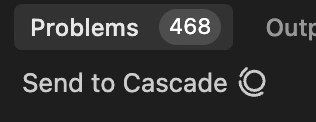
コード内の問題がエディタ下部のProblemsパネルに表示された場合は、Send to Cascadeボタンをクリックするだけで、@メンションとしてCascadeパネルに送れます。
説明と対処法

エディタ内で発生したエラーは、該当箇所をハイライトして Explain and Fix をクリックするだけで、Cascade が対処してくれます。

ファイルを無視する

Cascade に特定のファイルを無視させるには、ワークスペースのルートにある .codeiumignore に対象のファイルを追加します。これにより、Cascade は指定したパス内のファイルを閲覧、編集、作成しなくなります。ファイルパスは .gitignore と同様の形式で指定できます。

グローバル .codeiumignore

複数のリポジトリを管理するEnterpriseのお客様は、グローバルな .codeiumignore ファイルを ~/.codeium/ フォルダに配置することで、すべてのリポジトリに共通の無視ルールを適用できます。このグローバル設定は、システム上のすべての Devin Desktop ワークスペースに適用され、リポジトリごとの .codeiumignore ファイルとあわせて機能します。

リンター統合

Cascade は、生成したコードの lint エラーを自動で修正できます。これはデフォルトで有効になっていますが、ツール呼び出しの Auto-fix をクリックし、disable をクリックすると無効にできます。この編集でクレジットが消費されることはありません。
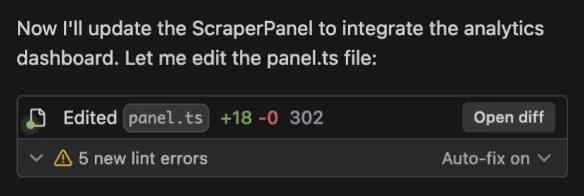
Cascade が、自身で生成し自動検出した lint エラーの修正を主な目的として編集を行う場合、その編集はクレジット課金の対象外として無料になることがあります。これは、lint エラーの修正によって Cascade のツール呼び出し回数が増えることを考慮したものです。

会話を共有する

この機能は現在、Teams および Enterprise のお客様のみご利用いただけます。
Cascade パネル右上の ... Additional options ボタンをクリックし、Share Conversation を選択すると、チームに Cascade の会話履歴を共有できます。

@-mentionで以前の会話を参照する

別の会話から @-mention を使って、以前の会話を参照することもできます。 これを行うと、Cascade は会話の要約やチェックポイント、さらにクエリした会話内の特定の箇所など、関連性と有用性の高い情報を取得します。通常は、前提情報ウィンドウを圧迫しすぎないよう、会話全体を取得することはありません。

複数のCascadeを同時に実行する

ユーザーは複数のCascadeを同時に実行できます。Cascadeパネル左上のドロップダウンメニューを利用して、各Cascadeを切り替えられます。
2つのCascadeが同じファイルを同時に編集すると、編集内容が競合し、後から行われた編集が失敗することがあります。
2つのCascadeが似たファイルを編集する可能性がある場合は、それぞれを分離しておくためにworktreesの利用を検討してください。