

Panoramica
I ruoli personalizzati e l’RBAC consentono di definire con precisione l’accesso all’applicazione Devin. Gli amministratori Enterprise possono creare ruoli personalizzati con autorizzazioni specifiche e assegnarli a utenti o gruppi IdP, garantendo un controllo granulare sulle azioni che gli utenti possono eseguire all’interno del deployment di Devin Enterprise. Devin Enterprise implementa un sistema di ruoli a due livelli, con ambiti e funzionalità distinti: ruoli a livello di organizzazione e ruoli a livello di account.Creazione e assegnazione di ruoli personalizzati
Solo gli amministratori Enterprise o gli utenti con l’autorizzazione Manage Account Membership possono configurare ruoli personalizzati. Nelle impostazioni Enterprise, vai su Membership e seleziona la scheda Roles (app.devin.ai/settings/membership?tab=roles) per gestire sia i ruoli a livello di organizzazione sia quelli a livello di account.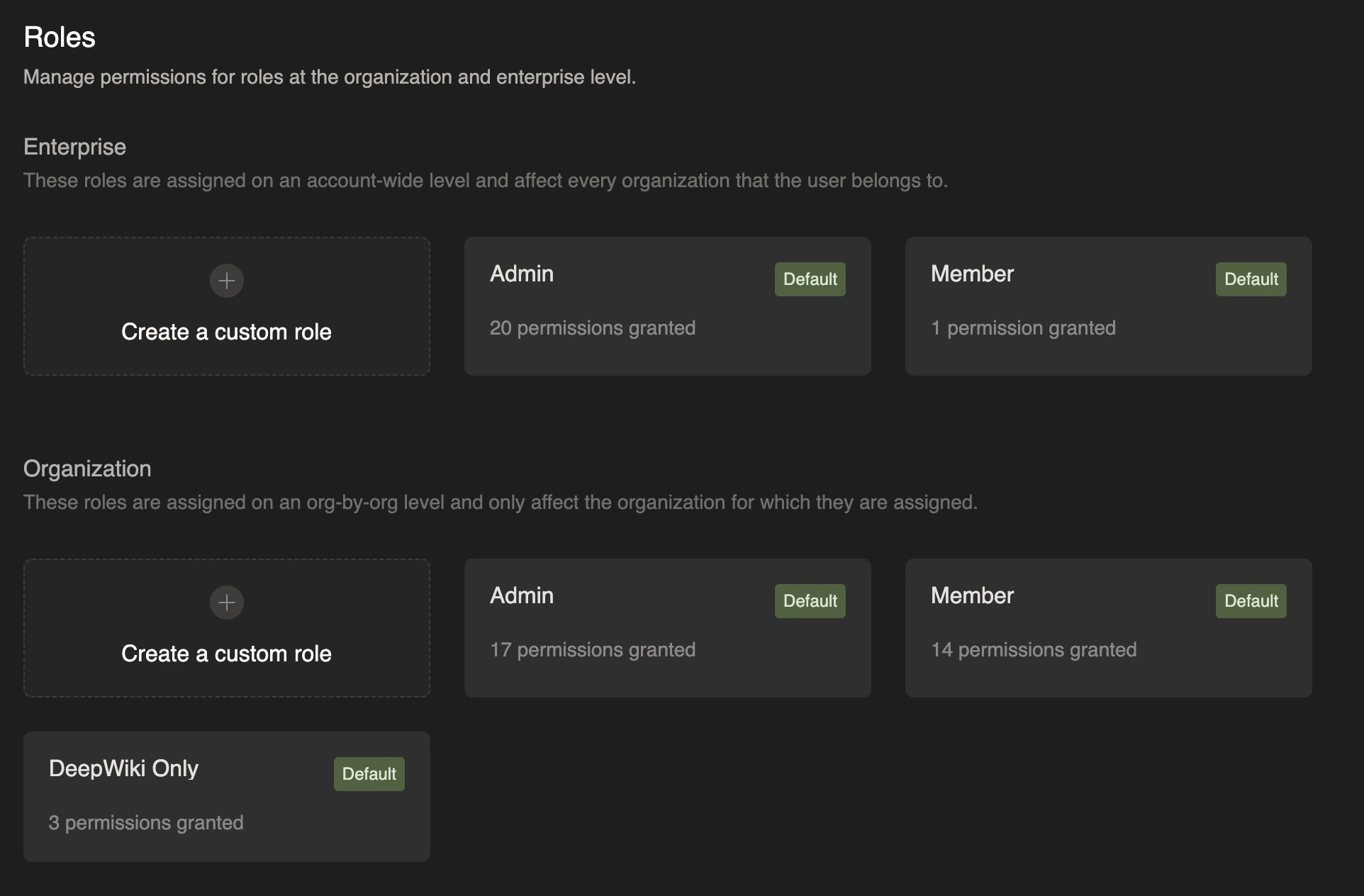
- Vai su Enterprise Settings > Membership e seleziona la scheda Roles
- Fai clic su Create role, quindi seleziona Create for enterprise o Create for organizations
- Fornisci un nome di ruolo descrittivo
- Seleziona le autorizzazioni specifiche che vuoi concedere
- Fai clic su Save changes
- Gli amministratori Enterprise o gli utenti con l’autorizzazione Manage Account Membership possono andare su Enterprise Settings > Membership, selezionare la scheda Members (o la scheda Groups (IdP) per i gruppi IdP) e assegnare ruoli a livello di account
- Tieni presente che questo è lo stesso insieme di utenti che può creare, modificare ed eliminare ruoli personalizzati
- Gli amministratori dell’organizzazione o gli utenti con l’autorizzazione Manage Organization Membership possono aprire la pagina Settings > Membership di quell’organizzazione e assegnare ruoli a livello di organizzazione
- Tieni presente che questi utenti possono assegnare ruoli personalizzati a livello di organizzazione, ma per creare, modificare o eliminare ruoli personalizzati sono necessarie le autorizzazioni Manage Account Membership (a livello di Enterprise)
Ruoli a livello di organizzazione
I ruoli a livello di organizzazione vengono assegnati per singola organizzazione e non si applicano al di fuori dell’organizzazione a cui sono assegnati. Questi ruoli controllano l’accesso alle risorse e alle azioni all’interno di una specifica organizzazione. I ruoli a livello di organizzazione possono essere configurati con le seguenti autorizzazioni:Le autorizzazioni evolvono con il rilascio di nuove funzionalità. L’editor dei ruoli nella scheda Roles di Enterprise Settings > Membership mostra sempre l’elenco completo e aggiornato.
Gli utenti possono creare ruoli personalizzati con un insieme specifico di autorizzazioni oppure utilizzare uno dei tre ruoli organizzativi predefiniti:
- Admin: Accesso amministrativo completo all’interno dell’organizzazione
- Member: Può usare Devin e gestire la maggior parte delle risorse quotidiane dell’organizzazione, come knowledge, playbook, segreti e snapshot, ma non l’appartenenza, le impostazioni dell’organizzazione o altre configurazioni amministrative
- Solo DeepWiki: Accesso limitato alle funzionalità di DeepWiki e Ask Devin
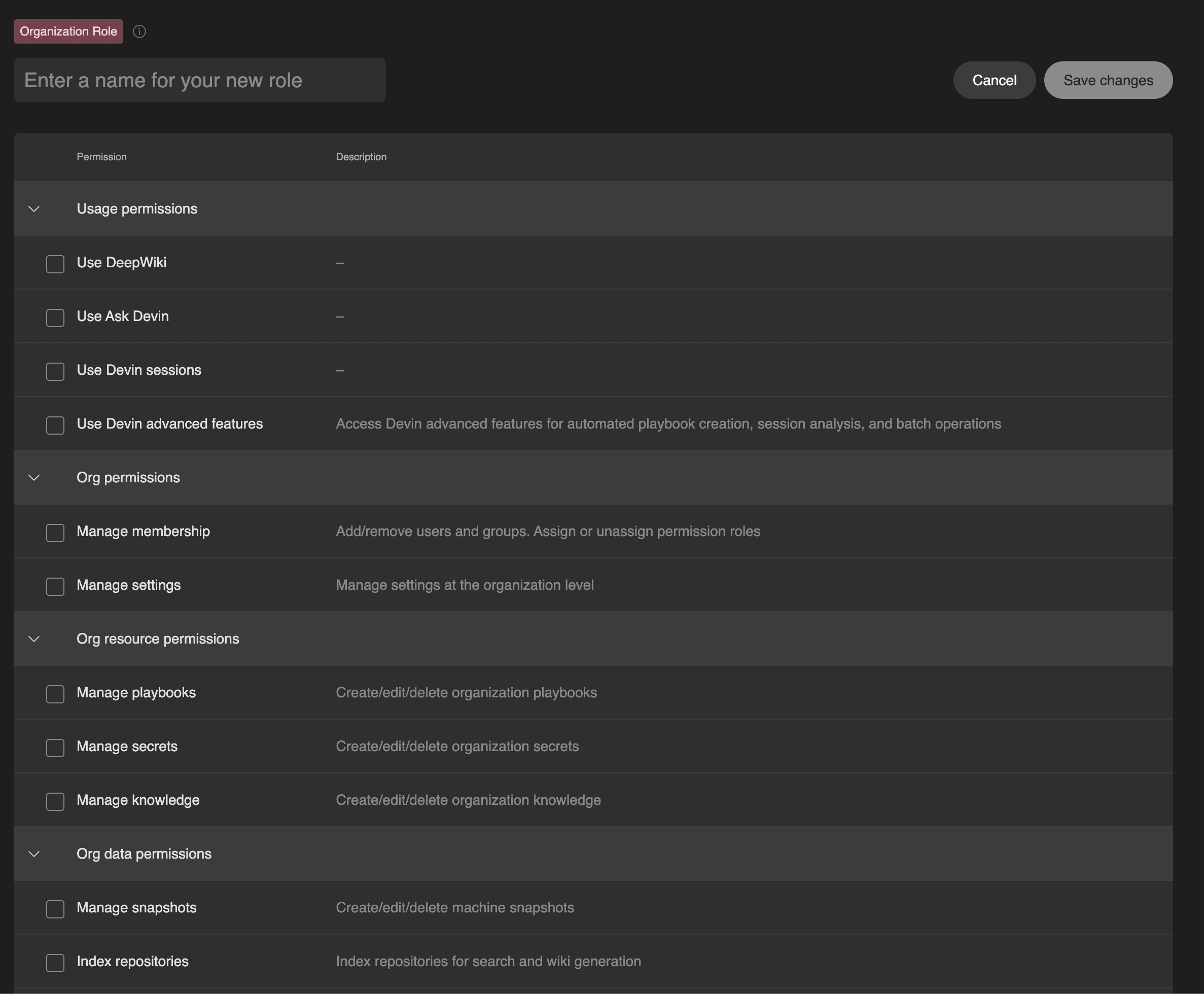
Ruoli a livello di account (ruoli Enterprise)
I ruoli a livello di account (noti anche come ruoli a livello Enterprise) sono assegnati all’intera Enterprise e si applicano a ogni organizzazione al suo interno. Gli utenti con ruoli a livello di account ereditano automaticamente le corrispondenti autorizzazioni a livello di organizzazione in tutte le organizzazioni di cui sono membri. I ruoli a livello di account possono essere configurati con autorizzazioni che includono le seguenti:
Gli utenti possono creare i propri ruoli personalizzati con un set specifico di autorizzazioni oppure usare uno dei due ruoli predefiniti a livello di account:
- Admin: accesso amministrativo completo in tutta l’Enterprise
- Member: accesso utente standard in tutte le organizzazioni dell’Enterprise
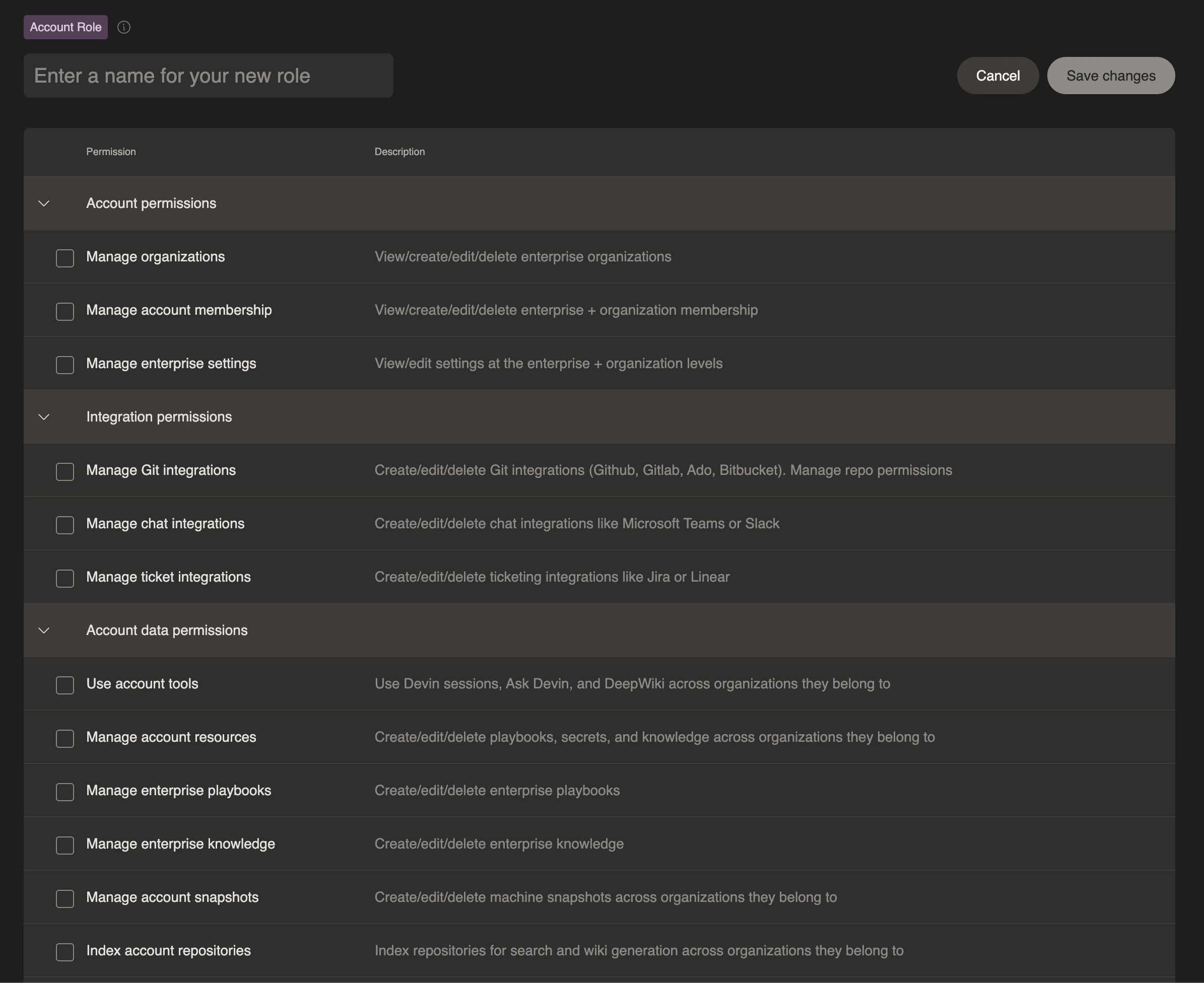
Assegna automaticamente un ruolo in base al gruppo IdP SSO
Puoi assegnare automaticamente dei ruoli agli utenti in base all’appartenenza al gruppo del loro Identity Provider (IdP). Questo semplifica la gestione degli accessi garantendo che gli utenti ereditino le autorizzazioni corrette al momento dell’autenticazione.- Vai a Enterprise Settings > Membership e seleziona la scheda Groups (IdP)
- Configura i mapping dei gruppi IdP per associare i nomi dei gruppi a ruoli specifici
- Quando gli utenti si autenticano tramite SSO (Single Sign-On), ricevono automaticamente il ruolo assegnato al loro gruppo IdP
Il tuo provider SSO deve inviare l’array
groups nell’asserzione SSO. Per istruzioni di configurazione dettagliate, consulta integrazione dei gruppi IdP.Best Practices
- Principle of Least Privilege: Concedi agli utenti solo i permessi strettamente necessari al loro ruolo
- Use IdP Groups: Sfrutta l’integrazione con i gruppi dell’IdP per semplificare la gestione delle assegnazioni di ruolo su larga scala
- Regular Audits: Riesamina periodicamente le assegnazioni di ruolo e i permessi per verificare che siano ancora appropriati
- Descriptive Naming: Usa nomi chiari e descrittivi per i ruoli personalizzati, in modo che il loro scopo sia evidente
- Documentation: Mantieni una documentazione interna dei tuoi ruoli personalizzati e dei relativi casi d’uso previsti
Problemi comuni
Se un utente non riceve i permessi previsti,- Verifica che l’utente sia assegnato al ruolo corretto per quella specifica organizzazione
- Assicurati che il ruolo disponga delle autorizzazioni necessarie