

Cosa rientra in un limite
Nel Piano Teams i limiti sono espressi in dollari e tengono conto dei crediti a consumo spesi da un membro.
Ogni finestra mensile segue il periodo di fatturazione del tuo abbonamento. La finestra successiva inizia alla mezzanotte GMT-8 del giorno di rinnovo del tuo abbonamento e la spesa conteggiata del membro riparte da zero.
I limiti per utente sono indipendenti dalle impostazioni di ricarica automatica e di spesa per sessione disponibili in Settings > Usage & limits.
Configurare i livelli di utilizzo
Un livello di utilizzo assegna a ciascuno dei suoi membri la stessa quota di spesa mensile. La quota si applica a ogni singolo membro e non è un pool condiviso all’interno del tier. Un account Teams può avere fino a tre tier. L’ultimo tier dell’elenco è il tier predefinito. Tutti i membri vi appartengono, compresi quelli che si aggiungono in seguito, a meno che tu non li assegni a un altro tier. Per cambiare il tier predefinito, fai clic su Edit > Edit priority e trascina un altro tier in fondo all’elenco.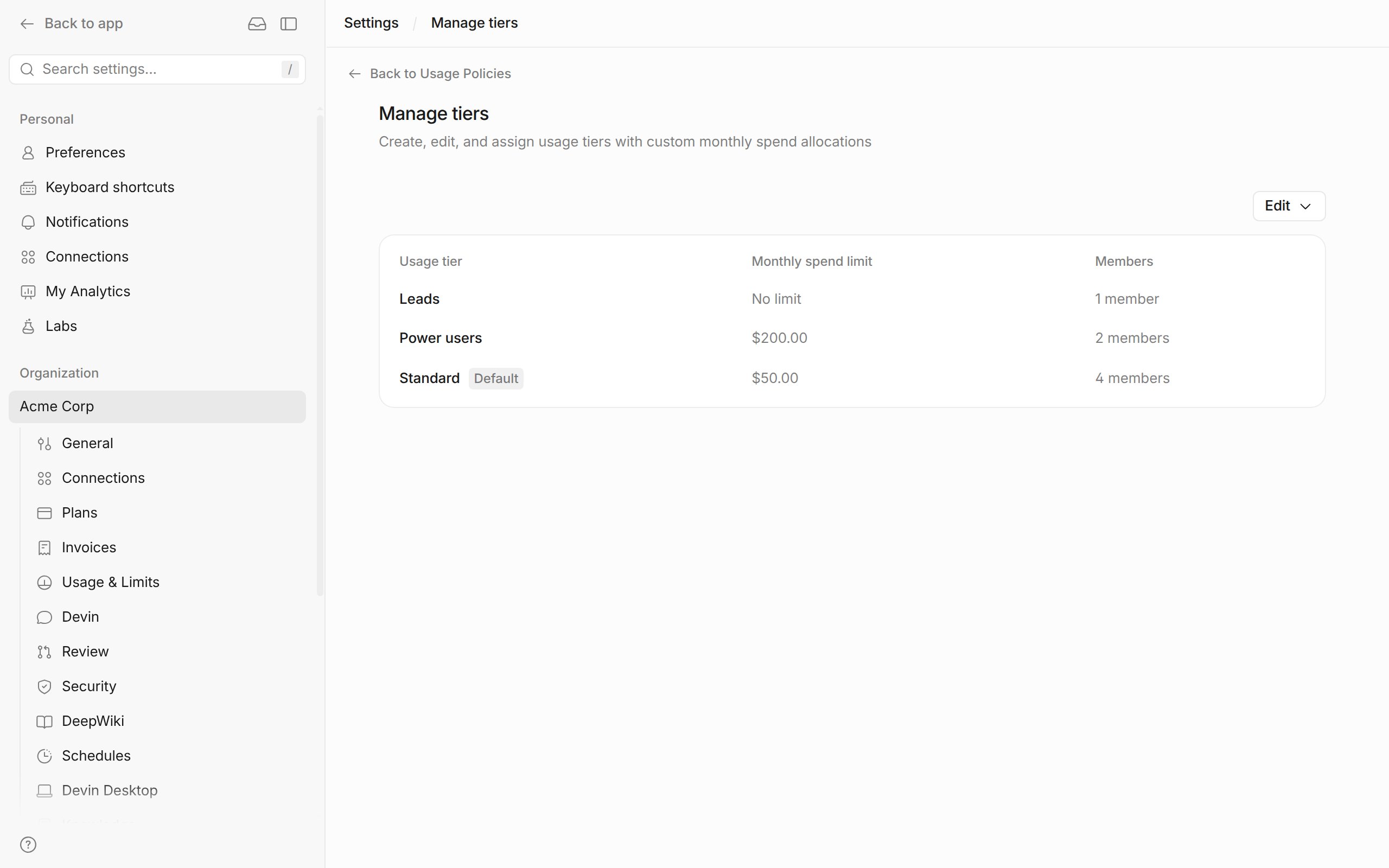
L'elenco dei livelli in un account Teams
- Vai a policy di utilizzo > livelli di utilizzo.
- Fai clic su Add tier. Se hai già creato dei tier, l’opzione si trova nel menu Edit.
- Inserisci un nome e una quota mensile. Lascia vuoto il campo della quota per non impostare alcun limite.
- Scegli un criterio di approvazione.
- Fai clic su Create tier.
Monitorare l’andamento dei membri
L’elenco dei membri mostra la spesa di ciascun membro rispetto al proprio limite, in ordine di percentuale di utilizzo, così che i membri più vicini al limite compaiano per primi. Puoi filtrare per tier e per stato: Over limit o Request pending. Usa il pulsante + per aggiungere colonne, ad esempio la sorgente del limite.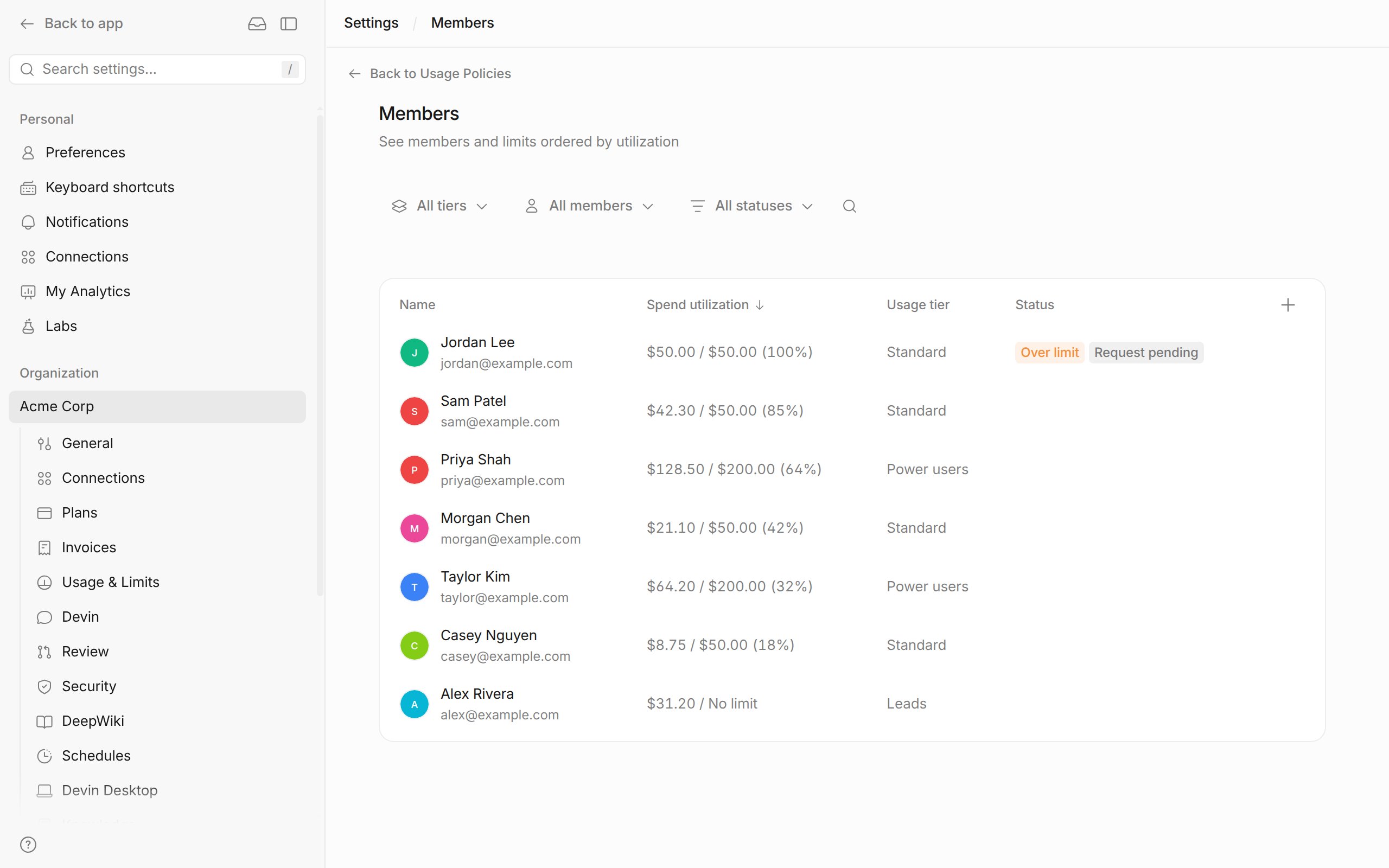
L'elenco dei membri, in ordine di percentuale di utilizzo
Sostituire il limite di un singolo membro
Fai clic su un membro nell’elenco dei membri e usa la scheda Manage per impostare un override senza modificarne il tier:- Una sostituzione temporanea dura fino alla fine della finestra mensile attuale. Al termine, al membro si applica di nuovo la propria deroga permanente, se presente, altrimenti la quota assegnata dal proprio tier.
- Una deroga permanente resta in vigore finché non la cancelli.
Cosa vedono i membri
My Analytics
Ogni membro può monitorare il proprio utilizzo nella pagina My Analytics. Nella parte superiore della pagina sono riportati l’importo speso rispetto al proprio limite, la data in cui il limite si azzera e un pulsante Request more. Più in basso è possibile confrontare la spesa del ciclo di fatturazione attuale con quella dei cicli precedenti.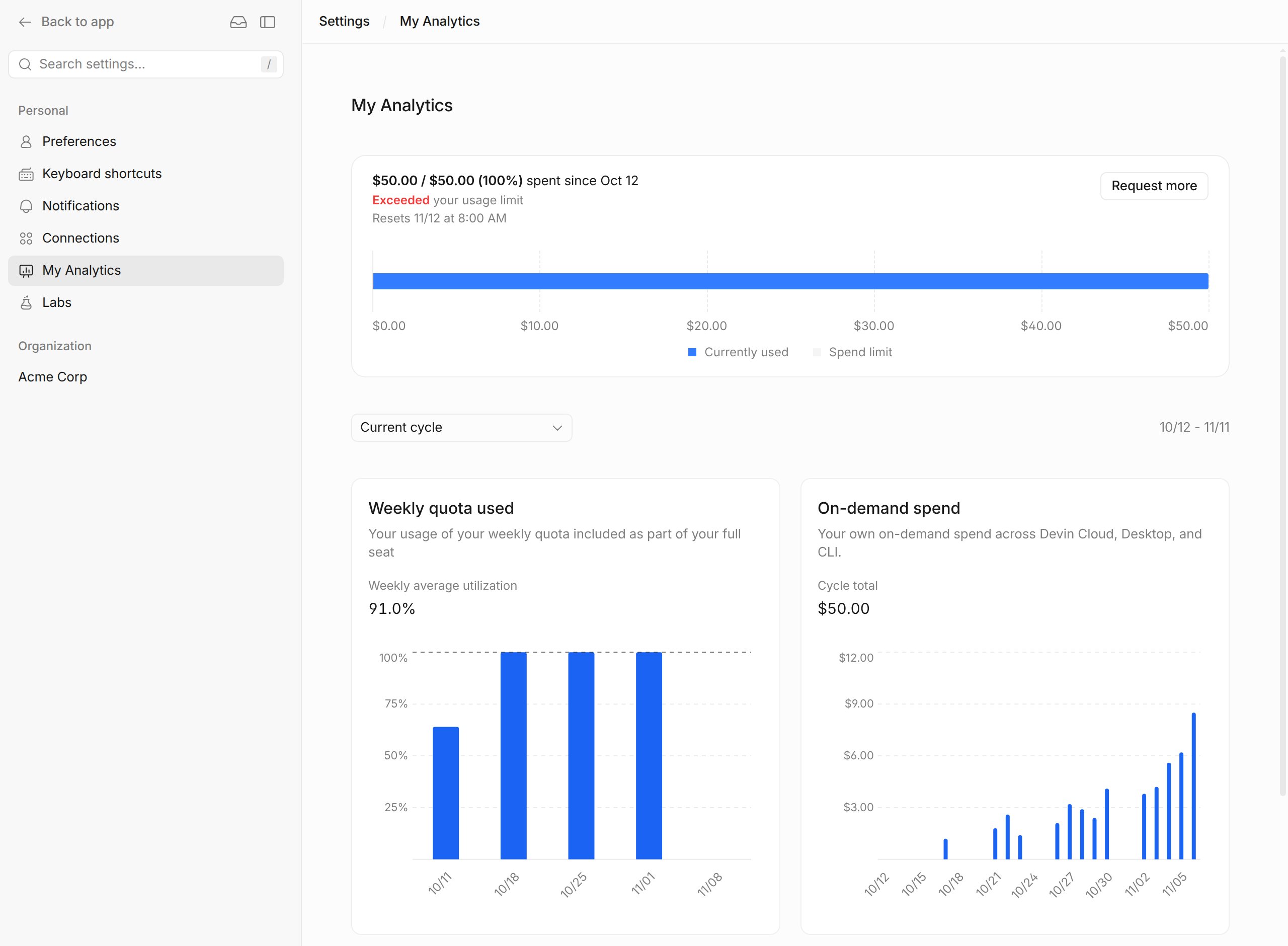
My Analytics di un membro che ha raggiunto il proprio limite
Avvisi in prossimità del limite
Un membro riceve una notifica di avviso quando raggiunge il 67% del proprio limite. A partire dall’83%, un avviso con il suo utilizzo e l’orario di reimpostazione rimane visualizzato sulla schermata finché non lo chiude.Quando un membro raggiunge il proprio limite
Il nuovo lavoro di quel membro viene bloccato, mentre gli altri membri possono continuare a lavorare. La casella dei messaggi mostra Increase your per-user usage limit con l’azione Request more.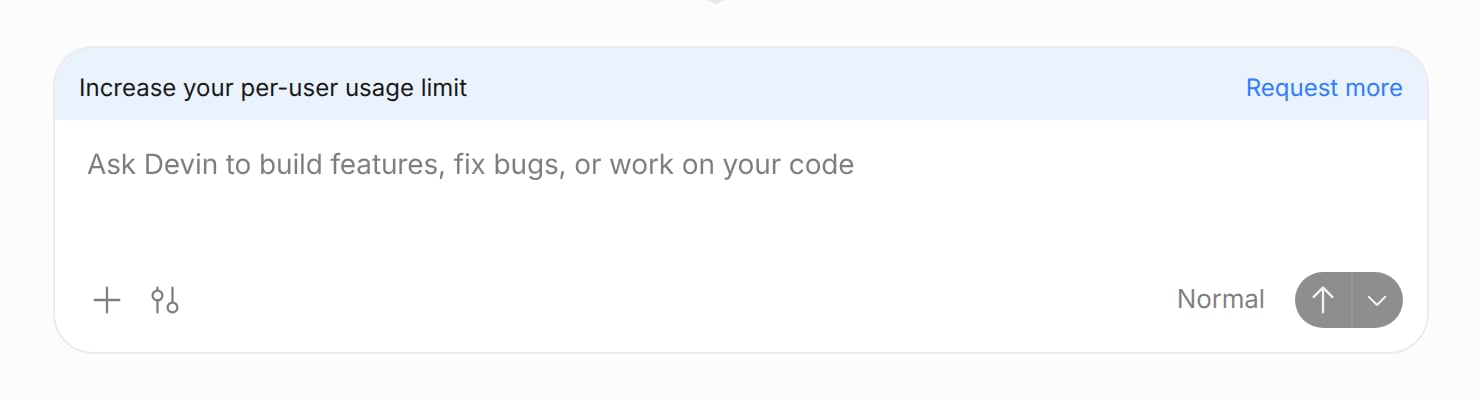
La casella dei messaggi di un membro che ha raggiunto il proprio limite
Richieste di utilizzo aggiuntivo
Il criterio di approvazione di ciascun tier determina come viene gestita una richiesta:Inviare una richiesta
Un membro può richiedere un utilizzo aggiuntivo tramite l’azione Request more in My analytics, negli avvisi relativi al proprio limite o nella casella dei messaggi. Può scegliere un importo suggerito o inserirne uno personalizzato, ed eventualmente aggiungere una motivazione. La finestra di dialogo mostra il limite attuale, il limite richiesto e il margine previsto per l’intervallo.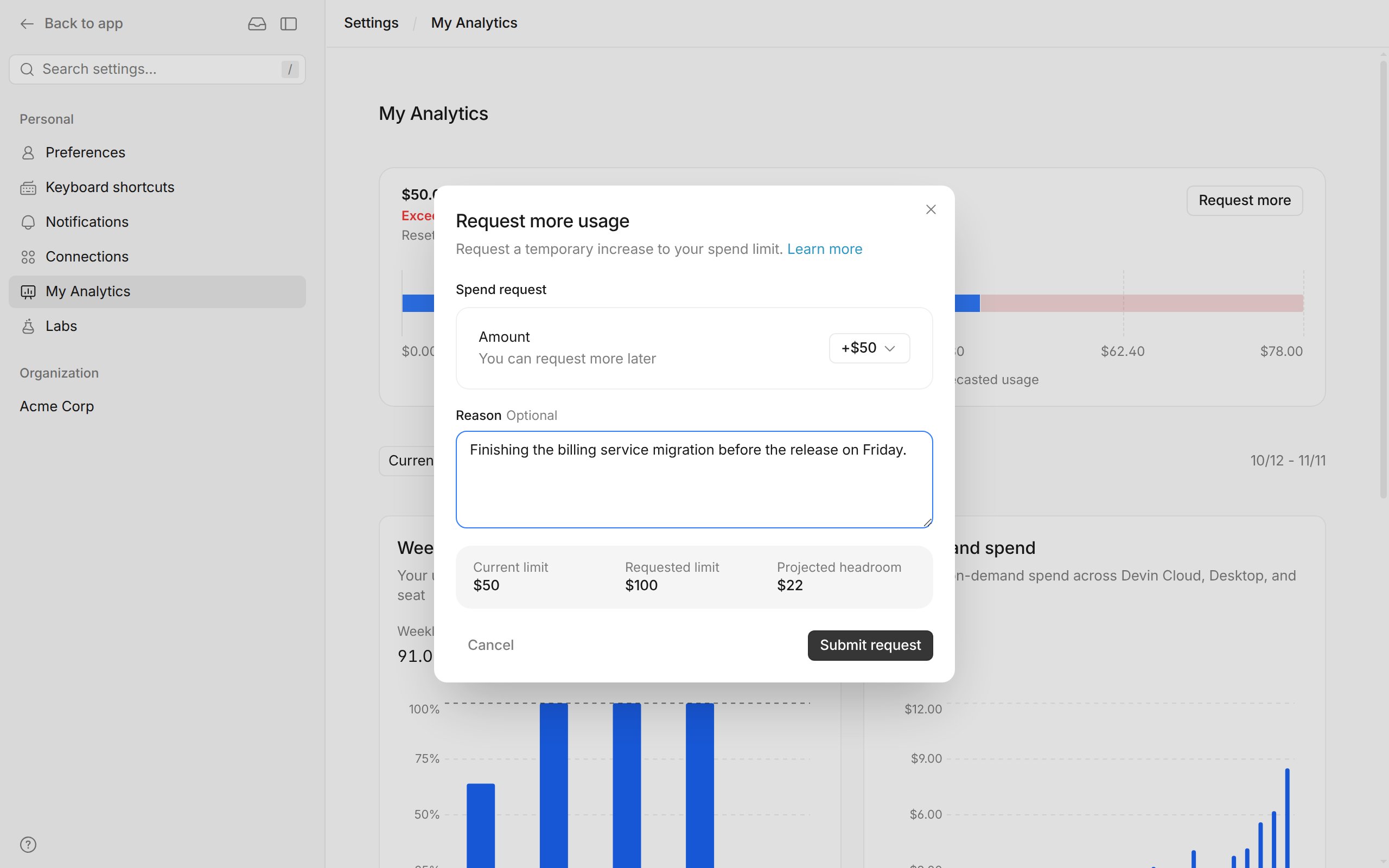
Un membro che richiede un utilizzo aggiuntivo
Esaminare una richiesta
Gli amministratori esaminano le richieste in policy di utilizzo > Richieste di utilizzo aggiuntivo e ricevono notifiche nell’app e via email: immediatamente quando il richiedente è bloccato e tramite un riepilogo giornaliero per le altre richieste in sospeso. Le richieste in sospeso sono contrassegnate come Blocked se il richiedente ha raggiunto il proprio limite, oppure come Proactive se ha inviato la richiesta in anticipo. Fai clic su una richiesta per visualizzare l’utilizzo, il tier e il messaggio del membro, quindi approvala o rifiutala. Per gestire più richieste contemporaneamente, selezionale nell’elenco.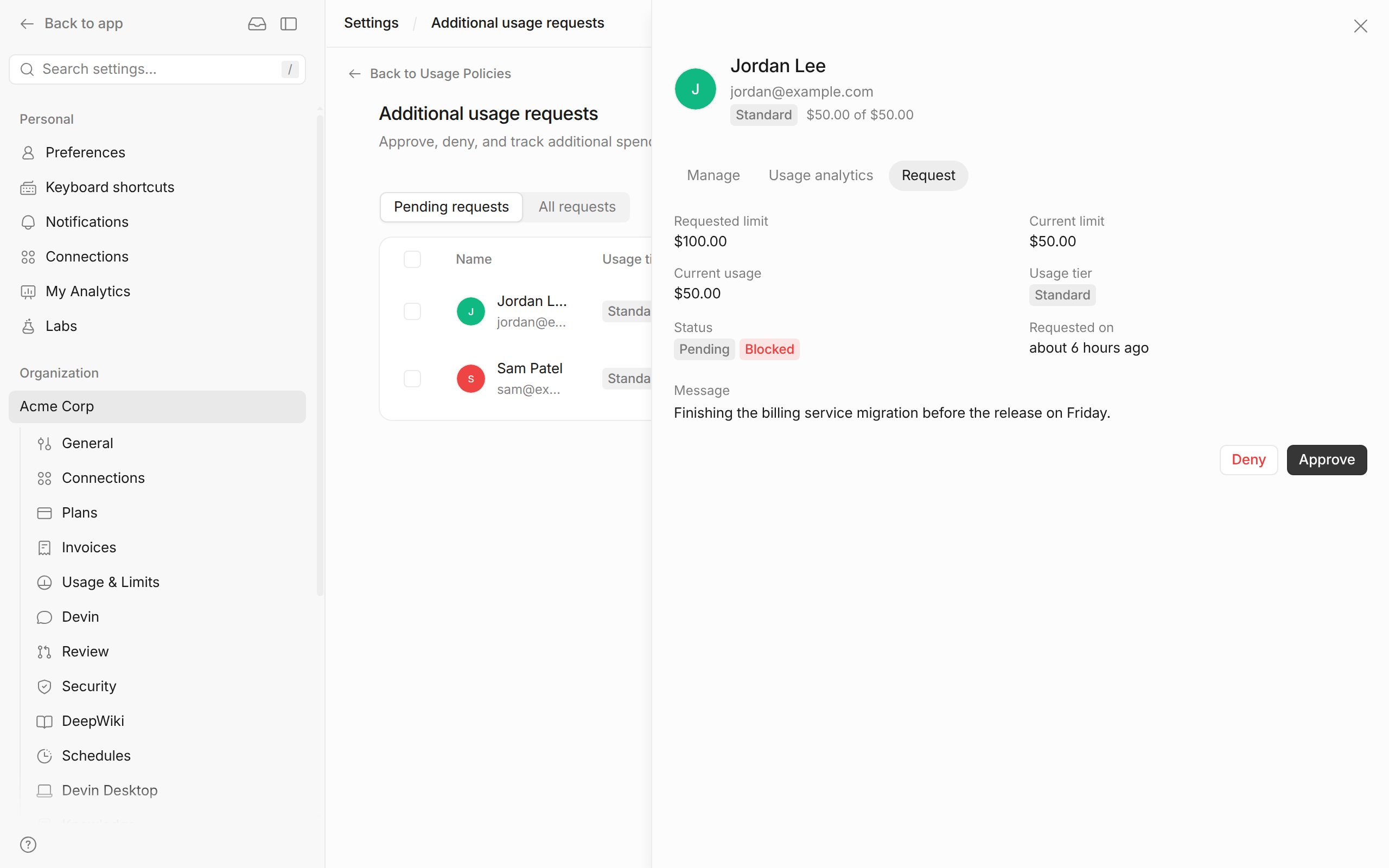
Un amministratore che esamina una richiesta
Funzionalità disponibili solo con Enterprise
Queste funzionalità Enterprise per limiti per utente e budget non sono disponibili con il Piano Teams:- Budget e limiti per utente specifici per ciascun budget
- Mappature dei gruppi IdP
- Il criterio di approvazione Approve based on efficiency
- Impostazioni delle richieste, ad esempio un’azione personalizzata di avviso al raggiungimento del limite
- Gli endpoint API delle policy di utilizzo