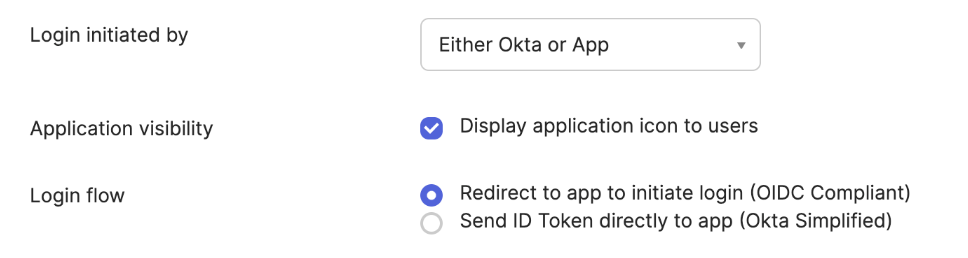
Crear una nueva aplicación en Okta
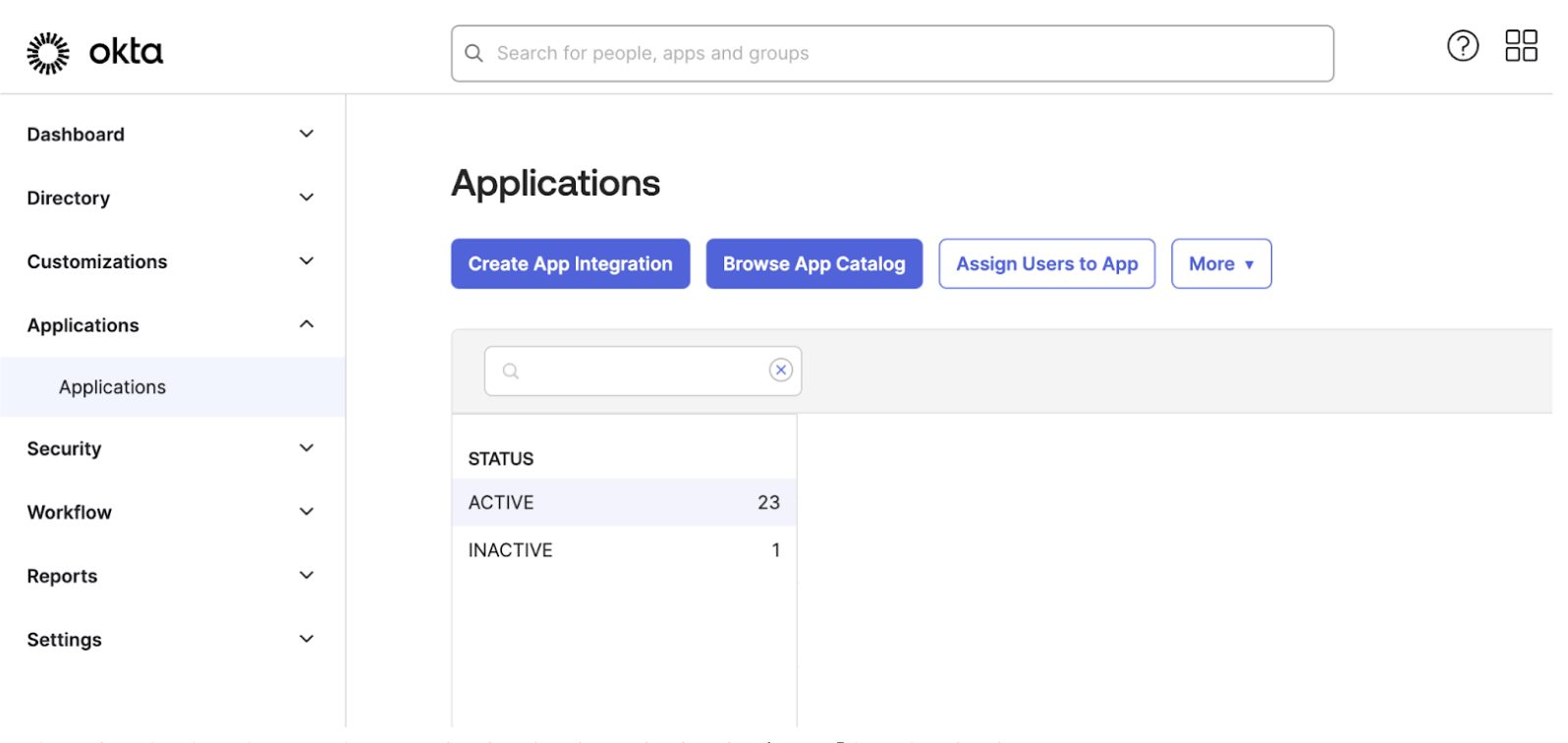
- En el panel de administración de Okta, ve a
Applications>Create App Integration
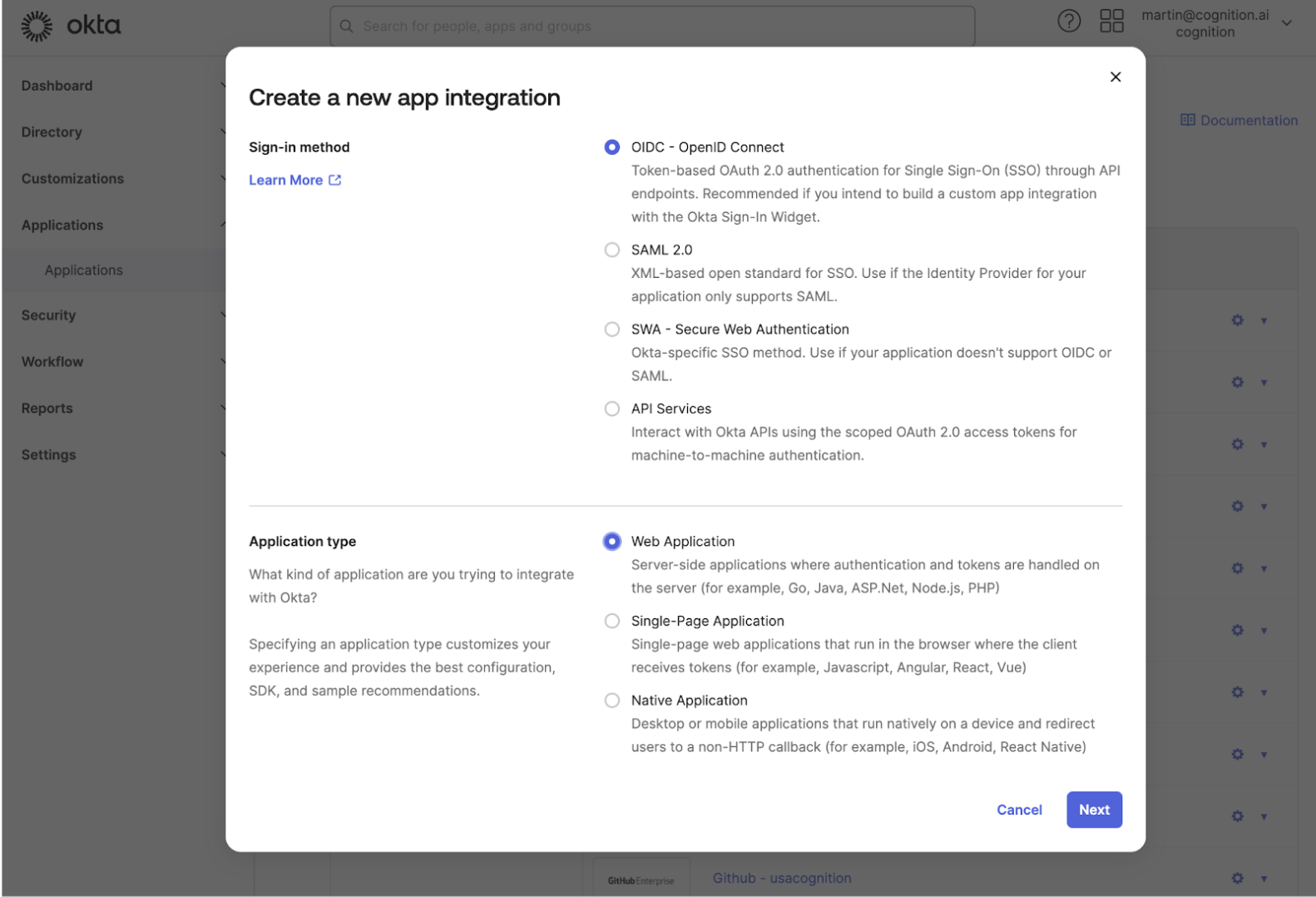
- Selecciona
OIDC - OpenID Connectcomo método de inicio de sesión yWeb Applicationcomo tipo de aplicación (Application Type)
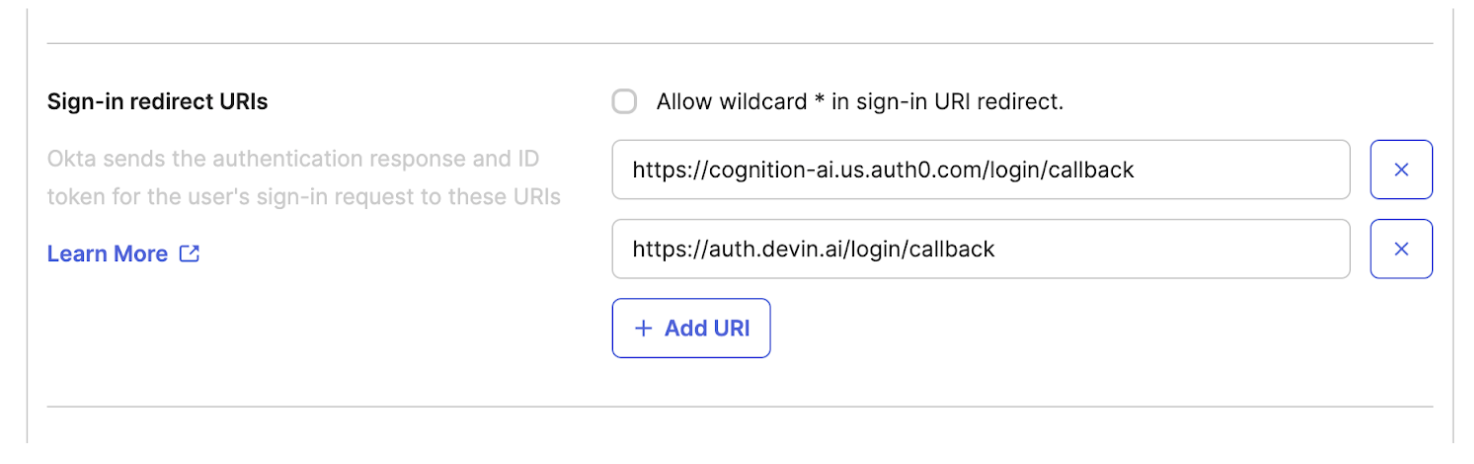
- En
Sign-in redirect URIsingresa los siguientes valores
- Deja
Sign-out redirect URIsen blanco
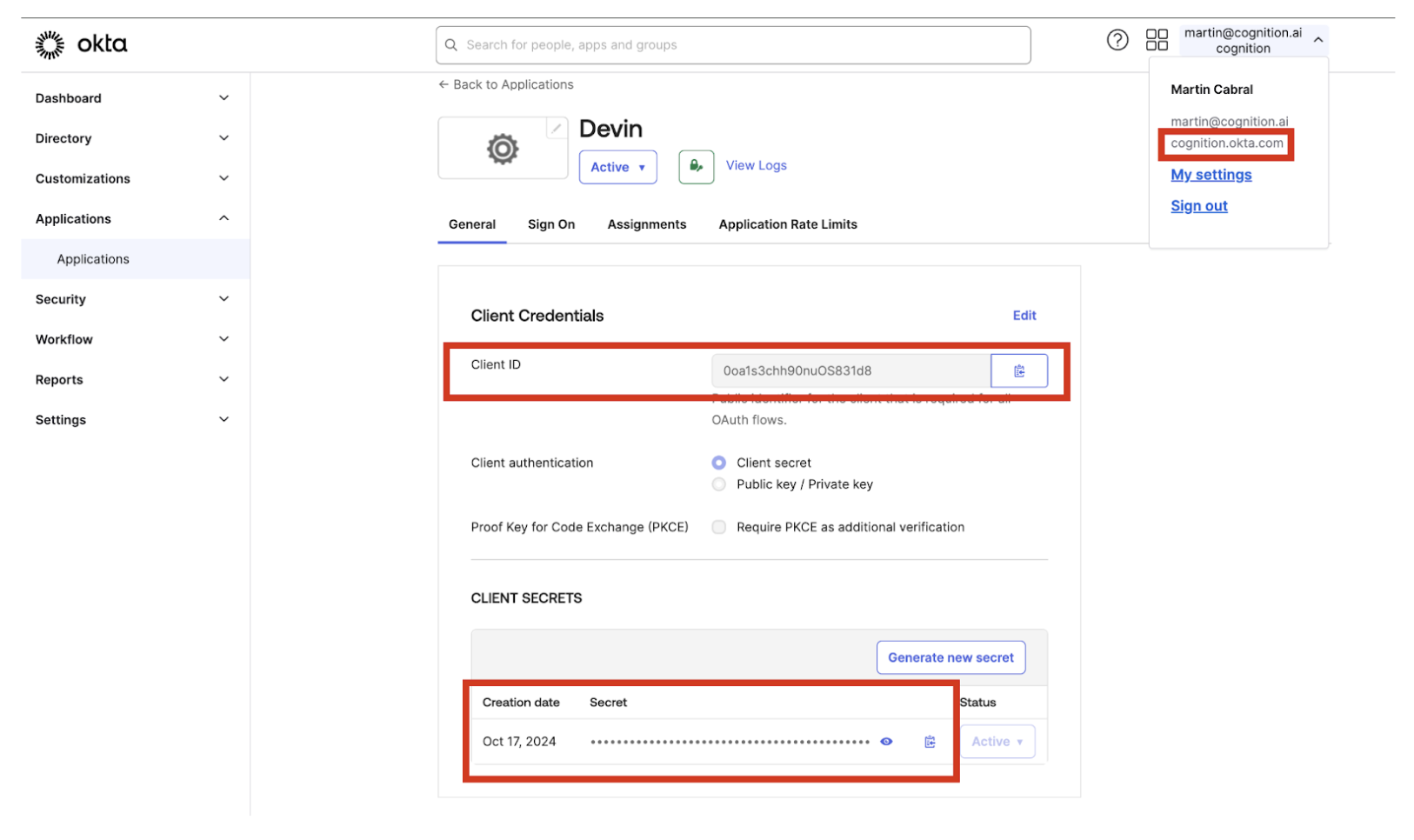
- Una vez creada la aplicación, deberás compartir con Cognition la siguiente información:
- Client ID
- Client Secret
- Tu dominio de Okta (se puede obtener desde el menú desplegable de usuario, debajo de tu dirección de correo electrónico)
Opcional
- Selecciona Either OKTA or App para
Login initiated by - Marca Display application icon to users
- Selecciona Redirect to app to initiate login (OIDC Compliant) como valor de
Login flow - Establece la siguiente URL como la URI para iniciar sesión (
Initiate login URI)