Saltar al contenido principal

Descripción general

Las analíticas personales permiten que cada usuario vea su propio uso de Devin —su consumo de ACU en todas las organizaciones de tu empresa— desde una página de My analytics en Settings. Esto se limita a la actividad de cada usuario: los usuarios solo pueden ver su propio consumo, no el de ninguna otra persona. Las analíticas personales están desactivadas de forma predeterminada. Habilitarlas para tus usuarios requiere dos pasos: activar la función para tu organización y luego otorgar el permiso a los roles que deban poder verla.

Habilitar la analítica personal

1. Habilita la función para tu organización

La analítica personal está protegida por una marca de función llamada expose-personal-analytics. Pide a tu equipo de cuentas de Cognition que habilite la marca expose-personal-analytics para tu organización. Una vez habilitada la marca, la página My analytics estará disponible para los usuarios que tengan el permiso requerido (consulta el siguiente paso).

2. Otorga el permiso “View Personal Analytics”

Agrega el permiso View Personal Analytics al rol cuyos miembros quieras que puedan ver su propio uso. Este es un permiso a nivel de cuenta (Enterprise) que otorga acceso de solo lectura al propio consumo de un usuario. Puedes agregar este permiso a un rol existente o crear un nuevo rol personalizado para ello. Para obtener instrucciones paso a paso sobre cómo crear y asignar roles, consulta Crear y asignar roles personalizados.
Ambos pasos son obligatorios. Sin la marca expose-personal-analytics habilitada, la página My analytics permanece oculta incluso para los usuarios que tienen el permiso View Personal Analytics. Sin ese permiso, no se puede acceder a la página aunque la marca esté habilitada.

3. Ver la analítica personal

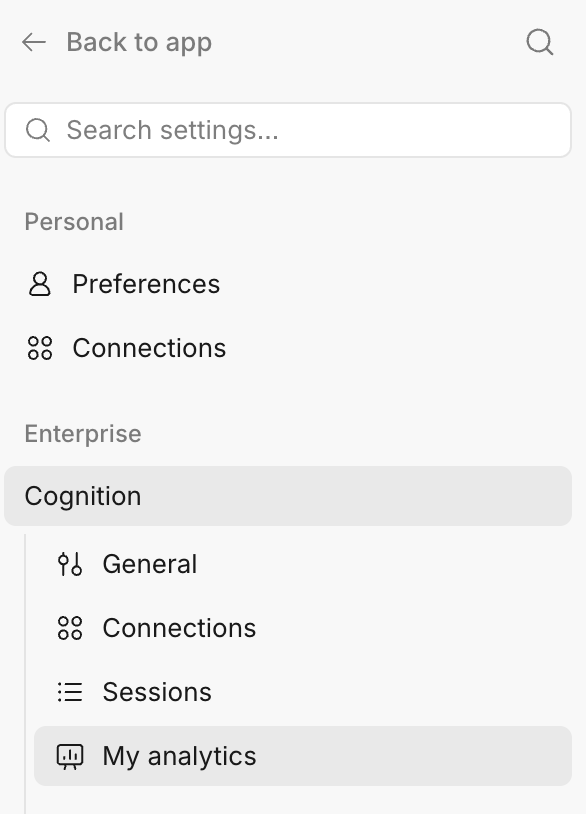
Una vez completados ambos pasos, los usuarios con permiso pueden ver su propio uso. Ve a Settings → Enterprise → My analytics para ver tu consumo de ACU en todo el Enterprise.
Navegación de My analytics