

Resumen general
- Configuración de Admin
- Conectar la instancia de GitLab autohospedada de la organización con Devin
- Configurar una cuenta de servicio
- Configurar el acceso al repositorio
- Registrar OAuth para que los usuarios puedan vincular sus identidades personales de GitLab
- Configuración del usuario
- Vincular la cuenta de GitLab de un usuario con su cuenta de Devin
La configuración de Admin debe completarse antes de que cualquier usuario pueda vincular su cuenta de GitLab. Solo los Enterprise Admins pueden realizar los pasos de configuración de Admin.
Parte 1: Configuración de Admin
Paso 1: Crear una cuenta de servicio en GitLab
- Ve al grupo correcto de GitLab
- Ve a Settings
- Abre Service Accounts
- Crea una nueva cuenta de servicio
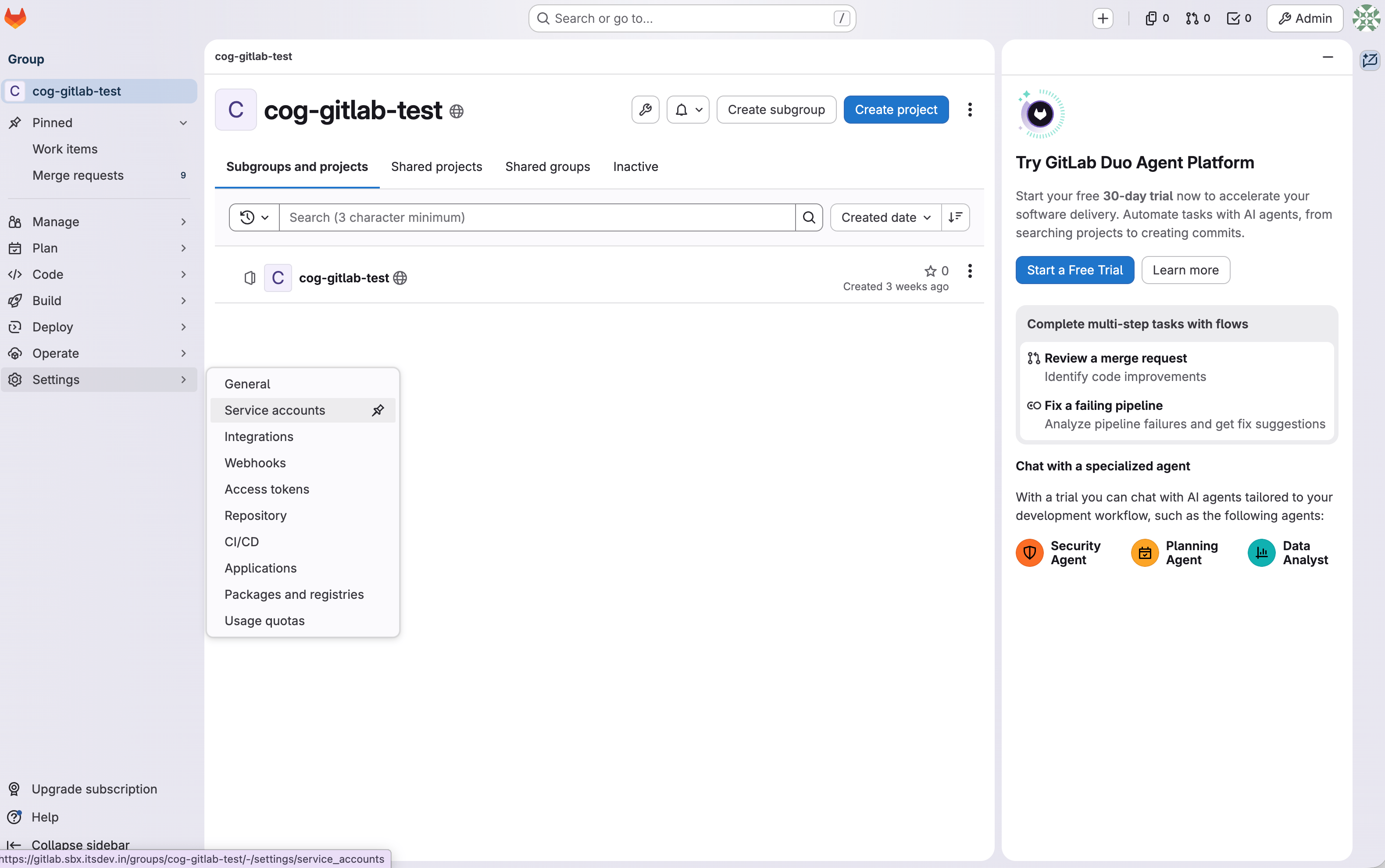
Paso 2: Agregar la cuenta de servicio como miembro del grupo
- Ve a la página de Miembros del grupo
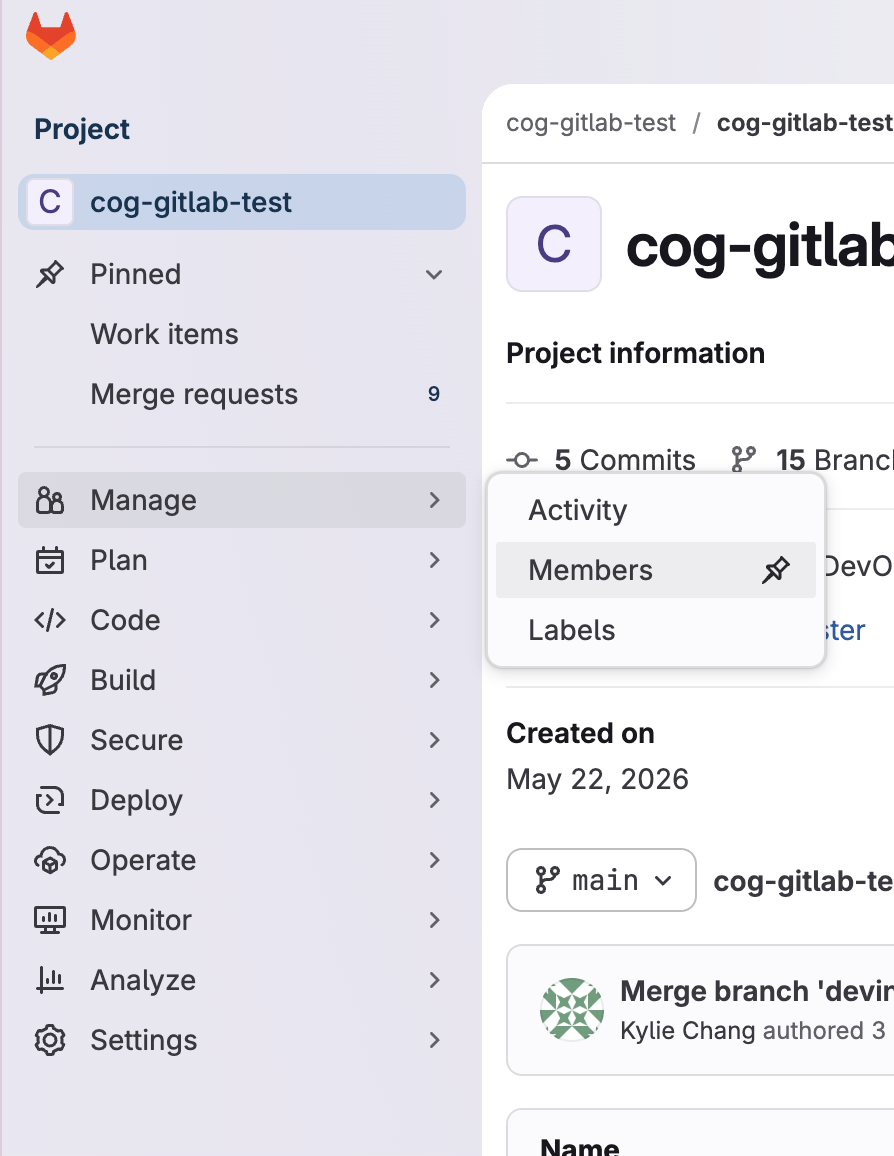
- Agrega la cuenta de servicio como miembro del grupo
- Asígnale el rol Developer
Paso 3: Genera un token de acceso personal para la cuenta de servicio
- Ubica la cuenta de servicio que acabas de crear
- Haz clic en los tres puntos > Gestionar tokens de acceso > Generar un nuevo token de acceso personal > Selecciona api en los ámbitos de acceso
- Copia y guarda ese token en un lugar seguro
Asegúrate de seleccionar el token de la cuenta de servicio, y no tu token de acceso personal que aparece en las preferencias de tu usuario. Debes hacer que Devin actúe como la cuenta de servicio, no como tú. Usarás este token al agregar la conexión de GitLab en Devin.
Paso 4: Agrega la conexión de GitLab en Devin
- Ve a Settings de Enterprise
- Abre Connections
- Agrega una conexión
- Ingresa:
- La URL de tu GitLab autohospedado (si corresponde)
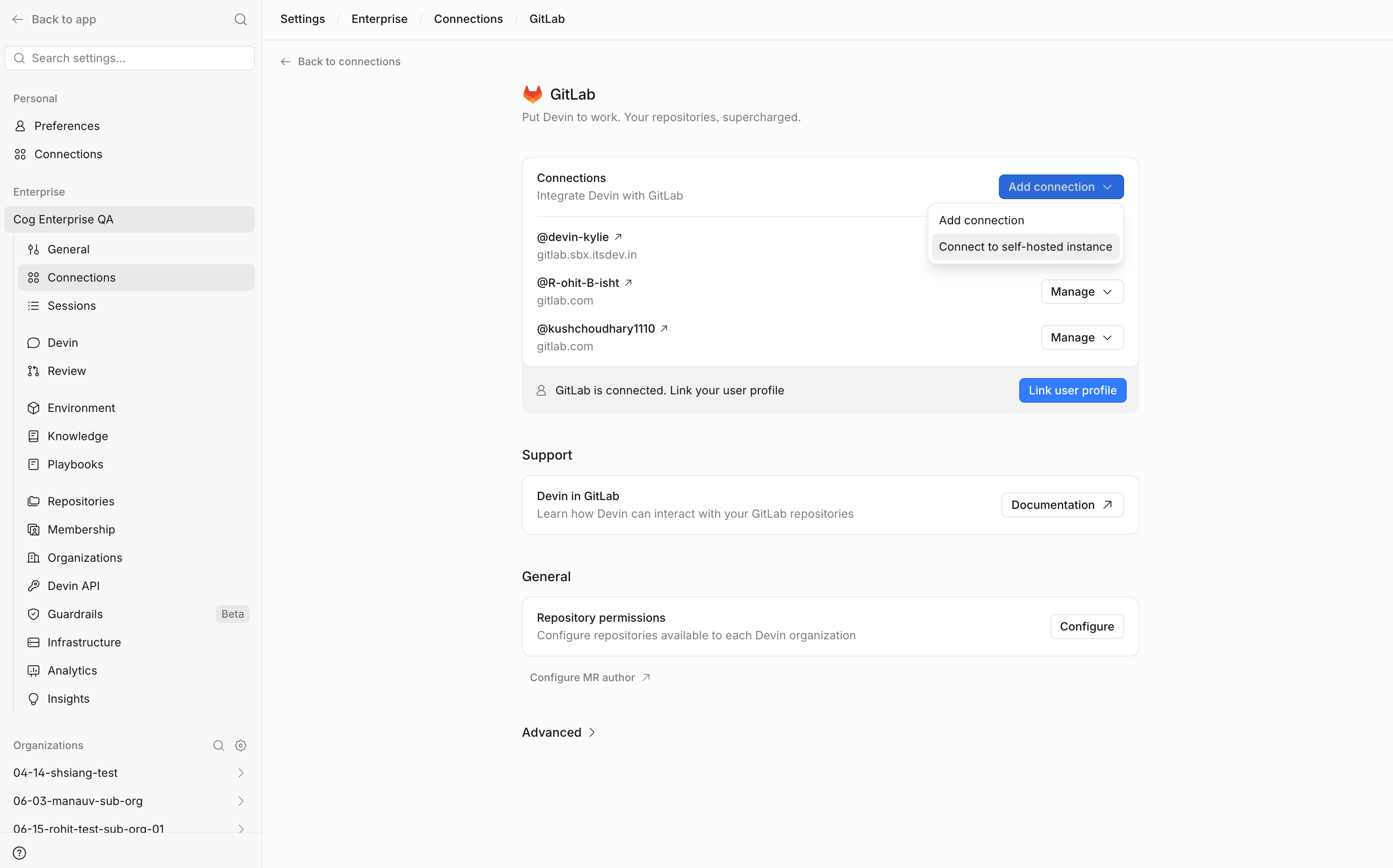
- El token de acceso personal creado para la cuenta de servicio
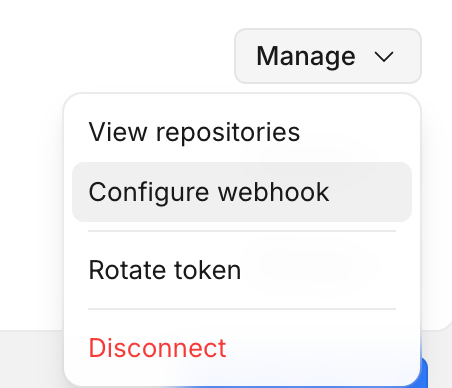
Paso 5: Configurar Webhook
- En Settings de Enterprise > Connections, ubica la instancia de GitLab que acabas de agregar
- Haz clic en el menú desplegable Gestionar
- Selecciona Configurar Webhook
- Sigue los comandos proporcionados para completar la configuración
Paso 6: Verificar el acceso a los repositorios
- Confirma que la cuenta de servicio tenga acceso a los repositorios que quieres usar
- En Devin, si los repositorios no aparecen de inmediato, actualiza manualmente la lista de repositorios
- Ve a Repositorios Enterprise
- Selecciona la organización correcta
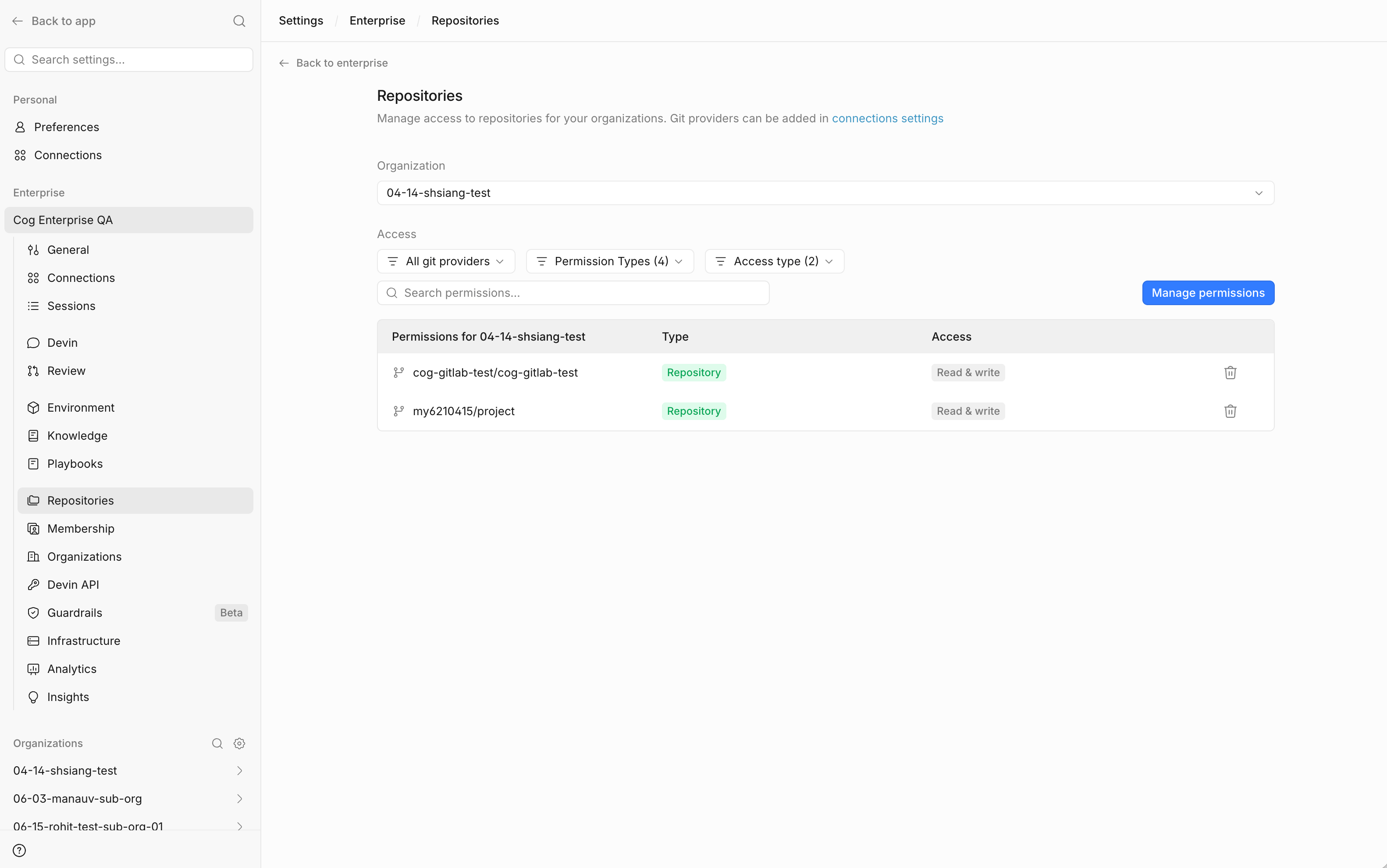
- Abre Gestionar permisos
- Agrega los repositorios relevantes con los permisos de lectura/escritura adecuados

Si faltan repositorios, puede deberse a que Devin actualiza la lista de repositorios periódicamente en lugar de hacerlo al instante.
Parte 2: Habilitar la vinculación de usuarios en GitLab autohospedado
Paso 7: Registrar una aplicación OAuth en la instancia autohospedada de GitLab
- Ve al área de conexión de GitLab de Enterprise
- Abre Advanced
- Ve a la sección de GitLab autohospedado
- Inicia el flujo para registrar una aplicación OAuth
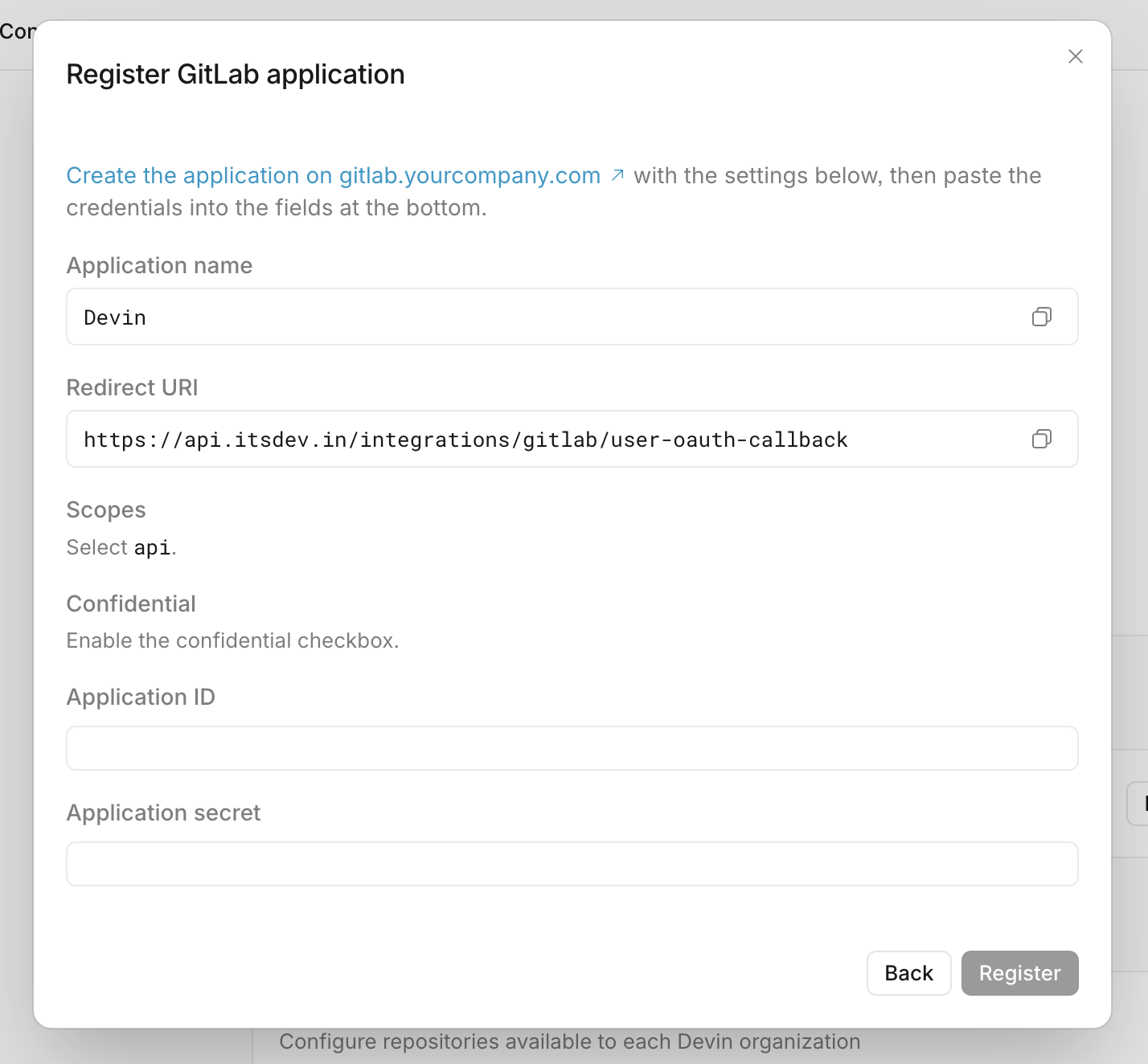
Paso 8: Completa el registro de la aplicación OAuth en GitLab
- Configura Name y Redirect URI exactamente como se muestra en el modal de Devin
- Activa la casilla Confidential
- Selecciona el ámbito api
- Haz clic en Save application
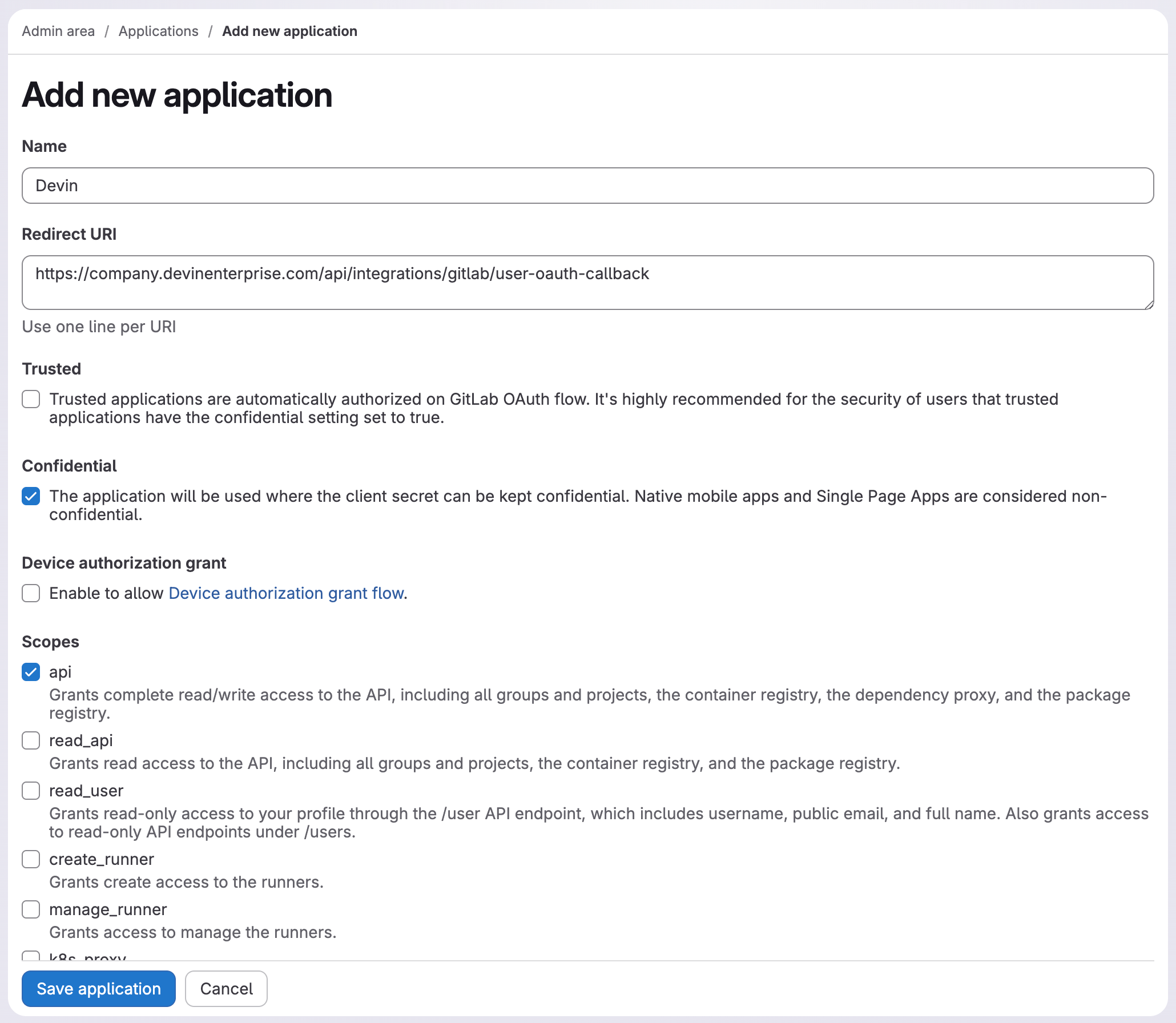
- Copia Application ID y Application Secret de GitLab
- Vuelve a Devin y pega esos valores en el modal de registro
- Haz clic en Register
Parte 3: Requisito de pertenencia a la organización
Paso 9: Asegúrate de que el usuario pertenezca a la organización de Devin correcta
- Ve a la sección de pertenencia a la organización
- Confirma que el usuario forme parte de una organización de Devin con permisos para repositorios de GitLab
- Si no es así, agrégalo primero
Personal Connections solo muestra integraciones de las organizaciones a las que pertenece el usuario. Si un usuario no está en una organización de Devin con permisos para repositorios de GitLab, es posible que la integración de GitLab no aparezca en absoluto.
Parte 4: Configuración para usuarios finales
Paso 10: Abrir Personal Connections
- Ve a Personal Connections
- Busca la integración autohospedada de GitLab
Paso 11: Vincular la cuenta de GitLab del usuario
- Selecciona la conexión autohospedada de GitLab
- Completa el proceso de vinculación
- Vincula la cuenta de GitLab del usuario con su cuenta de Devin