

- Ves “Failed to connect” u otros errores de red similares
- El editor o el panel de Cascade muestra una pantalla en blanco y nunca carga
- Cascade u otras funciones basadas en la nube no pueden cargarse ni conectarse
- Los flujos de inicio de sesión o activación fallan inesperadamente
1. Comprueba si tu red usa un proxy
Antes de cambiar nada en el editor:-
Pregunta a tu equipo de TI / infraestructura / red:
- ¿Usamos un proxy HTTP/HTTPS para el tráfico saliente?
- Si es así, ¿está configurado automáticamente (configuración del sistema / archivo PAC) o tengo que configurarlo manualmente en las aplicaciones?
- Si tu organización no usa un proxy, normalmente no necesitas cambiar esta configuración.
- Si tu organización sí usa uno, recopila los datos del proxy (dirección, puerto y las credenciales necesarias) con tu equipo de TI.
2. Usa el proxy de tu sistema (“Detect proxy”)
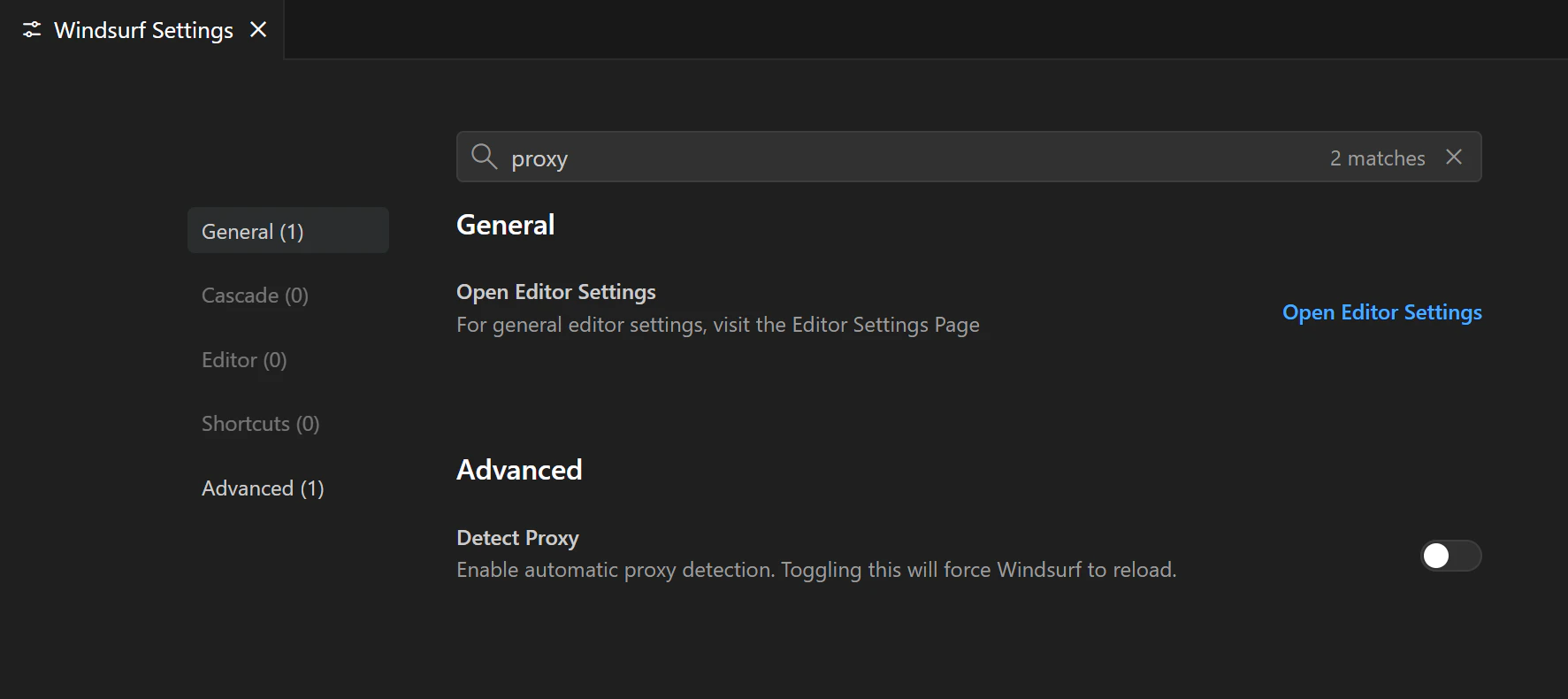
Si tu proxy ya está configurado en tu equipo (por ejemplo, mediante la configuración de red del sistema o un archivo PAC), puedes hacer que Devin Desktop lo detecte y lo reutilice:- Abre Devin Settings.
- En la barra de búsqueda de Settings, escribe “proxy”.
- Busca el interruptor Detect proxy (consulta la captura de pantalla).
- Pon Detect proxy en ON.
- Cierra la página de Settings y reinicia Devin Desktop Editor.
-
Vuelve a intentarlo:
- Recarga el editor / Cascade
- Vuelve a intentar iniciar sesión o cualquier operación que antes fallaba
3. Configurar manualmente un proxy en Devin Desktop Editor
Si tu organización requiere que indiques manualmente el proxy en las aplicaciones:-
Reúne la información necesaria de tu equipo de TI / infraestructura:
-
Protocolo + dirección del proxy (por ejemplo,
http://proxy.company.com:8080ohttps://proxy.company.com:8443) - Si el proxy requiere autenticación
- Tu nombre de usuario/contraseña del proxy u otras credenciales, si es necesario
-
Protocolo + dirección del proxy (por ejemplo,
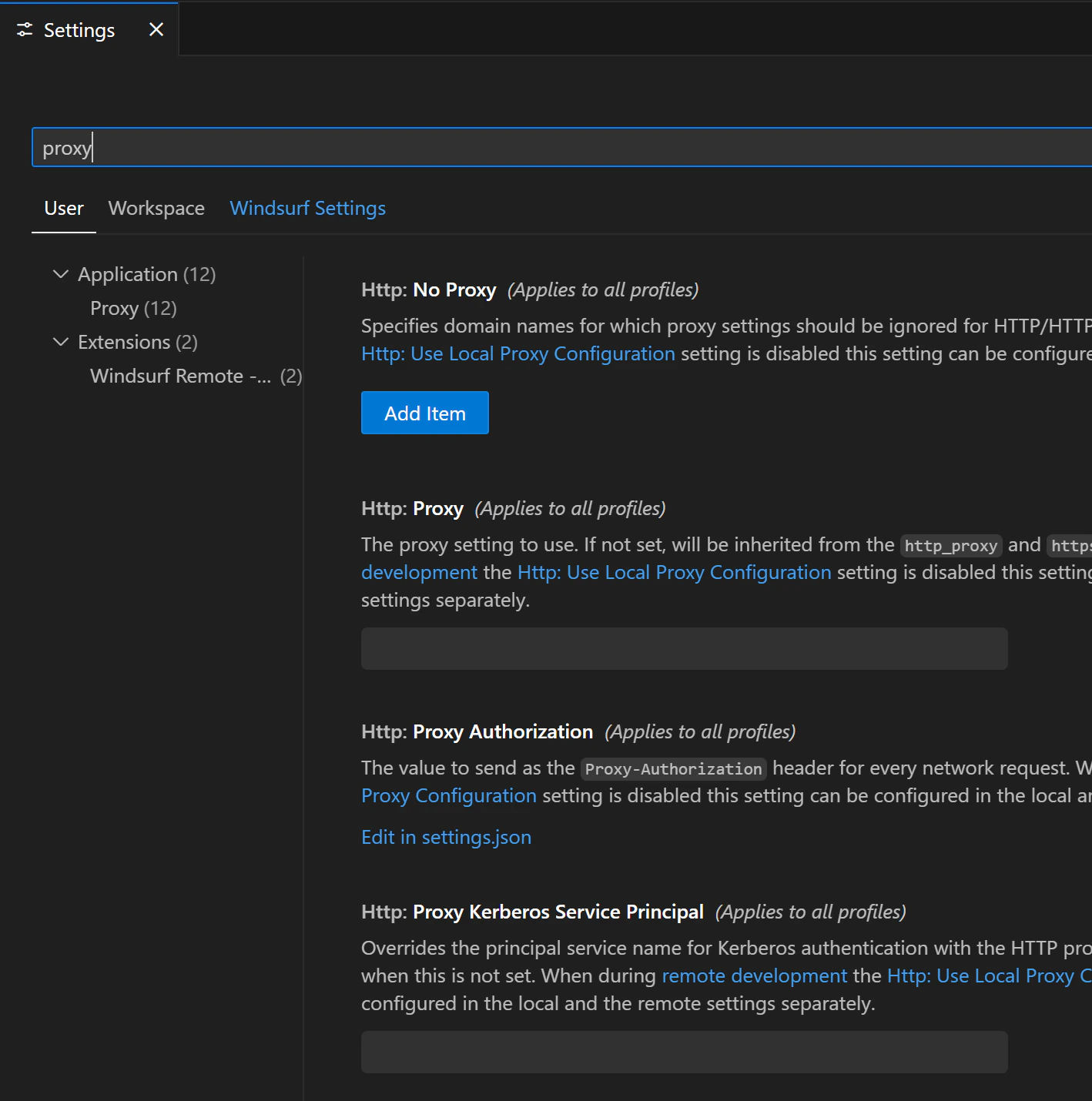
- Abre Devin Settings.
- En la barra de búsqueda de Settings, escribe “proxy” para abrir la sección de configuración del proxy (consulta la captura de pantalla).
-
Completa los ajustes:
-
Http: Proxy – la URL del proxy, incluidos el protocolo y el puerto (p. ej.,
http://proxy.company.com:8080) -
Autenticación – no hay ajustes independientes de nombre de usuario y contraseña. Si tu proxy requiere autenticación, usa una de estas opciones:
- Diálogo de inicio de sesión del proxy (recomendado) – no incluyas las credenciales en los ajustes. Cuando el proxy solicite credenciales, Devin Desktop Editor muestra un diálogo de inicio de sesión donde introduces tu nombre de usuario y contraseña; si marcas Remember my credentials, se almacenan cifradas en tu máquina.
-
Credenciales en la URL de Http: Proxy – p. ej.,
http://username:password@proxy.company.com:8080. Los nombres de usuario o contraseñas que contengan caracteres como@,:o/pueden no analizarse correctamente; en ese caso, usa el diálogo de inicio de sesión. -
Http: Proxy Authorization – haz clic en Edit in settings.json y define el valor completo del encabezado
Proxy-Authorizationque te proporcione tu equipo de TI, p. ej.,"http.proxyAuthorization": "Basic <base64-encoded username:password>"
-
Http: Proxy – la URL del proxy, incluidos el protocolo y el puerto (p. ej.,
- (Opcional, si TI lo recomienda) Activa Detect proxy si tu configuración sigue dependiendo de la detección del sistema/PAC junto con la configuración manual.
- Cierra la página de configuración y reinicia Devin Desktop Editor para que la nueva configuración del proxy se aplique por completo.
-
Vuelve a intentarlo:
- Recarga el editor o Cascade si antes veías una pantalla en blanco
- Reintenta la operación que fallaba con “Failed to connect” u otros errores similares
4. Configuración del proxy para desarrollo remoto (SSH / contenedores de desarrollo)
Si usas desarrollo remoto (por ejemplo, un contenedor de desarrollo o un acceso remoto por SSH de Devin Desktop), hay un conjunto independiente de opciones de proxy que controla el tráfico entre tu Devin Desktop Editor local y el entorno remoto. Puede que tengas que ajustar estas opciones si:- La conexión a un contenedor de desarrollo o a un acceso remoto por SSH falla o agota el tiempo de espera
- La ventana remota se abre, pero las herramientas que dependen de la red no funcionan como deberían
- Tu equipo de TI / infraestructura te indica que el host remoto también debe pasar por un proxy
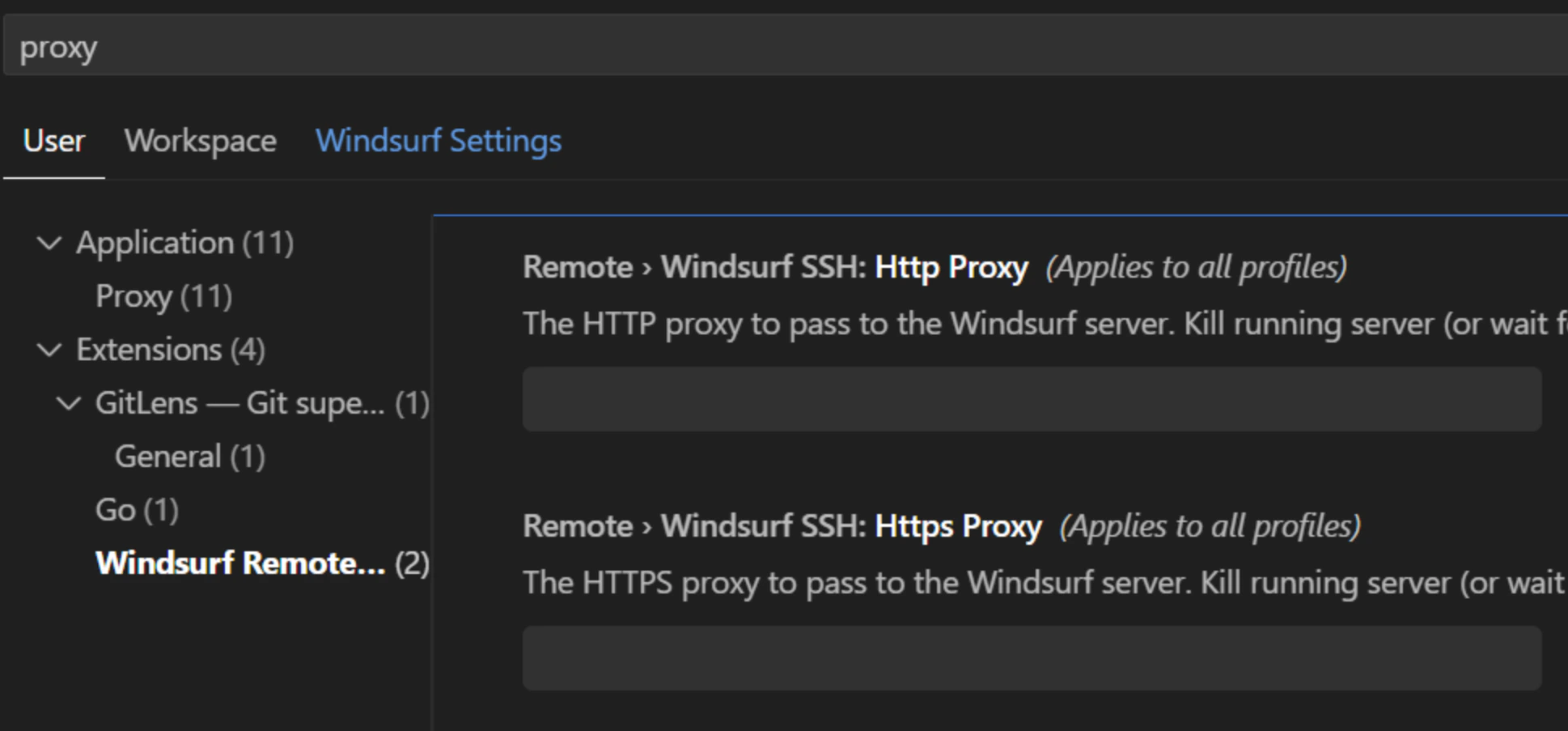
- Abre Devin Settings.
- En la barra de búsqueda, escribe “proxy”.
-
En User → Extensions, localiza:
- Remote › Devin SSH: Http Proxy
- Remote › Devin SSH: Https Proxy
-
Introduce la(s) dirección(es) del proxy que te haya proporcionado tu equipo de TI / infraestructura (normalmente con el protocolo y el puerto, por ejemplo
http://proxy.company.com:8080). - Reinicia la sesión remota (cierra la ventana remota y vuelve a conectarte, o reinicia el contenedor de desarrollo) y vuelve a intentarlo.
Estas opciones de proxy remotas son independientes de las opciones generales de proxy / Detect proxy descritas arriba. En algunos entornos, puede que tengas que configurar tanto el proxy del editor local como los valores del proxy Devin Remote SSH.
5. Cuándo usar cada opción
-
Usa solo “Detect proxy” si:
- tu organización configura los proxies de forma centralizada en tu dispositivo (configuración de red del sistema, archivo PAC), y
- el equipo de TI te indica que las aplicaciones deberían “detectar automáticamente el proxy del sistema”.
-
Usa la configuración manual (con o sin Detect proxy) si:
- el equipo de TI te proporciona una URL de proxy específica y credenciales para introducir en cada aplicación, o
- la detección automática en tu entorno no es fiable o no es compatible.