

Puedes cambiar entre los distintos modos usando el selector de modo debajo del cuadro de entrada, o con el atajo de teclado
⌘+. (Mac) o Ctrl+. (Windows/Linux). El selector también ofrece modos de permisos, que controlan cuánto pregunta el agente antes de actuar; consulta Permisos.
Modo Code
El modo Code es el modo totalmente autónomo predeterminado de Devin Desktop, diseñado para realizar cambios en tu base de código. En el modo Code, el agente puede:- Crear, editar y eliminar archivos
- Ejecutar comandos en la terminal
- Buscar y analizar tu base de código
- Instalar dependencias
- Ejecutar tareas de varios pasos de forma autónoma
Plan Mode
El modo Plan te ayuda a abordar tareas complejas al elaborar un plan de implementación detallado antes de escribir código. En modo Plan, el agente hará lo siguiente:- Explorar tu base de código para comprender el estado actual
- Hacer preguntas de aclaración para asegurarse de que el plan se ajuste a tus objetivos
- Ofrecerte múltiples opciones para que elijas mediante una interfaz interactiva
- Presentar un plan detallado, escrito en un archivo Markdown externo, con los pasos de implementación
Planificación más detallada
Incluir la palabra clavemegaplan, ultraplan o masterplan en cualquier parte de tu mensaje cambia la conversación al modo Plan y hace que el agente planifique con mayor detalle y formule al menos una pregunta de aclaración antes de redactar el plan. El modo anterior se restablece al eliminar la palabra clave.
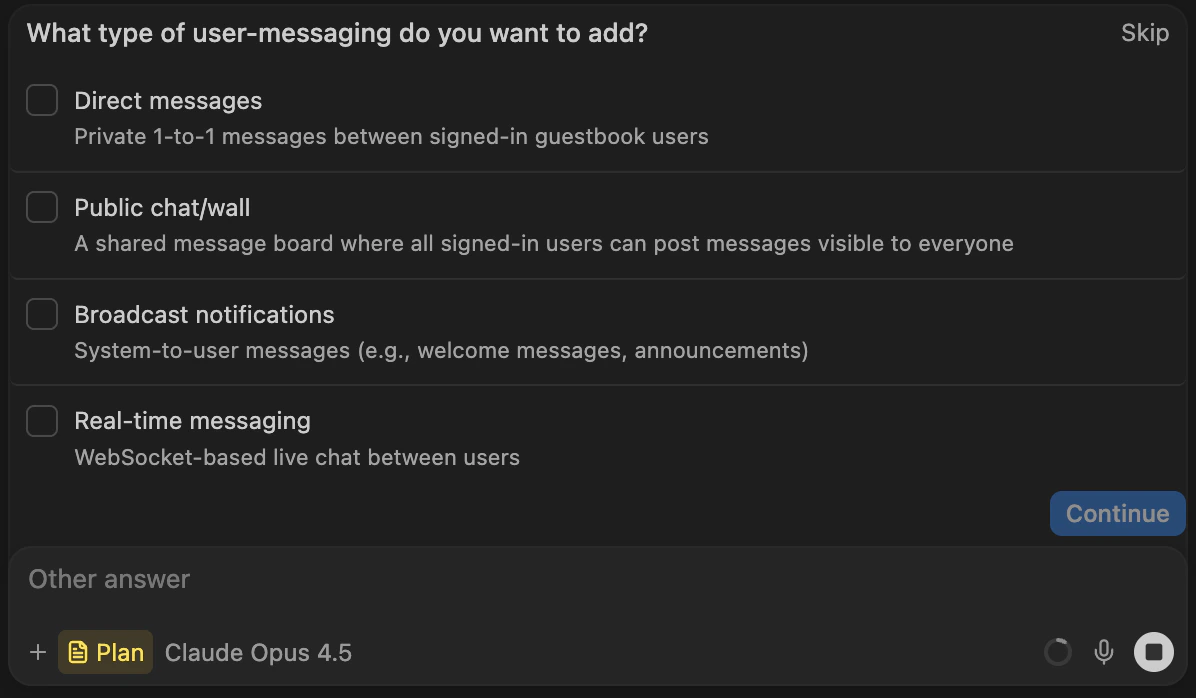
En modo Plan, Cascade suele hacer preguntas de opción múltiple para aclarar tus requisitos
Continuar desde un plan
El archivo Markdown creado en el modo Plan puede ser especialmente útil para continuar el trabajo a lo largo de múltiples sesiones. Los planes se almacenan en tu directorio~/.windsurf/plans o ~/.devin/plans, según el agente, y están disponibles en el menú @mentions.
Al mencionar un archivo del plan, puedes continuar con la implementación en un contexto nuevo.
Esto puede ser especialmente útil cuando una implementación inicial sale mal: simplemente descarta los cambios originales, ajusta el archivo del plan y haz clic en “Implement” para volver a intentarlo en una conversación nueva.
Salir del modo Plan
Hay varias formas de pasar de la planificación a la implementación:- Haz clic en el botón “Implement” del archivo del plan
- Aprueba la solicitud del agente para salir del modo Plan una vez que el plan esté listo
- Cambia tu modo a modo Code en el cuadro de entrada
- Deja que el agente cambie automáticamente a modo Code cuando detecte que estás listo para implementar