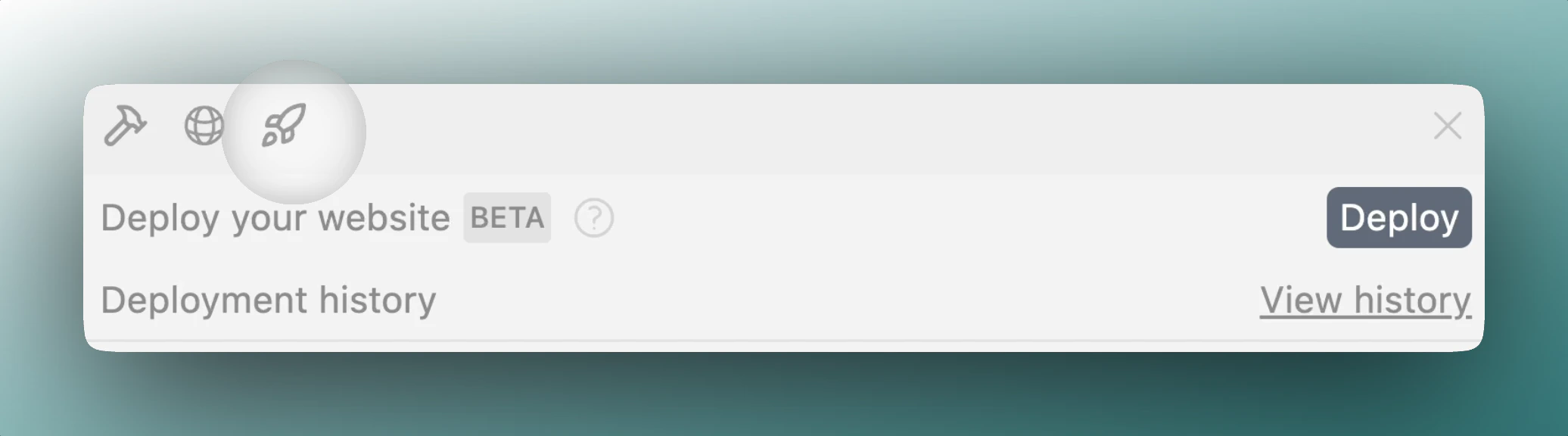
Descripción general
Con App Deploys, puedes:- Desplegar un sitio web o una aplicación web de JS en un dominio público
- Volver a desplegar en la misma URL después de hacer cambios
- Reclamar el proyecto a tu cuenta personal
Proveedores compatibles
Actualmente admitimos el siguiente proveedor de despliegue:- Netlify - Para sitios estáticos y aplicaciones web
Está previsto agregar compatibilidad con proveedores adicionales en futuras versiones.
Cómo funciona
Cuando usas App Deploys, tu código se sube a nuestro servidor y se implementa en el proveedor bajo nuestra cuenta. El sitio implementado estará disponible en una URL pública con el siguiente formato:Proceso de despliegue
- Cascade analiza tu proyecto para determinar el framework adecuado
- Los archivos de tu proyecto se suben de forma segura a nuestro servidor
- El despliegue se crea en la plataforma del proveedor
- Recibes una URL pública y un enlace para reclamarla
Configuración del proyecto
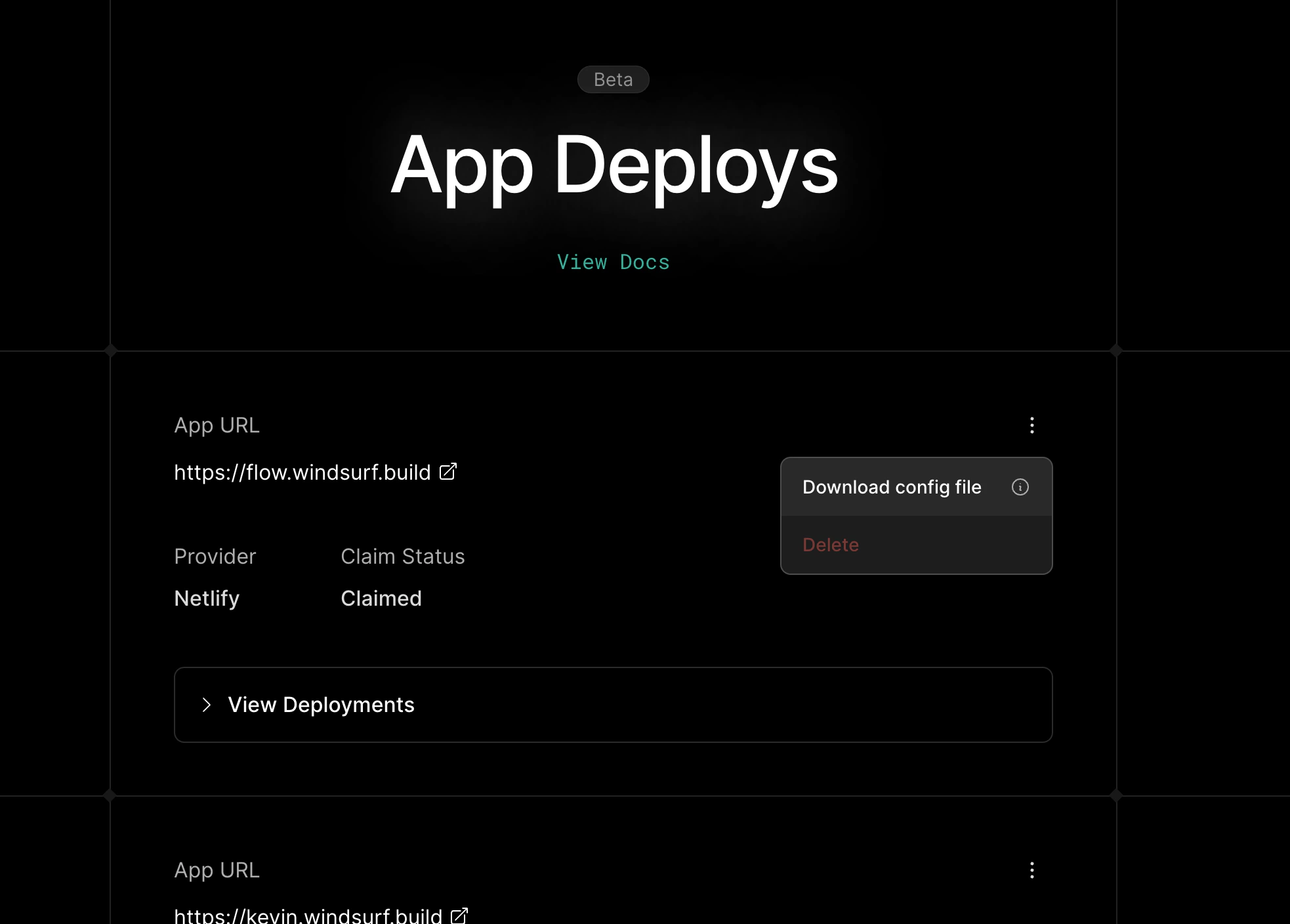
Para facilitar el redespliegue, creamos un archivowindsurf_deployment.yaml en la raíz de tu proyecto. Este archivo contiene información para futuros despliegues, como el ID del proyecto y el framework.
Cómo usar App Deploys
Para desplegar tu aplicación, solo pídele a Cascade algo como:Despliegues de equipo
Necesitarás privilegios de admin de Team para activar o desactivar esta función.
Consideraciones de seguridad
Tomamos varias precauciones para garantizar la seguridad:- Límites de tamaño de archivo y validación
- Limitación de solicitudes según el nivel de tu cuenta
- Manejo seguro de los archivos del proyecto
windsurf.build y borrarlas. Si aparece alguna cookie, no debería estar ahí, y borrarla ayuda a prevenir problemas de cookies entre sitios y a mantener tu experiencia sin interferencias.
Los sitios de Devin Desktop son creados por personas y por IA, y aunque animamos a la IA a seguir las mejores prácticas, conviene actuar con cautela. Devin Desktop no se hace responsable de los problemas causados por sitios desplegados por nuestros usuarios.
Reclamar tu despliegue
Después del despliegue, recibirás una URL para reclamarlo. Al seguir este enlace, podrás reclamar el proyecto en tu cuenta personal del proveedor, lo que te dará:- Control total sobre el despliegue
- Acceso a funciones específicas del proveedor
- Posibilidad de modificar el nombre de dominio
- Acceso directo a los registros y a la información de compilación
Los despliegues no reclamados pueden eliminarse al cabo de un tiempo. Te recomendamos
reclamar cuanto antes los proyectos importantes.
Límites de uso
Para evitar abusos, aplicamos estos límites según el nivel del plan:Frameworks compatibles
App Deploys funciona con la mayoría de los frameworks de JavaScript más populares, entre ellos:- Next.js
- React
- Vue
- Svelte
- Sitios estáticos en HTML/CSS/JS
Solución de problemas
Error en la compilación del despliegue
Si tu despliegue falla:- Revisa los registros de compilación proporcionados por Cascade
- Asegúrate de que tu proyecto pueda compilar localmente (ejecuta
npm run buildpara comprobarlo) - Verifica que tu proyecto siga la estructura recomendada del framework
- Consulta la documentación sobre cómo desplegar tu framework en Netlify mediante
netlify.toml - Considera reclamar el proyecto para acceder a registros detallados en el panel del proveedor
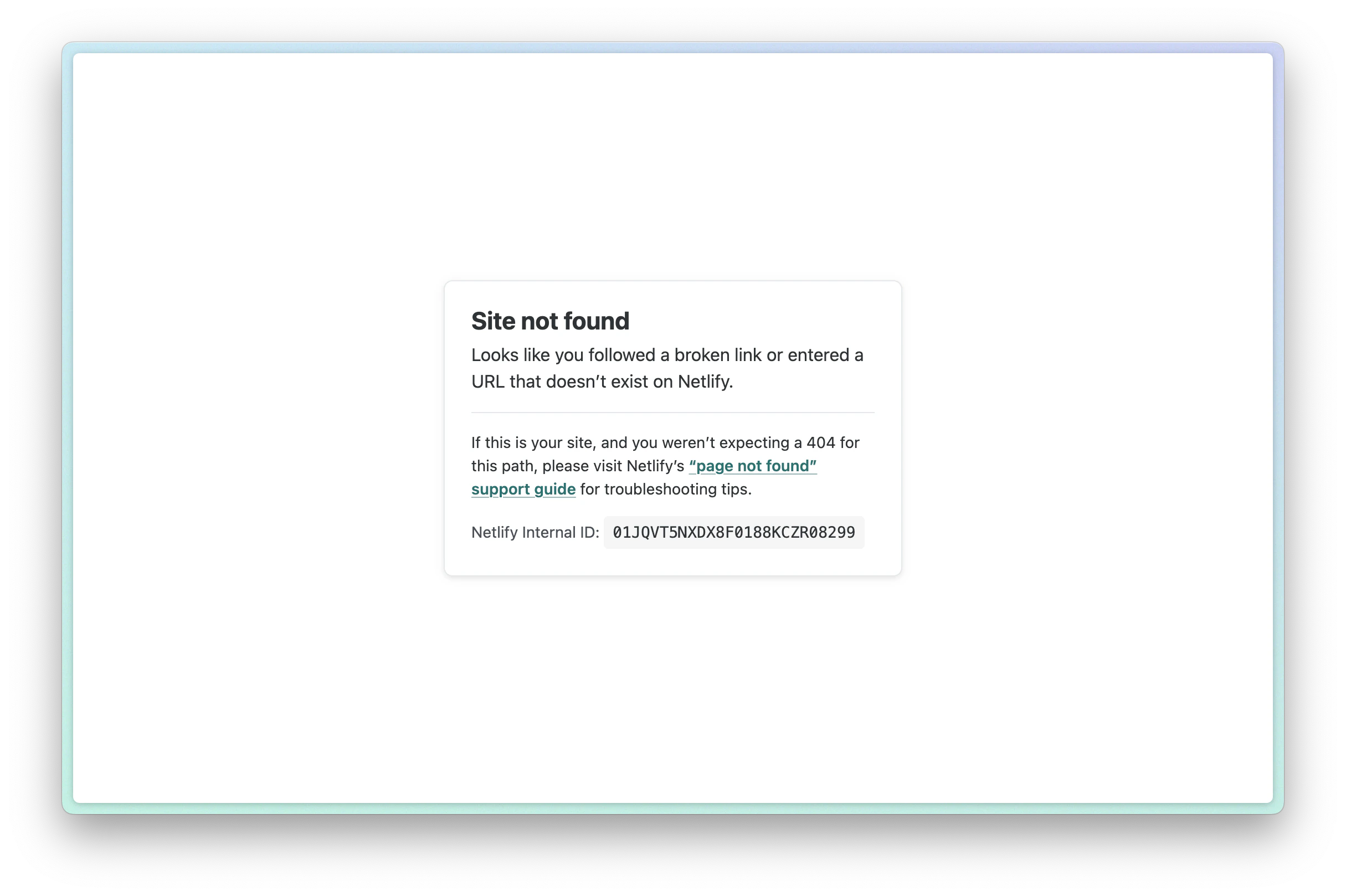
Sitio de Netlify no encontrado
Cambiar tu subdominio / URL
Actualizar el dominio netlify.app
Puedes cambiar tu subdominio al reclamar tu despliegue y actualizar los Settings del sitio de Netlify. Esto actualizará tu dominio .netlify.app.
Actualizar el subdominio personalizado .windsurf.build
Para actualizar tu subdominio personalizado .windsurf.build, tendrás que desplegar un sitio nuevo con un subdominio nuevo:
- Elimina el archivo
windsurf_deployment.yamlde tu proyecto - Pídele a Cascade que despliegue un sitio nuevo con un subdominio nuevo e indícale cuál quieres
- Puede ser útil iniciar una conversación nueva o borrar tus memorias generadas automáticamente para que Cascade no intente volver a desplegarlo en el subdominio anterior
- Cuando crees un nuevo despliegue, podrás pulsar el botón “Edit” en la interfaz del subdominio para actualizarlo antes de pulsar “Deploy”
Error: Unable to get project name for project ID
Este error ocurre cuando no se encuentra tu ID de proyecto en nuestro sistema o si Cascade está usando por error el subdominio como ID del proyecto. Para solucionarlo:
- Verifica que el proyecto siga existiendo en tu cuenta de Netlify (suponiendo que ya se haya reclamado).
- Verifica que el ID del proyecto esté en el archivo
windsurf_deployment.yaml. Si no aparece en el archivo, puedes descargarlo desde el menú desplegable de tu historial de despliegues. - Intenta volver a desplegar e indícale a Cascade con más claridad que use el
project_iddel archivowindsurf_deployment.yaml