

何时可能需要配置代理
如果出现以下情况,可能需要配置代理:- 你在 Devin Desktop 中看到“连接失败”或类似的网络错误
- IDE 中的 Devin Desktop 面板始终为空白,且一直无法加载
- Cascade 或 Devin Desktop 的其他功能无法连接,或连接超时
- 检查你的网络是否使用代理
- 配置 IDE 的代理
- 启用 Devin Desktop 的代理检测
- 为 JetBrains Remote 配置代理设置
检查你的网络是否使用代理
在更改任何设置之前: 先询问你的 IT / 基础设施 / 网络团队:- 我们的出站流量是否使用 HTTP/HTTPS 代理?
- 如果使用,是自动配置的 (系统设置 / PAC 文件 / 设备管理) ,还是需要我在应用中手动配置?
配置 JetBrains IDE 代理
首先,确保 IDE 本身可以通过你的代理访问互联网,尤其要能够访问windsurf.com。
- 在你的 JetBrains IDE 中打开 Settings / Preferences。例如:File → Settings… (Windows/Linux) 或 ⌘, → Settings… (macOS) 。
- 前往 Appearance & Behavior → System Settings → HTTP Proxy。
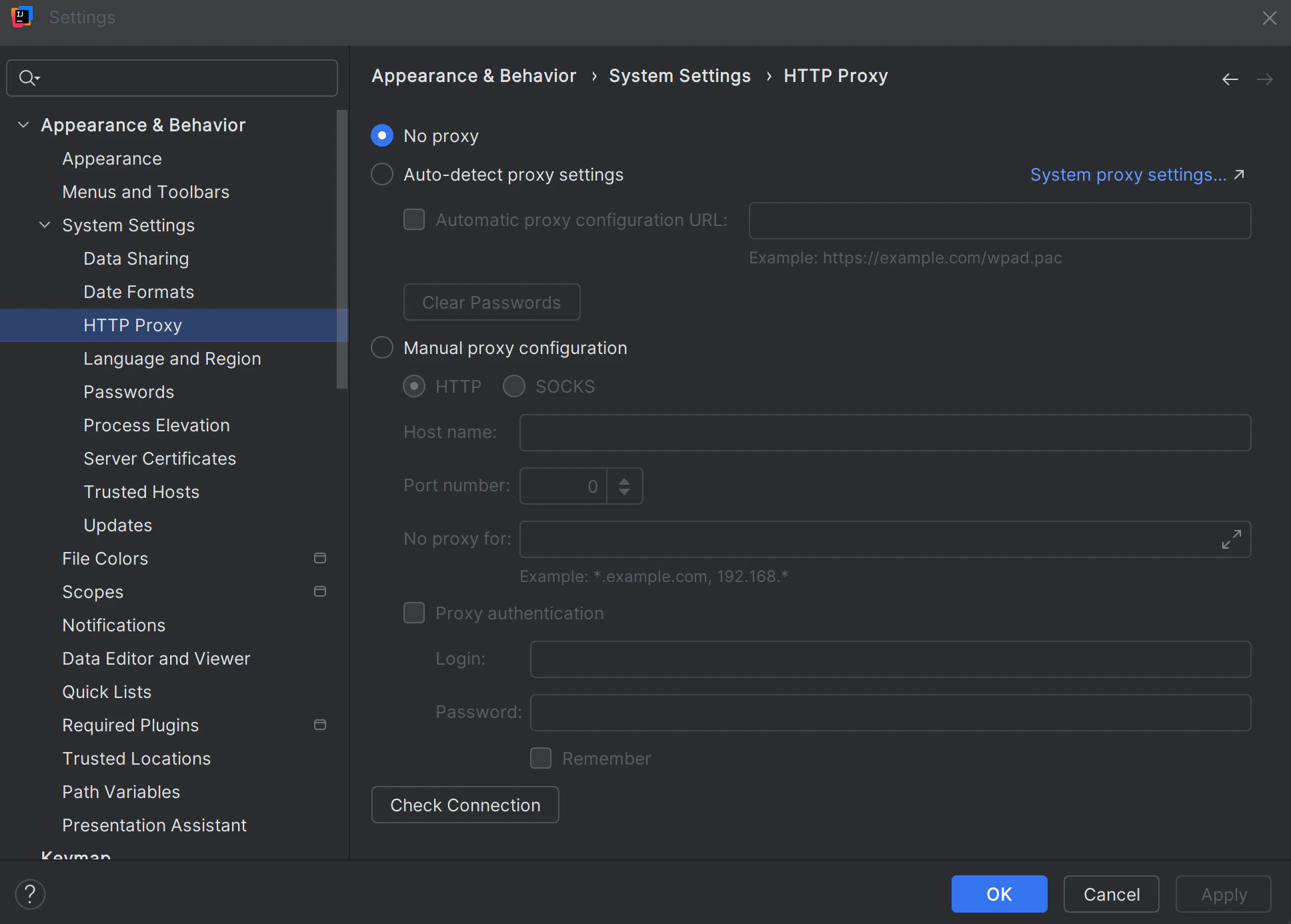
-
根据 IT 团队的指导选择合适的选项:
- No proxy – 如果你的网络不使用代理。
- Auto-detect proxy settings 或 Use system proxy settings – 如果代理已在你的设备上全局配置。
- Manual proxy configuration – 如果 IT 提供了需要在此处填写的代理主机/端口 (以及可选的用户名/密码) 。
-
使用 Check connection… (如果有) 验证配置,最好在此对话框中测试是否可以连接到
https://windsurf.com。 - 应用更改,并在提示时重启 IDE。
https://windsurf.com) ,请先在这里修复。Devin Desktop 依赖此连接。
在 JetBrains 中启用 Devin Desktop 代理检测
设置好 IDE 级别的代理后 (或确认无需代理后) ,请配置 Devin Desktop 如何使用这些设置。 Devin Desktop 插件在其设置中提供了单独的“检测代理”选项:- 在你的 JetBrains IDE 中,打开“设置”/“首选项”。
- 导航到“工具”→“Windsurf 设置”。
- 找到“检测代理”开关。

-
在以下情况下,将“检测代理”打开:
- 你的代理已在操作系统或 IDE 级别配置,并且
- IT 希望应用程序能“自动继承”这些设置。
- 如有需要,点击“应用”和“确定”,然后重启 IDE。
-
再次尝试使用 Devin Desktop:
- 从 IDE 侧边栏打开 Devin Desktop 面板
- 运行 Cascade,或重试之前因“Failed to connect”或显示空白界面而失败的操作
- 将“检测代理”重新关闭,
- 再次检查 IDE 的 HTTP 代理配置 (包括确认它能够访问
https://windsurf.com) ,以及 - 与 IT 确认是否需要额外的手动配置。
JetBrains Remote 中的代理配置
如果你使用 JetBrains Remote Development (例如通过 JetBrains Gateway、远程后端或云开发环境) ,实际上有两个位置的代理设置会起作用:- 运行轻量客户端的本地机器。
- 运行实际 IDE 后端 (以及 Devin Desktop) 的远程机器。
- 远程 IDE 的代理设置会影响 Devin Desktop 如何连接到 Devin Desktop 服务。
- 即使你的本地机器已经正确完成配置,远程机器也可能需要单独配置代理。
为远程环境配置代理
- 使用 JetBrains Remote / Gateway 连接到远程后端。
- 在远程 IDE 会话中打开 Settings / Preferences (这会打开运行在远程机器上的 IDE 的设置) 。
-
为远程 IDE 配置代理:
- 在远程 IDE 中,前往 Appearance & Behavior → System Settings → HTTP Proxy。
- 根据 IT 团队的指示设置代理 (No proxy / Auto-detect / Use system proxy / Manual) 。
- 如果 IDE 提供 Check connection… 按钮,可用它测试远程机器到
https://windsurf.com的连通性。
-
在远程 IDE 中配置 Devin Desktop:
- 前往 Tools → Windsurf Settings (仍在远程会话中) 。
- 如果 IT 团队要求远程主机上的应用使用系统/IDE 代理设置,请启用 检测代理。
- 应用更改,然后重启远程 IDE 后端,或者断开并重新连接远程会话。
- 在远程 IDE 中再次打开 Devin Desktop 面板,并重试之前失败的操作。
在企业环境中,本地机器和远程机器通常各自都有独立的代理规则。请确保两端都遵循 IT 团队的指导;如果远程主机本身在没有其代理配置的情况下无法访问互联网 (包括
https://windsurf.com) ,那么只修复本地代理并没有帮助。何时该更改哪些内容
仅更改本地 IDE 的 HTTP 代理
如果:- 你未使用 JetBrains Remote,并且
- 设置后,其他 JetBrains 功能已可正常使用,并且
- Devin Desktop 在不修改自身设置的情况下也能正常工作,并且
- IDE 可以访问
https://windsurf.com。
启用 Devin Desktop 的“Detect Proxy”
在以下情况 (本地或远程) 下:- 该机器的操作系统或 IDE 已配置代理,并且
- 只有 Devin Desktop 无法连接,或其面板显示为空白。
在远程 IDE 中配置代理
如果:- 你使用 JetBrains Remote,
- 你已为该环境安装 Windsurf (远程开发) 插件,并且
- 只有在连接到远程后端时才会报错,或者
- IT 表示远程服务器也必须通过代理访问互联网 (包括
https://windsurf.com) 。
联系 IT / 基础设施团队
如果:- 你不确定你的环境是否使用代理,或者
- 你已配置 HTTP Proxy + Devin Desktop 检测代理 (本地和/或远程) ,并确认可以连接到
https://windsurf.com,但仍然看到 Devin Desktop 面板为空白,或出现连接失败。