

/[name-of-workflow]
Como funciona
As Rules geralmente orientam os grandes modelos de linguagem ao fornecer contexto persistente e reutilizável no nível do prompt. Os fluxos de trabalho expandem esse conceito ao fornecer uma sequência estruturada de etapas ou prompts no nível da trajetória, guiando o modelo por uma série de tarefas ou ações interconectadas.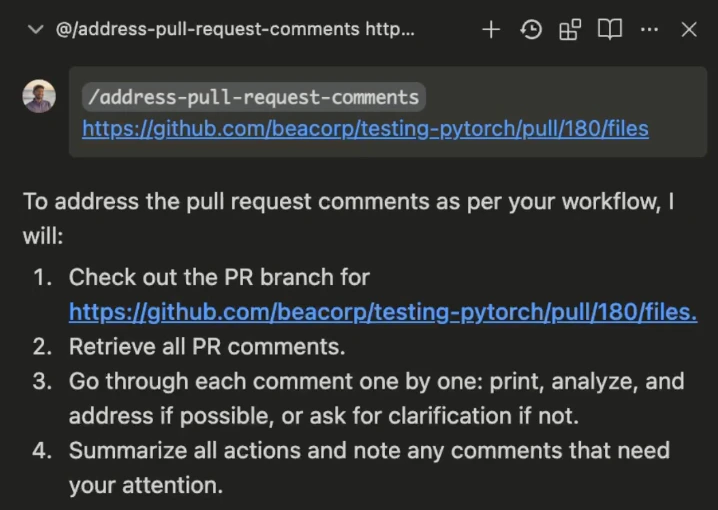
/[workflow-name].
Após ser invocado, o Cascade processa sequencialmente cada etapa definida no Workflow, executando ações ou gerando respostas conforme especificado.
Como criar um Workflow
Para começar a usar fluxos de trabalho, clique no íconeCustomizations no menu retrátil no canto superior direito do Cascade e, em seguida, vá até o painel fluxos de trabalho. Ali, você pode clicar no botão + Workflow para criar um novo Workflow.
Os fluxos de trabalho são salvos como arquivos markdown em diretórios .windsurf/workflows/ e contêm um título, uma descrição e uma série de etapas com instruções específicas para o Cascade seguir.
Descoberta de fluxos de trabalho
O Windsurf detecta automaticamente fluxos de trabalho em vários locais para oferecer uma organização mais flexível:- Workspace atual e subdiretórios: Todos os diretórios
.windsurf/workflows/dentro do seu workspace atual e dos respectivos subdiretórios - Estrutura do repositório Git: Em repositórios Git, o Windsurf também procura até o diretório raiz do Git para encontrar fluxos de trabalho em diretórios pai
- Suporte a múltiplos workspaces: Quando várias pastas estão abertas no mesmo workspace, os fluxos de trabalho são deduplicados e exibidos com o caminho relativo mais curto
Locais de armazenamento de fluxos de trabalho
Os fluxos de trabalho podem ser armazenados em qualquer um destes locais:.windsurf/workflows/no diretório do seu workspace atual.windsurf/workflows/em qualquer subdiretório do seu workspace.windsurf/workflows/em diretórios superiores até a raiz do git (para repositórios git)
.windsurf/workflows/ do seu workspace atual, não necessariamente na raiz do git.
Cada arquivo de Workflow tem limite de 12000 caracteres.
Gere um Workflow com o Cascade
Você também pode pedir ao Cascade para gerar fluxos de trabalho para você! Isso funciona especialmente bem para fluxos de trabalho que envolvem uma série de etapas em uma ferramenta de CLI específica.Exemplos de fluxos de trabalho
Há inúmeros casos de uso para fluxos de trabalho, como:/address-pr-comments
Este é um fluxo de trabalho que nossa equipe usa internamente para lidar com comentários em PRs:
/git-workflows
Faça commit usando formatos predefinidos e crie pull requests com títulos e descrições padronizados usando os comandos de CLI apropriados.
/dependency-management
Automatize a instalação ou a atualização das dependências do projeto com base em um arquivo de configuração (por exemplo, requirements.txt, package.json).
/code-formatting
Execute automaticamente formatadores de código (como Prettier e Black) e linters (como ESLint e Flake8) ao salvar o arquivo ou antes de fazer commit para manter o estilo do código e identificar erros mais cedo.
/run-tests-and-fix
Execute ou adicione testes unitários ou end-to-end e corrija os erros automaticamente para garantir a qualidade do código antes de fazer commit, merge ou deploy.
/deployment
Automatize as etapas para fazer deploy da sua aplicação em vários ambientes (desenvolvimento, staging e produção), incluindo todas as verificações necessárias antes ou depois do deploy.
/security-scan
Integre e acione varreduras de vulnerabilidades de segurança na sua base de código como parte do pipeline de CI/CD ou sob demanda.
fluxos de trabalho em Nível de Sistema (Enterprise)
As organizações Enterprise podem implantar fluxos de trabalho em nível de sistema que ficam disponíveis globalmente em todos os workspaces e não podem ser modificados por usuários finais sem permissão de administrador. Isso é ideal para aplicar processos de desenvolvimento em toda a organização, procedimentos de implantação e fluxos de trabalho de conformidade. Os fluxos de trabalho em nível de sistema são carregados a partir de diretórios específicos do sistema operacional: macOS:.md) no diretório adequado ao seu sistema operacional. O sistema carregará automaticamente todos os arquivos .md desses diretórios.
Precedência de fluxos de trabalho
Quando há fluxos de trabalho com o mesmo nome em vários níveis, os fluxos de trabalho no nível do sistema têm a maior precedência:- Sistema (maior prioridade) - fluxos de trabalho de toda a organização implantados pela TI
- Workspace - fluxos de trabalho específicos do projeto em
.windsurf/workflows/ - Global - fluxos de trabalho definidos pelo usuário
- Nativo - fluxos de trabalho padrão fornecidos pelo Windsurf
Importante: Os fluxos de trabalho no nível do sistema devem ser gerenciados pela sua equipe de TI ou de segurança. Garanta que suas equipes internas cuidem da implantação, das atualizações e da conformidade de acordo com as políticas da sua organização. Para isso, você pode usar ferramentas e fluxos de trabalho padrão, como Mobile Device Management (MDM) ou Configuration Management.