

Usuários Enterprise devem ativar isso manualmente nas Configurações
Adicionando um novo plugin MCP
Novos plugins MCP podem ser adicionados acessando a seçãoConfigurações > Tools > Windsurf Settings > Add Server.
Para configurar um servidor MCP manualmente, use Open MCP config file no menu MCP do Cascade e edite o arquivo mcp_config.json bruto que ele abre.
Ao selecionar um servidor MCP, basta clicar em + Add Server para expor o servidor e suas ferramentas para o Cascade.
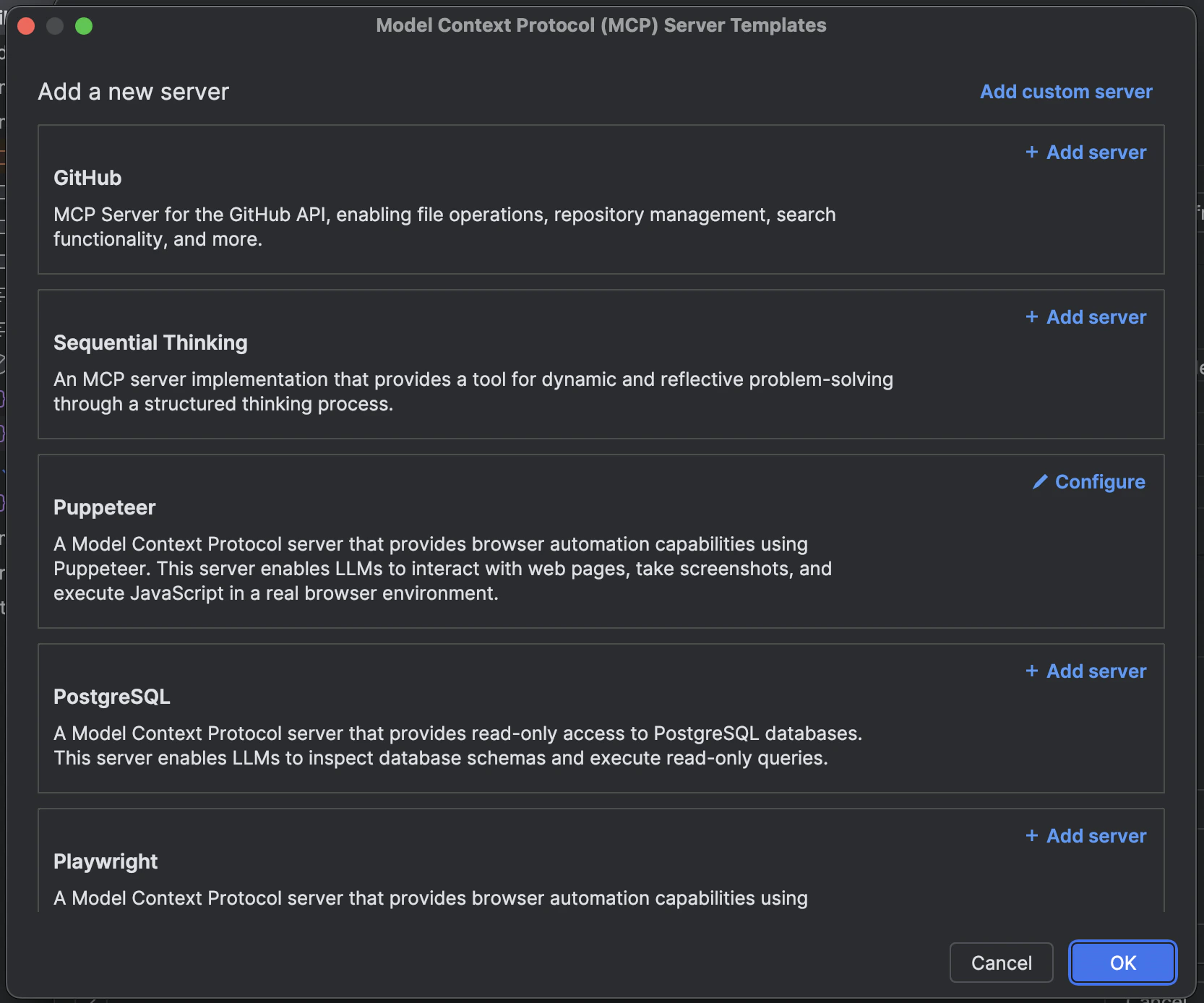
stdio, Streamable HTTP e SSE.
O Cascade também oferece suporte a OAuth para servidores remotos que usam o transporte Streamable HTTP ou SSE. O OAuth não está disponível para servidores stdio; nesse caso, passe as credenciais por meio de env ou args.
Para servidores http, a URL deve corresponder à do endpoint e ter um formato como https://<your-server-url>/mcp.
Não se esqueça de clicar no botão de atualização após adicionar um novo plugin MCP.
mcp_config.json
O arquivomcp_config.json contém uma lista de servidores aos quais o Cascade pode se conectar. A ação Open MCP config file do Cascade abre o arquivo gerenciado pelo Cortex no diretório de configuração do Devin:
- macOS e Linux:
~/.config/devin/mcp_config.json, ou$XDG_CONFIG_HOME/devin/mcp_config.jsonquandoXDG_CONFIG_HOMEestiver definido. - Windows:
%AppData%/devin/mcp_config.jsonpor padrão.
A descoberta de MCP do editor usa um arquivo separado e específico de cada build:
~/.codeium/windsurf/mcp_config.json para a versão estável ou ~/.codeium/windsurf-next/mcp_config.json para a Next. Nas Configurações do editor, pesquise por chat.mcp.discovery.enabled e ative a origem windsurf, identificada como Devin configurations, para descobrir servidores a partir desse arquivo.Para abrir o arquivo de um servidor descoberto, execute MCP: List Servers na Paleta de comandos, selecione o servidor e escolha Show Configuration. Essa configuração de descoberta não altera o arquivo gerenciado pelo Cortex que é aberto pela ação Open MCP config file do Cascade.MCPs HTTP remotos
É importante observar que, para MCPs HTTP remotos, a configuração é um pouco diferente e exige um camposerverUrl ou url.
Veja um exemplo de configuração para um servidor HTTP:
Interpolação na configuração
O arquivomcp_config.json do Cascade gerenciado pelo Cortex (por padrão ~/.config/devin/mcp_config.json no macOS e no Linux) permite a interpolação de
variáveis de ambiente nestes campos: command, args, env, serverUrl, url e
headers.
Aqui está um exemplo de configuração que usa a variável de ambiente AUTH_TOKEN
em headers.
Controles administrativos (Teams & Enterprises)
Os administradores da equipe podem ativar ou desativar o acesso ao MCP para a equipe, bem como adicionar à lista de permissões servidores MCP aprovados para uso pela equipe:Configurações de MCP da equipe
Configurações de MCP que podem ser definidas para sua equipe.
Como funciona a correspondência de servidor
Quando você coloca um servidor MCP na lista de permissões, o sistema usa correspondência por padrão regex com as seguintes regras:- Correspondência da string completa: todos os padrões são automaticamente ancorados (envolvidos por
^(?:pattern)$) para evitar correspondências parciais - Campo de comando: deve corresponder exatamente ou seguir o seu padrão regex
- Array de argumentos: cada argumento é comparado individualmente com seu padrão correspondente
- Comprimento do array: o número de argumentos deve corresponder exatamente entre a lista de permissões e a configuração do usuário
- Caracteres especiais: caracteres como
$,.,[,],(,)têm significado especial em regex e devem ser escapados com\se você quiser uma correspondência literal
Opções de configuração
Opção 1: Padrão da Plugin Store (recomendado)
Deixe o campo Server Config (JSON) vazio para permitir a configuração padrão da Windsurf MCP Plugin Store.
Opção 1: Padrão da Plugin Store (recomendado)
Deixe o campo Server Config (JSON) vazio para permitir a configuração padrão da Windsurf MCP Plugin Store.
Configuração da lista de permissões do administrador:Configuração de usuário correspondente (Isso permite que os usuários instalem o servidor MCP do GitHub com qualquer configuração válida, desde que o ID do servidor corresponda à entrada na plugin store.
- Server ID:
github-mcp-server - Server Config (JSON): (deixe em branco)
mcp_config.json):Opção 2: Configuração com correspondência exata
Forneça a configuração exata que os usuários devem usar. Eles devem corresponder exatamente a essa configuração.
Opção 2: Configuração com correspondência exata
Forneça a configuração exata que os usuários devem usar. Eles devem corresponder exatamente a essa configuração.
Configuração da lista de permissões do administrador:Configuração de usuário correspondente (Os usuários devem usar exatamente essa configuração; qualquer desvio em
- Server ID:
github-mcp-server - Server Config (JSON):
mcp_config.json):command ou args será bloqueado. A seção env pode ter valores diferentes.Opção 3: Padrões regex flexíveis
Use padrões regex para permitir variações nas configurações dos usuários, mantendo os controles de segurança.
Opção 3: Padrões regex flexíveis
Use padrões regex para permitir variações nas configurações dos usuários, mantendo os controles de segurança.
Configuração da lista de permissões do administrador:Configuração de usuário correspondente (Este exemplo oferece flexibilidade aos usuários, mantendo a segurança:
- Server ID:
python-mcp-server - Server Config (JSON):
mcp_config.json):- A regex
/.*\\.pycorresponde a qualquer caminho de arquivo Python, como/home/user/my_server.py - A regex
[0-9]+corresponde a qualquer porta numérica, como8080ou3000 - Os usuários podem personalizar caminhos de arquivos e portas, enquanto os administradores garantem que apenas scripts Python sejam executados
Padrões comuns de regex
Notas
Diretrizes de configuração do administrador
- Variáveis de ambiente: a seção
envnão usa correspondência por regex e pode ser configurada livremente pelos usuários - Ferramentas desativadas: o array
disabledToolsé tratado separadamente e não faz parte da correspondência da lista de permissões - Diferenciação entre maiúsculas e minúsculas: toda correspondência diferencia maiúsculas de minúsculas
- Tratamento de erros: padrões de regex inválidos serão registrados em log e resultarão em negação de acesso
- Testes: teste seus padrões de regex com cuidado - padrões excessivamente restritivos podem bloquear casos de uso legítimos
Solução de problemas
Se os usuários relatarem que seus servidores MCP não estão funcionando após a inclusão na lista de permissões:- Verifique a correspondência exata: Certifique-se de que o padrão da lista de permissões corresponda exatamente à configuração do usuário
- Verifique o escape de regex: Caracteres especiais podem precisar ser escapados (por exemplo,
\.para pontos literais) - Revise os logs: Padrões de regex inválidos são registrados com avisos
- Teste os padrões: Use um testador de regex para confirmar que seus padrões funcionam como esperado
Informações gerais
- Como as chamadas de ferramentas do MCP podem invocar código escrito por implementadores de servidor diversos, não nos responsabilizamos por falhas nessas chamadas de ferramentas do MCP. Reforçando:
- No momento, oferecemos suporte às ferramentas, aos recursos e aos prompts de um servidor MCP.