Pular para o conteúdo principal
Clique em qualquer imagem para ampliá-la.

Informações necessárias

Para habilitar o login via Microsoft Entra ID no Devin, você precisará dos seguintes valores:
  • ID do cliente
  • ID do Locatário
  • segredo do cliente
  • Domínio do Microsoft AD
  • Identity Provider Domains (ou seja, todos os domínios de e-mail da empresa que você deseja habilitar)

Instruções de configuração

Para obter as informações necessárias acima, você precisará registrar um App Registration no Microsoft Entra ID.
O App Registration deve ser criado por um admin na sua organização com a função Application Administrator ou Cloud Application Administrator. A service account do Devin não precisa de nenhum privilégio especial para esta configuração.
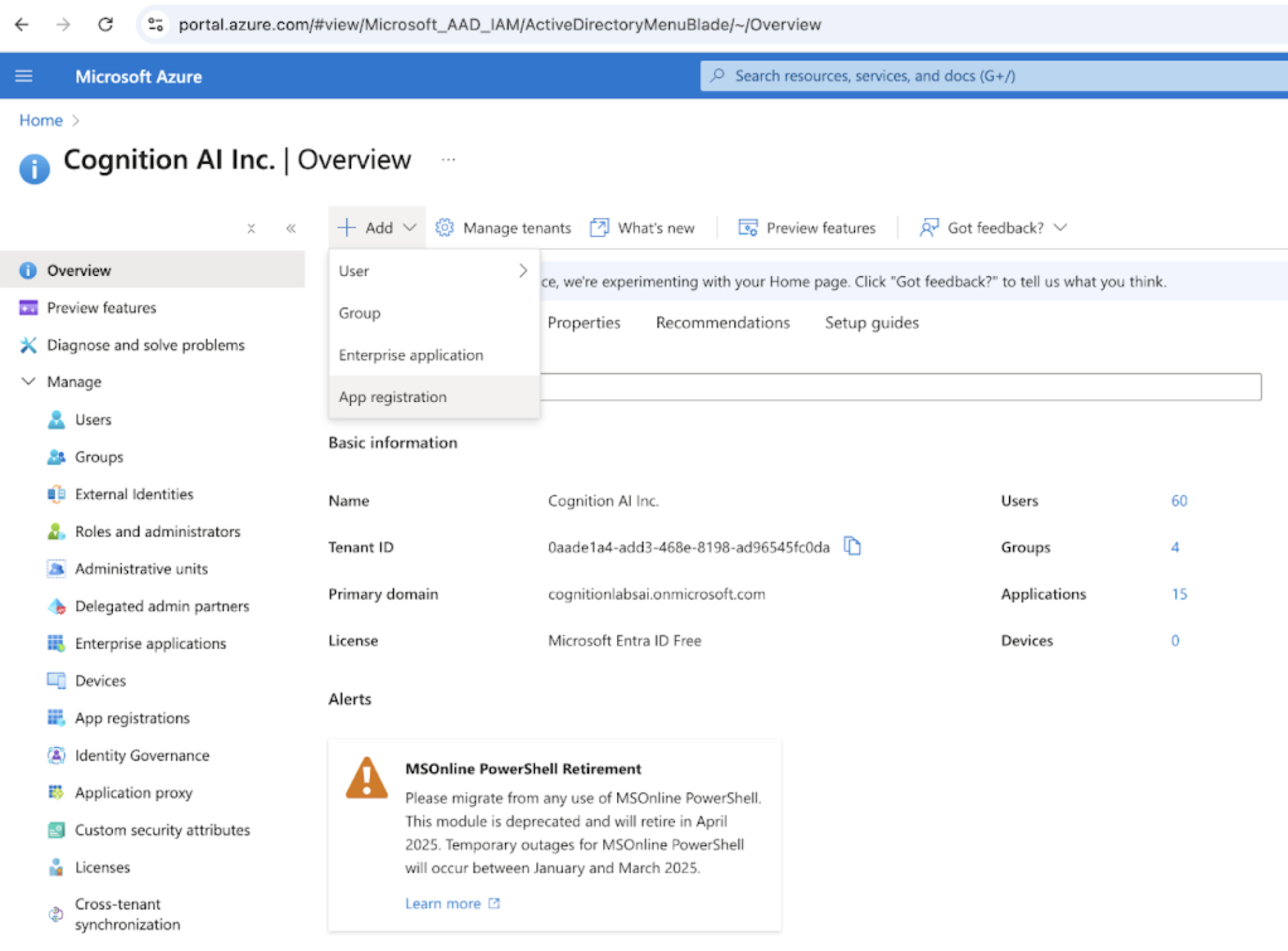
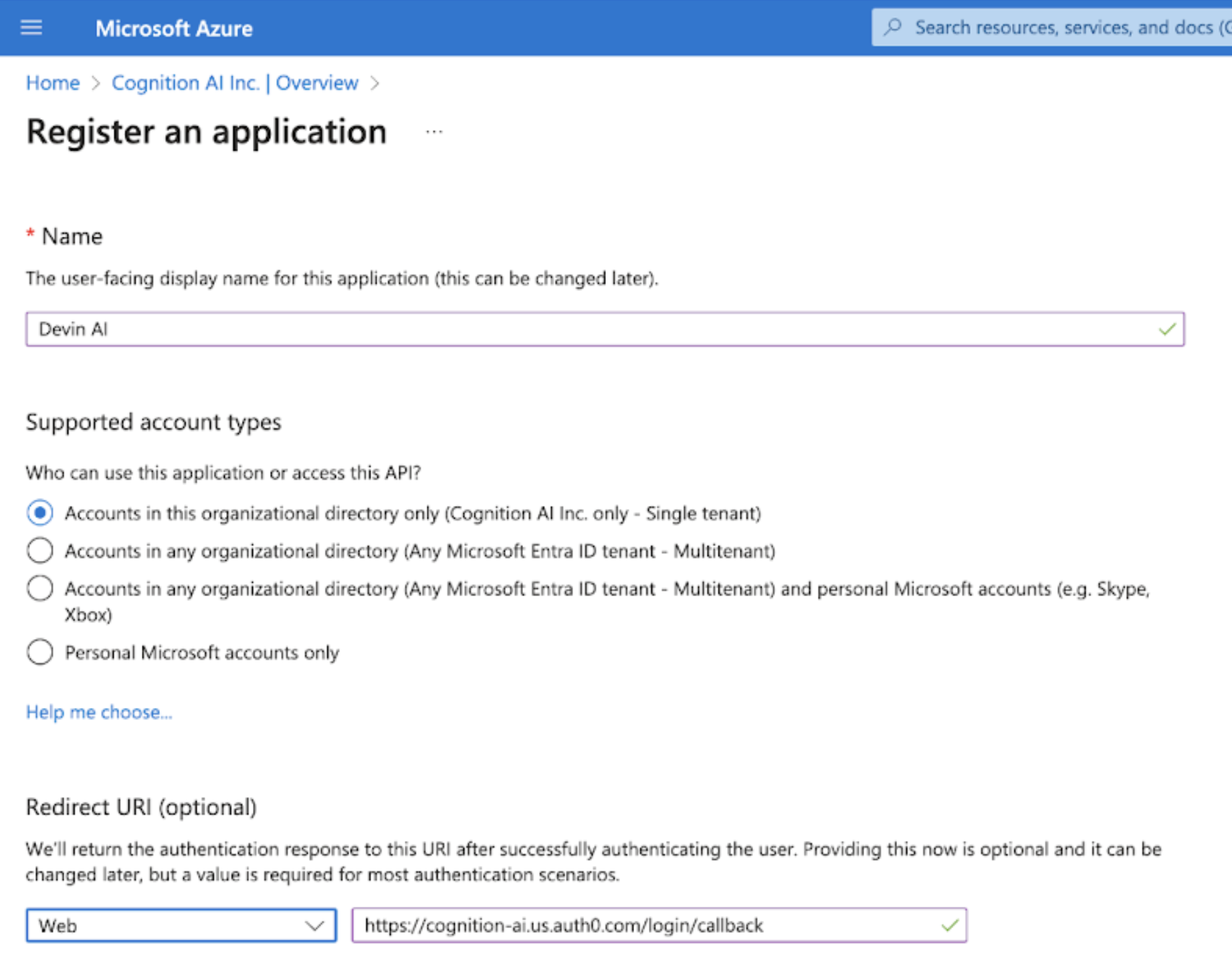
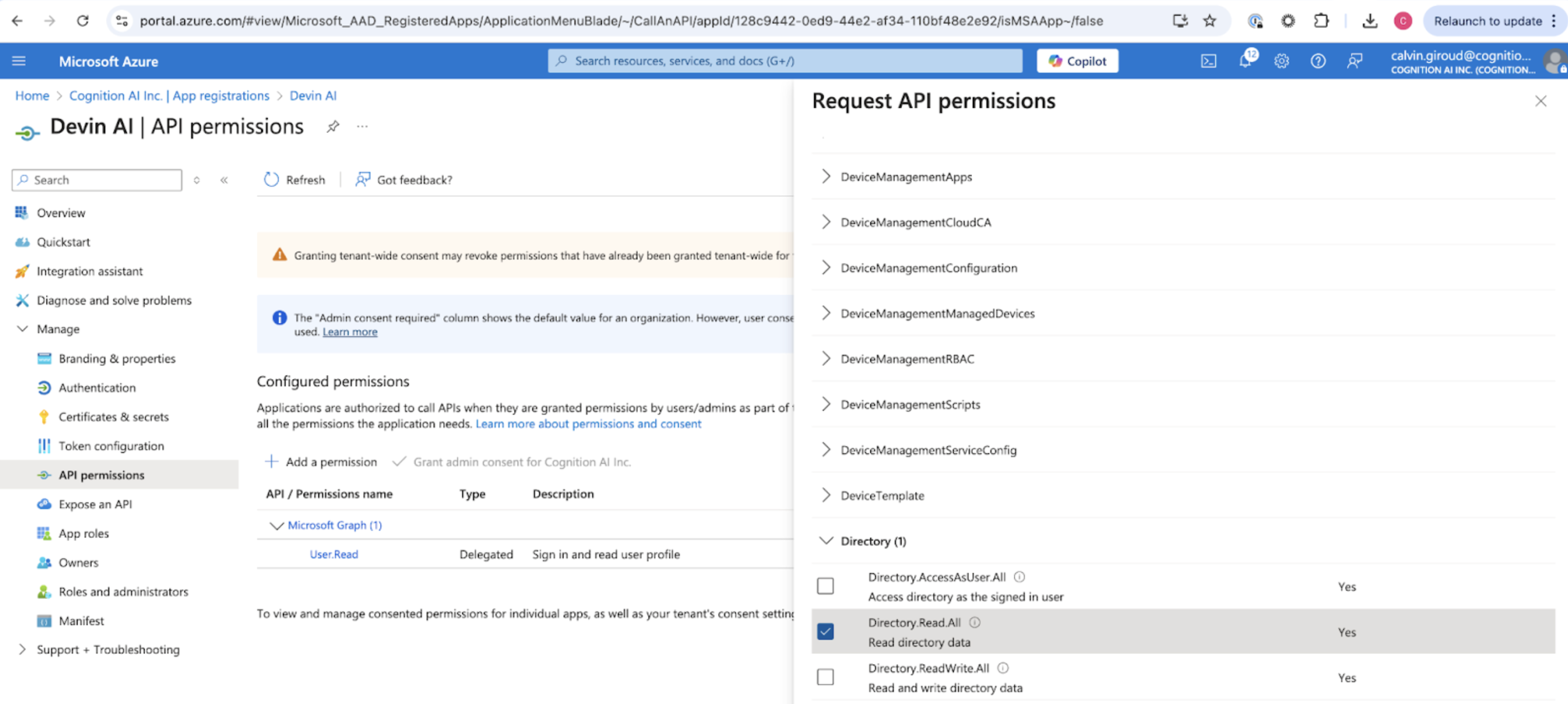
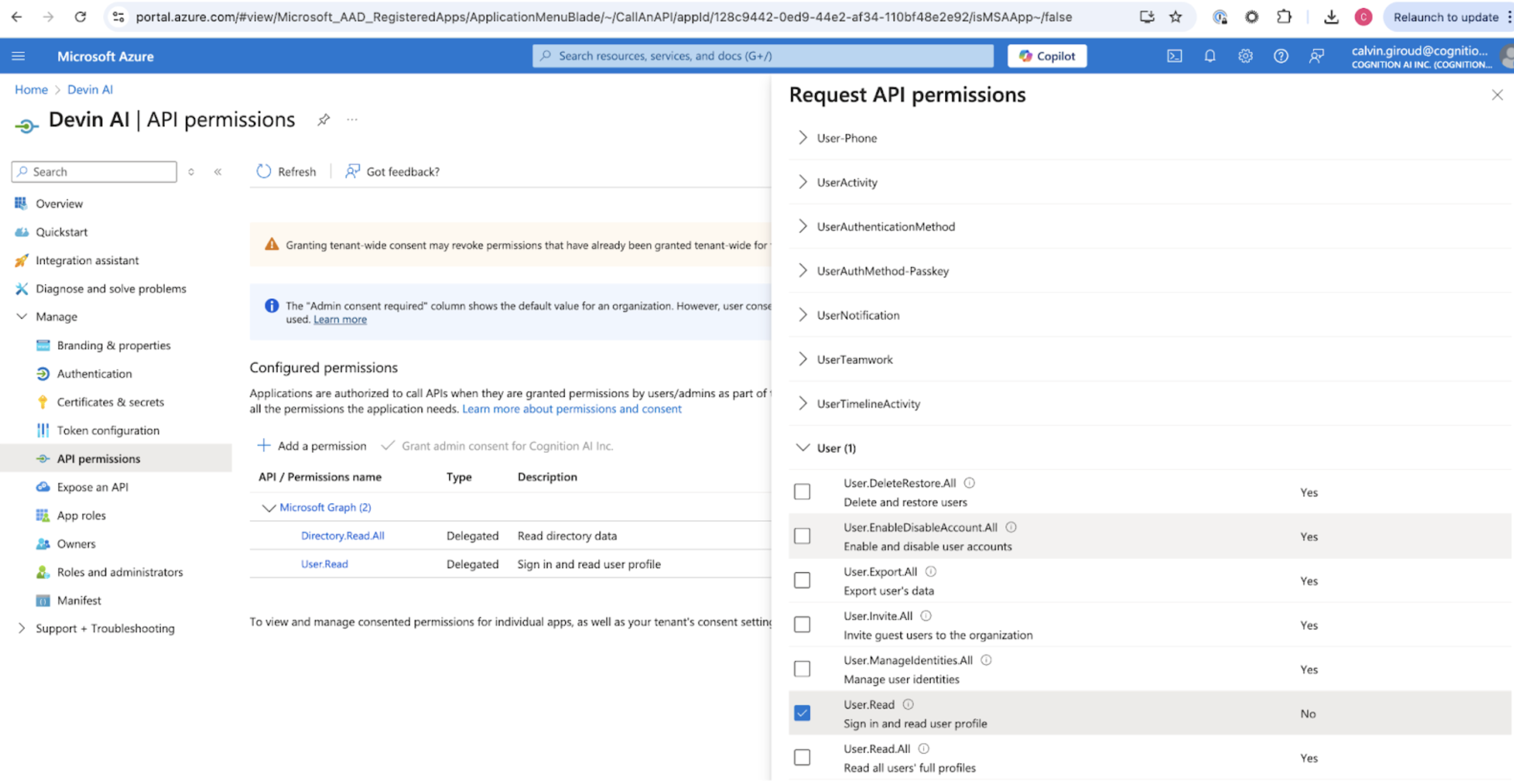
No portal do Microsoft Entra ID, clique em Add registration Entra ID Registration Nomeie o registro como Devin AI. Selecione “Accounts in this organizational directory only”. Defina o Redirect URI como “https://auth.devin.ai/login/callback” (este é o único Redirect URI necessário). Entra ID App Settings Adicione as permissões User.Read e Directory.Read.All selecionando “API Permissions” e “Add a permission” para a Microsoft Graph API. Entra ID API Permissions Entra ID Graph Permissions Após adicionar as permissões, clique em “Grant admin consent for [your organization]” na mesma página de API Permissions e confirme. Ambas as permissões devem exibir o status verde “Granted”. Directory.Read.All requer admin consent; sem esta etapa, os usuários ainda poderão entrar, mas o Devin não poderá ler os grupos do Entra deles, portanto, o mapeamento da organização baseado em grupos do IdP não funcionará.

Coletando os valores necessários

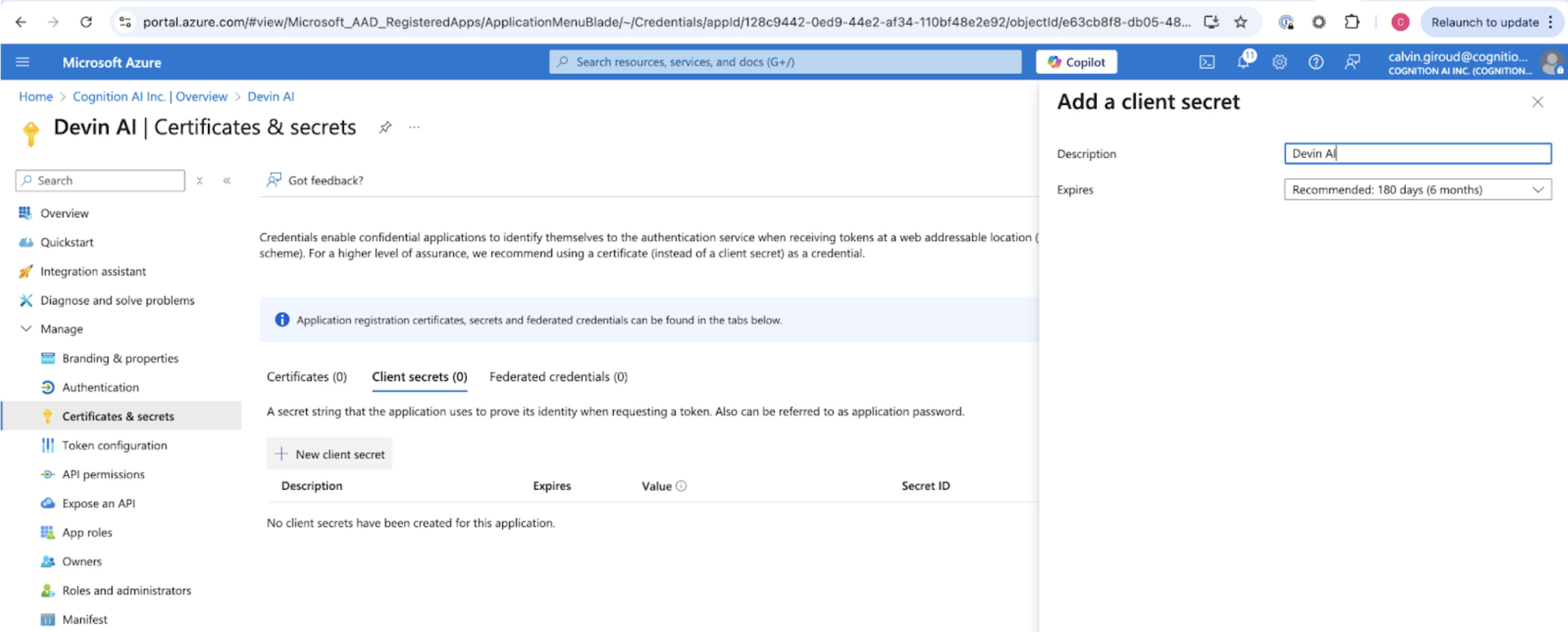
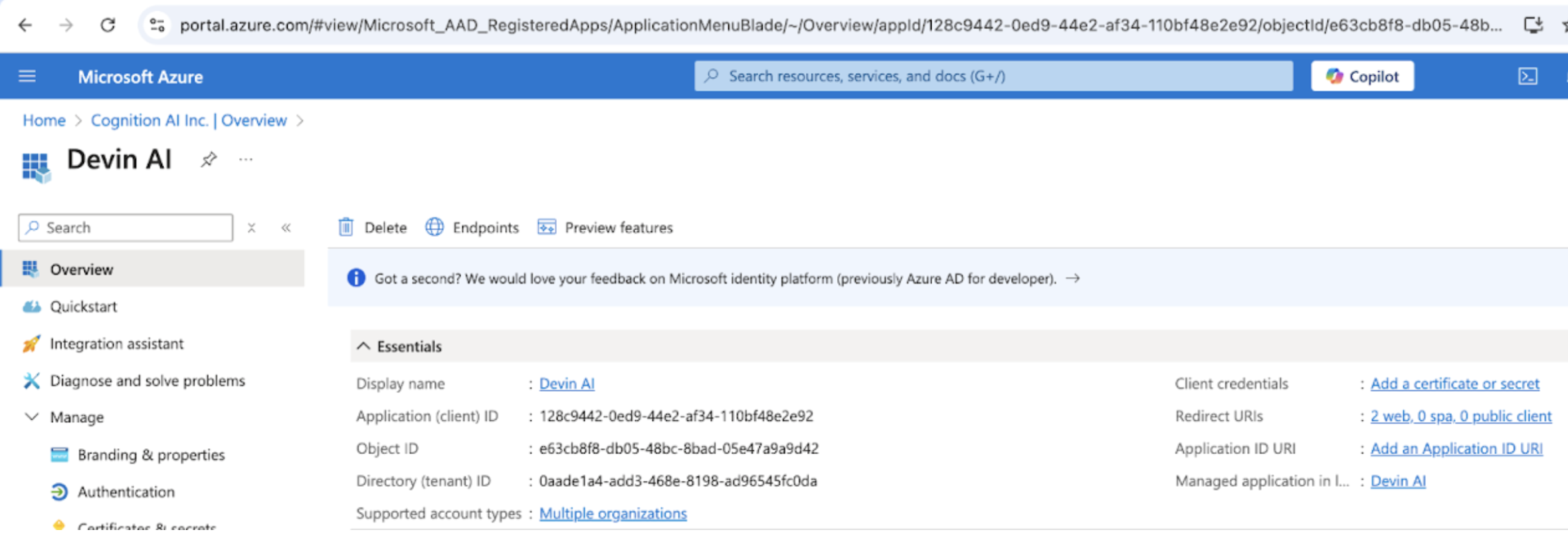
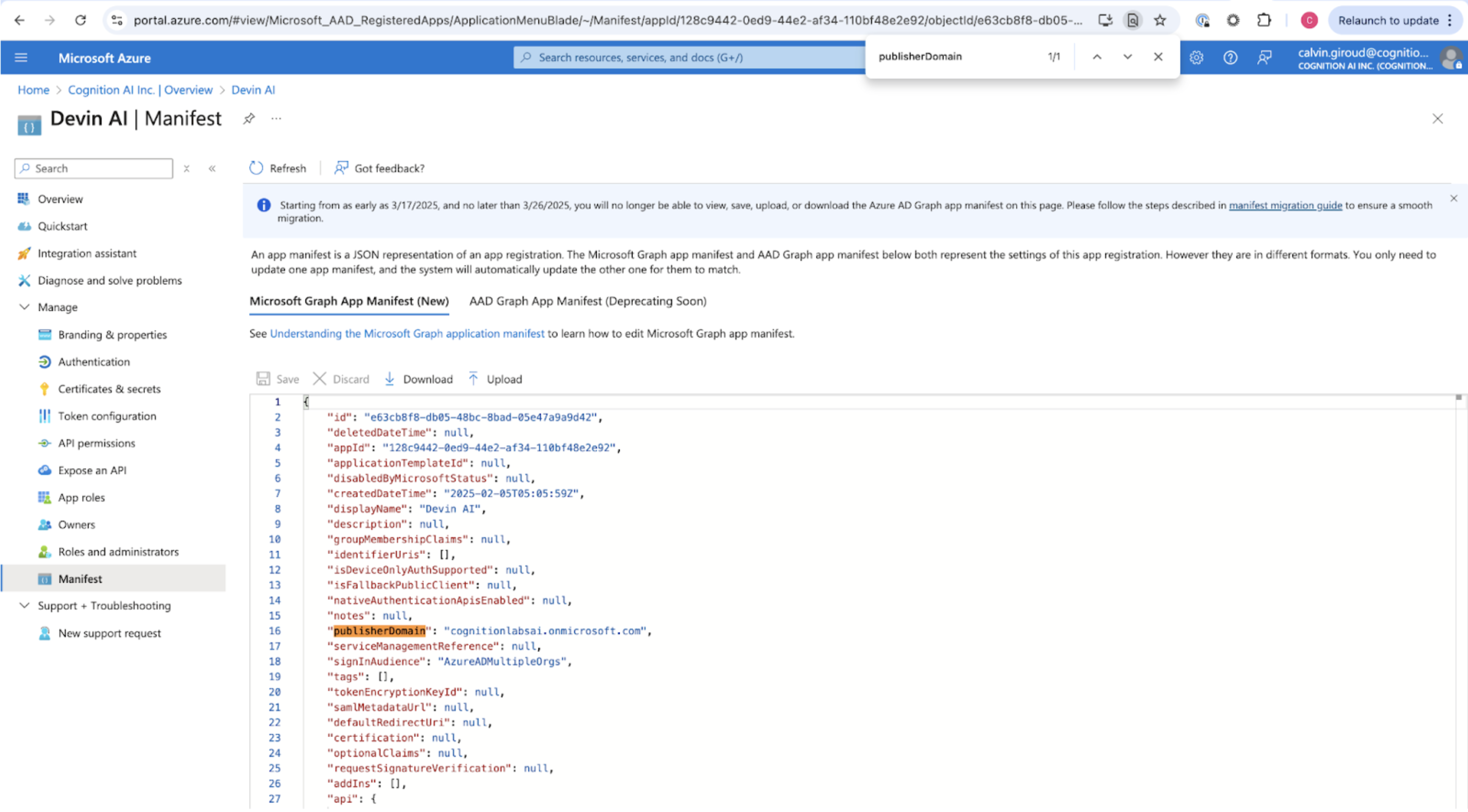
Você pode obter o Client ID e o Tenant ID na página Overview. Página Overview do Entra ID O Microsoft AD Domain pode ser encontrado selecionando a página “Manifest” e procurando por “publisherDomain”. Manifest do Entra ID Adicione um client secret selecionando “Certificates & secrets”. Selecione “New client secret” e copie o VALUE do segredo (não o secret ID) para usar como Client Secret. Client Secret do Entra ID
Conecte o aplicativo ao Devin

Reúna as seguintes informações para adicionar a conexão:
  1. ID do cliente
  2. Segredo do Cliente
  3. ID do Locatário ou Domínio do Microsoft AD (qualquer um dos dois vai no campo Entra tenant)
  4. Domínios de e-mail (todos os domínios de e-mail da empresa que você deseja aceitar)
Verifique seus domínios de e-mail e adicione uma conexão Microsoft Entra ID com esses valores em Configurações → Autenticação.