メインコンテンツへスキップ
Devin で Azure AD ログインを有効にするには、次の値を取得する必要があります。
- Client ID
- Tenant ID
- Client Secret
- Microsoft AD ドメイン
- Identity Provider ドメイン(サポート対象とするすべての会社メールドメイン)
上記で必要となる情報を取得するには、Azure AD (Entra ID) でアプリ登録 (App Registration) を作成する必要があります。
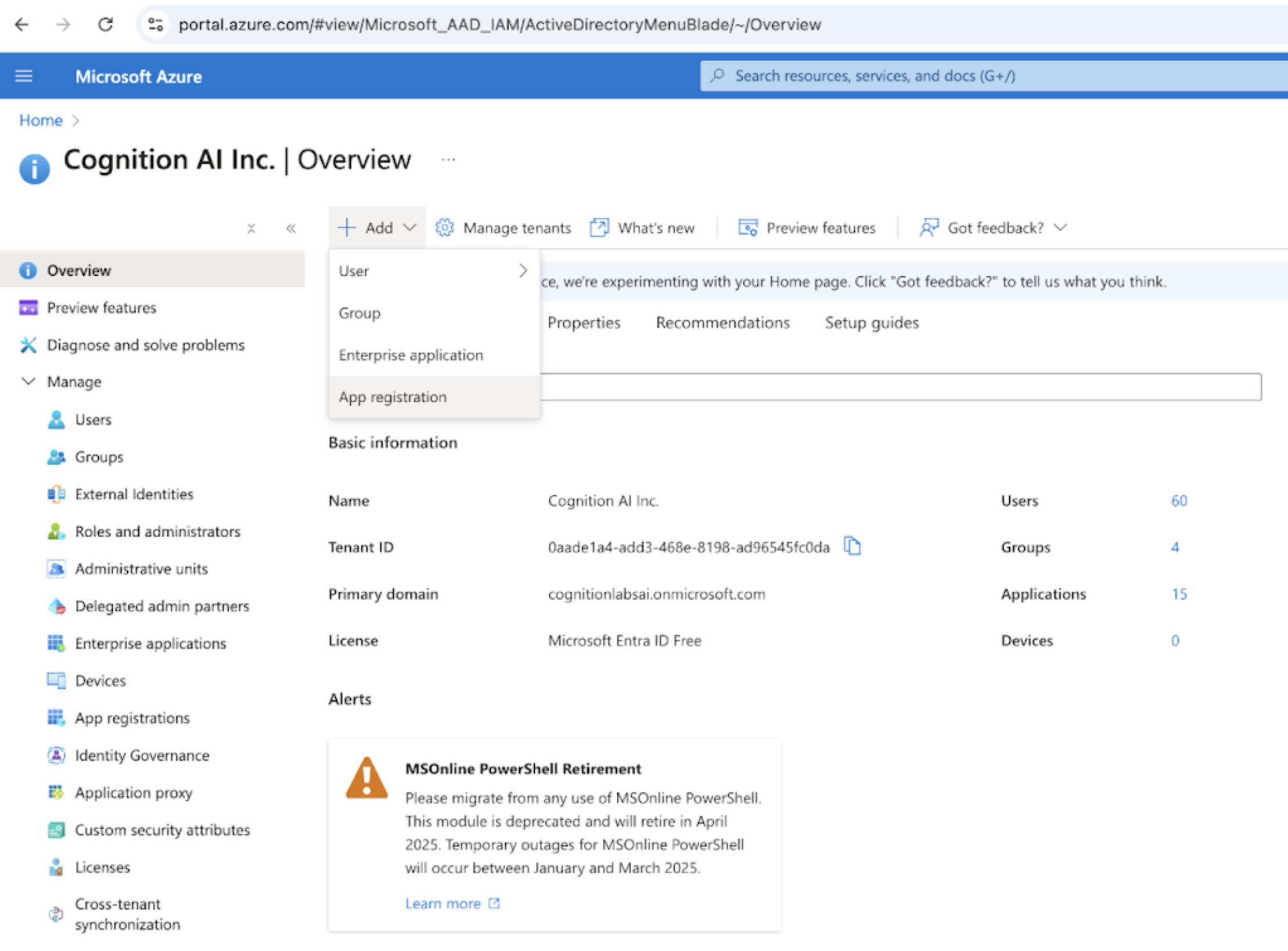
Entra ID ポータルで「Add registration」をクリックします。
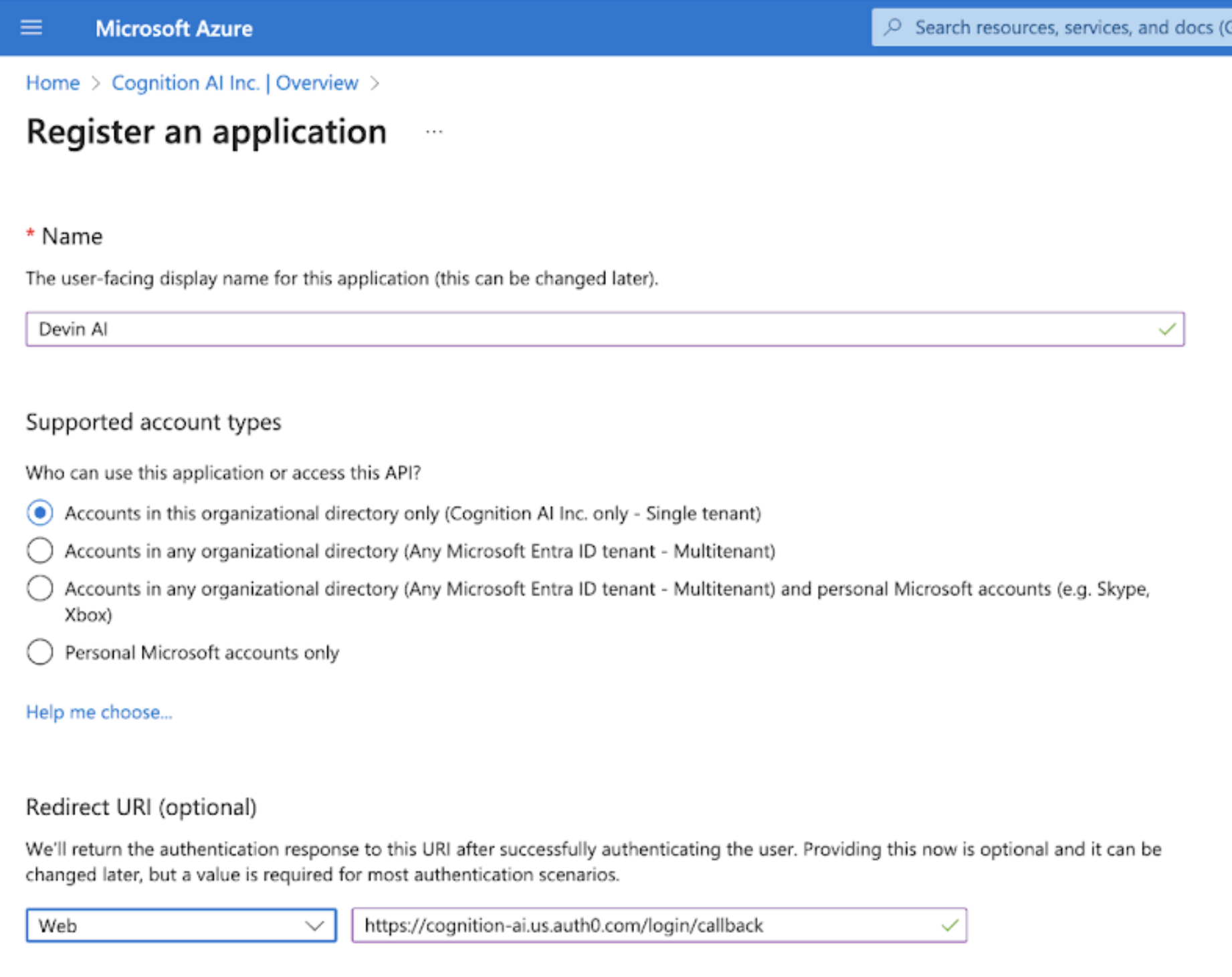
 登録名に Devin AI と入力し、「Accounts in this organizational directory only」を選択します。Redirect URI を “https://auth.devin.ai/login/callback” に設定します(必要な Redirect URI はこれのみです)。
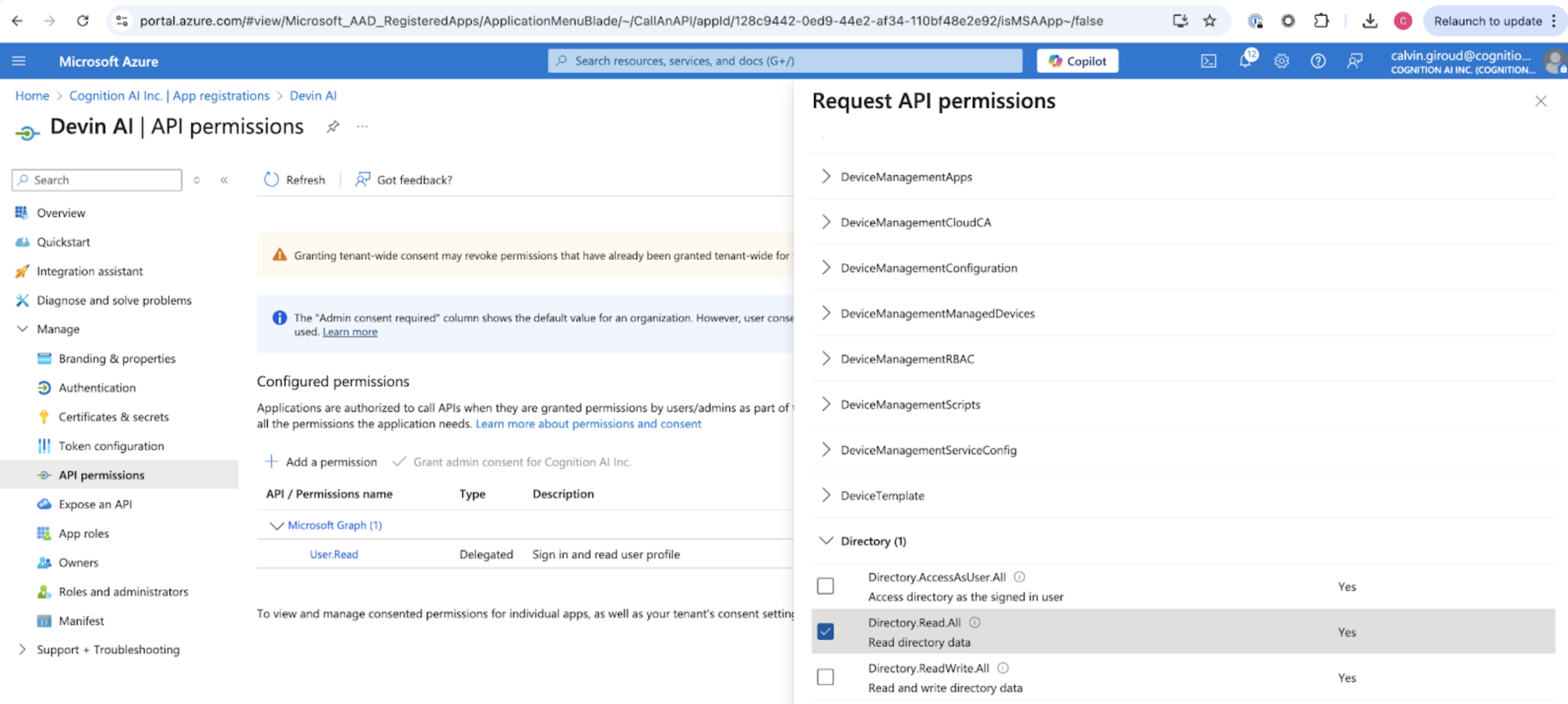
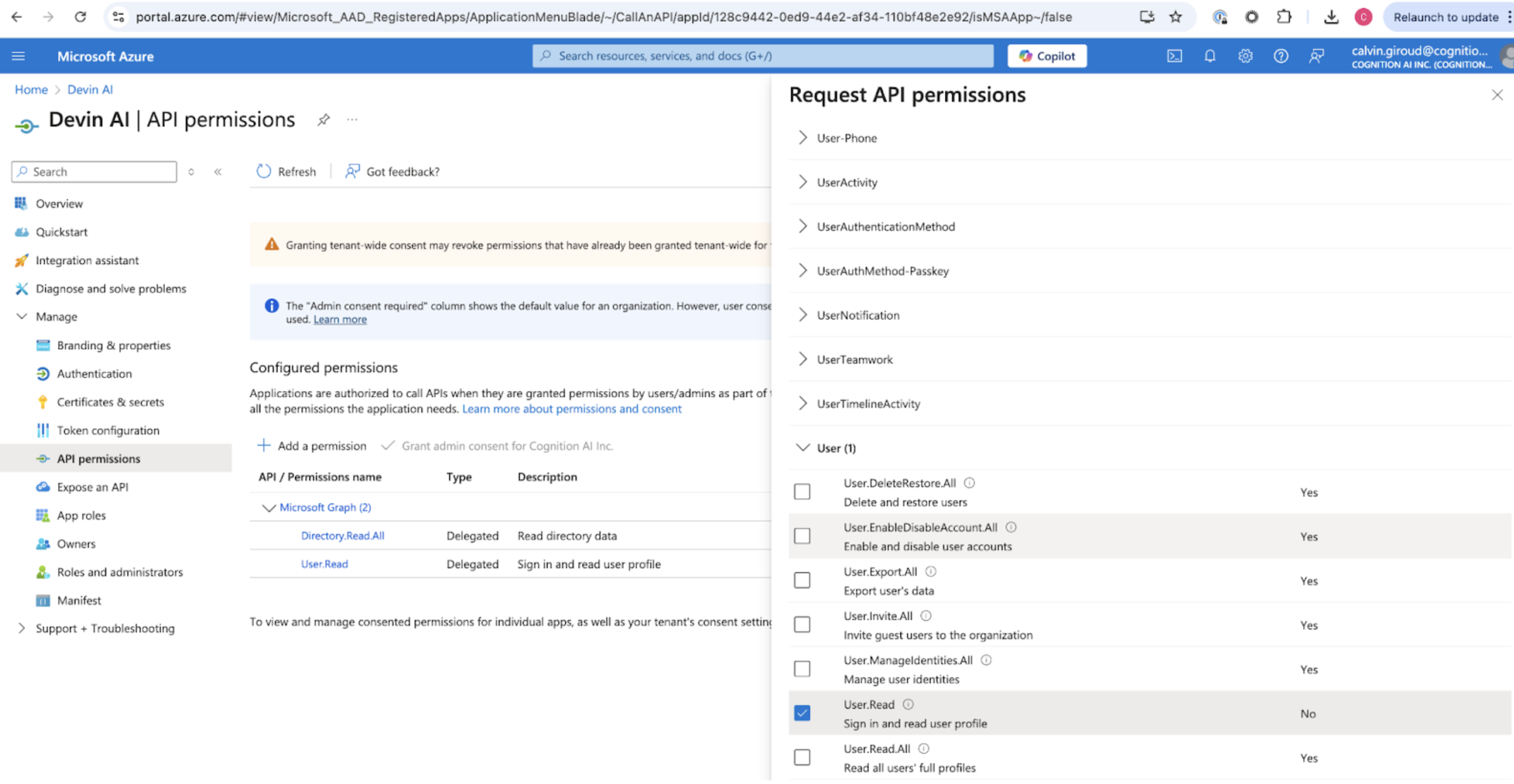
 「API Permissions」で「Add a permission」を選択し、Microsoft Graph API 用に User.Read と Directory.Read.All の権限を追加します。
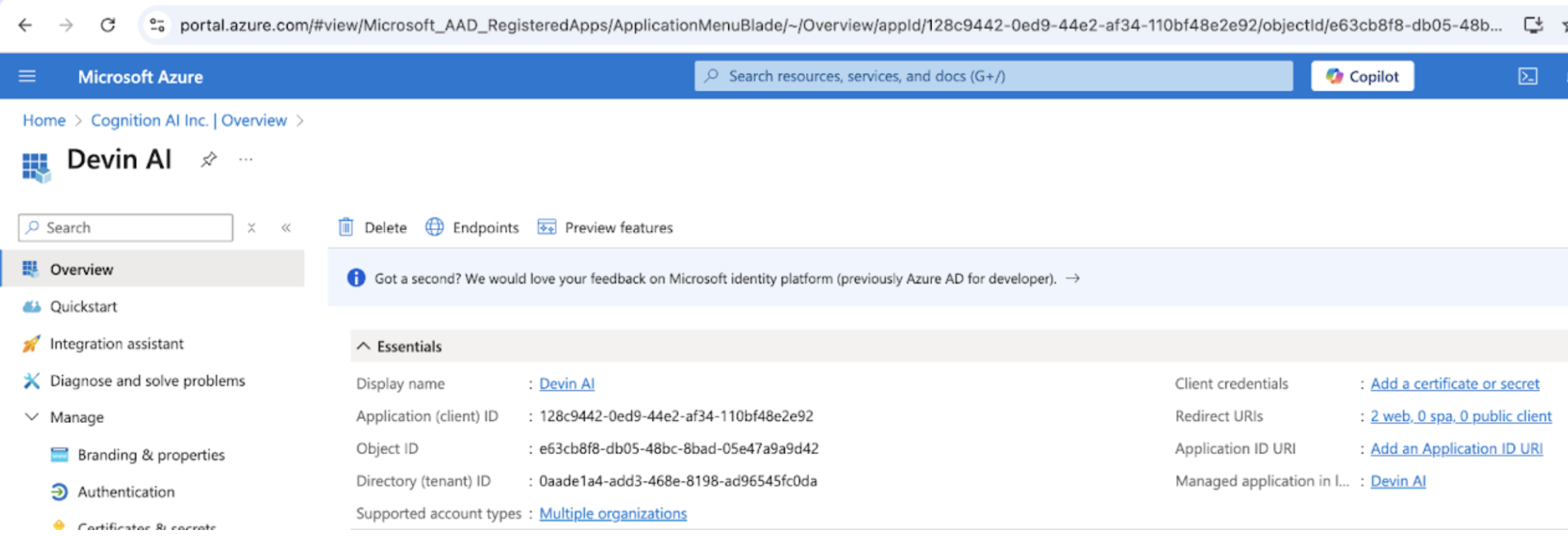
 Client ID と Tenant ID は、“Overview” ページから確認できます。
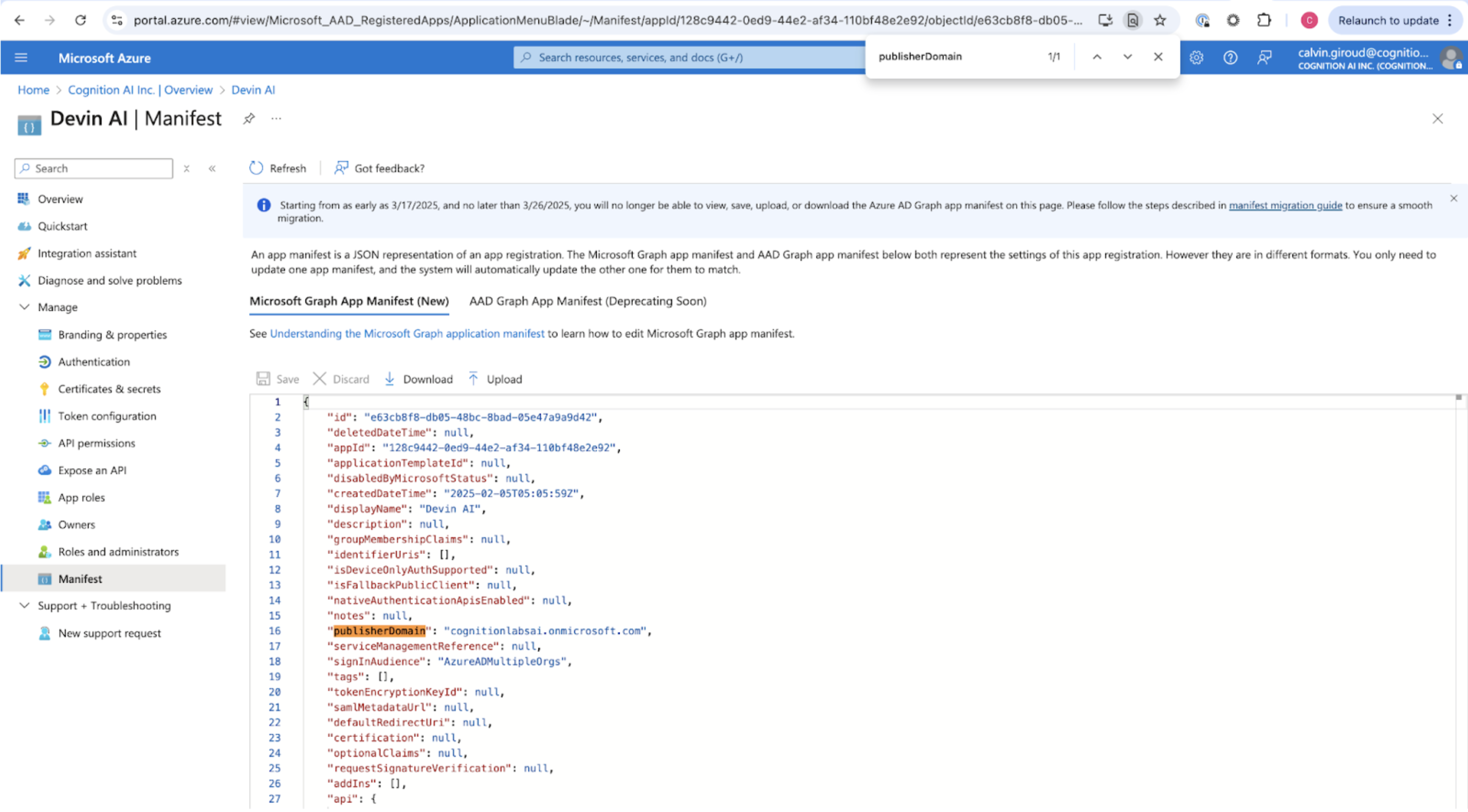
 Microsoft AD ドメインは、“Manifest” ページを選択し、“publisherDomain” を探すことで確認できます。
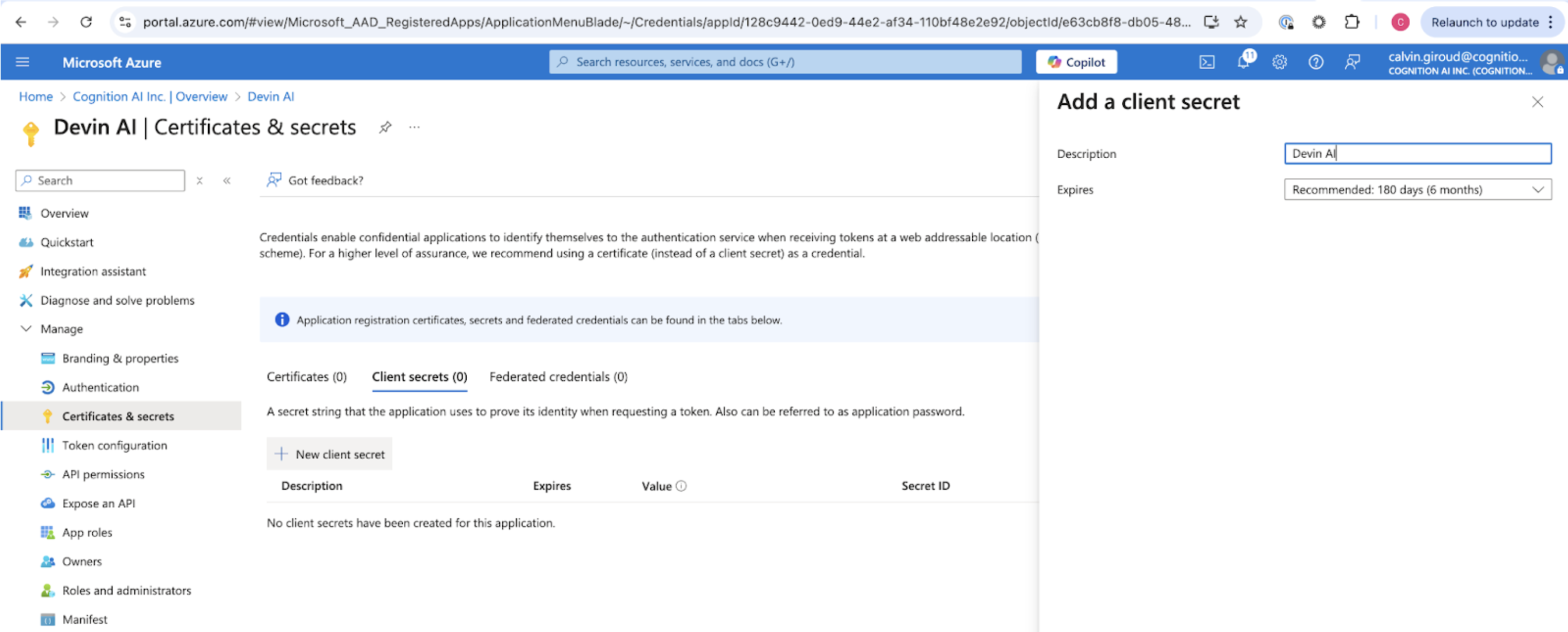
 “Certificates & secrets” を選択してクライアント シークレットを追加します。“New client secret” を選択し、表示される secret VALUE(secret ID ではなく値のほう)を Client Secret としてコピーします。
 以下の値を Cognition に送信してください:
- Client ID
- Tenant ID
- Client Secret
- Microsoft AD Domain
- Identity Provider Domains(サポート対象とするすべての会社のメールドメイン)
