
Devin AWS VPC デプロイガイド
- 簡単セットアップ(Terraform)
- 高度なセットアップ(手動)
Terraform デプロイ(推奨)
Terraform によるデプロイは、AWS VPC 上に Devin をセットアップするための推奨アプローチです。この自動化された方法により、手動設定を最小限に抑えつつ、一貫性があり再現可能なインフラプロビジョニングを実現できます。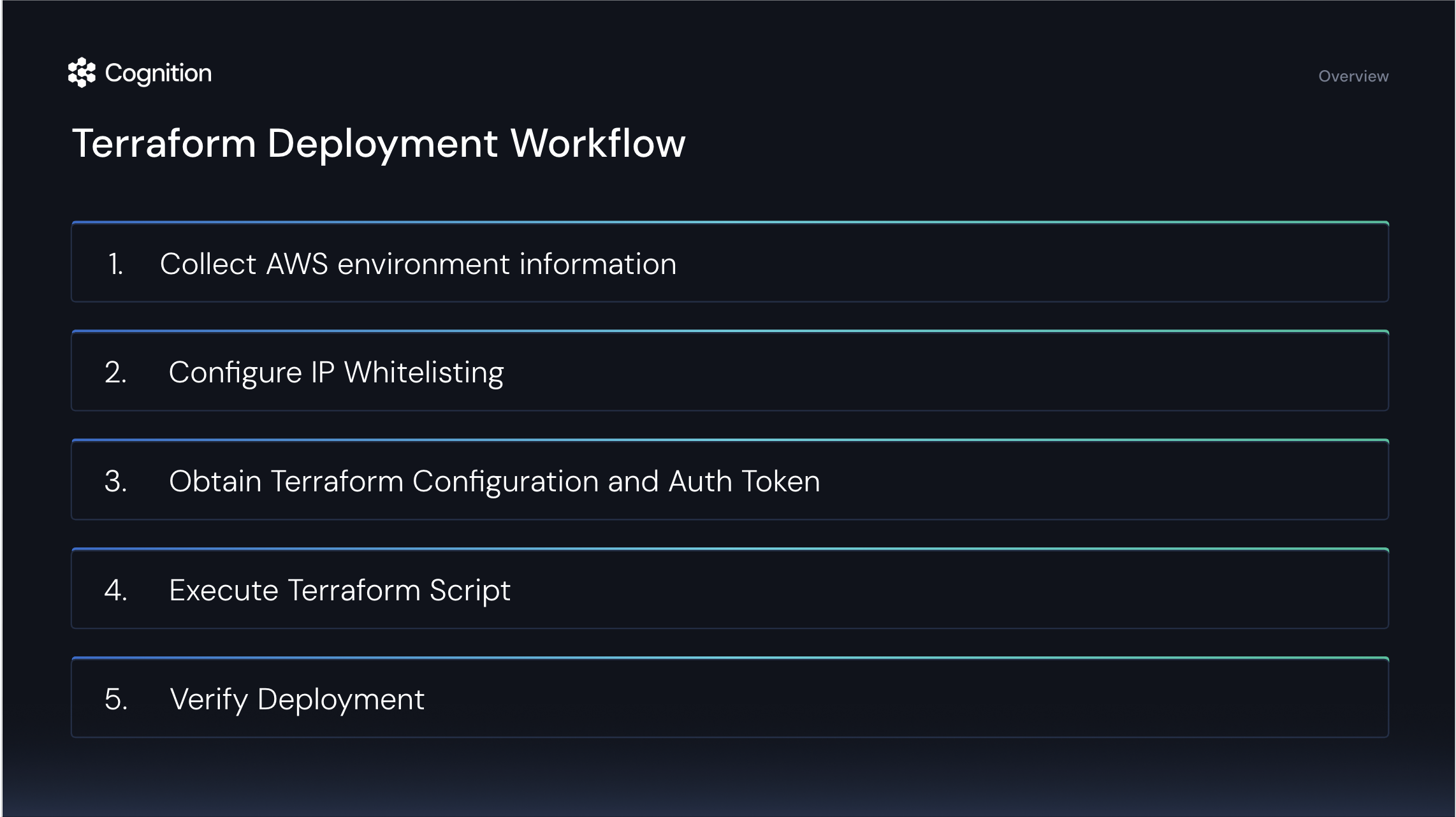
前提条件
Terraform デプロイ手順を開始する前に、以下を準備してください。- Devin 用の VPC のセットアップ(既存の VPC を使用するか、新規にプロビジョニングする)
- 以下の権限を持つ IAM ロールまたはサービスアカウントを用意する:
- EC2 オートスケーリングインスタンスの作成
- 対象リージョンでの S3 バケットの作成
- AWS アカウントが少なくとも 70 vCPU を持つインスタンスをサポートできること
- Terraform(バージョン 1.0 以降)がインストールされていること
デプロイ手順(ステップごと)
AWS 環境情報の収集
Terraform 設定に必要となる、次の情報を収集してください。
- AWS アカウント番号(12 桁の番号)
- VPC ID(vpc-xxxxxxxxxxxxxxxxx)
- 2 つのサブネット ID:
- subnet-xxxxxxxxxxxxxxxxx
- subnet-xxxxxxxxxxxxxxxxx
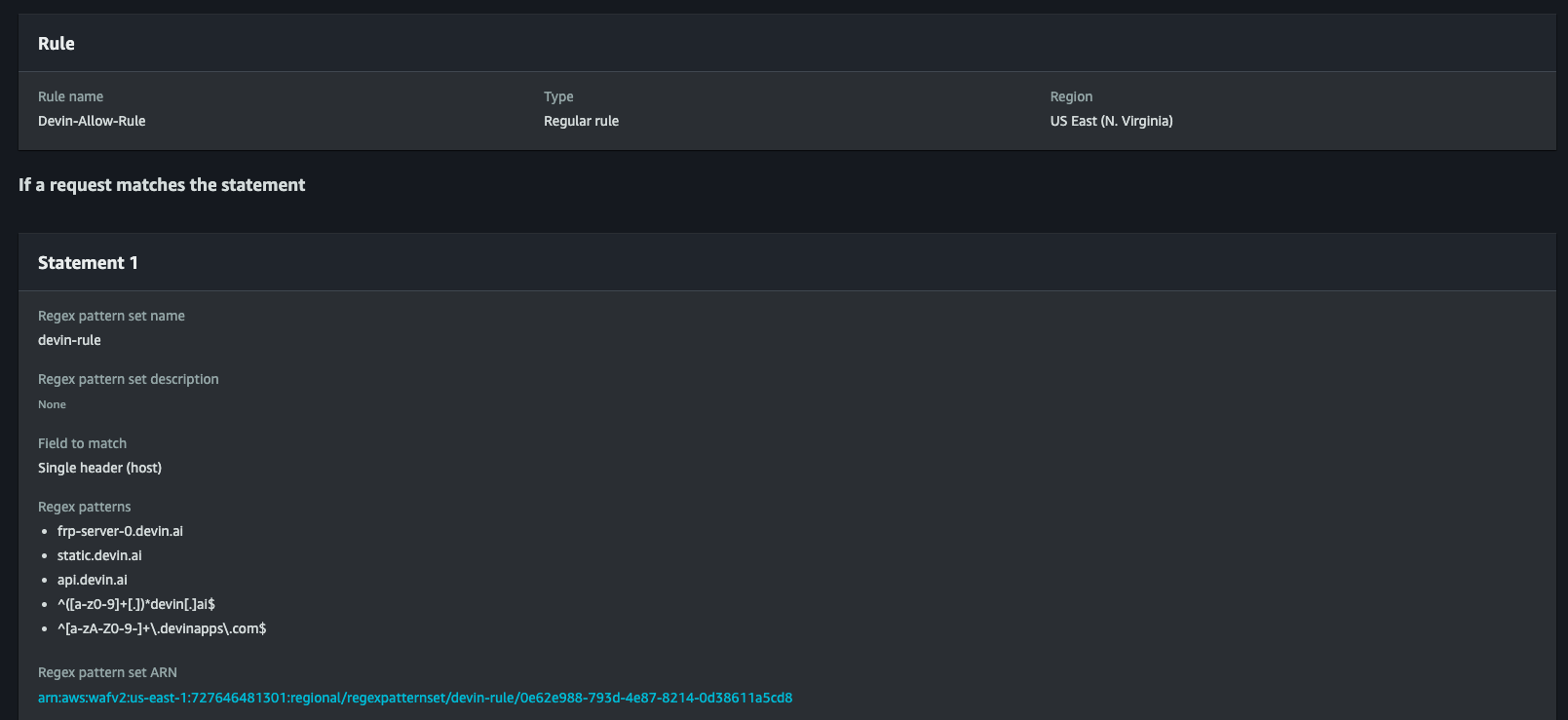
ファイアウォールアクセスの設定
- ユーザーデバイスのファイアウォール
- VPC ファイアウォール
Devin にアクセスするユーザーデバイス上のエンドポイントセキュリティシステムで、以下へのアクセスが許可されていることを確認してください。
- *.devin.ai
- *.devinenterprise.com
- *.devinapps.com
Terraform 設定と認証トークンの取得
Cognition に連絡し、次のものを受け取ってください。
- ハイパーバイザーイメージをプルするための認証トークン
- お客様の環境向けにカスタマイズされた Terraform 設定ファイル一式
Terraform スクリプトの実行
このステップは、Cognition と共同で実行するためのミーティングを設定できます。プロセスは次のとおりです。
-
Terraform 設定ファイルをローカルマシン上のディレクトリに展開します:
-
Terraform 環境を初期化します:
-
計画されているインフラ変更内容を確認します:
-
設定を適用してインフラをプロビジョニングします:
- プロンプトが表示されたら変更内容を確認し、確定します。
Terraform スクリプトは、EC2 インスタンス、S3 バケット、セキュリティグループ、IAM ロール、ハイパーバイザー登録など、必要なすべてのコンポーネントをセットアップします。