

プロキシ設定が必要になるケース
次のような場合は、プロキシ設定が必要になることがあります。- Devin Desktop で「接続に失敗しました」などのネットワークエラーが表示される
- IDE の Devin Desktop パネルが空白のままで、読み込まれない
- Cascade やその他の Devin Desktop の機能が接続できない、またはタイムアウトする
- ネットワークでプロキシが利用されているか確認する
- IDE のプロキシを設定する
- Devin Desktop のプロキシ検出を有効にする
- JetBrains Remote のプロキシ設定を行う
ネットワークでプロキシが使われているか確認する
何かを変更する前に、次の点を IT / インフラ / ネットワークの担当チームに確認してください。- 外向きの通信に HTTP/HTTPS プロキシを利用していますか?
- 利用している場合、自動的に設定されていますか (システム設定 / PAC ファイル / デバイス管理) ? それとも、アプリケーションごとに手動で設定する必要がありますか?
JetBrains IDE のプロキシを設定する
まず、IDE 自体がプロキシ経由でインターネットにアクセスできること、特にwindsurf.com に接続できることを確認してください。
- JetBrains IDE で Settings / Preferences を開きます。例: File → Settings… (Windows/Linux) または ⌘, → Settings… (macOS) 。
- Appearance & Behavior → System Settings → HTTP Proxy に移動します。
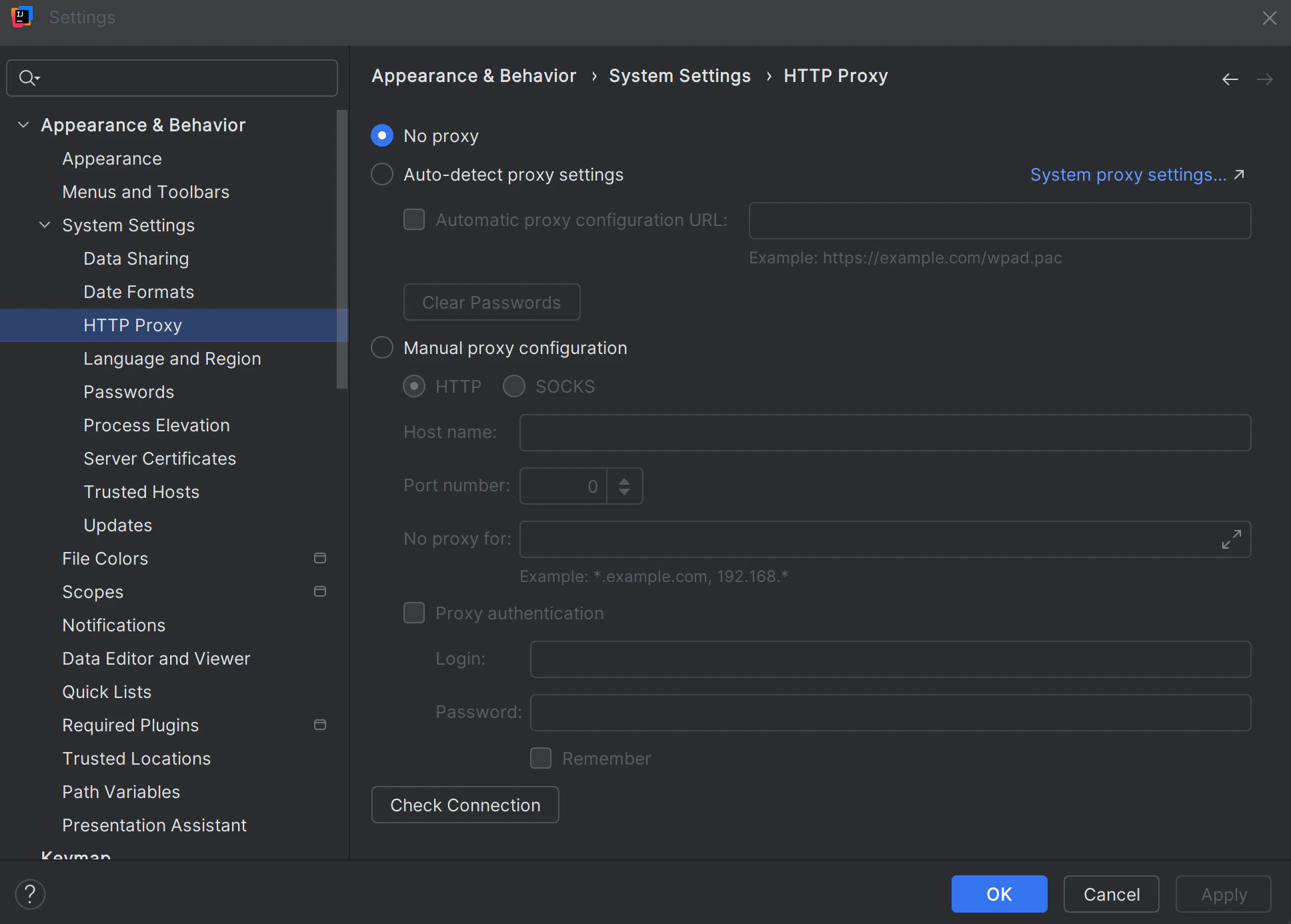
-
IT チームの案内に従って、適切なオプションを選択します。
- No proxy – ネットワークでプロキシを使用していない場合。
- Auto-detect proxy settings または Use system proxy settings – マシン全体でプロキシが設定されている場合。
- Manual proxy configuration – IT から、ここに入力するプロキシのホスト名/ポート (必要に応じてユーザー名/パスワードを含む) の指定を受けている場合。
-
Check connection… (利用できる場合) を使って設定を確認します。可能であれば、このダイアログから
https://windsurf.comへの接続をテストしてください。 - 変更を適用し、求められた場合は IDE を再起動します。
https://windsurf.com にアクセスできない場合) は、まずここで対処してください。Devin Desktop はこの接続性に依存します。
JetBrains で Devin Desktop のプロキシ検出を有効にする
IDE レベルのプロキシを設定したら (または不要であることを確認したら) 、その設定を Devin Desktop でどのように利用するかを構成します。 Devin Desktop プラグインには、設定内に独自のDetect proxy オプションがあります。
- JetBrains IDE で、Settings / Preferences を開きます。
- Tools → Windsurf Settings に移動します。
-
Detect proxyトグルを見つけます。

-
次の場合は
Detect proxyを ON にします。- プロキシが OS または IDE レベルで設定されている
- IT 部門が、アプリケーション側でその設定を自動的に検出することを想定している
- 必要に応じて Apply と OK をクリックし、その後 IDE を再起動します。
-
Devin Desktop をもう一度利用してみます。
- IDE のサイドバーから Devin Desktop パネルを開く
- Cascade を実行するか、“Failed to connect” が表示されたり画面が真っ白になったりして失敗していた操作を再試行する
Detect proxy を有効にした後で新たな接続の問題が発生した場合は、次を試してください。
Detect proxyを再び OFF にする- IDE の HTTP Proxy 設定を再確認する (
https://windsurf.comにアクセスできることも含む) - 追加の手動設定が必要かどうかを IT 部門に確認する
JetBrains Remote でのプロキシ設定
JetBrains Remote Development (たとえば、JetBrains Gateway、リモートバックエンド、クラウド開発環境経由など) を利用する場合、プロキシ設定が重要になる箇所は実質的に 2 か所あります。- シンクライアントを実行するローカルマシン
- 実際の IDE バックエンド (および Devin Desktop) が動作するリモートマシン
- リモート IDE 側のプロキシ設定は、Devin Desktop が Devin Desktop のサービスへどのように接続するかに影響します。
- ローカルマシンがすでに正しく設定されていても、リモートマシン側で別途プロキシ設定が必要になる場合があります。
リモート環境のプロキシを設定する
- JetBrains Remote / Gateway を使用してリモートバックエンドに接続します。
- リモート IDE セッションで Settings / Preferences を開きます (これにより、リモートマシン上で実行されている IDE の設定が開きます) 。
-
リモート IDE のプロキシを設定します。
- リモート IDE で Appearance & Behavior → System Settings → HTTP Proxy に移動します。
- IT チームの指示に従ってプロキシを設定します (No proxy / Auto-detect / Use system proxy / Manual) 。
- IDE に Check connection… ボタンがある場合は、それを利用してリモートマシンから
https://windsurf.comへの接続をテストします。
-
リモート IDE で Devin Desktop を設定します。
- Tools → Windsurf Settings に移動します (引き続きリモートセッション内で操作します) 。
- IT チームがリモートホスト上のアプリケーションでシステムまたは IDE のプロキシ設定を利用する運用を想定している場合は、Detect proxy を有効にします。
- 変更を適用したら、リモート IDE バックエンドを再起動するか、リモートセッションを切断して再接続します。
- リモート IDE で再度 Devin Desktop パネルを開き、先ほど失敗したアクションを再試行します。
企業環境では、ローカルマシンとリモートマシンのそれぞれに個別のプロキシルールが設定されていることがよくあります。必ず両方について IT チームの案内に従ってください。リモートホスト自体が独自のプロキシ設定なしではインターネット (
https://windsurf.com を含む) に接続できない場合、ローカル側のプロキシだけを修正しても解決しません。状況に応じた変更箇所
ローカル IDE の HTTP プロキシのみを変更する
次のすべてに当てはまる場合:- JetBrains Remote を使用しておらず、
- 設定後、他の JetBrains の機能はすでに動作しており、
- Devin Desktop は自身の設定に手を加えなくても動作し、
- IDE から
https://windsurf.comにアクセスできます。
Devin Desktop の「Detect Proxy」を有効にする
(ローカル環境またはリモート環境で) 次の場合:- そのマシンで OS または IDE レベルのプロキシがすでに設定されており、
- 接続できないのが Devin Desktop だけである、または Devin Desktop のパネルが空白で表示される。
リモートIDEでプロキシを設定する
次のいずれかに当てはまる場合:- JetBrains Remoteを利用している
- その環境にWindsurf (Remote Development) プラグインをインストールしている
- リモートバックエンドに接続しているときにのみエラーが発生する、または
- IT部門から、インターネット (
https://windsurf.comを含む) にアクセスするにはリモートサーバーもプロキシを経由する必要があると言われている
IT / インフラに相談する
次のいずれかに当てはまる場合:- ご利用の環境でそもそもプロキシが使われているかどうかわからない、または
- HTTP Proxy と Devin Desktop Detect proxy を設定し (ローカルおよび/またはリモート) 、
https://windsurf.comへの接続も確認済みであるにもかかわらず、Devin Desktop のパネルが空白のままだったり、接続エラーが発生したりする。