

Panoramica
- Configurazione Admin
- Collega a Devin l’istanza GitLab self-hosted dell’organizzazione
- Configura un account di servizio
- Configura l’accesso ai repository
- Registra OAuth in modo che gli utenti possano collegare le proprie identità GitLab personali
- Configurazione utente
- Collega l’account GitLab di un utente al proprio account Devin
La Configurazione Admin deve essere completata prima che qualsiasi utente possa collegare il proprio account GitLab. Solo gli amministratori Enterprise possono eseguire i passaggi della Configurazione Admin.
Parte 1: Configurazione Admin
Passaggio 1: Crea un account di servizio in GitLab
- Vai al gruppo GitLab corretto
- Vai a Settings
- Apri Service Accounts
- Crea un nuovo account di servizio
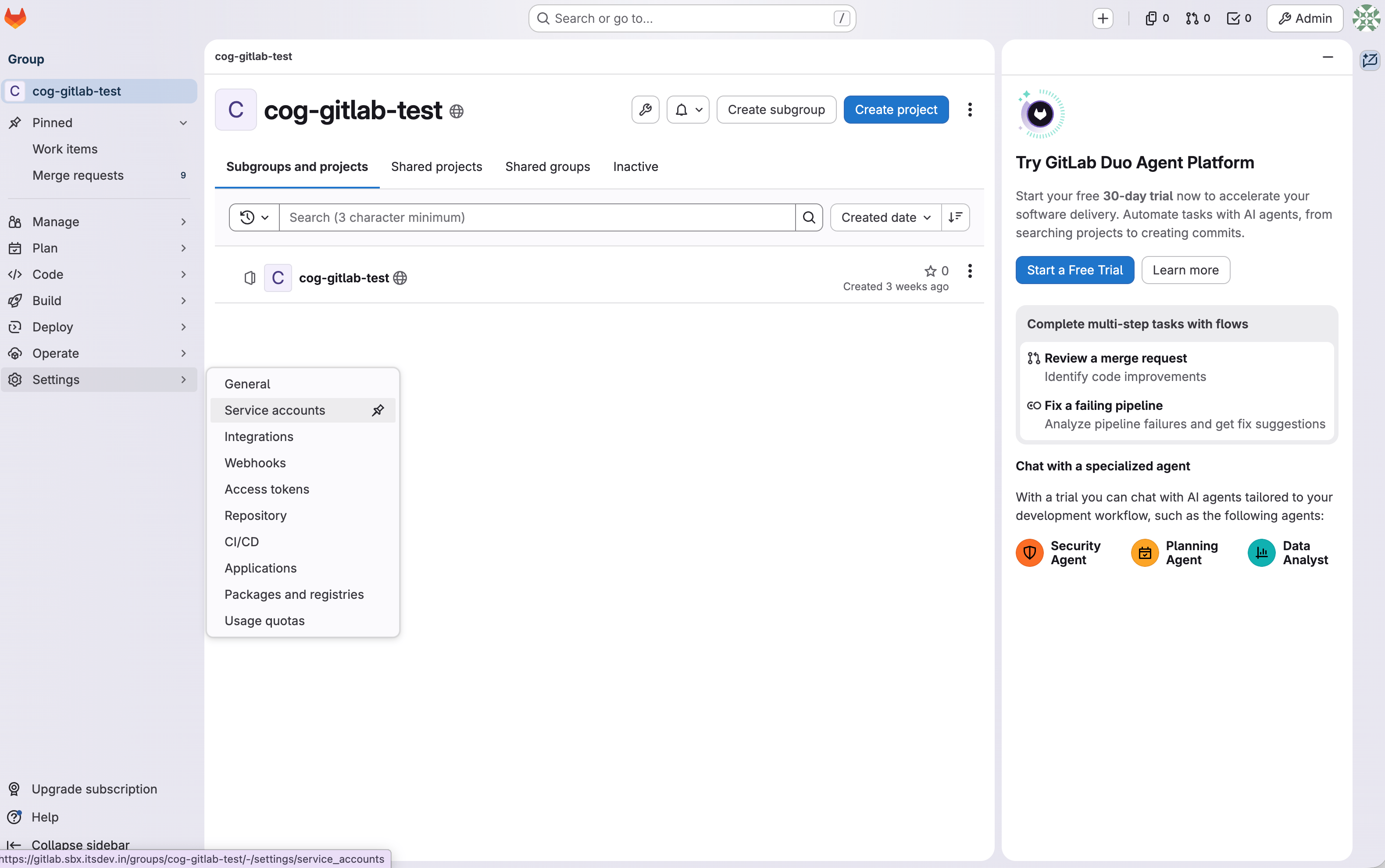
Passaggio 2: aggiungi l’account di servizio come membro del gruppo
- Vai alla pagina Members del gruppo
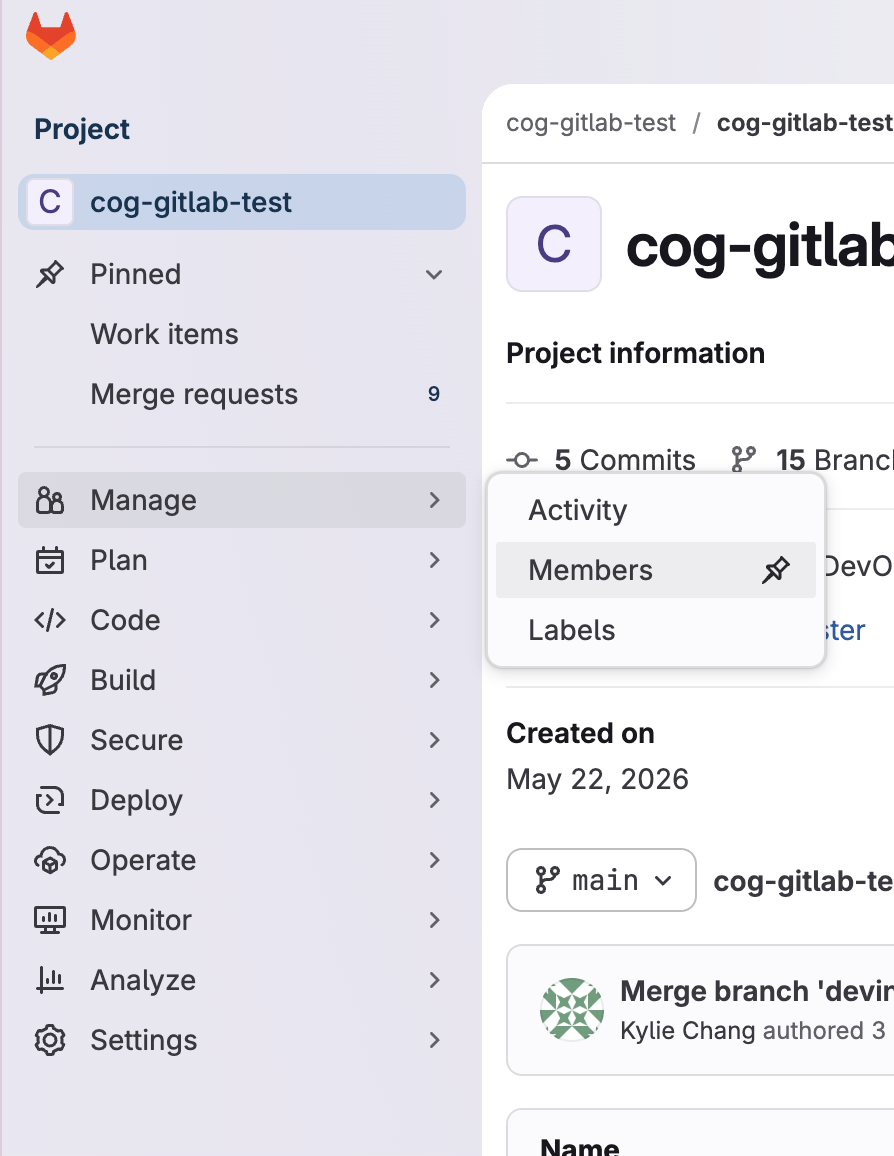
- Aggiungi l’account di servizio come membro del gruppo
- Assegnagli il ruolo Developer
Passaggio 3: Genera un token di accesso personale per l’account di servizio
- Individua l’account di servizio appena creato
- Fai clic sui tre puntini > Gestisci i token di accesso > Genera un nuovo token di accesso personale > Seleziona api tra gli ambiti di accesso
- Copia e conserva il token in modo sicuro
Assicurati di selezionare il token dell’account di servizio, e non il token di accesso personale che trovi nelle preferenze del tuo account utente. Devin deve agire come l’account di servizio, non come te. Userai questo token quando aggiungerai la connessione GitLab in Devin.
Passaggio 4: Aggiungi la connessione GitLab in Devin
- Vai a Enterprise Settings
- Apri Connections
- Aggiungi una nuova connessione
- Inserisci:
- L’URL del tuo GitLab self-hosted (se applicabile)
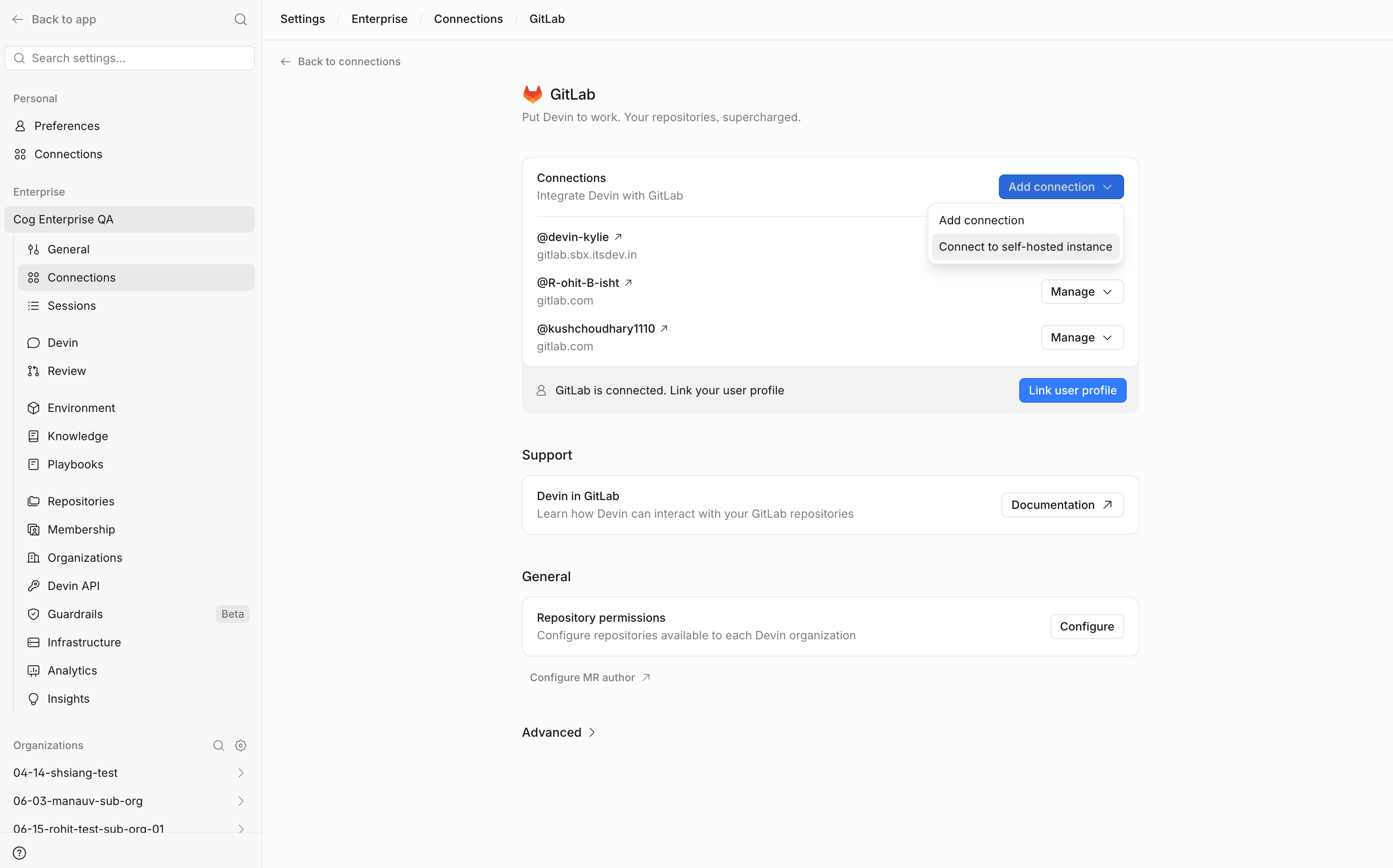
- Il token di accesso personale creato per l’account di servizio
Passaggio 5: Configurare il webhook
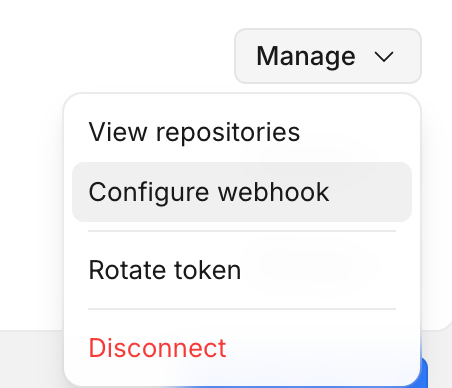
- In Enterprise Settings > Connections, individua l’istanza GitLab che hai appena aggiunto
- Fai clic sul menu a discesa Gestisci
- Seleziona Configura webhook
- Segui i comandi forniti per completare la configurazione
Passaggio 6: Verifica dell’accesso ai repository
- Conferma che il account di servizio abbia accesso ai repository che vuoi utilizzare
- In Devin, se i repository non compaiono subito, aggiorna manualmente l’elenco dei repository
- Vai a Repository Enterprise
- Seleziona l’organizzazione corretta
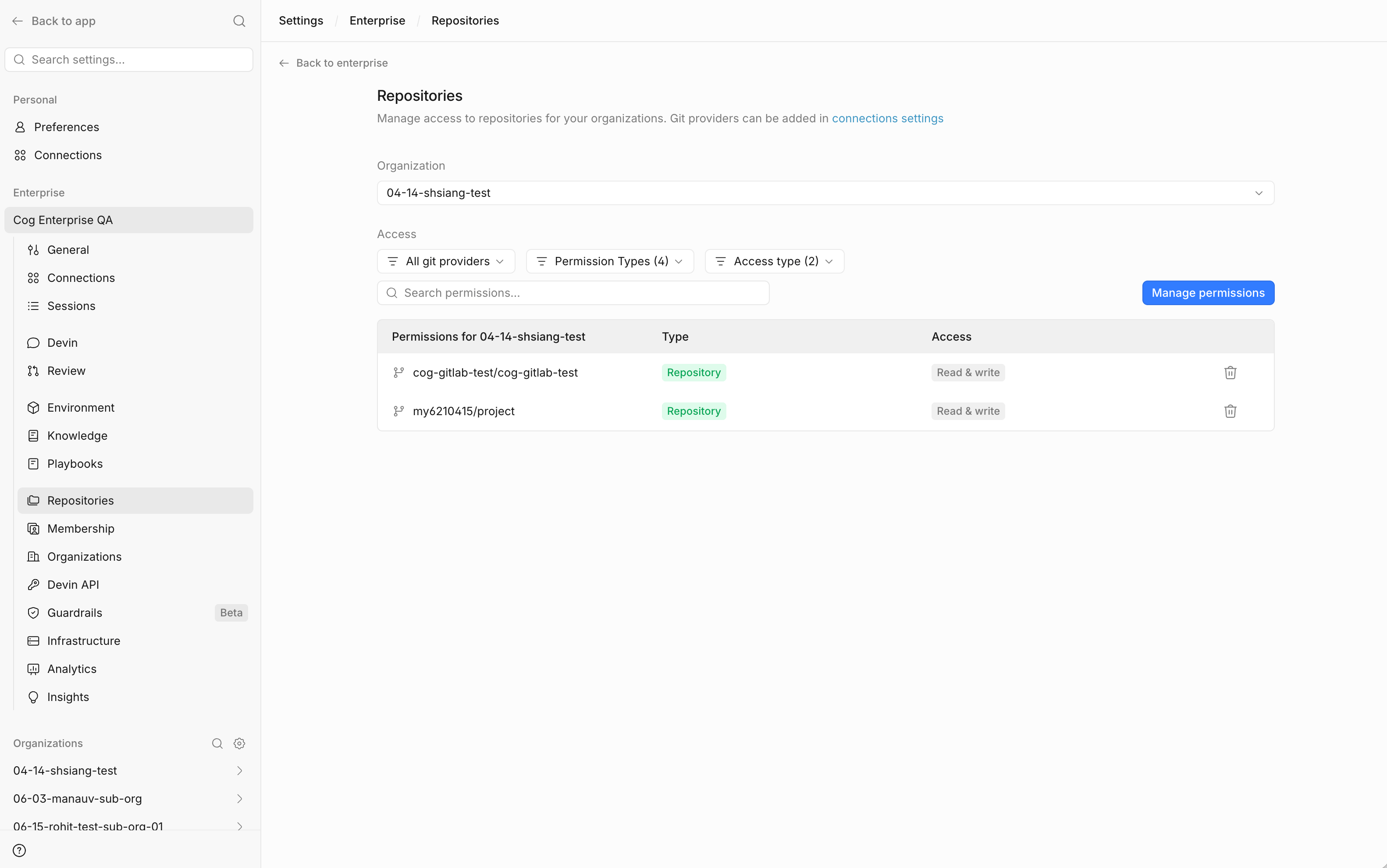
- Apri Gestisci autorizzazioni
- Aggiungi i repository pertinenti con le autorizzazioni lettura/scrittura appropriate

Se mancano delle repo, potrebbe essere perché Devin aggiorna l’elenco dei repository periodicamente anziché all’istante.
Parte 2: Abilita il collegamento degli utenti per GitLab self-hosted
Passaggio 7: Registrare un’applicazione OAuth sull’istanza GitLab self-hosted
- Vai all’area di connessione GitLab dell’Enterprise
- Apri Avanzate
- Vai alla sezione GitLab self-hosted
- Avvia la procedura per registrare un’applicazione OAuth
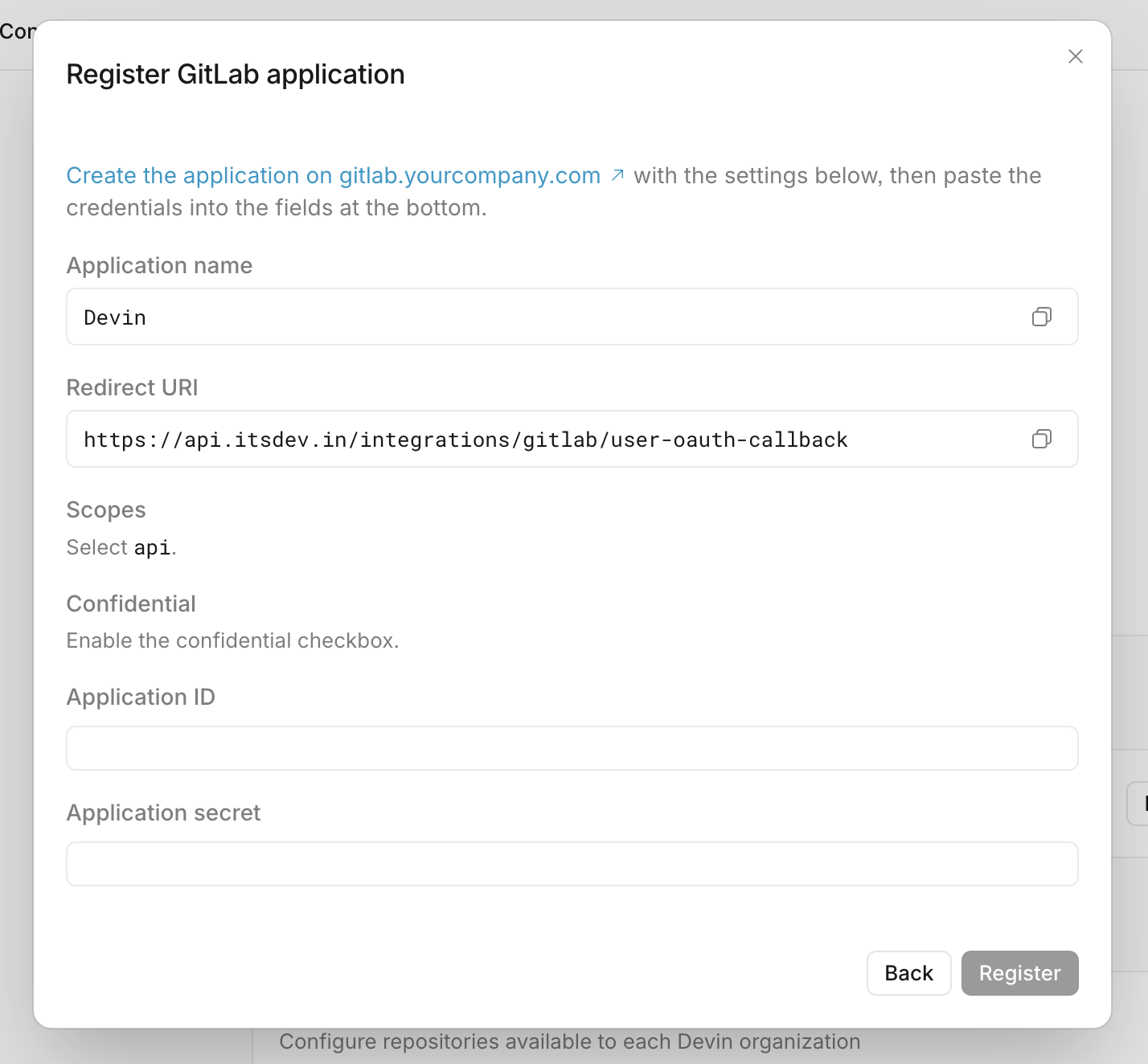
Passaggio 8: Completa la registrazione dell’app OAuth in GitLab
- Imposta Name e Redirect URI esattamente come mostrato nella finestra modale di Devin
- Seleziona la casella Confidential
- Seleziona l’ambito api
- Fai clic su Save application
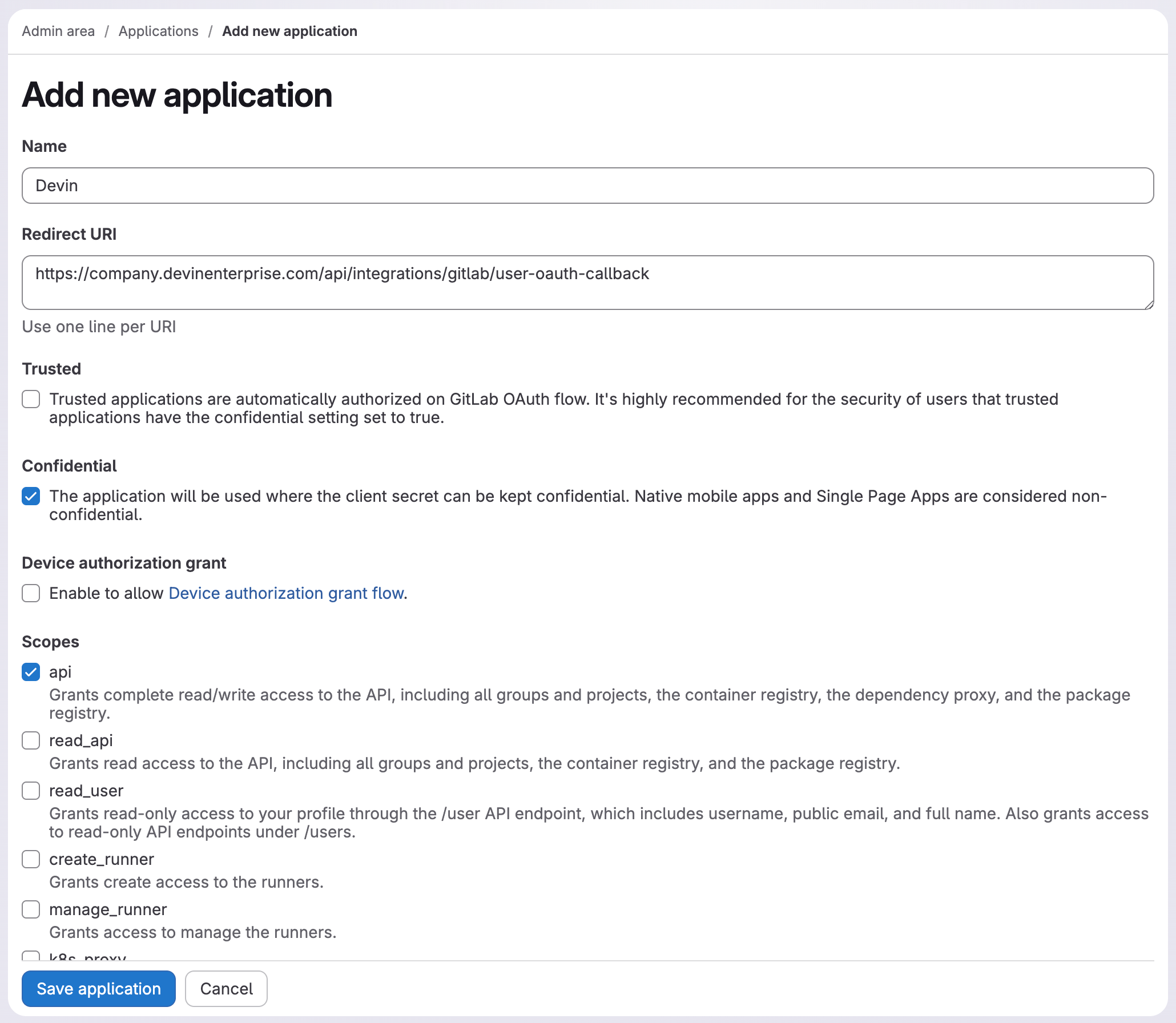
- Copia Application ID e Application Secret da GitLab
- Torna in Devin e incolla questi valori nella finestra modale di registrazione
- Fai clic su Register
Parte 3: Requisito di appartenenza all’organizzazione
Passaggio 9: assicurati che l’utente appartenga all’organizzazione Devin corretta
- Vai alla sezione di appartenenza all’organizzazione
- Verifica che l’utente faccia parte di un’organizzazione Devin con autorizzazioni per i repository GitLab
- In caso contrario, aggiungilo prima
Connessioni personali mostra solo le integrazioni delle organizzazioni a cui appartiene l’utente. Se un utente non fa parte di un’organizzazione Devin con autorizzazioni per i repository GitLab, l’integrazione GitLab potrebbe non essere visualizzata affatto.
Parte 4: Configurazione per l’utente finale
Passaggio 10: Apri Connessioni personali
- Vai a Connessioni personali
- Cerca l’integrazione GitLab self-hosted
Passaggio 11: Collega l’account GitLab dell’utente
- Seleziona la connessione GitLab self-hosted
- Completa la procedura di collegamento
- Collega l’account GitLab dell’utente al suo account Devin