

- Vous voyez “Échec de la connexion” ou des erreurs réseau similaires
- L’éditeur ou le panneau Cascade affiche un écran vide et ne se charge jamais
- Cascade ou d’autres fonctionnalités basées sur le cloud ne parviennent pas à se charger ou à se connecter
- Les processus de connexion ou d’activation échouent de manière inattendue
1. Vérifiez si votre réseau utilise un proxy
Avant de modifier quoi que ce soit dans l’éditeur :-
Demandez à votre équipe IT / infra / réseau :
- Utilisons-nous un proxy HTTP/HTTPS pour le trafic sortant ?
- Si oui, est-il configuré automatiquement (paramètres système / fichier PAC), ou dois-je le configurer manuellement dans les applications ?
- Si votre organisation n’utilise pas de proxy, vous n’avez généralement pas besoin de modifier ces paramètres.
- Si votre organisation en utilise un, recueillez les informations du proxy (adresse, port et éventuels identifiants) auprès de votre équipe IT.
2. Utilisez votre proxy système (“Detect proxy”)
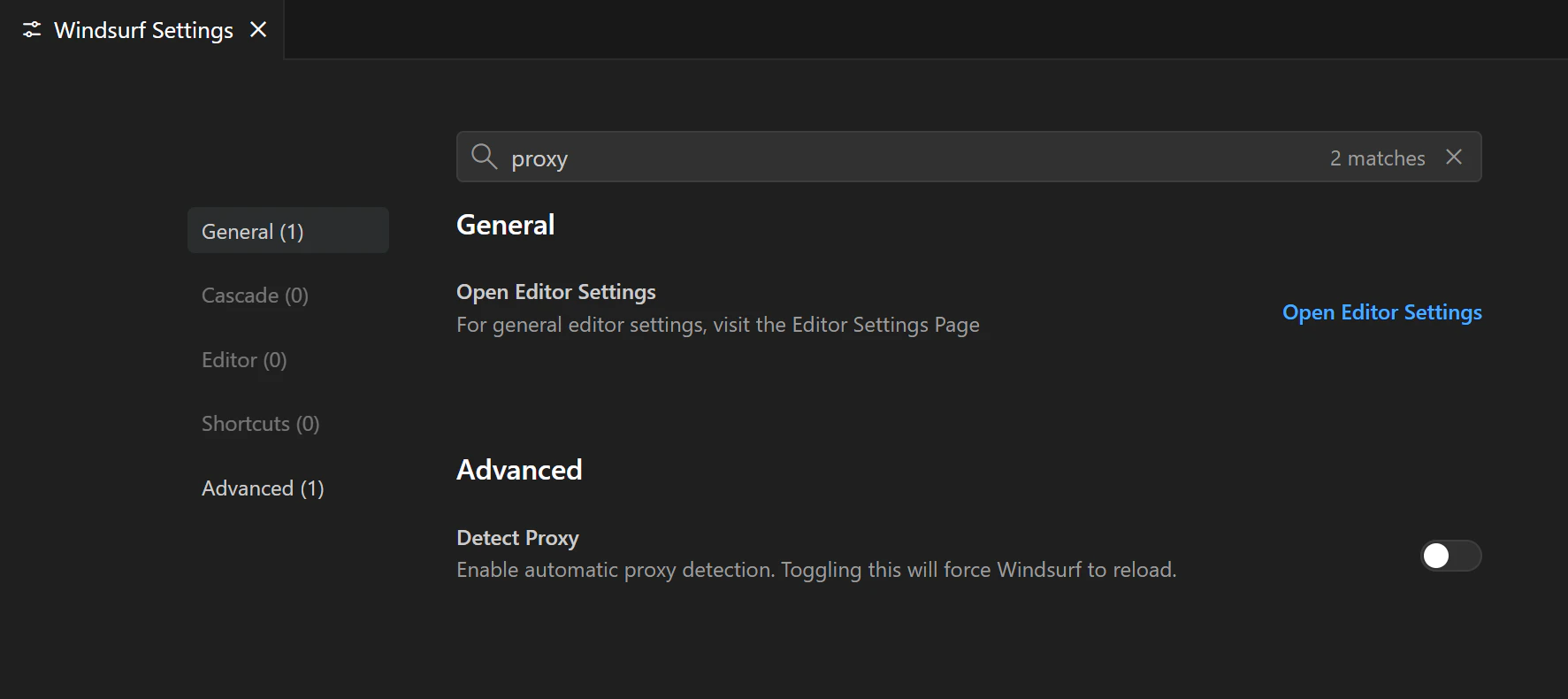
Si votre proxy est déjà configuré sur votre machine (par exemple via les paramètres réseau du système ou un fichier PAC), vous pouvez laisser Devin Desktop le détecter et le réutiliser :- Ouvrez Devin Settings.
- Dans la barre de recherche des paramètres, saisissez “proxy”.
- Repérez le bouton bascule Detect proxy (voir la capture d’écran).
- Mettez Detect proxy sur ON.
- Fermez la page des paramètres et redémarrez Devin Desktop Editor.
-
Essayez à nouveau :
- Rechargez l’éditeur / Cascade
- Réessayez de vous connecter ou relancez toute opération qui avait échoué auparavant
3. Configurer manuellement un proxy dans Devin Desktop Editor
Si votre organisation exige que vous indiquiez manuellement le proxy dans les applications :-
Récupérez les informations requises auprès de votre équipe IT / infrastructure :
-
Protocole + adresse du proxy (par exemple
http://proxy.company.com:8080ouhttps://proxy.company.com:8443) - Si le proxy nécessite une authentification
- Votre nom d’utilisateur/mot de passe du proxy ou d’autres identifiants, si nécessaire
-
Protocole + adresse du proxy (par exemple
- Ouvrez Devin Settings.
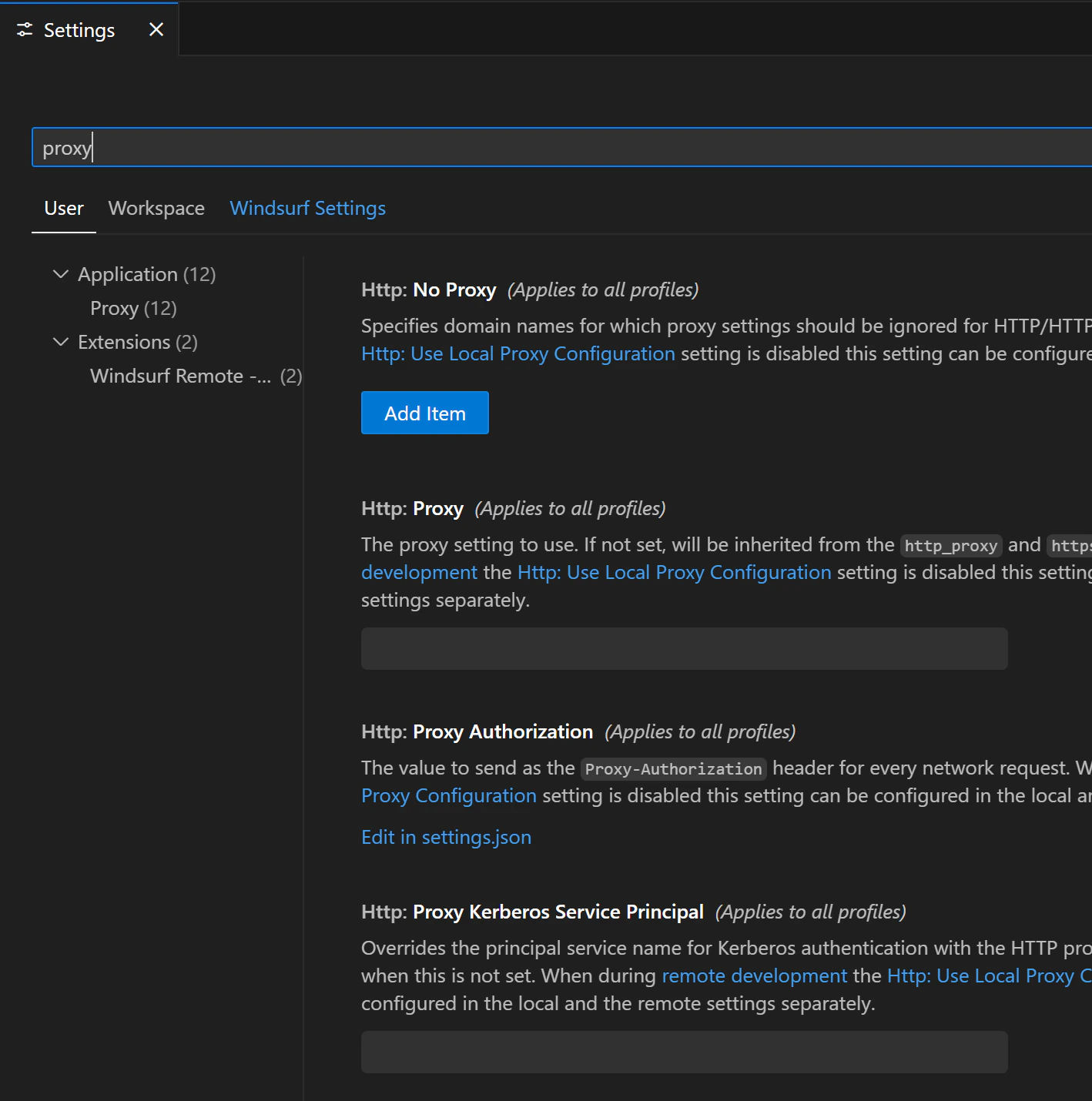
- Dans la barre de recherche des paramètres, saisissez “proxy” pour ouvrir la section de configuration du proxy (voir la capture d’écran).
-
Renseignez les paramètres :
-
Http: Proxy – l’URL du proxy, protocole et port inclus (p. ex.
http://proxy.company.com:8080) -
Authentification – il n’existe pas de paramètres distincts pour le nom d’utilisateur et le mot de passe. Si votre proxy nécessite une authentification, utilisez l’une des méthodes suivantes :
- Dialog de connexion au proxy (recommandé) – n’indiquez pas les credentials dans les paramètres. Lorsque le proxy demande des credentials, Devin Desktop Editor affiche un dialog de connexion où vous saisissez votre nom d’utilisateur et votre mot de passe ; si vous cochez Remember my credentials, ils sont stockés de façon chiffrée sur votre machine.
-
Credentials dans l’URL Http: Proxy – p. ex.
http://username:password@proxy.company.com:8080. Les noms d’utilisateur ou mots de passe contenant des caractères tels que@,:ou/risquent de ne pas être analysés correctement ; utilisez plutôt le dialog de connexion. -
Http: Proxy Authorization – cliquez sur Edit in settings.json et renseignez la valeur complète du header
Proxy-Authorizationfournie par votre équipe IT, p. ex."http.proxyAuthorization": "Basic <base64-encoded username:password>"
-
Http: Proxy – l’URL du proxy, protocole et port inclus (p. ex.
- (Facultatif, si recommandé par l’IT) Activez Detect proxy ON si votre configuration repose encore sur la détection système/PAC en complément des paramètres manuels.
- Fermez la page des paramètres et redémarrez Devin Desktop Editor afin que la nouvelle configuration du proxy soit bien prise en compte.
-
Réessayez :
- Rechargez l’éditeur ou Cascade si vous aviez auparavant un écran vide
- Relancez l’opération qui échouait avec “Failed to connect” ou des erreurs similaires
4. Paramètres de proxy pour le développement à distance (SSH / conteneurs de développement)
Si vous utilisez le développement à distance (par exemple un conteneur de développement ou une connexion SSH distante avec Devin Desktop), il existe un ensemble distinct de paramètres de proxy qui contrôle le trafic entre votre Devin Desktop Editor local et l’environnement distant. Vous devrez peut-être ajuster ces paramètres si :- La connexion à un conteneur de développement ou à un hôte SSH distant échoue ou expire
- La fenêtre distante s’ouvre, mais les outils qui dépendent du réseau ne fonctionnent pas comme prévu
- Votre équipe IT / infrastructure indique que l’hôte distant doit lui aussi passer par un proxy
- Ouvrez Devin Settings.
- Dans la barre de recherche, tapez “proxy”.
-
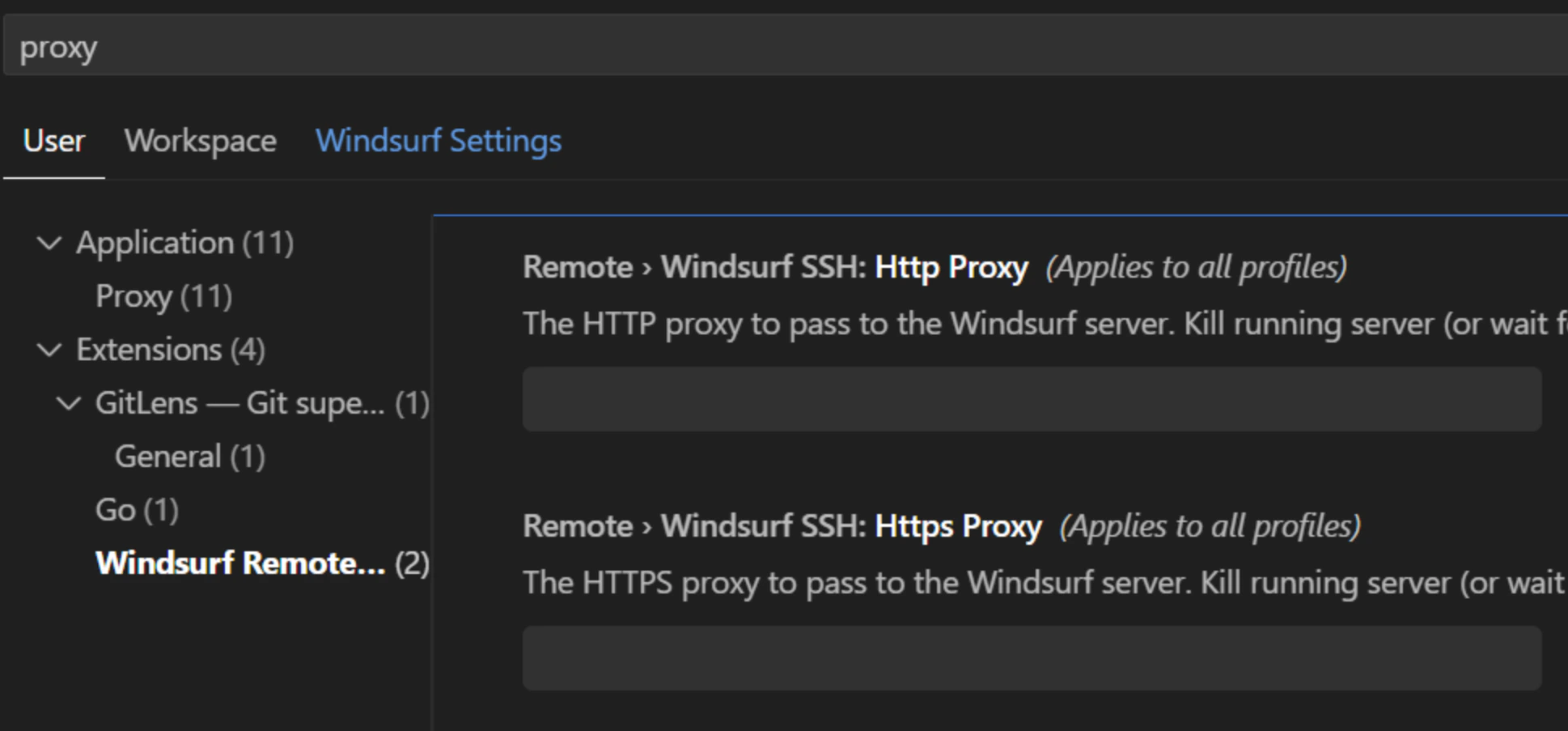
Sous User → Extensions, recherchez :
- Remote › Devin SSH: Http Proxy
- Remote › Devin SSH: Https Proxy
-
Saisissez la ou les adresses du proxy fournies par votre équipe IT / infrastructure (généralement avec le protocole et le port, par exemple
http://proxy.company.com:8080). - Redémarrez la session distante (fermez la fenêtre distante et reconnectez-vous, ou redémarrez le conteneur de développement), puis réessayez.
Ces paramètres de proxy distants sont indépendants des options générales de proxy / Detect proxy décrites ci-dessus. Dans certains environnements, vous devrez peut-être configurer à la fois le proxy de l’éditeur local et les valeurs du proxy Devin Remote SSH.
5. Quand utiliser quelle option
-
N’utilisez « Detect proxy » que si :
- votre organisation configure les proxys de manière centralisée sur votre appareil (paramètres réseau du système, fichier PAC), et
- le service informatique vous indique que les applications doivent « reprendre automatiquement le proxy système ».
-
Utilisez la configuration manuelle (avec ou sans « Detect proxy ») si :
- le service informatique vous fournit une URL de proxy spécifique et des identifiants à saisir dans chaque application, ou
- la détection automatique dans votre environnement n’est pas fiable ou n’est pas prise en charge.