

FAQ générale
J’ai souscrit à Pro, alors pourquoi suis-je toujours sur l’offre Free ?
J’ai souscrit à Pro, alors pourquoi suis-je toujours sur l’offre Free ?
Attendez d’abord quelques minutes, le temps que la mise à jour soit prise en compte. Si cela ne fonctionne pas, essayez de vous déconnecter de Devin Desktop sur le site web, de redémarrer votre IDE, puis de vous reconnecter à Devin Desktop. Assurez-vous également d’avoir installé la dernière version de Devin Desktop.
Comment résilier mon abonnement Pro/Teams ?
Comment résilier mon abonnement Pro/Teams ?
Comment désactiver la télémétrie des extraits de code ?
Comment désactiver la télémétrie des extraits de code ?
Comme indiqué sur notre page de sécurité, vous pouvez désactiver la télémétrie des extraits de code dans les paramètres de votre compte. Pour en savoir plus, veuillez consulter nos Conditions d’utilisation.
Comment supprimer mon compte ?
Comment supprimer mon compte ?
Contactez le support pour supprimer votre compte.
Comment demander une fonctionnalité ?
Comment demander une fonctionnalité ?
Vous pouvez partager vos demandes de fonctionnalités et vos retours via les canaux de notre communauté :
Reddit, Discord ou Twitter/X.Vous pouvez également nous contacter via notre plateforme de support.
Je rencontre des problèmes liés aux limitations de débit
Nous sommes soumis à des limites de débit et, malheureusement, il nous arrive parfois d’atteindre la capacité maximale des modèles premium avec lesquels nous travaillons. Nous travaillons activement à faire relever ces limites et à répartir équitablement la capacité dont nous disposons ! Cela ne devrait pas rester un problème très longtemps. Si vous obtenez cette erreur, veuillez patienter quelques instants, puis réessayer.Pylance ou Pyright ne fonctionnent pas / la coloration syntaxique Python est absente ou de mauvaise qualité
Nous avons développé une extension Pyright spécialement pour Devin Desktop. Recherchez « Windsurf Pyright » ou collez@id:codeium.windsurfPyright dans la recherche d’extensions.
Comment télécharger les logs de diagnostic pour les envoyer à l’équipe d’assistance de Devin Desktop ?
Vous pouvez télécharger les logs de diagnostic en ouvrant votre panneau Cascade, en appuyant sur les trois points en haut à droite, puis en cliquant sur « Download Diagnostics ».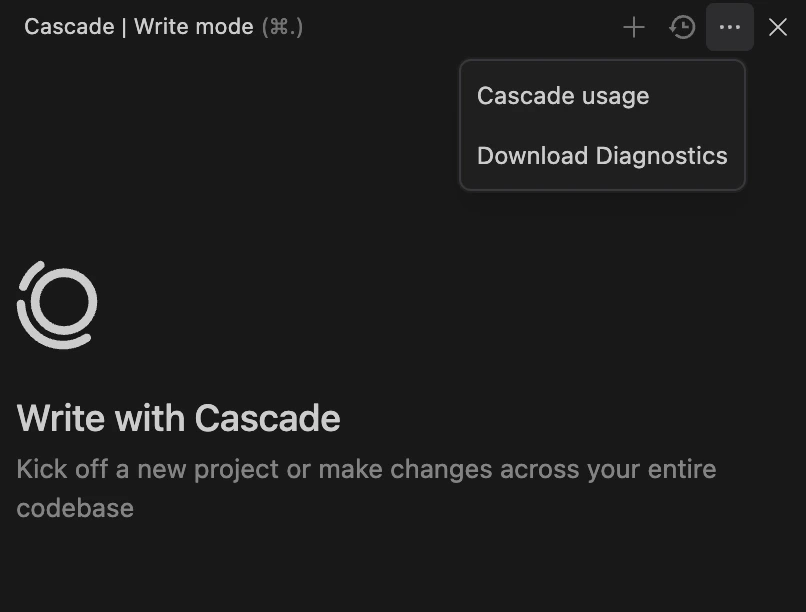
Sur MacOS, une fenêtre contextuelle s’affiche : ‘Devin Desktop’ est endommagé et ne peut pas être ouvert.
Cette fenêtre contextuelle est due à un faux positif des mécanismes de sécurité de MacOS. Vous pouvez généralement résoudre ce problème en allant dans “System Settings -> Privacy & Security”, puis en cliquant sur “Allow” ou “Open anyway” pour Devin Desktop. Si cela ne fonctionne pas ou n’est pas possible, essayez les étapes suivantes :- Assurez-vous que Devin Desktop se trouve dans votre dossier
/Applicationset que vous l’exécutez depuis cet emplacement. - Vérifiez votre type de processeur : si votre Mac possède une puce Intel, assurez-vous d’avoir la version Intel. S’il s’agit d’Apple Silicon (comme M1, M2 ou M3), assurez-vous d’avoir la version Apple Silicon. Vous pouvez sélectionner le type de processeur sur la page de téléchargement Mac.
- Essayez de retélécharger le DMG et de le réinstaller depuis la page de téléchargement officielle, car ce mécanisme de sécurité se déclenche généralement au moment du téléchargement.
- Assurez-vous que Devin Desktop (ainsi que la fenêtre contextuelle “Devin Desktop is Damaged”) est fermé, puis exécutez
xattr -c "/Applications/Devin.app/".
J’ai reçu un message d’erreur concernant les mises à jour sous Windows, ou les mises à jour n’apparaissent pas sous Windows.
Par exemple :Les mises à jour sont désactivées, car vous exécutez l’installation par utilisateur de Devin Desktop en tant qu’administrateur.Nous ne pouvons pas mettre à jour automatiquement Devin Desktop lorsqu’il est exécuté en tant qu’administrateur. Veuillez relancer Devin Desktop avec une installation par utilisateur pour le mettre à jour.
Sur macOS, Remote SSH échoue avec “Undefined error: 0”, mais SSH fonctionne depuis le Terminal
Si Remote SSH dans Devin Desktop échoue immédiatement alors que la même connexion SSH fonctionne depuis le Terminal, VS Code ou d’autres applications, c’est généralement parce que macOS bloque l’accès de Devin Desktop au réseau local. Dans le journal de sortie de Remote - SSH (Affichage → Sortie → Remote - SSH), vous verrez :SSH server closed unexpectedly. Error code: 255.
Le message Undefined error: 0 (plutôt que “Connection refused” ou “Network unreachable”) est le principal indicateur : c’est l’erreur que macOS renvoie lorsqu’une application n’a pas reçu l’autorisation « Réseau local » dans Privacy & Security.
Pour corriger cela :
- Ouvrez System Settings → Privacy & Security → Local Network.
- Repérez Devin Desktop dans la liste et activez le bouton.
- Redémarrez Devin Desktop et réessayez de vous connecter.
Quels domaines dois-je ajouter à la liste d’autorisation pour les filtres réseau, les pare-feu, les VPN ou les proxys ?
Si vous utilisez un filtrage réseau, des pare-feu, des services VPN, ou si vous travaillez dans des environnements où l’accès au réseau est restreint, vous pouvez rencontrer des problèmes de connectivité avec Devin Desktop. Pour garantir un fonctionnement optimal, veuillez ajouter les domaines suivants à la liste d’autorisation dans votre configuration réseau : Pour tous les clients, Devin Desktop requiert (domaines backend) :.codeiumdata.comupdate.windsurf.com.windsurf.com.codeium.com.googleapis.com(authentification)apis.google.com(authentification)static.devin.ai
app.devin.ai(application web, URL de session et téléchargements de ressources)api.devin.ai(backend de l’API et WebSocket ACP en direct)
.devin.ai couvre les deux. Les clients de Cognition Platform sur un domaine devinenterprise.com doivent mettre les hôtes équivalents sur liste d’autorisation (ou .devinenterprise.com).
Domaines accessibles aux utilisateurs (journal des modifications, documentation et support) :
docs.devin.aioudocs.devinenterprise.com(journal des modifications et documentation, après le 2 juin 2026)decagon.ai(support)
Sous Linux, Devin Desktop ne se lance pas sans afficher d’erreur, ou plante au démarrage
Cela est généralement dû à un problème d’autorisations lié à Electron, que VSCode rencontre également, et c’est un comportement attendu lors de l’utilisation du tarball sous Linux. Le moyen le plus simple de corriger cela est d’exécuter la commande suivante :devin-desktop avec l’option --no-sandbox, mais nous ne le recommandons pas.
Si cela ne fonctionne pas, essayez ce qui suit.
J’ai reçu le message d’erreur « Devin Desktop failed to start »
Supprimez le dossier suivant : Windows:C:\Users\<YOUR_USERNAME>\.codeium\windsurf\cascade
Linux/Mac: ~/.codeium/windsurf/cascade
puis essayez de redémarrer l’IDE.
Le panneau Cascade devient vide
Veuillez nous contacter si cela se produit ! Un enregistrement d’écran nous serait très utile. Ce problème peut souvent être résolu en supprimant l’historique de votre conversation (~/.codeium/windsurf/cascade).
La session de terminal semble bloquée dans Cascade
Si une commande a fini de s’exécuter dans le terminal, mais que Cascade affiche toujours la session comme étant en cours ou bloquée, cela peut être dû à plusieurs problèmes : Le profil de terminal par défaut n’est pas défini Cela peut se produire si le profil de terminal par défaut n’est pas explicitement défini. Pour résoudre ce problème, vous pouvez définir le profil de terminal par défaut dans les paramètres de votre éditeur. Ouvrez l’interface Settings (Cmd/Ctrl + ,), recherchez “terminal default profile”, puis définissez la valeur appropriée pour votre système d’exploitation. Vous pouvez également ajouter ce qui suit à votresettings.json :
Pour macOS :
bash, zsh, PowerShell, Command Prompt, etc.).
Thèmes zsh personnalisés
Dans certains cas, un thème zsh très personnalisé (par exemple, des thèmes d’Oh My Zsh, de Powerlevel10k ou d’autres frameworks de prompt) peut aussi amener Cascade à penser qu’une commande est toujours en cours d’exécution, même une fois terminée. Pour vérifier si c’est bien la cause du problème :
- Ouvrez votre fichier
~/.zshrcdans un éditeur de texte. - Désactivez temporairement votre thème en commentant les lignes qui le définissent ou le chargent, comme
ZSH_THEME="...",source ~/.p10k.zshoueval "$(oh-my-posh init zsh)". - Enregistrez le fichier, redémarrez Devin Desktop (ou ouvrez un nouveau terminal dans Devin Desktop), puis exécutez à nouveau une commande.
~/.zshrc, soit créer une configuration zsh distincte et minimale utilisée uniquement par le terminal de Devin Desktop, afin que vos autres terminaux puissent continuer à utiliser le thème plus complexe.
Suivi du contexte de terminal par systemd (Linux)
Sur certaines distributions Linux plus récentes (signalé sur Fedora 43 et versions ultérieures), la chaîne de démarrage du shell (~/.bashrc → /etc/bashrc → /etc/profile.d/80-systemd-osc-context.sh) peut activer le « suivi du contexte de terminal » de systemd, qui émet des séquences d’échappement OSC 3008 via PS0 ou PROMPT_COMMAND. Ces séquences de contrôle supplémentaires peuvent perturber l’analyse de la sortie par Cascade, ce qui peut donner l’impression qu’une commande est bloquée ou produire une sortie capturée qui semble manquante ou tronquée, même si le terminal l’affiche correctement.
Pour contourner ce problème, empêchez l’émission des séquences de contexte OSC dans le terminal Cascade en évitant de charger /etc/bashrc depuis votre ~/.bashrc, ou en créant un fichier de configuration de shell minimal utilisé uniquement pour Devin Desktop/Cascade.
Billingdans le panneau de navigation de gauche et cliquez sur “Cancel Plan”.Pour résilier votre abonnement Teams, accédez à la pageManage Teamdans le panneau de navigation de gauche et cliquez sur “Cancel Plan”.