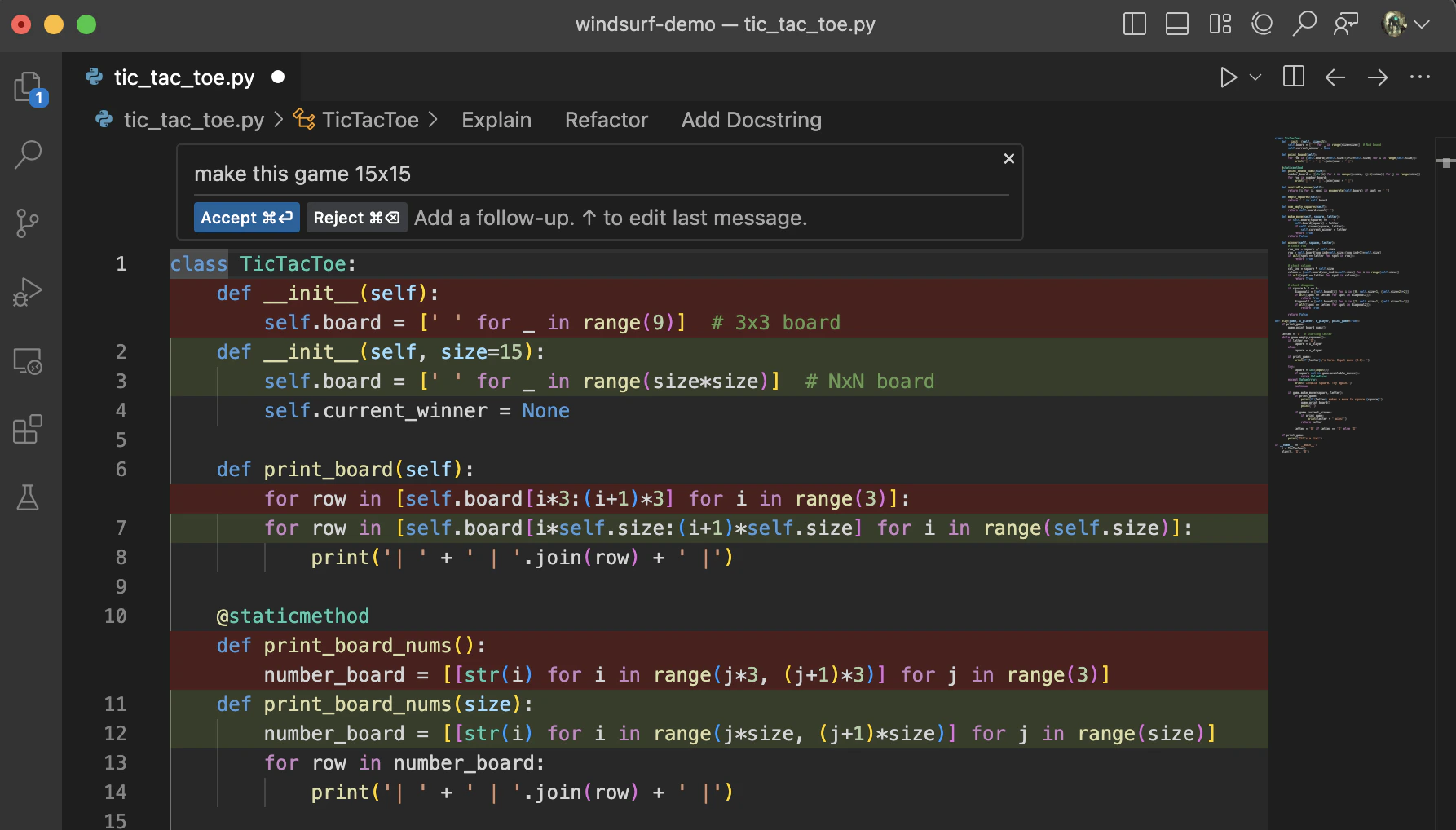
Command génère du code ou modifie du code existant à partir d’instructions en langage naturel, directement dans la fenêtre de l’éditeur.
Command ne consomme AUCUN crédit premium.
⌘+I sur Mac ou Ctrl+I sur Windows/Linux.
Vous pouvez saisir un prompt en langage naturel et cliquer sur le bouton Submit (ou ⌘+⏎/Ctrl+⏎) pour transmettre l’instruction à l’IA.
Si vous mettez en surbrillance une section de code avant de lancer Command, l’IA modifiera la sélection correspondant aux lignes surlignées.
Sinon, elle générera du code à l’emplacement de votre curseur.
Vous pouvez accepter, rejeter ou prolonger une génération en cliquant sur le code lens correspondant au-dessus du diff généré, ou en utilisant les raccourcis appropriés (Cmd/Ctrl+Enter pour accepter, Cmd/Ctrl+Shift+Backspace pour rejeter).
Modèles
Command inclut son propre ensemble de modèles, optimisés pour les modifications du fichier en cours.
Devin Desktop Fast est le modèle disponible le plus rapide et le plus précis.
Command dans le terminal
Vous pouvez utiliser Command dans le terminal (Cmd/Ctrl+I) pour générer la syntaxe CLI appropriée à partir de prompts en langage naturel.
Bonnes pratiques
Command est particulièrement adapté aux modifications en ligne, limitées à un fichier, que vous pouvez décrire en langage naturel.
Voici quelques points à garder à l’esprit :
-
Le modèle qui alimente Command est plus grand que celui utilisé pour l’autocomplétion.
Il est plus lent, mais aussi plus performant, et il est spécialement entraîné à bien suivre les instructions.
-
Si vous sélectionnez un bloc de code avant d’invoquer Command, il modifiera la sélection. Sinon, il se contentera de générer du code.
-
Bien utiliser Command tient presque de l’art. Des prompts simples comme « Corrige ça » ou « Refactorise » fonctionneront probablement
grâce à la compréhension du contexte par Devin Desktop.
Un prompt plus spécifique comme « Écris une fonction qui prend deux entrées de type
Diffable et implémente l’algorithme de diff de Myers »,
avec un objectif clair et des références à un contexte pertinent, peut encore davantage aider le modèle.