

Cascade est l’ancien agent de Devin Desktop. Devin Desktop ne permet plus de démarrer de nouvelles conversations Cascade ni d’ouvrir les anciennes. Les nouvelles conversations se font désormais avec Devin Local.
Vue d’ensemble
Cascade, dans Devin Desktop, porte la collaboration entre l’humain et l’IA à un tout autre niveau. Cascade était l’agent local de Devin Desktop avant l’arrivée de Devin Local. Cascade n’est plus proposé dans le sélecteur d’agent.Devin Local et tous les autres agents ACP sont indisponibles lorsqu’un espace de travail est ouvert en Mode Restreint.
Terminal
Une expérience Terminal améliorée.
Workflows
Automatisez vos trajectoires répétitives.
Sélection du modèle
Choisissez le modèle souhaité dans le menu déroulant situé sous le champ de saisie de la conversation Cascade. Cliquez ci-dessous pour consulter la liste complète des modèles disponibles, ainsi que leur disponibilité selon les forfaits et la tarification.Modèles
Disponibilité des modèles dans Devin Desktop.
Cascade Code / Cascade Chat
Cascade propose deux modes principaux : Code et Conversation. Le Mode code permet à Cascade de créer et de modifier du code dans votre base de code, tandis que le Mode conversation est optimisé pour répondre aux questions sur votre base de code ou sur les principes généraux de programmation. En Mode conversation, Cascade peut vous proposer du nouveau code, que vous pouvez accepter et insérer.Plans et listes de tâches
Cascade dispose de capacités de planification intégrées qui améliorent ses performances sur les tâches de longue durée. En arrière-plan, un agent de planification spécialisé affine en continu le plan à long terme, tandis que le modèle que vous avez sélectionné se concentre sur les actions à court terme découlant de ce plan. Cascade crée une liste de tâches (Todo list) dans la conversation pour suivre l’avancement des tâches complexes. Pour modifier le plan, il vous suffit de demander à Cascade de mettre à jour la liste de tâches. Cascade peut également mettre à jour le plan automatiquement à mesure qu’il obtient de nouvelles informations au fil de la conversation, comme une mémoire.Messages en file d’attente
Pendant que Cascade termine sa tâche actuelle, vous pouvez mettre de nouveaux messages en file d’attente : ils seront exécutés dans l’ordre une fois la tâche terminée. Pour ajouter un message à la file d’attente, il vous suffit de le saisir pendant que Cascade est en cours d’exécution, puis d’appuyer surEnter.
- Envoyer immédiatement : appuyez de nouveau sur Entrée dans la zone de texte vide pour l’envoyer tout de suite.
- Supprimer : retirez n’importe quel message de la file d’attente avant son envoi
Appel d’outils
Cascade dispose de nombreux outils, tels que Search, Analyze, MCP et le terminal. Il peut détecter les paquets et les outils que vous utilisez, ceux qui doivent être installés, et même les installer pour vous. Demandez simplement à Cascade comment exécuter votre projet, puis cliquez sur Accept.Par défaut, Cascade peut effectuer jusqu’à 40 exécutions par prompt. Si la trajectoire s’arrête à cette limite, cliquez simplement sur le bouton
continue et Cascade reprendra là où il s’était arrêté. Cependant, chaque continue est comptabilisé comme un nouveau crédit de prompt en raison du coût des appels d’outils.Auto-Continue pour que Cascade poursuive automatiquement sa réponse lorsqu’il atteint la limite d’exécutions, au lieu de s’arrêter. Cela consomme un ou plusieurs crédits de prompt, selon le modèle que vous utilisez.
Dans settings.json, il s’agit du paramètre devin.autoContinue : 0 ou une valeur négative active la poursuite automatique, de sorte que Cascade continue indéfiniment, tandis qu’une valeur positive (la valeur par défaut est 40) la désactive, de sorte que Cascade s’arrête à la limite d’exécutions et vous invite à continuer.
Saisie vocale
Utilisez la saisie vocale pour interagir avec Cascade à la voix. Dans sa version actuelle, elle permet de transcrire vos paroles en texte.Points de contrôle nommés et retours à un état antérieur
Vous pouvez annuler les modifications effectuées par Cascade et rétablir l’état antérieur de votre code. Il vous suffit de survoler le prompt d’origine avec la souris et de cliquer sur la flèche de retour à droite, ou de rétablir l’état antérieur directement depuis la table des matières. Toutes les modifications du code sont alors annulées et votre base de code revient à son état à l’étape choisie. Vous pouvez également créer, depuis la conversation, un snapshot/point de contrôle nommé de l’état actuel de votre projet, auquel vous pourrez facilement revenir pour rétablir cet état à tout moment.Visibilité en temps réel
Devin Desktop et Cascade ont la particularité de prendre en compte vos actions en temps réel : inutile donc de rappeler dans votre prompt le contexte de vos actions précédentes. Il vous suffit de demander à Cascade de « Continuer ».Envoyer les problèmes à l’agent
Lorsque votre code présente des problèmes affichés dans le panneau Problems en bas de l’éditeur, envoyez-les à l’agent comme contexte :- Cliquez sur
Send all to agenten haut du panneau Problems pour envoyer tous les problèmes actuellement répertoriés. - Cliquez sur
Send to agentà côté d’un fichier dans le panneau Problems pour n’envoyer que les problèmes de ce fichier.
Expliquer et corriger
Pour toute erreur rencontrée dans l’éditeur, il vous suffit de sélectionner l’erreur et de cliquer surExplain and Fix pour que Cascade la corrige à votre place.

Ignorer des fichiers
Pour que Cascade ignore certains fichiers, ajoutez-les au fichier.devinignore (ou à l’ancien fichier .codeiumignore) à la racine de votre espace de travail. Cascade ne pourra alors ni consulter, ni modifier, ni créer de fichiers dans les chemins indiqués. Vous pouvez déclarer les chemins de fichiers dans un format similaire à celui de .gitignore. Pour plus de détails, consultez Ignorer des fichiers.
.codeiumignore global
Les clients entreprises qui gèrent plusieurs dépôts peuvent imposer des règles d’exclusion à tous les dépôts en plaçant un fichier.codeiumignore global dans le dossier ~/.codeium/. Cette configuration globale s’applique à tous les espaces de travail Devin Desktop de votre système et vient s’ajouter aux éventuels fichiers .codeiumignore propres à chaque dépôt.
Intégration du linter
Cascade peut corriger automatiquement les erreurs de lint dans le code généré. Cette fonctionnalité est activée par défaut, mais vous pouvez la désactiver en cliquant surAuto-fix dans l’appel d’outil, puis sur disable. Cette modification ne consomme aucun crédit.
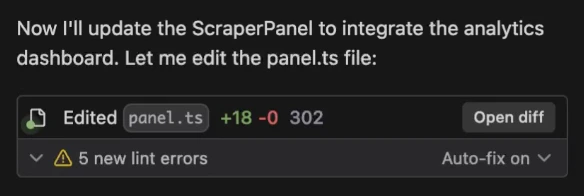
Partager votre conversation
Les liens de partage des conversations Cascade ne fonctionnent plus. Devin Desktop a supprimé les pages de partage des conversations Cascade.Mentionner (@) des conversations précédentes
Vous pouvez également faire référence à des conversations précédentes depuis d’autres conversations à l’aide d’une@-mention.
Cascade récupère alors les informations les plus pertinentes et les plus utiles, comme les résumés de conversation et les points de contrôle, ainsi que les parties spécifiques de la conversation sur lesquelles porte votre requête. En général, il ne récupère pas la conversation complète, afin de ne pas surcharger la fenêtre de contexte.
Cascades simultanés
Les utilisateurs peuvent exécuter plusieurs Cascades simultanément. Pour passer de l’un à l’autre, utilisez la liste déroulante située en haut à gauche du panneau Cascade. Si deux Cascades sont susceptibles de modifier des fichiers similaires, envisagez d’utiliser des arbres de travail pour les isoler.Workflows
Les workflows permettent aux utilisateurs de définir une série d’étapes pour guider Cascade dans un ensemble de tâches répétitives, comme le déploiement d’un service ou la réponse aux commentaires sur les PR. Ces workflows sont enregistrés sous forme de fichiers Markdown, ce qui offre aux utilisateurs et à leurs équipes un moyen simple et reproductible d’exécuter des processus clés. Une fois enregistrés, les workflows peuvent être invoqués dans Cascade à l’aide d’une commande slash au format/[name-of-workflow].
Les workflows sont exclusivement manuels : Cascade n’invoque jamais un workflow automatiquement. Si vous souhaitez que Cascade applique une procédure de lui-même, utilisez plutôt un skill.
Fonctionnement
Les règles fournissent généralement des consignes aux grands modèles de langage en leur apportant un contexte persistant et réutilisable au niveau du prompt. Les workflows prolongent ce concept en proposant une séquence structurée d’étapes ou de prompts au niveau de la trajectoire, afin de guider le modèle à travers une série de tâches ou d’actions interdépendantes.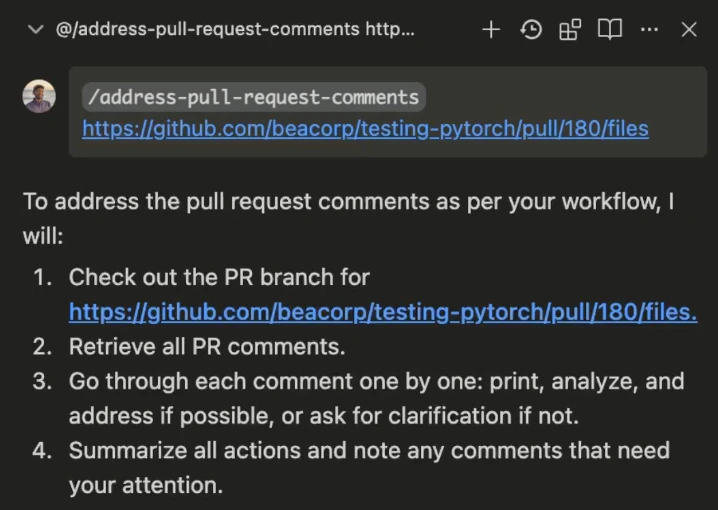
/[workflow-name].
Une fois le workflow invoqué, Cascade traite dans l’ordre chaque étape qui y est définie, en effectuant des actions ou en générant des réponses selon les indications.
Comment créer un workflow
Pour commencer à utiliser les workflows, cliquez sur l’icôneCustomizations dans le menu coulissant en haut à droite de Cascade, puis accédez au panneau Workflows. Cliquez ensuite sur le bouton + Global ou + Workspace pour créer un nouveau workflow, respectivement au niveau global ou au niveau de l’espace de travail.
Les workflows sont enregistrés sous forme de fichiers Markdown dans les répertoires .devin/workflows/ (ou l’ancien répertoire .windsurf/workflows/). Ils contiennent un titre, une description et une série d’étapes accompagnées d’instructions spécifiques que Cascade doit suivre.
Découverte des workflows
Devin Desktop détecte automatiquement les workflows dans plusieurs emplacements afin d’offrir une organisation flexible :- Espace de travail actuel et sous-répertoires : tous les répertoires
.devin/workflows/(ainsi que les anciens répertoires.windsurf/workflows/) de votre espace de travail actuel et de ses sous-répertoires - Structure du dépôt Git : pour les dépôts Git, Devin Desktop remonte également jusqu’au répertoire racine git afin de trouver les workflows situés dans les répertoires parents
- Prise en charge de plusieurs espaces de travail : lorsque plusieurs dossiers sont ouverts dans le même espace de travail, les workflows sont dédoublonnés et affichés avec le chemin relatif le plus court
Emplacements de stockage des workflows
Lorsque vous créez un workflow via l’UI, il est enregistré dans le répertoire
.devin/workflows/ de votre espace de travail actuel, et pas nécessairement à la racine git. Si vous avez refusé la migration pour un espace de travail qui contient encore un répertoire .windsurf/, il est enregistré dans .windsurf/workflows/. Pour créer un workflow global, utilisez le bouton + Global du panneau des workflows ou créez directement le fichier dans ~/.codeium/windsurf/global_workflows/.
Chaque fichier de workflow est limité à 12000 caractères.
Générer un workflow avec Cascade
Vous pouvez aussi demander à Cascade de générer des workflows à votre place ! C’est particulièrement efficace pour les workflows qui enchaînent plusieurs étapes dans un outil CLI donné.Exemples de workflows
Les workflows se prêtent à une multitude de cas d’utilisation, par exemple :/address-pr-comments
Voici un workflow que notre équipe utilise en interne pour traiter les commentaires sur les PR :
/git-workflows
Créez des commits selon des formats prédéfinis et ouvrez des pull requests avec des titres et des descriptions standardisés à l’aide des commandes CLI appropriées.
/dependency-management
Automatisez l’installation ou la mise à jour des dépendances du projet à partir d’un fichier de configuration (p. ex. requirements.txt, package.json).
/code-formatting
Exécutez automatiquement des outils de formatage (comme Prettier ou Black) et des linters (comme ESLint ou Flake8) à l’enregistrement d’un fichier ou avant chaque commit, afin de garantir un style de code cohérent et de détecter les erreurs au plus tôt.
/run-tests-and-fix
Exécutez ou ajoutez des tests unitaires ou de bout en bout et corrigez automatiquement les erreurs pour garantir la qualité du code avant tout commit, merge ou déploiement.
/deployment
Automatisez les étapes de déploiement de votre application vers différents environnements (développement, staging, production), y compris les vérifications nécessaires avant et après le déploiement.
/security-scan
Intégrez et déclenchez des analyses de vulnérabilités de sécurité sur votre base de code, dans le cadre de votre pipeline CI/CD ou à la demande.
Workflows système (Enterprise)
Les organisations Enterprise peuvent déployer des workflows système, disponibles globalement dans tous les espaces de travail et non modifiables par les utilisateurs finaux sans autorisations d’administrateur. C’est la solution idéale pour imposer des processus de développement, des procédures de déploiement et des workflows de conformité à l’échelle de l’organisation. Les workflows système sont chargés depuis des répertoires propres à chaque système d’exploitation. Devin Desktop charge le répertoire de workflowsDevin s’il existe et ne se rabat sur l’ancien répertoire de workflows Windsurf qu’en son absence. Les deux ne sont pas fusionnés : lorsque vous créez le répertoire Devin, déplacez-y donc tous vos anciens workflows :
macOS :
.md) dans le répertoire correspondant à votre système d’exploitation. Le système charge automatiquement tous les fichiers .md présents dans ces répertoires.
Priorité des workflows
Lorsque des workflows portant le même nom existent à plusieurs niveaux, les workflows système ont la priorité la plus élevée :- System (priorité la plus élevée) - Workflows organization-wide déployés par le service informatique
- Espace de travail - Workflows propres au projet, situés dans
.devin/workflows/(ou l’ancien.windsurf/workflows/) - Global - Workflows définis par l’utilisateur, situés dans
~/.codeium/windsurf/global_workflows/ - Built-in - Workflows par défaut fournis par Devin Desktop
Important : les workflows système doivent être gérés par votre service informatique ou votre équipe de sécurité. Veillez à ce que vos équipes internes prennent en charge le déploiement, les mises à jour et la conformité conformément aux politiques de votre organisation. Pour ce faire, vous pouvez utiliser des outils et workflows standard, tels que la gestion des appareils mobiles (MDM) ou la gestion de configuration.
Arbres de travail
Devin Desktop prend en charge les arbres de travail Git (arbres de travail) pour exécuter des tâches Cascade en parallèle sans interférer avec votre espace de travail principal. Avec les arbres de travail, chaque conversation Cascade dispose de sa propre session : Cascade peut ainsi apporter des modifications, ou compiler et tester du code, sans interférer avec votre espace de travail principal. Devin Local peut également démarrer une session dans un arbre de travail existant, choisi depuis son sélecteur d’emplacement d’agent, puis rapatrier les modifications à l’aide du bouton Merge.Utilisation de base des arbres de travail
Pour commencer à utiliser les arbres de travail, le plus simple est de passer en mode « Arbre de travail » dans le coin inférieur droit de la zone de saisie de Cascade.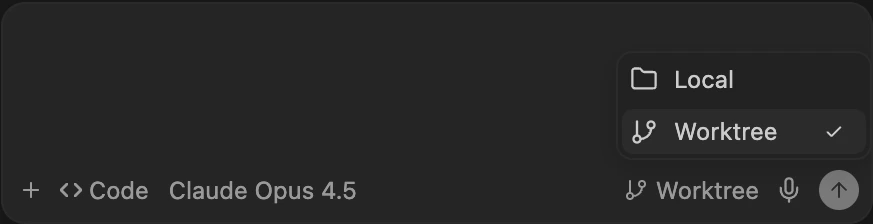
Pour l’instant, vous ne pouvez passer à un arbre de travail qu’au début d’une session Cascade. Une fois lancée, une conversation ne peut pas être déplacée vers un autre arbre de travail.

Emplacement
Les arbres de travail sont classés par nom de repo dans~/.windsurf/worktrees/<repo_name>.
Chaque arbre de travail reçoit un nom aléatoire unique.
Pour afficher la liste des arbres de travail actifs, exécutez git worktree list depuis le répertoire du dépôt.
Hook de configuration initiale
Chaque worktree contient une copie des fichiers de votre dépôt, mais pas les fichiers.env ni les autres paquets qui ne sont pas sous contrôle de version.
Pour inclure des fichiers ou paquets supplémentaires dans chaque worktree, vous pouvez utiliser le hook post_setup_worktree afin de les copier dans le répertoire du worktree.
Le hook post_setup_worktree s’exécute une fois chaque worktree créé et configuré. Il est exécuté dans le répertoire du nouveau worktree.
La variable d’environnement $ROOT_WORKSPACE_PATH pointe vers le chemin de l’espace de travail d’origine. Elle permet d’accéder à des fichiers ou d’exécuter des commandes par rapport au dépôt d’origine.
Exemple
Copiez les fichiers d’environnement et installez les dépendances lorsqu’un nouveau worktree est créé. Configuration (dans.windsurf/hooks.json) :
hooks/setup_worktree.sh) :
Nettoyage
Devin Desktop nettoie automatiquement les anciens arbres de travail lors de la création d’un nouvel arbre de travail, afin d’éviter une utilisation excessive de l’espace disque. Chaque espace de travail peut contenir jusqu’à 20 arbres de travail. Les arbres de travail sont nettoyés en fonction de leur date de dernier accès : les plus anciens sont supprimés en premier. Ce nettoyage s’effectue espace de travail par espace de travail, de sorte que les arbres de travail de différents dépôts restent indépendants les uns des autres. Par ailleurs, si vous supprimez manuellement une conversation Cascade, Devin Desktop supprime automatiquement l’arbre de travail associé.Panneau Contrôle de code source
Par défaut, Devin Desktop n’affiche pas les arbres de travail créés par Cascade dans le panneau SCM. Pour modifier ce comportement et afficher les arbres de travail dans le panneau SCM, définissezgit.showDevinWorktrees sur true dans vos paramètres.
L’ancien paramètre
git.showWindsurfWorktrees est obsolète. Il reste pris en compte dans les configurations existantes lorsque git.showDevinWorktrees n’est pas défini, mais utilisez désormais git.showDevinWorktrees.