Equipos y Enterprise
¡Empieza con tu equipo!
Cascade
El agente de programación de Windsurf.
Uso
Créditos y consumo.
Modelos
Modelos disponibles para usar.
JetBrains (Local)
Estos pasos no se aplican a las empresas con un plan autohospedado.
Si eres usuario de Enterprise, consulta las instrucciones en el portal de tu empresa.
Para entornos de desarrollo remoto, usa Devin ACP en los IDE de JetBrains.
1
Instalar plugin local
Abre el menú 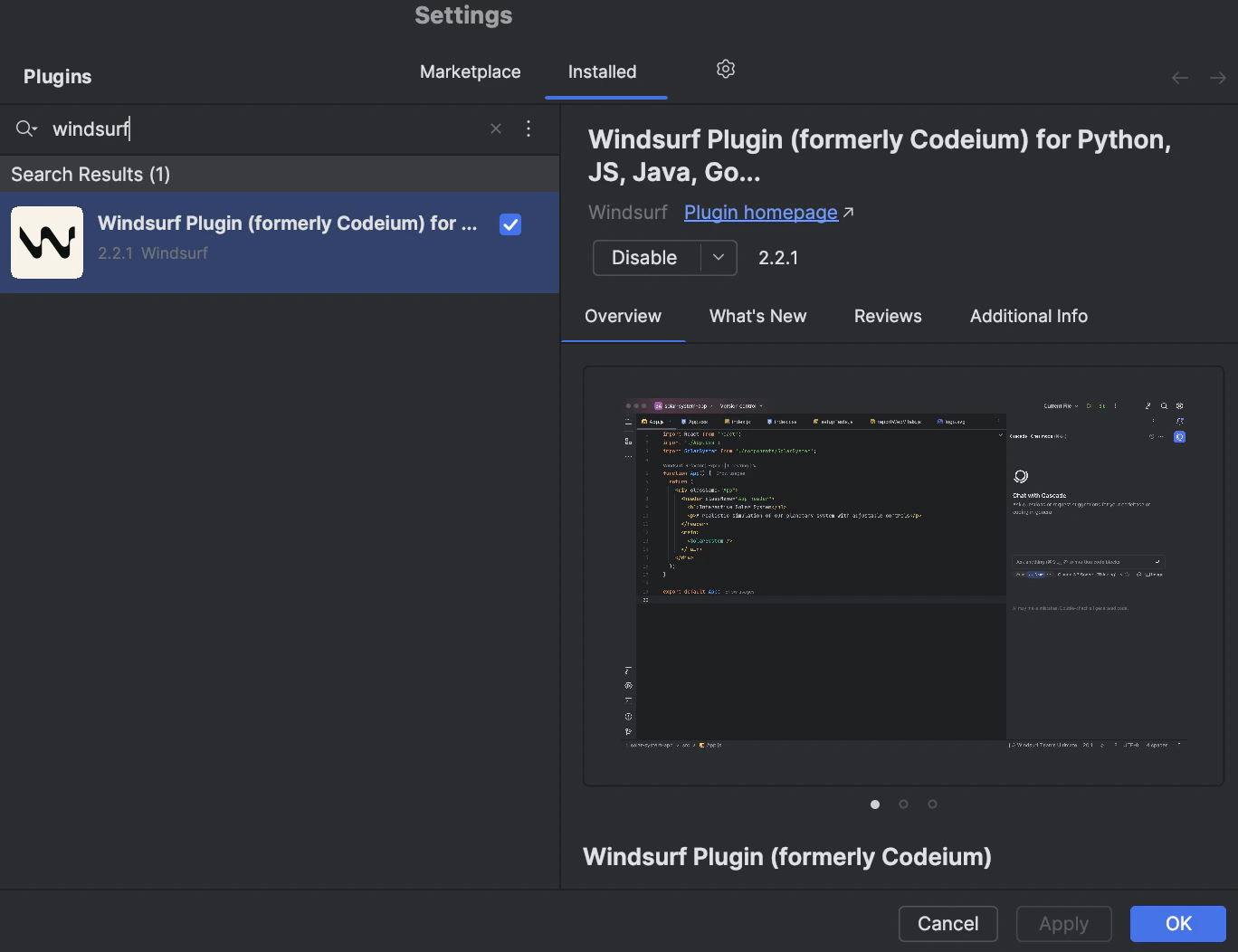
Plugins en tu IDE de JetBrains. El atajo para hacerlo es ⌘+, en Mac y Ctrl+, en Linux/Windows. También puedes acceder desde el menú de Settings.
Busca el plugin de Windsurf e instálalo. El cargador de plugins te pedirá que reinicies el IDE.2
Espera al servidor de lenguaje
Cuando la instalación se complete correctamente, Windsurf comenzará a descargar un servidor de lenguaje.
Este es el programa que se comunica con nuestras APIs para que puedas usar las funciones de IA de Windsurf.
La descarga suele tardar entre diez y veinte segundos, aunque la velocidad puede depender de tu conexión a internet.
Mientras tanto, puedes seguir usando tu IDE como siempre.Deberías ver una notificación en la esquina inferior derecha que muestra el progreso de la descarga.
3
Autorizar
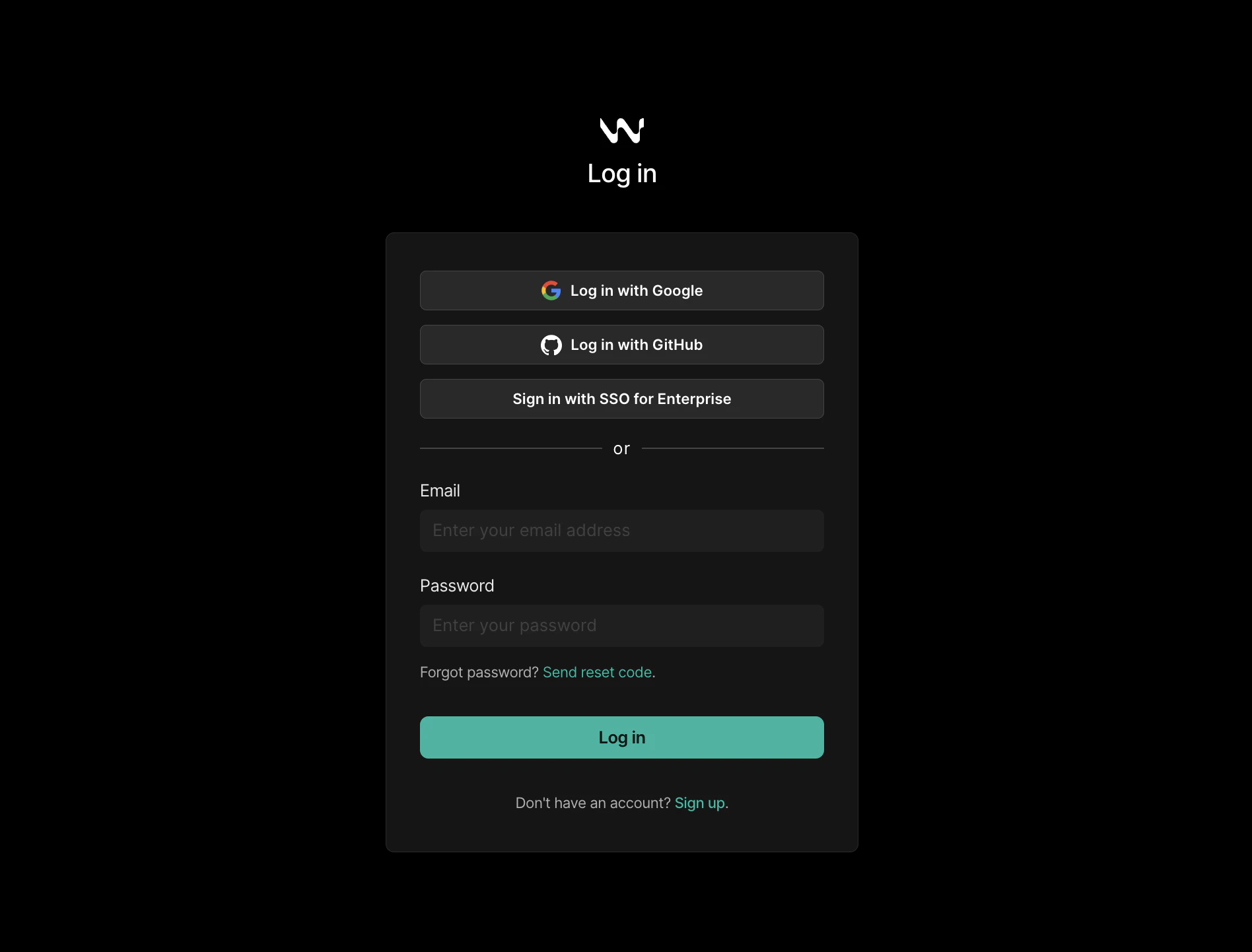
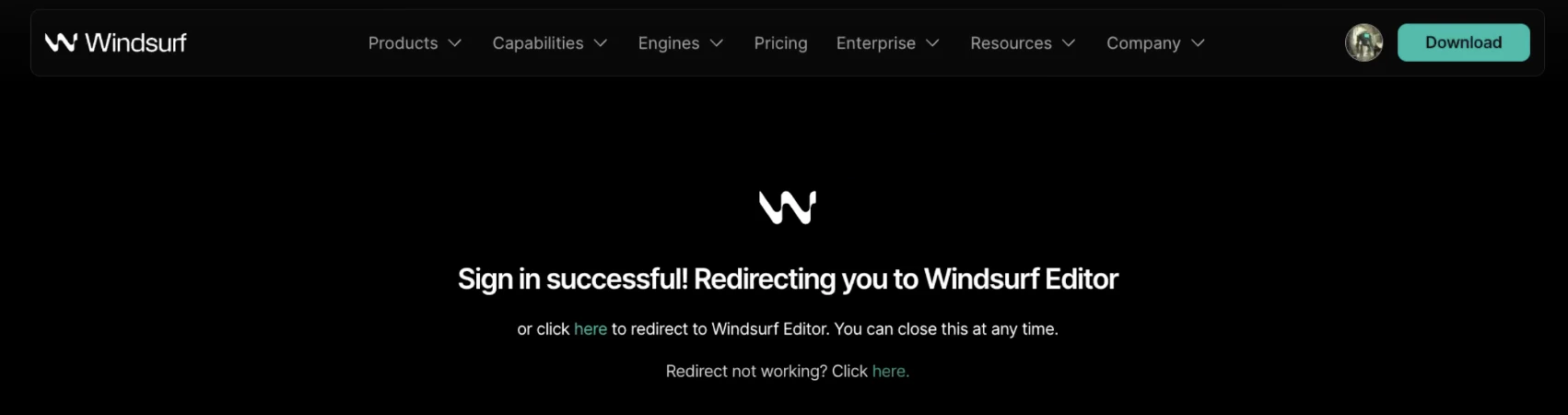
Abre un proyecto. Windsurf te pedirá que inicies sesión mediante una notificación emergente en la esquina inferior derecha que te llevará a una página de inicio de sesión.
También puedes hacer clic en el widget situado a la derecha de la barra de estado inferior y seleccionar allí la opción de inicio de sesión.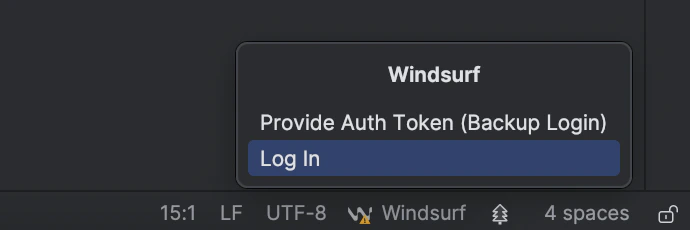
4
¡Todo listo!
Ya está todo listo. Las funciones de IA de Windsurf — Autocomplete, Chat, Command y más — ya están disponibles.En cualquier momento, puedes comprobar tu estado haciendo clic en el widget de la barra de estado en la esquina inferior derecha.
Si has iniciado sesión, tendrás acceso a los Settings de Windsurf y a otros controles.Si quieres acceso anticipado a nuevas funciones, haz clic en “Switch to Pre-Release”
para probar la última versión preliminar
del plugin.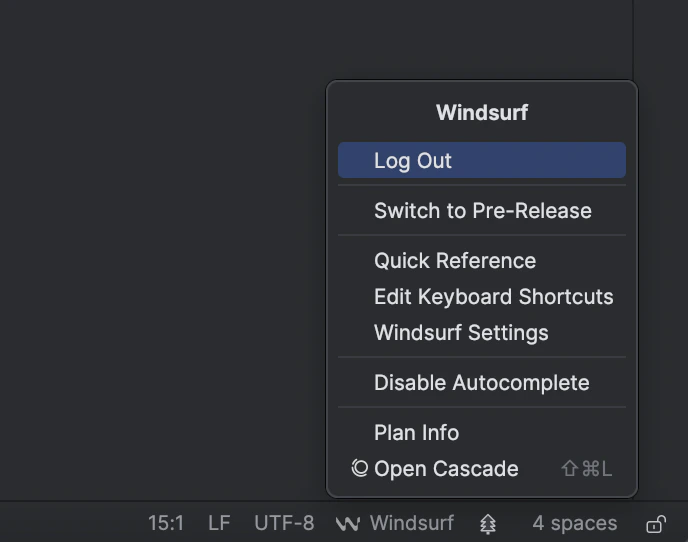
Desarrollo remoto
Para los IDE de JetBrains que se usan en entornos de desarrollo remoto, debes usar el plugin independiente “Windsurf (Remote Development)”.Requisitos
- JetBrains IDE versión 2025.1.3 o posterior
Pasos de instalación
1
Instalar en el host
Abre el menú 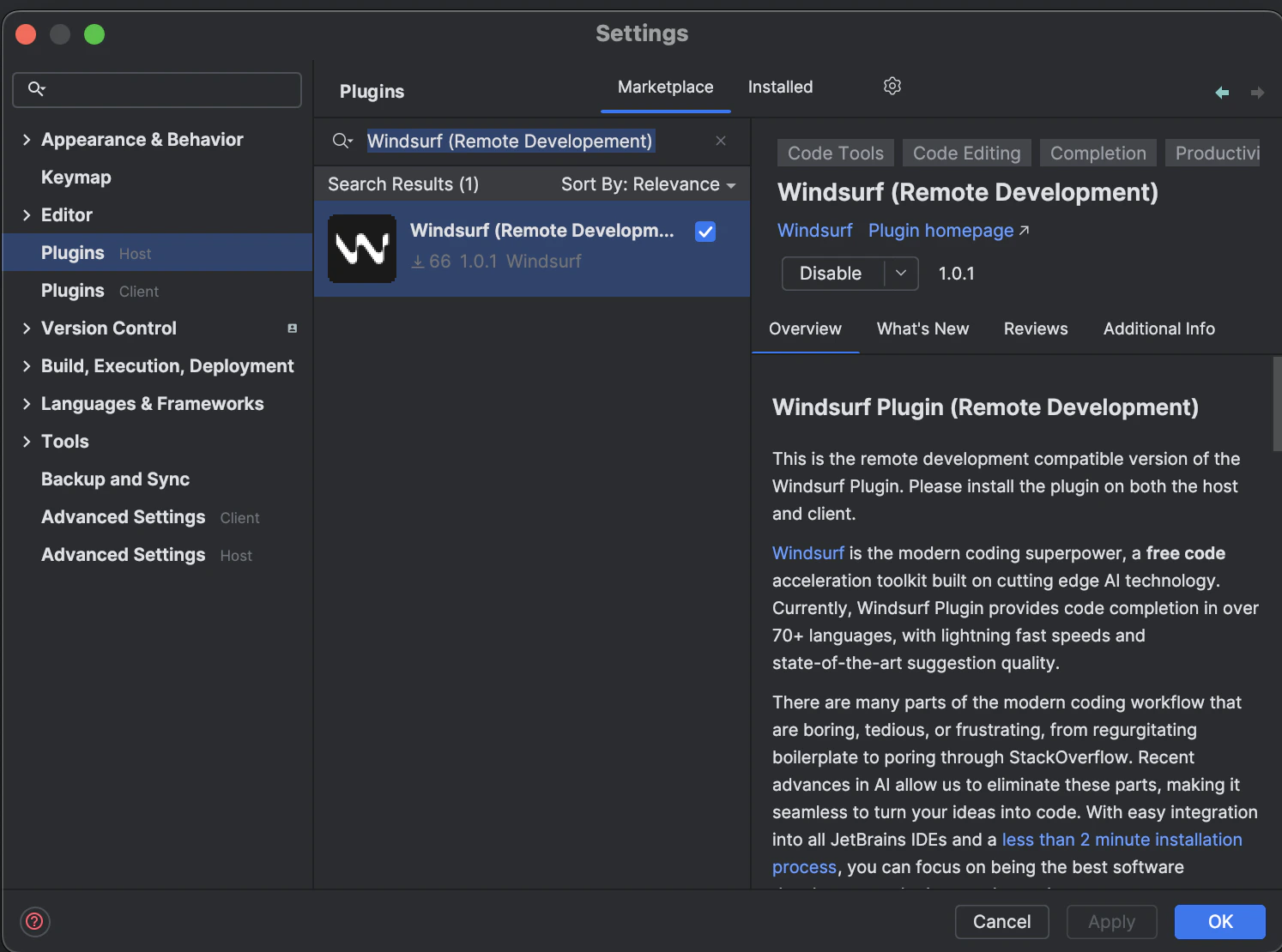
Plugins (Host) en tu IDE de JetBrains. El atajo para hacerlo es ⌘+, en Mac y Ctrl+, en Linux/Windows. También puedes acceder desde el menú de Settings.
Busca “Windsurf (Remote Development)” e instálalo.
Reinicia tu IDE cuando se te indique.2
Instalar en el cliente
Abre el menú 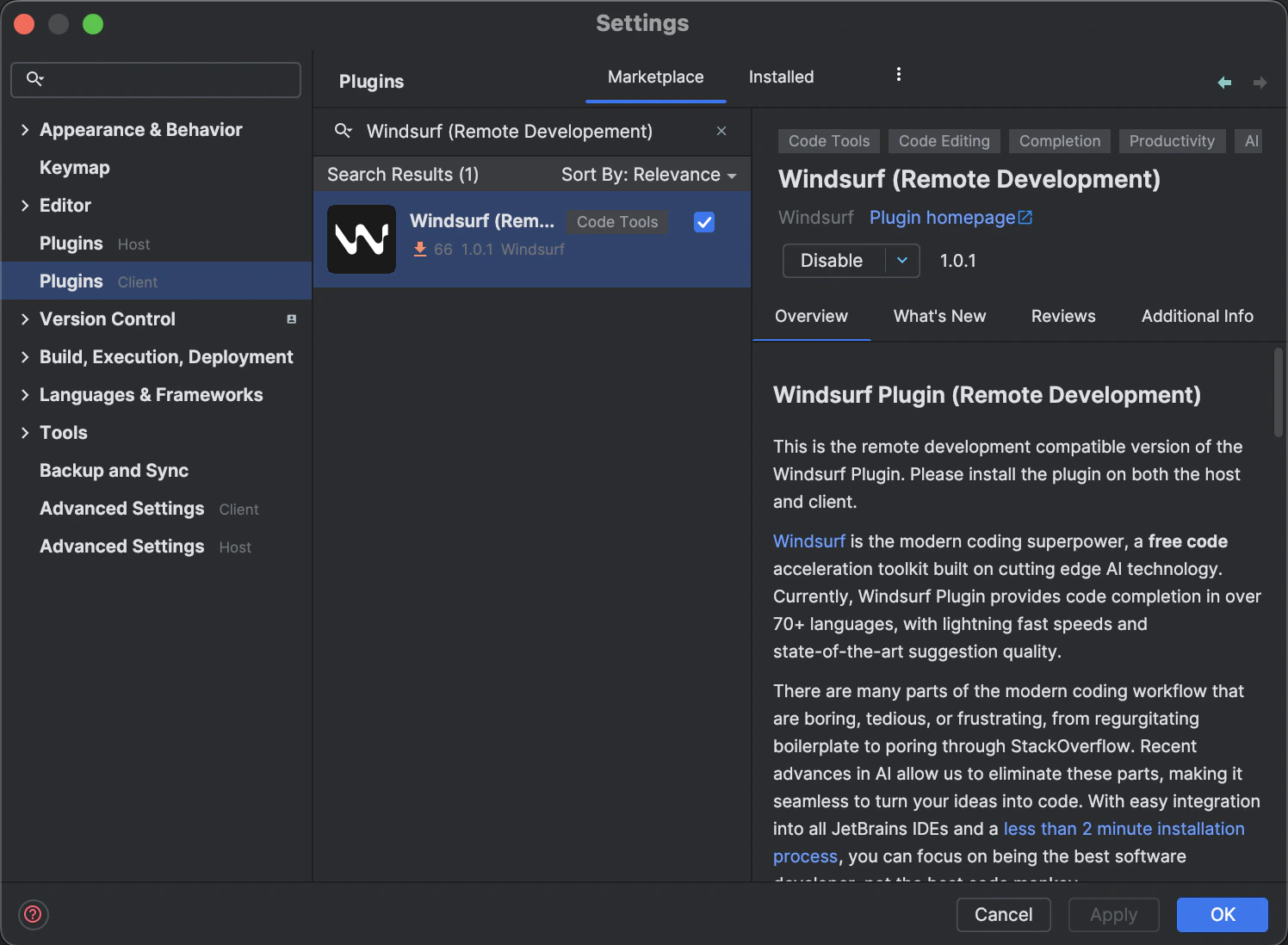
Plugins (Client) y busca “Windsurf (Remote Development)”.
Instala el plugin y vuelve a reiniciar el IDE.3
Espera al servidor de lenguaje
Después de instalar el plugin en el host, Windsurf empezará a descargar un servidor de lenguaje.
Este es el programa que se comunica con nuestras APIs para permitirte usar las funciones de IA de Windsurf.
La descarga suele tardar entre diez y veinte segundos, pero la velocidad puede depender de tu conexión a internet.
Mientras tanto, puedes seguir usando tu IDE con normalidad.Deberías ver una notificación en la esquina inferior derecha que indica el progreso de la descarga.
4
Autorizar
Cuando se complete la descarga del servidor de lenguaje, Windsurf te pedirá que inicies sesión mediante una notificación emergente en la esquina inferior derecha, con un enlace a una página de inicio de sesión.
También puedes hacer clic en el widget situado a la derecha de la barra de estado inferior y seleccionar allí la opción de inicio de sesión.
5
¡Todo listo!
Ya está todo listo. Las funciones de IA de Windsurf ya están disponibles en tu entorno remoto.
Plugins anteriores
Recomendamos encarecidamente usar el Windsurf Editor nativo o el plugin local de JetBrains por sus avanzadas capacidades de IA agéntica y sus funciones de última generación. Los plugins que aparecen a continuación están en modo de mantenimiento.- Visual Studio Code
- Vim / Neovim
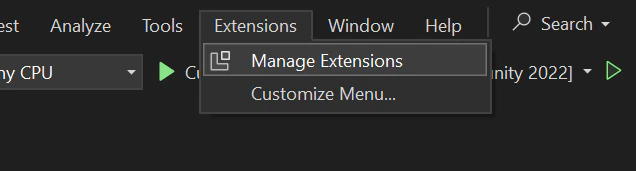
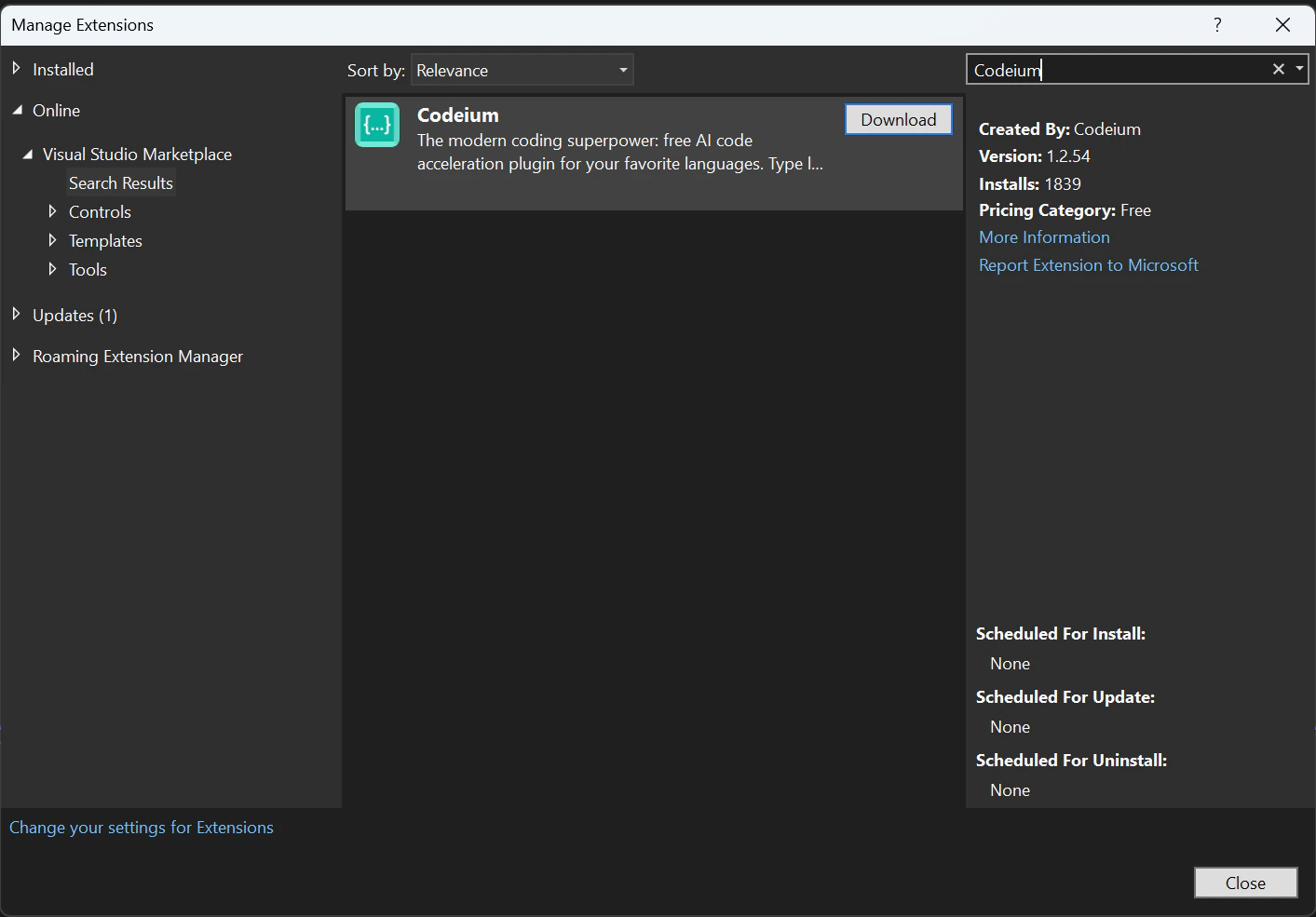
- Visual Studio
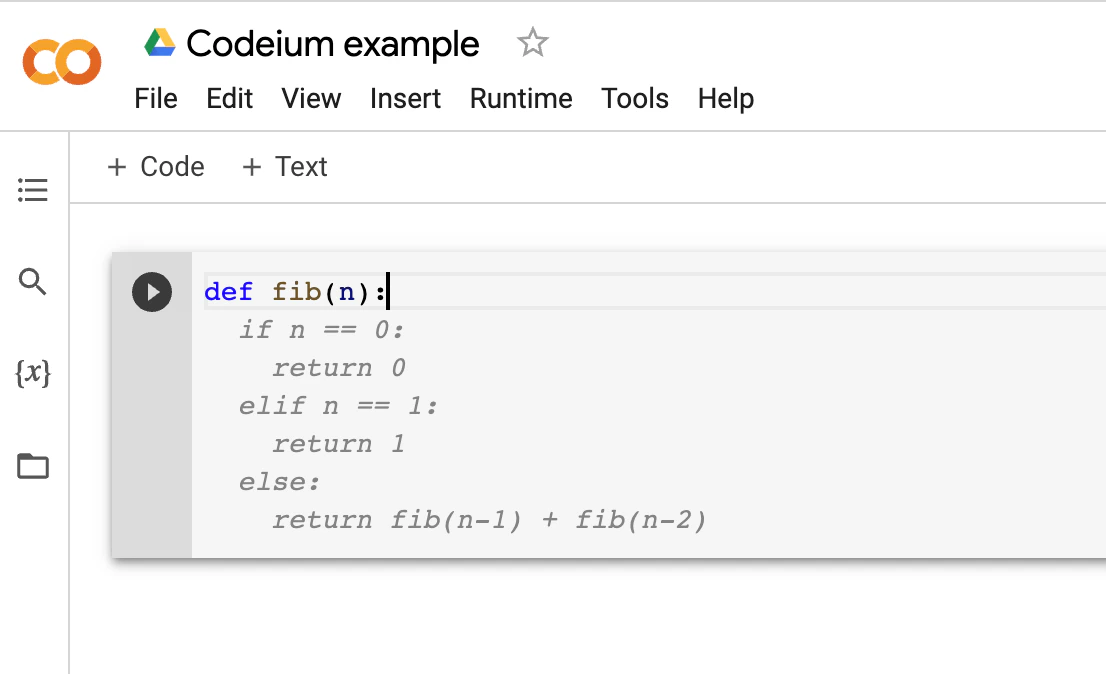
- Jupyter Notebook
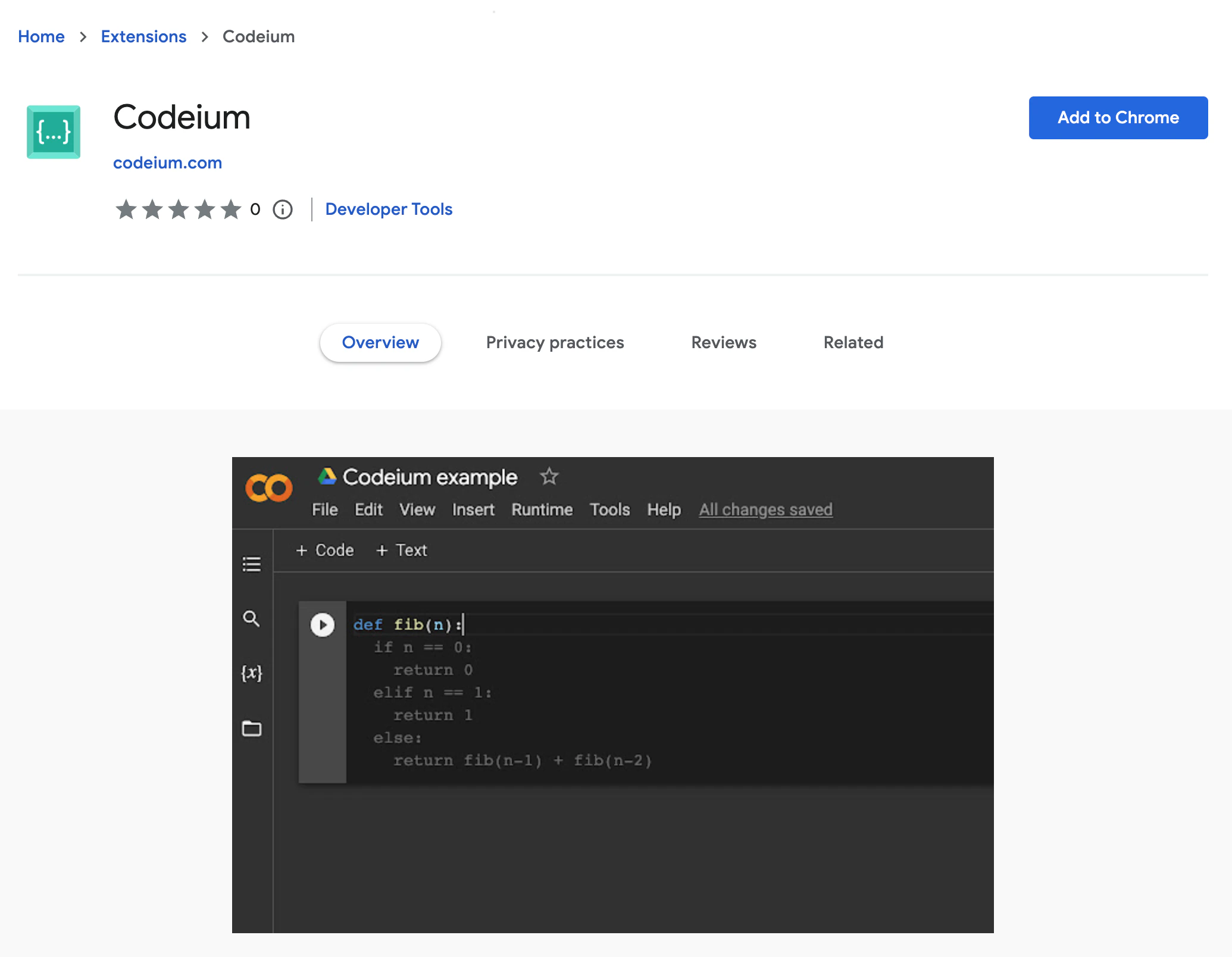
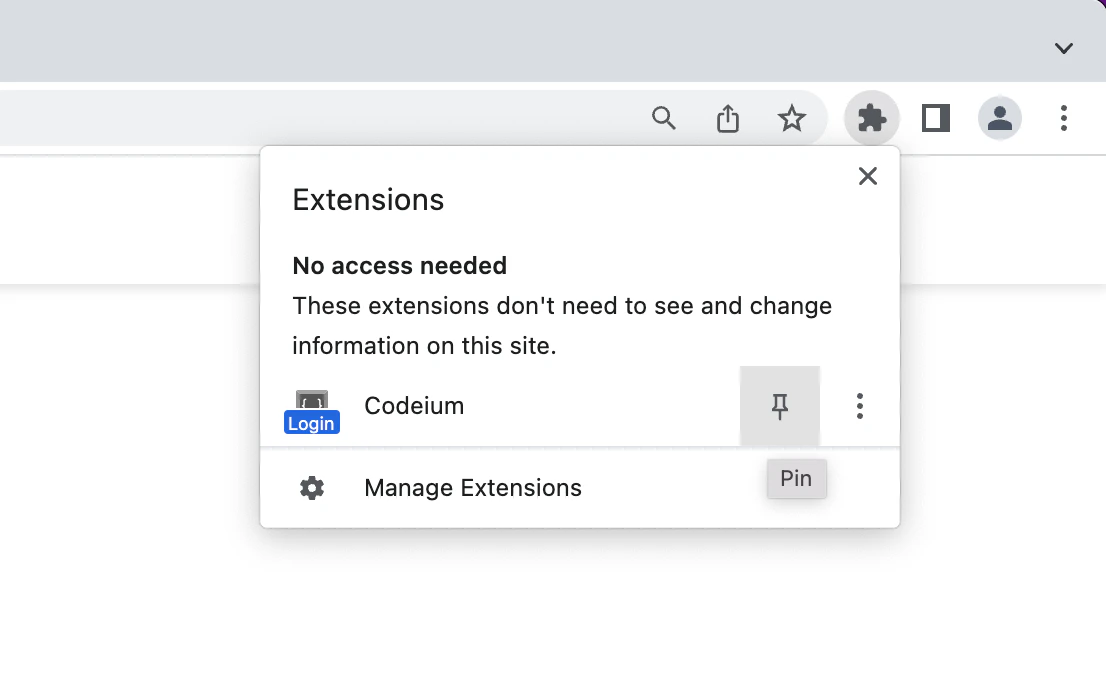
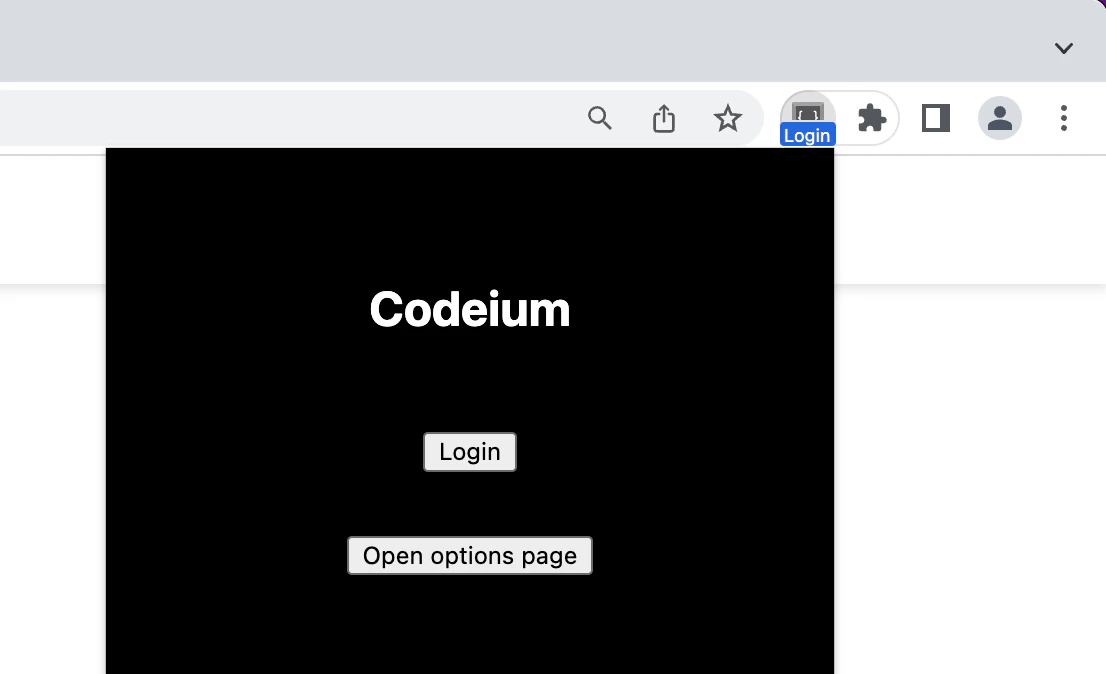
- Chrome
- Eclipse
1
Instalar el plugin
Busca el plugin de Windsurf (antes Codeium) en el Marketplace de VS Code e instálalo.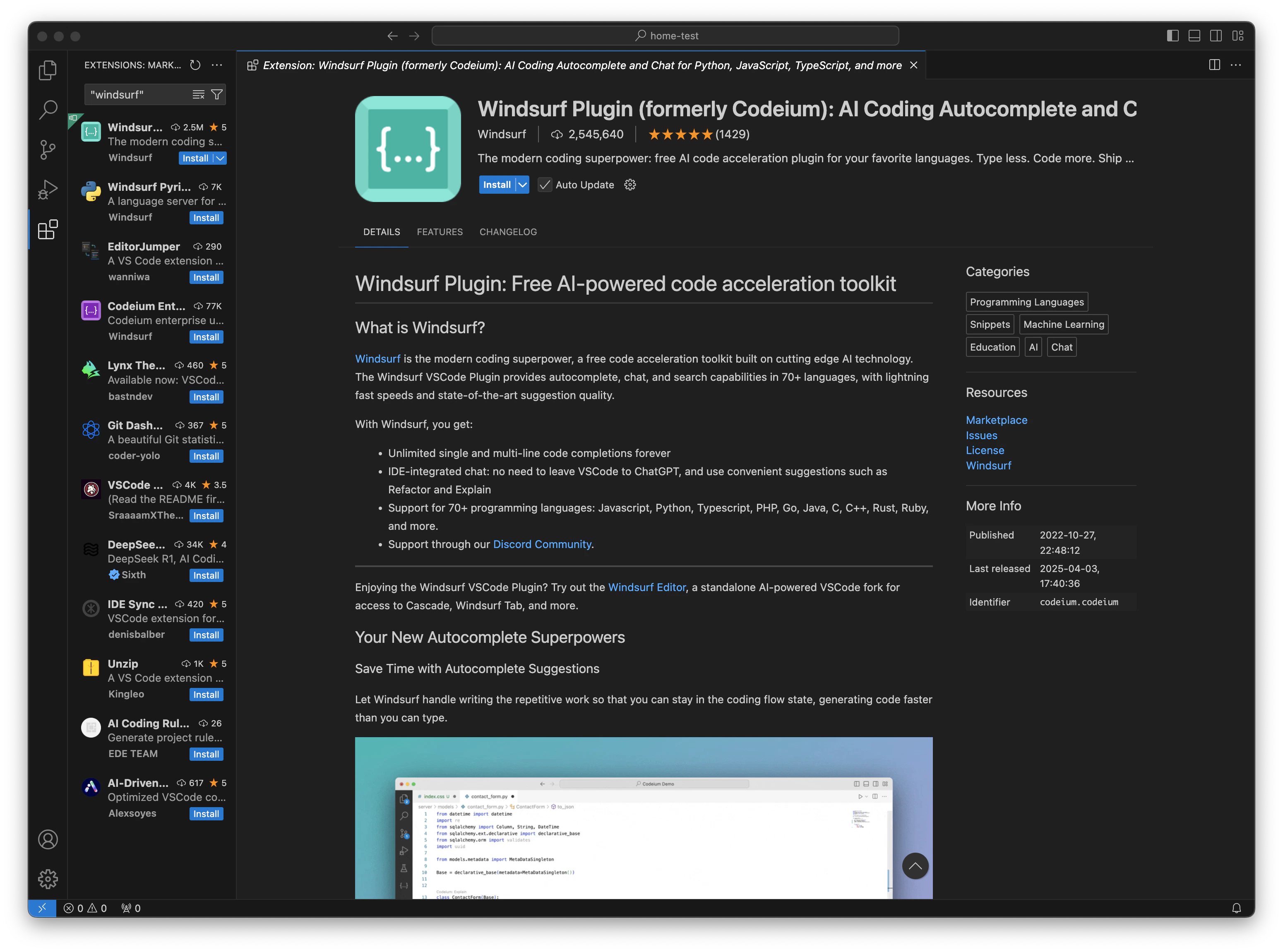
2
Autorizar
Después de la instalación, VS Code te mostrará una notificación en la esquina inferior derecha para que inicies sesión en Windsurf.
También puedes iniciar sesión en Windsurf desde el icono de perfil en la parte inferior de la barra lateral izquierda.
Si aparece un mensaje de error indicando que el navegador no puede abrir un enlace desde Visual Studio Code, puede que necesites actualizar tu navegador y reiniciar el flujo de autorización.
Si estás usando un IDE de VS Code basado en el navegador, como GitPod o Codespaces, se te redirigirá a instrucciones sobre cómo completar la autenticación proporcionando un token de acceso.
3
Esperar al servidor de lenguaje
Una vez que hayas iniciado sesión, Windsurf empezará a descargar un servidor de lenguaje.
Este es el programa que se comunica con nuestras APIs para permitirte usar las funciones de IA de Windsurf.
La descarga suele tardar entre diez y veinte segundos, pero la velocidad puede depender de tu conexión a internet.
Mientras tanto, puedes seguir usando VS Code como de costumbre.
4
¡Todo listo!
Ya está todo listo. Las funciones de IA de Windsurf — Autocomplete, Chat y Command — ya están disponibles.