Zum Hauptinhalt springen
Klicken Sie auf ein beliebiges Bild, um es zu vergrößern.

Erforderliche Informationen

Um die Azure AD-Anmeldung für Devin einzurichten, benötigen wir die folgenden Werte:
  • Client-ID
  • Tenant-ID
  • Client-Secret
  • Microsoft AD-Domain
  • Identity-Provider-Domains (d. h. alle Unternehmens-E-Mail-Domains, die Sie unterstützen möchten)

Anleitung zur Einrichtung
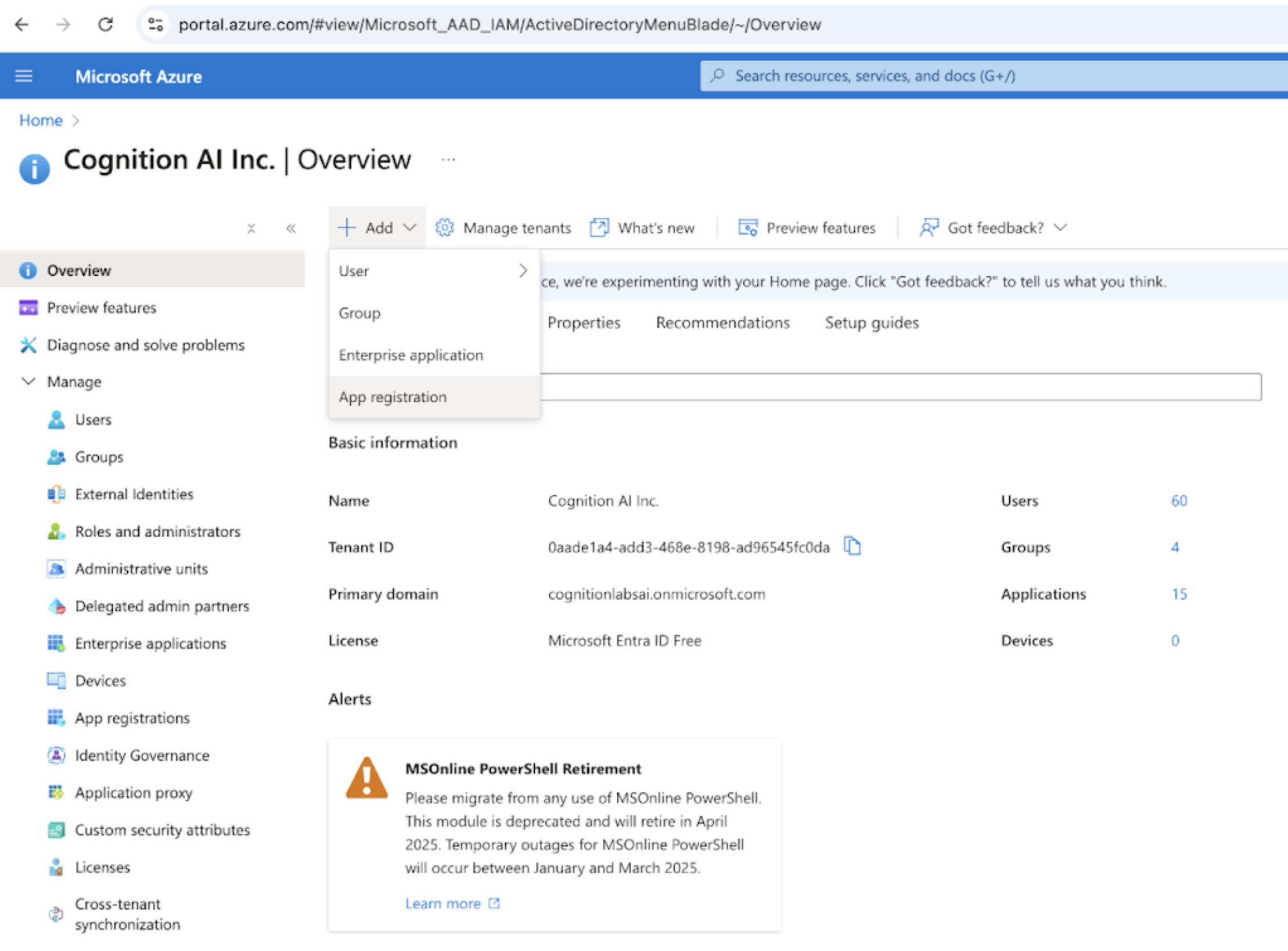
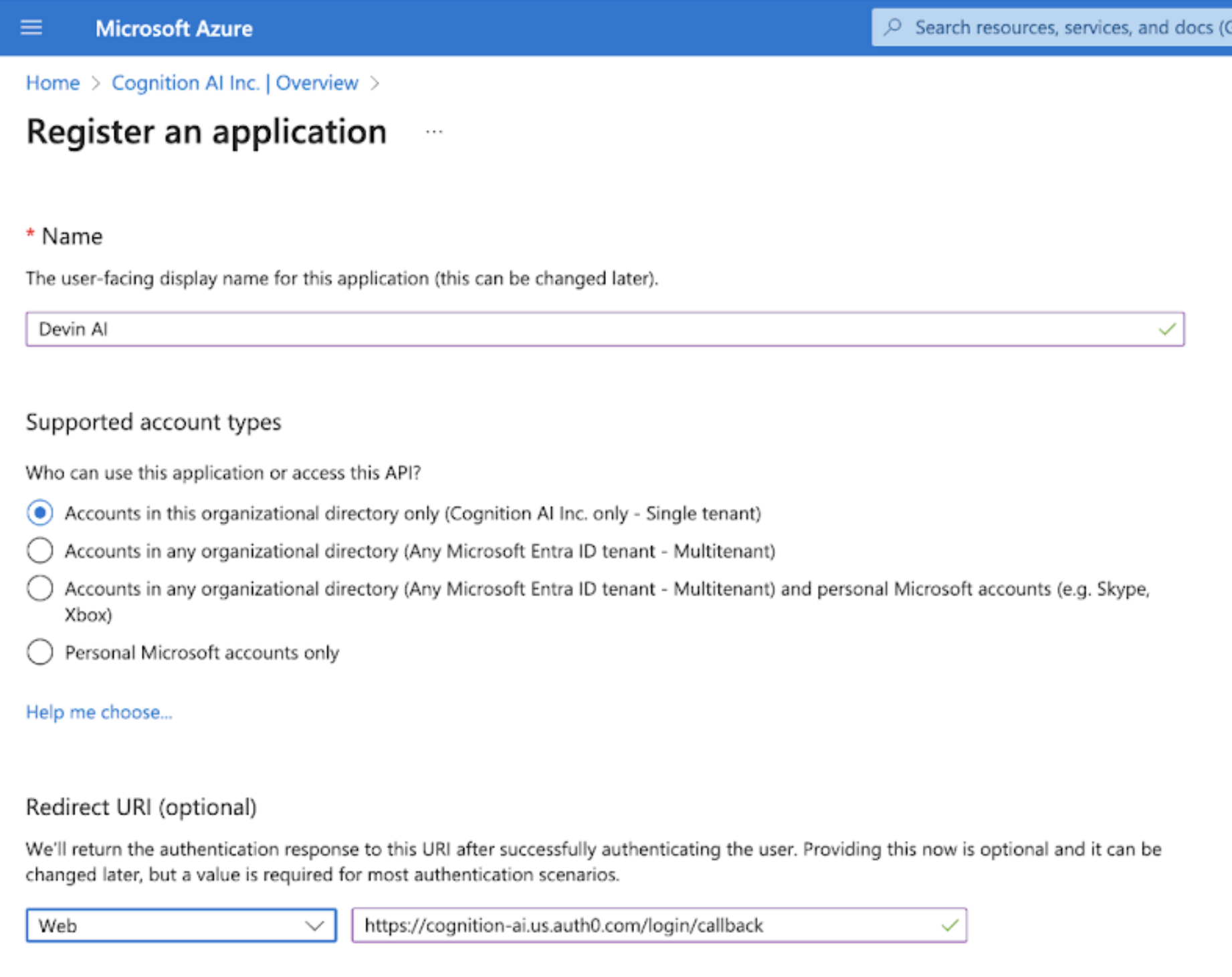
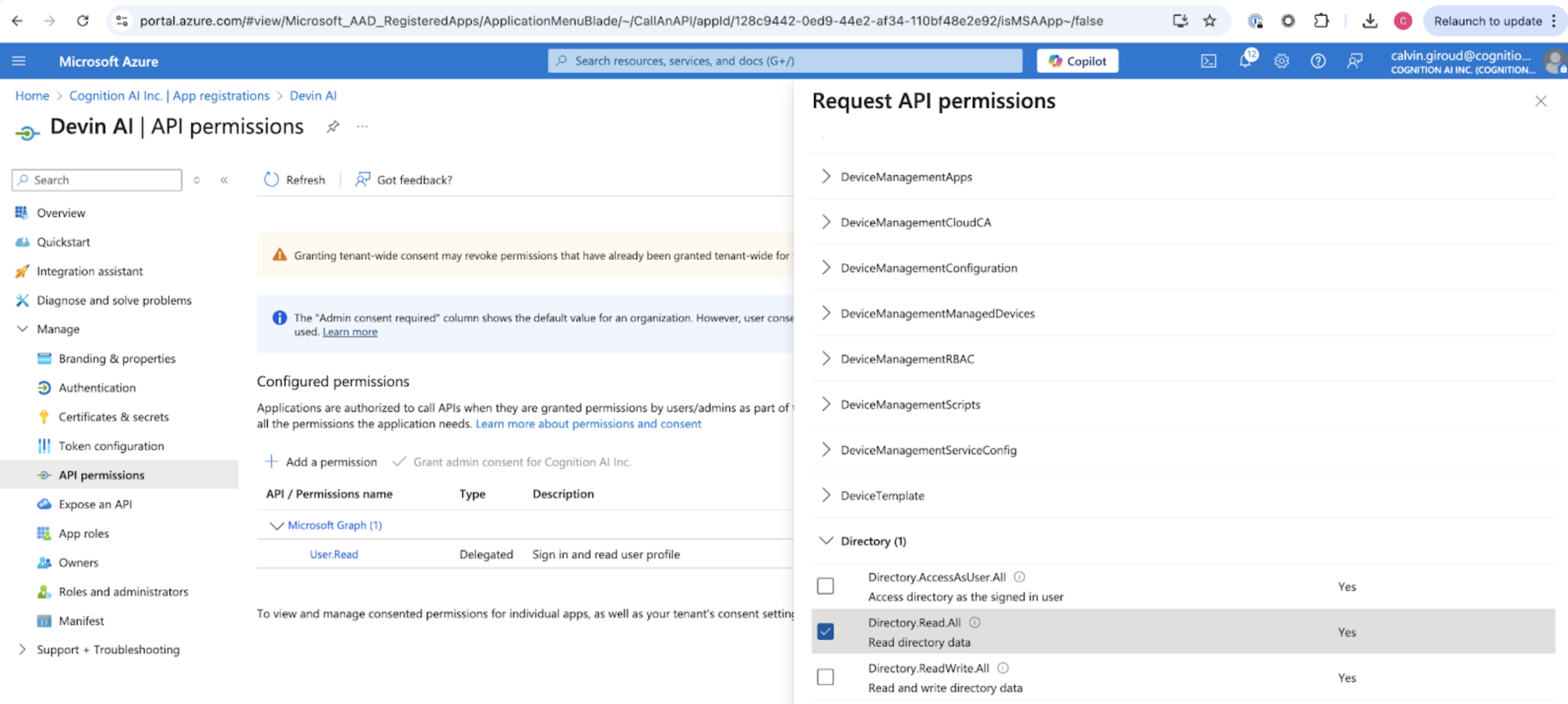
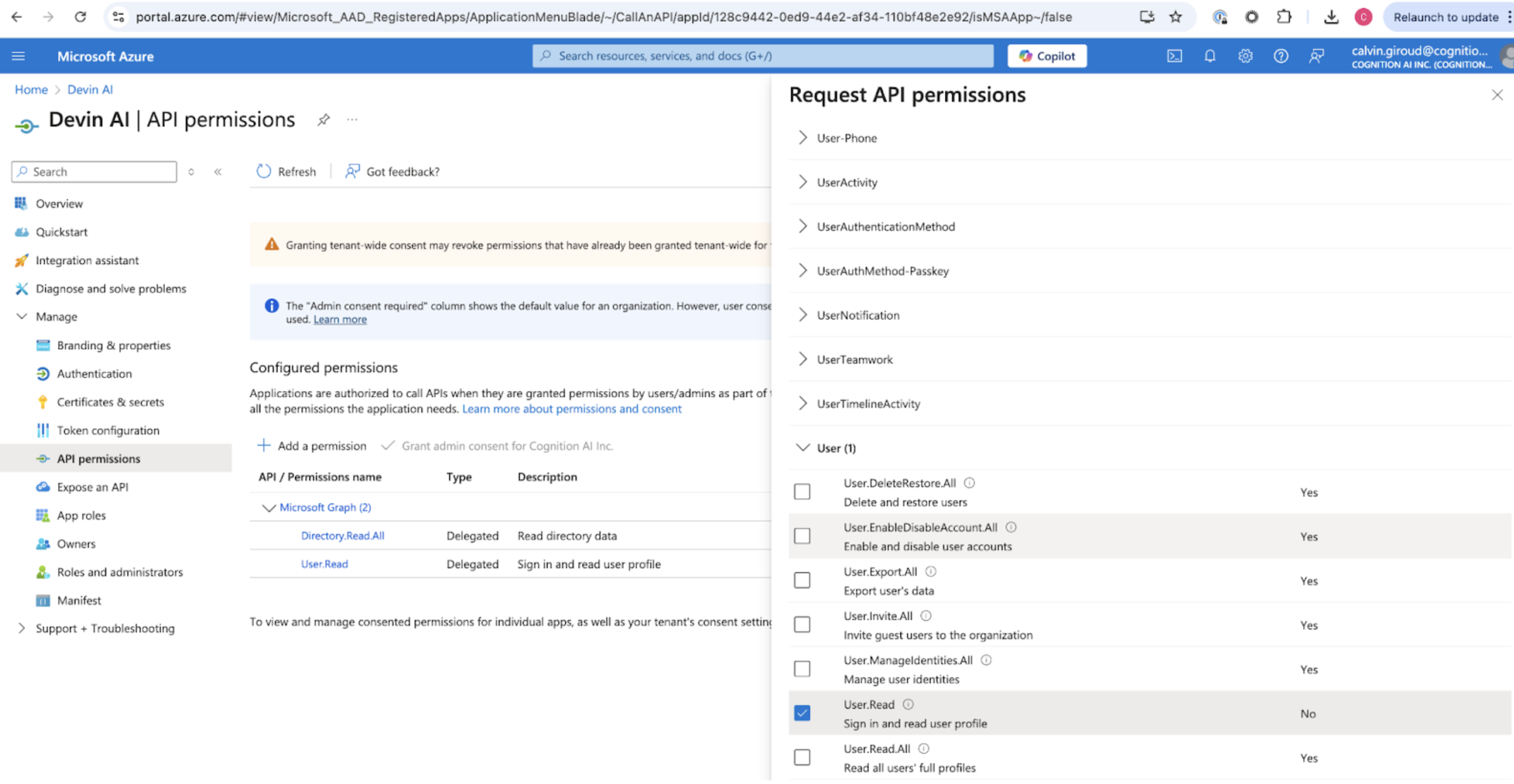
Um die oben aufgeführten erforderlichen Informationen zu erhalten, müssen Sie eine App-Registrierung in Azure AD (Entra ID) erstellen. Klicken Sie im Entra ID-Portal auf „Add registration“. Azure AD Registration Benennen Sie die Registrierung „Devin AI“. Wählen Sie „Accounts in this organizational directory only“. Setzen Sie die Redirect-URI auf „https://auth.devin.ai/login/callback“ (dies ist die einzige benötigte Redirect-URI). Azure AD App Settings Fügen Sie die Berechtigungen „User.Read“ und „Directory.Read.All“ hinzu, indem Sie „API Permissions“ und „Add a permission“ für die Microsoft Graph API auswählen. Azure AD API Permissions Azure AD Graph Permissions

Erfassen der erforderlichen Werte
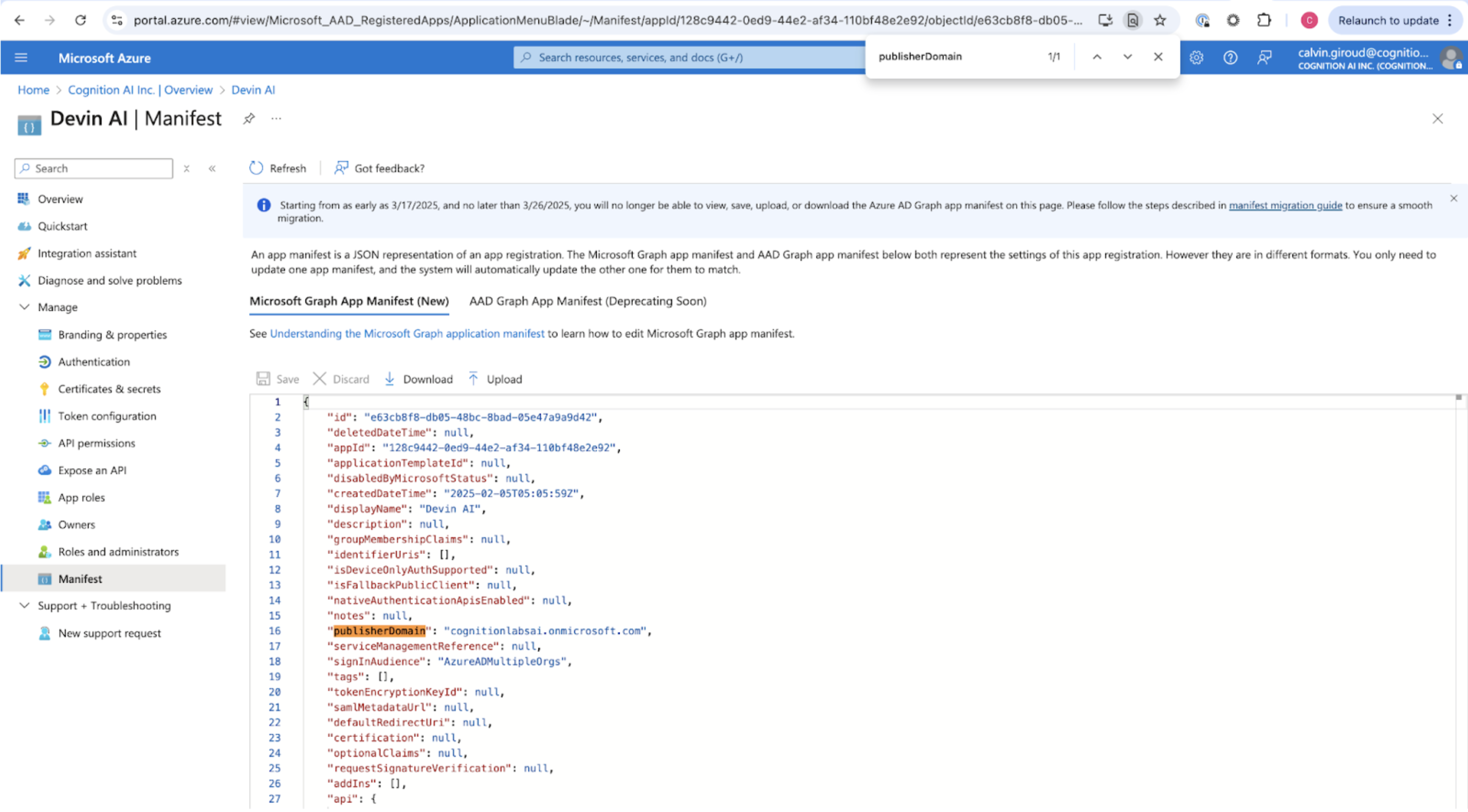
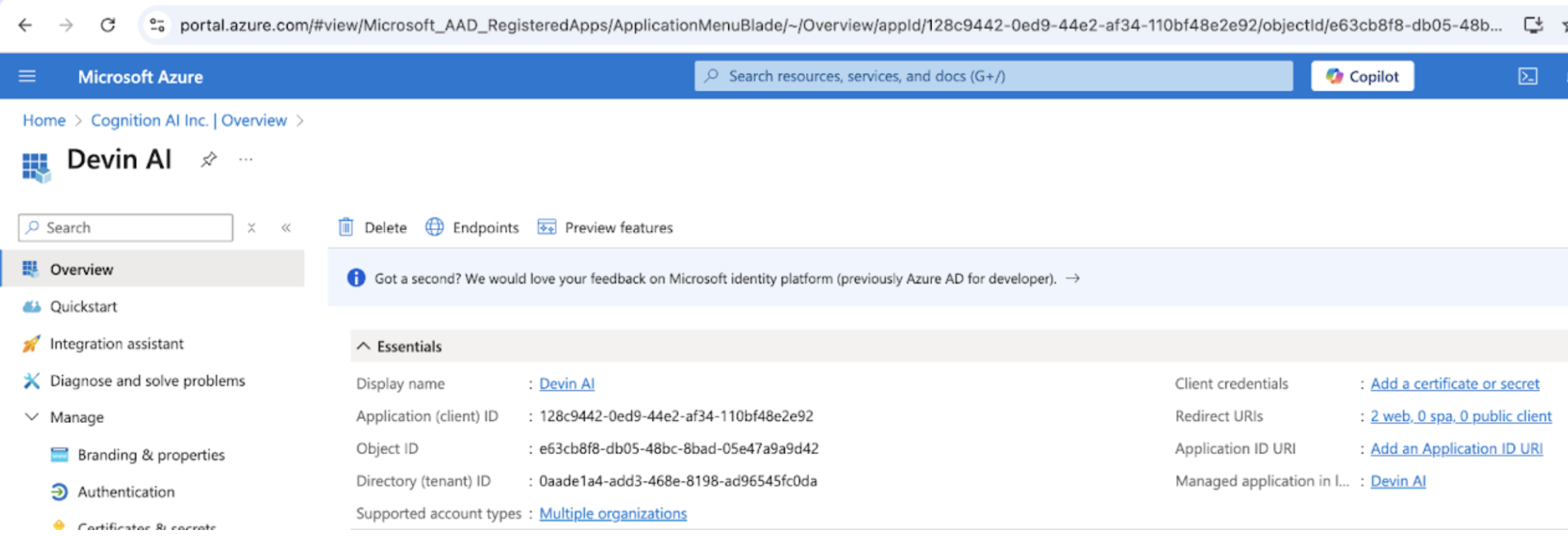
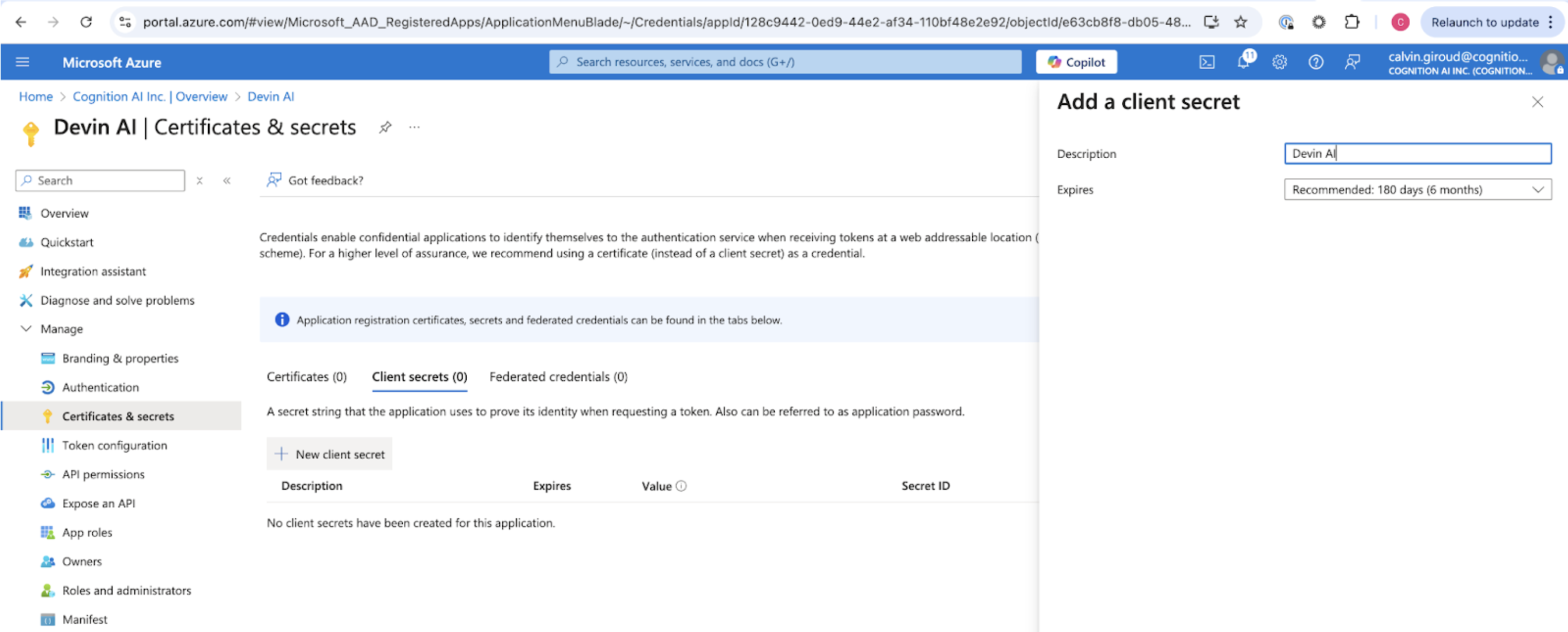
Sie können die Client-ID und Tenant-ID auf der Übersichtsseite abrufen. Azure AD Overview Page Die Microsoft AD-Domain finden Sie, indem Sie die Seite „Manifest“ auswählen und nach „publisherDomain“ suchen. Azure AD Manifest Fügen Sie ein Client-Secret hinzu, indem Sie „Certificates & secrets“ auswählen. Wählen Sie „New client secret“ und kopieren Sie den Secret VALUE (nicht die Secret ID) als Client-Secret. Azure AD Client Secret

An Cognition übermitteln

Senden Sie die folgenden Werte an Cognition:
  • Client ID
  • Tenant ID
  • Client Secret
  • Microsoft AD Domain
  • Identity Provider Domains (d. h. alle Unternehmens-E-Mail-Domains, die Sie unterstützen möchten)