Teams e Enterprise
Primeiros passos com sua equipe!
Cascade
O agente de programação do Windsurf.
Uso
Créditos e uso.
Modelos
Modelos disponíveis para uso.
JetBrains (Local)
Estas etapas não se aplicam a empresas no plano auto-hospedado.
Se você for um usuário Enterprise, consulte as instruções no portal da sua empresa.
Para ambientes de desenvolvimento remoto, use o Devin ACP nos IDEs JetBrains.
1
Instalar o plugin local
Abra o menu 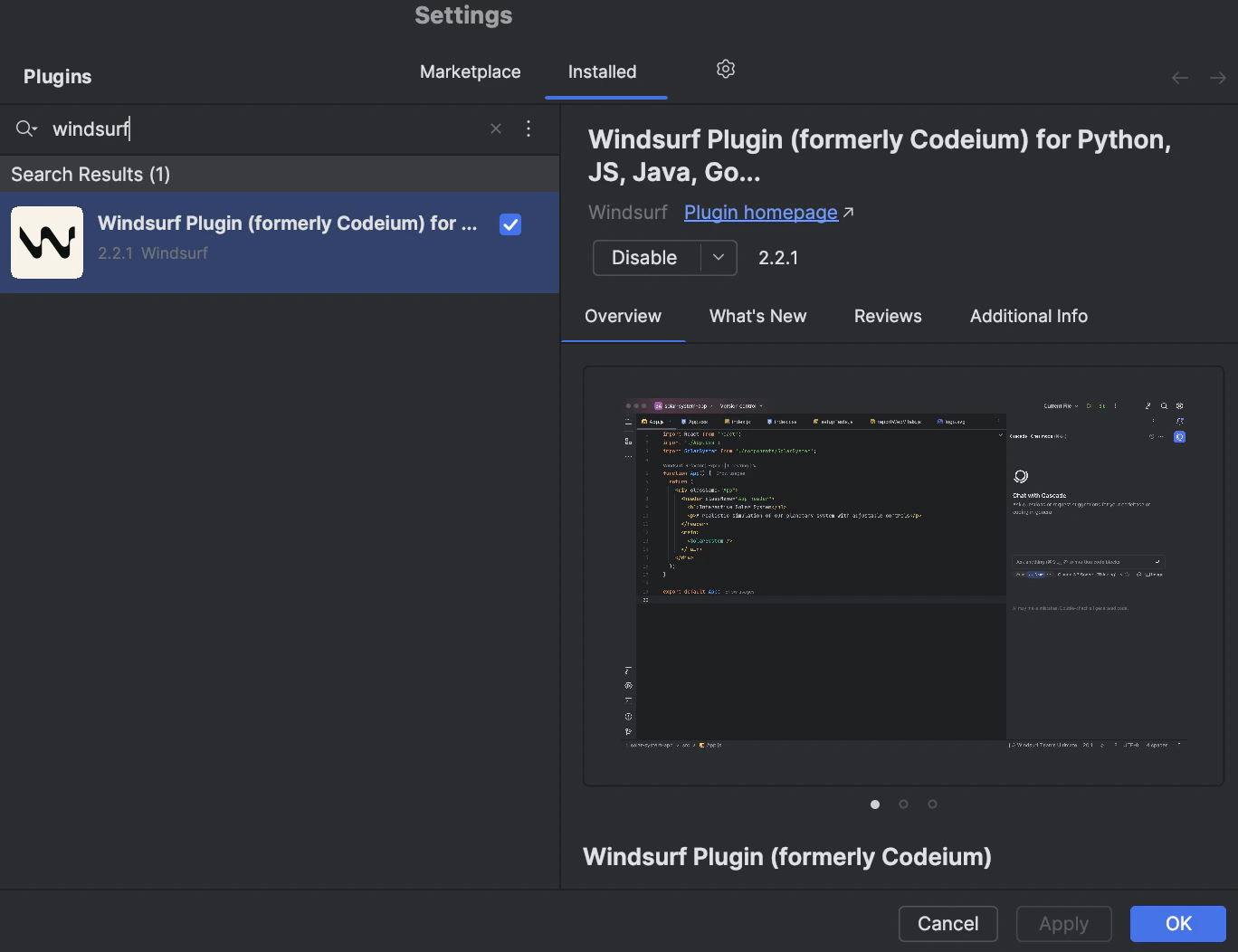
Plugins no seu IDE JetBrains. O atalho é ⌘+, no Mac e Ctrl+, no Linux/Windows. Você também pode acessá-lo pelo menu de configurações.
Procure pelo plugin Windsurf e instale-o. O carregador de plugins solicitará que você reinicie o IDE.2
Aguardar o Language Server
Após a instalação bem-sucedida, o Windsurf começará a baixar um language server.
Esse é o programa que se comunica com nossas APIs para permitir que você use os recursos de IA do Windsurf.
O download geralmente leva de dez a vinte segundos, mas a velocidade pode depender da sua conexão com a internet.
Enquanto isso, você pode continuar usando o IDE normalmente.Você verá uma notificação no canto inferior direito indicando o progresso do download.
3
Autorizar
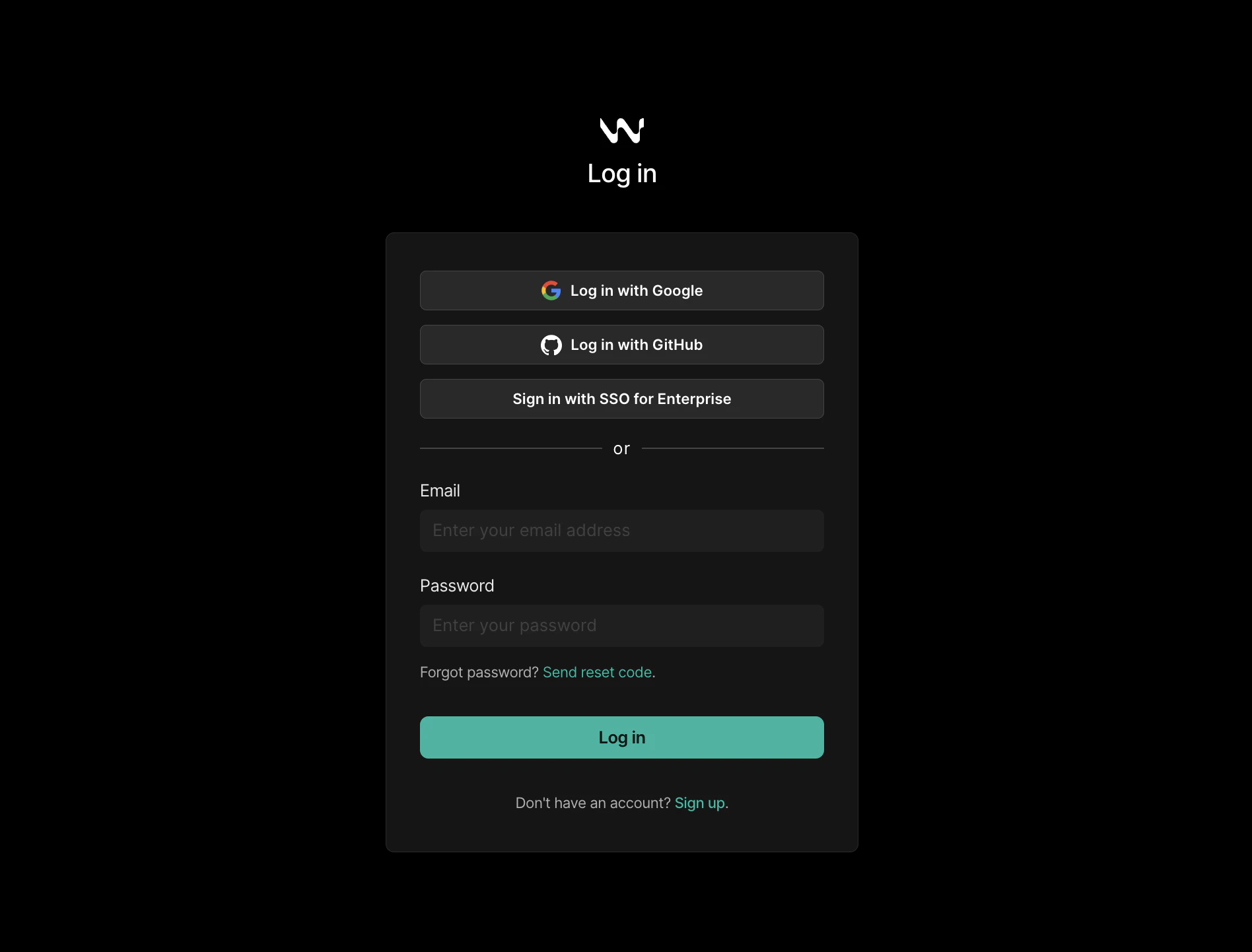
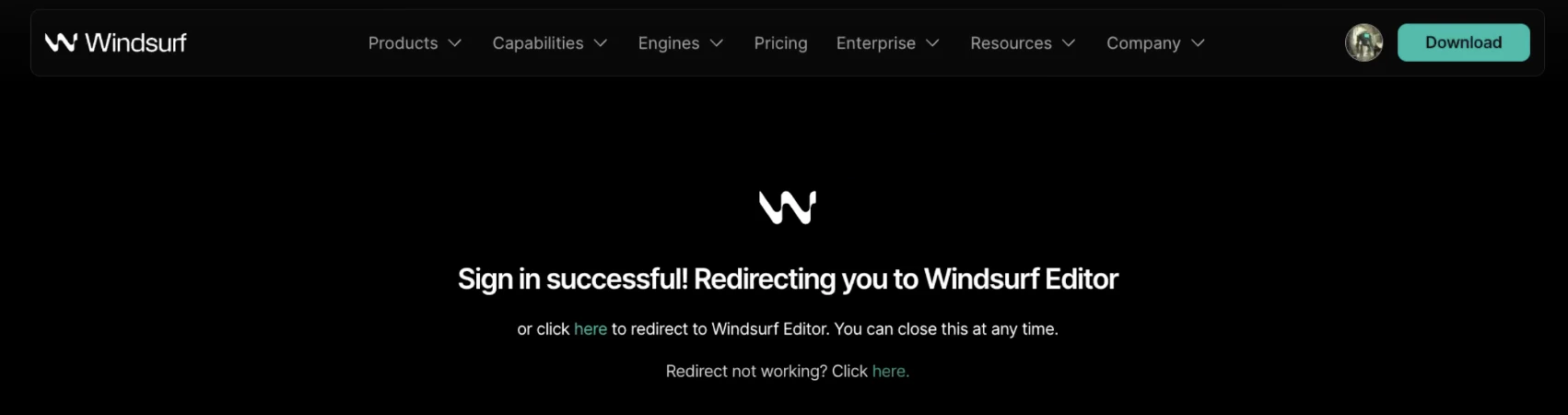
Abra um projeto. O Windsurf solicitará que você faça login por meio de uma notificação pop-up no canto inferior direito, com um link para a página de login.
Como alternativa, clique no widget à direita da barra de status inferior e selecione a opção de login.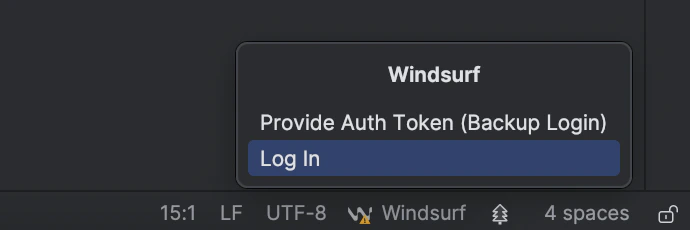
4
Tudo pronto!
Pronto. Os recursos de IA do Windsurf — Autocomplete, Chat, Command e muito mais — agora estão disponíveis.A qualquer momento, você pode verificar seu status clicando no widget da barra de status no canto inferior direito.
Se estiver conectado, você terá acesso às suas configurações do Windsurf e a outros controles.Se quiser acesso antecipado a novos recursos, clique em “Switch to Pre-Release”
para experimentar a versão pre-release mais recente
do plugin.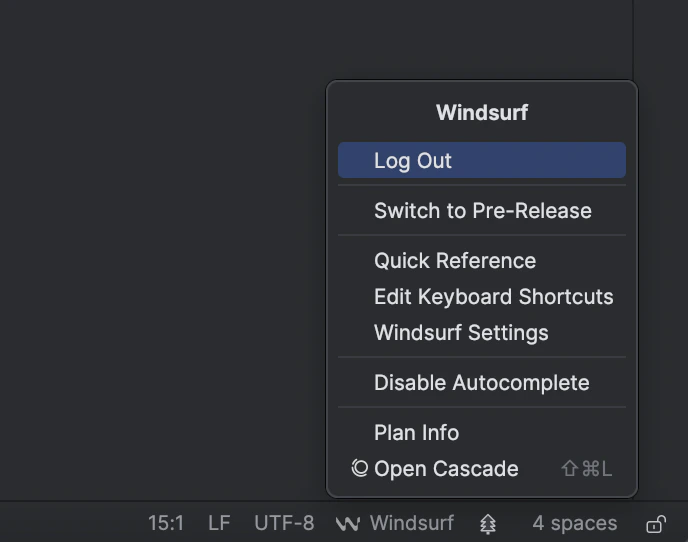
Desenvolvimento remoto
Para IDEs JetBrains usadas em ambientes de desenvolvimento remoto, você precisa usar o plugin separado “Windsurf (Remote Development)”.Requisitos
- JetBrains IDE versão 2025.1.3 ou superior
Etapas de instalação
1
Instalar no host
Abra o menu 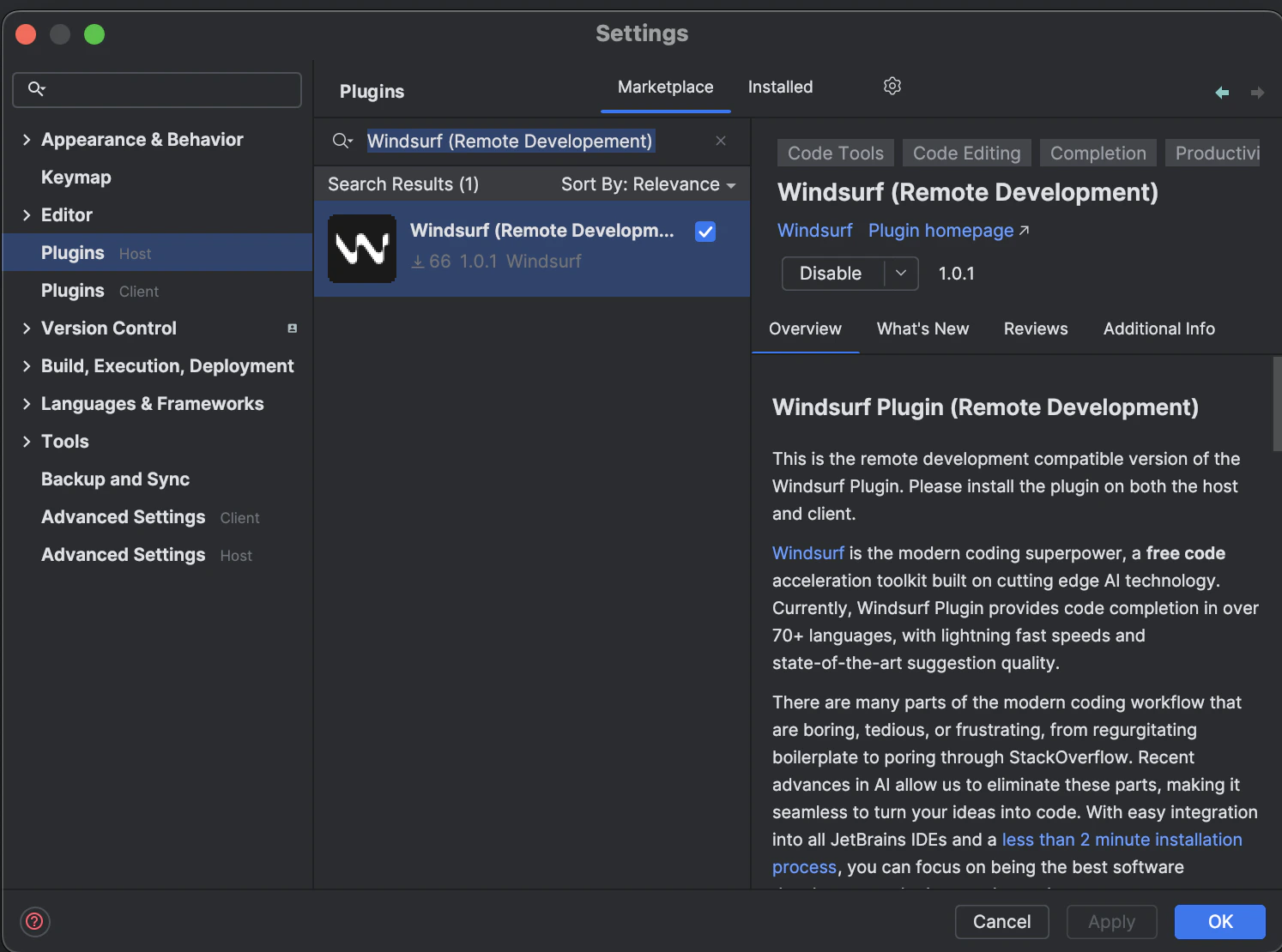
Plugins (Host) no seu IDE JetBrains. O atalho é ⌘+, no Mac e Ctrl+, no Linux/Windows. Você também pode acessá-lo pelo menu Configurações.
Procure por “Windsurf (Remote Development)” e instale o plugin.
Reinicie o IDE quando solicitado.2
Instalar no cliente
Abra o menu 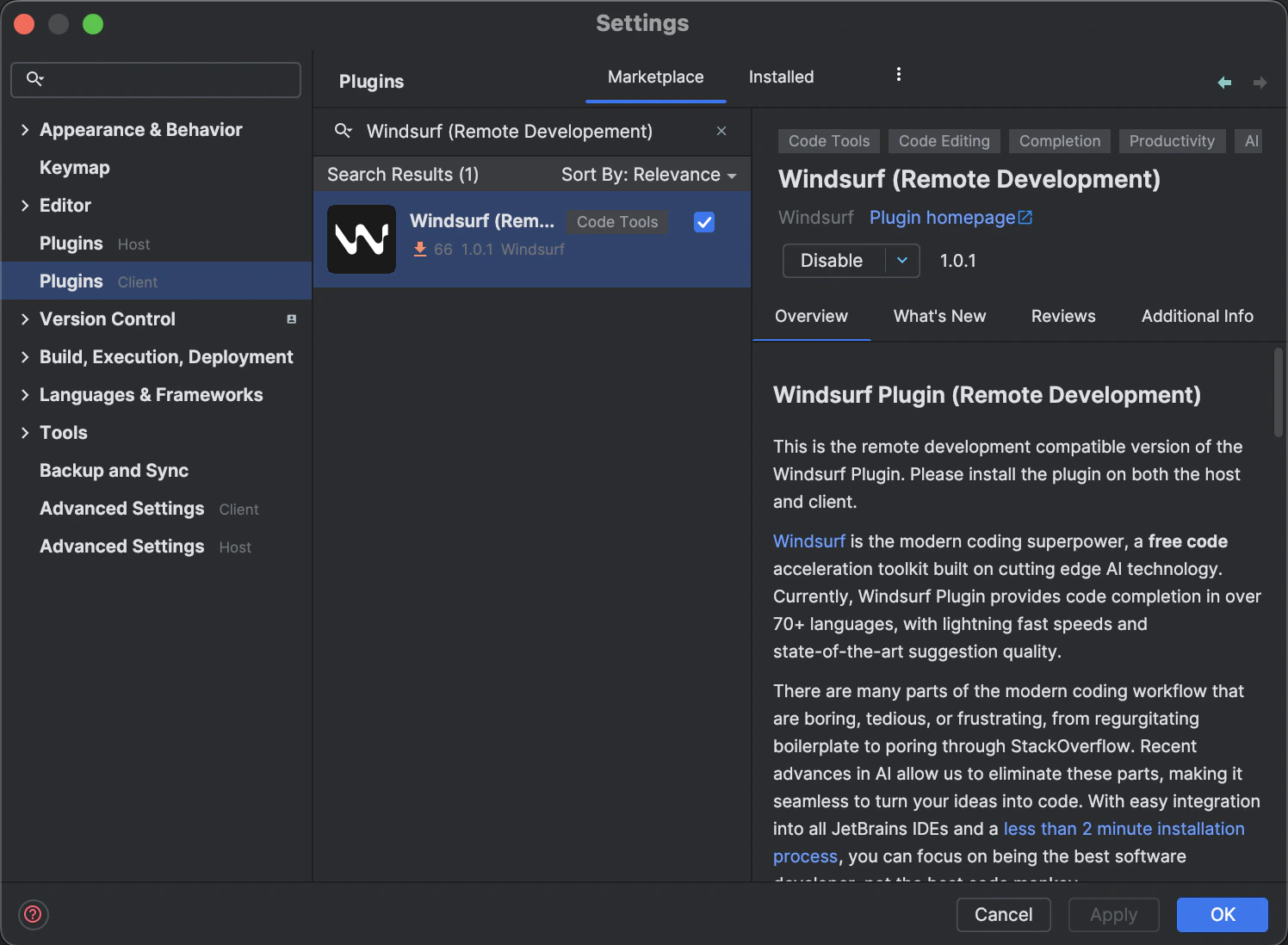
Plugins (Client) e procure por “Windsurf (Remote Development)”.
Instale o plugin e reinicie o IDE novamente.3
Aguardar o Language Server
Após instalar o plugin no host, o Windsurf começará a baixar um language server.
Esse é o programa que se comunica com nossas APIs para permitir que você use os recursos de IA do Windsurf.
O download normalmente leva de dez a vinte segundos, mas a velocidade pode variar conforme a sua conexão com a internet.
Enquanto isso, você pode usar o IDE normalmente.Você verá uma notificação no canto inferior direito indicando o andamento do download.
4
Autorizar
Após a conclusão do download do language server, o Windsurf exibirá uma notificação pop-up no canto inferior direito para que você faça login, com um link para a página de login.
Como alternativa, clique no widget à direita da barra de status inferior e selecione a opção de login.
5
Tudo pronto!
Pronto. Os recursos de IA do Windsurf agora estão disponíveis no seu ambiente remoto.
Plugins antigos
Recomendamos fortemente usar o Windsurf Editor nativo ou o plugin local para JetBrains por seus recursos avançados de IA agêntica e recursos de ponta. Os plugins abaixo estão em modo de maintenance.- Visual Studio Code
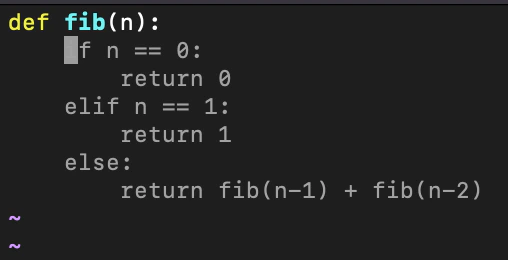
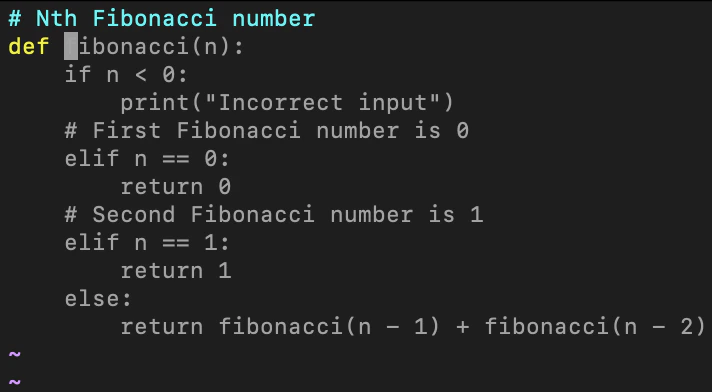
- Vim / Neovim
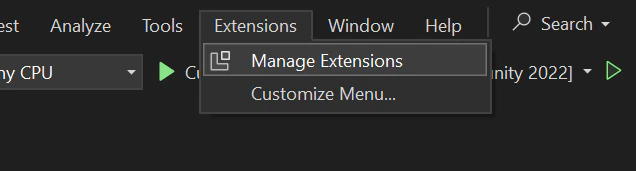
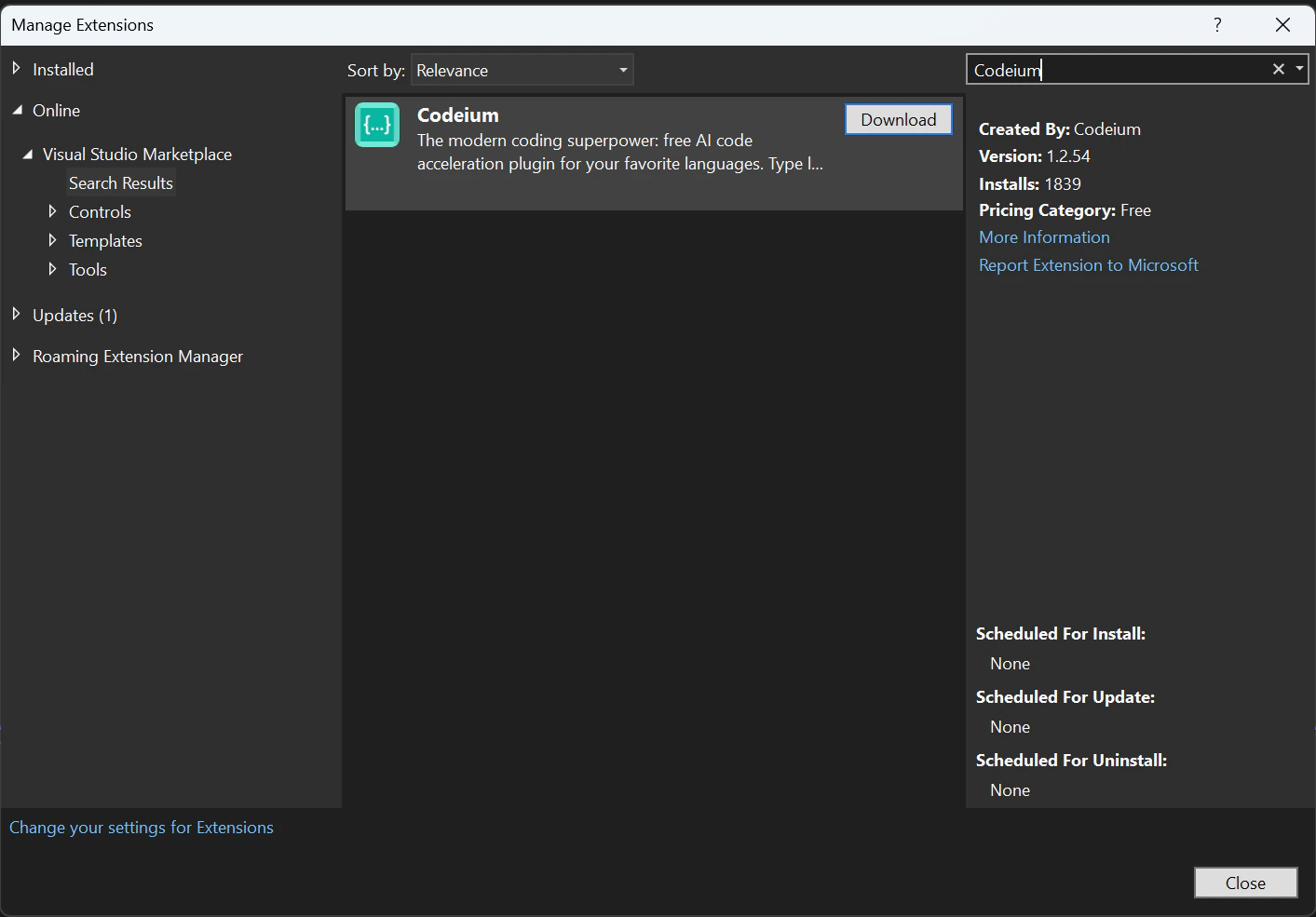
- Visual Studio
- Jupyter Notebook
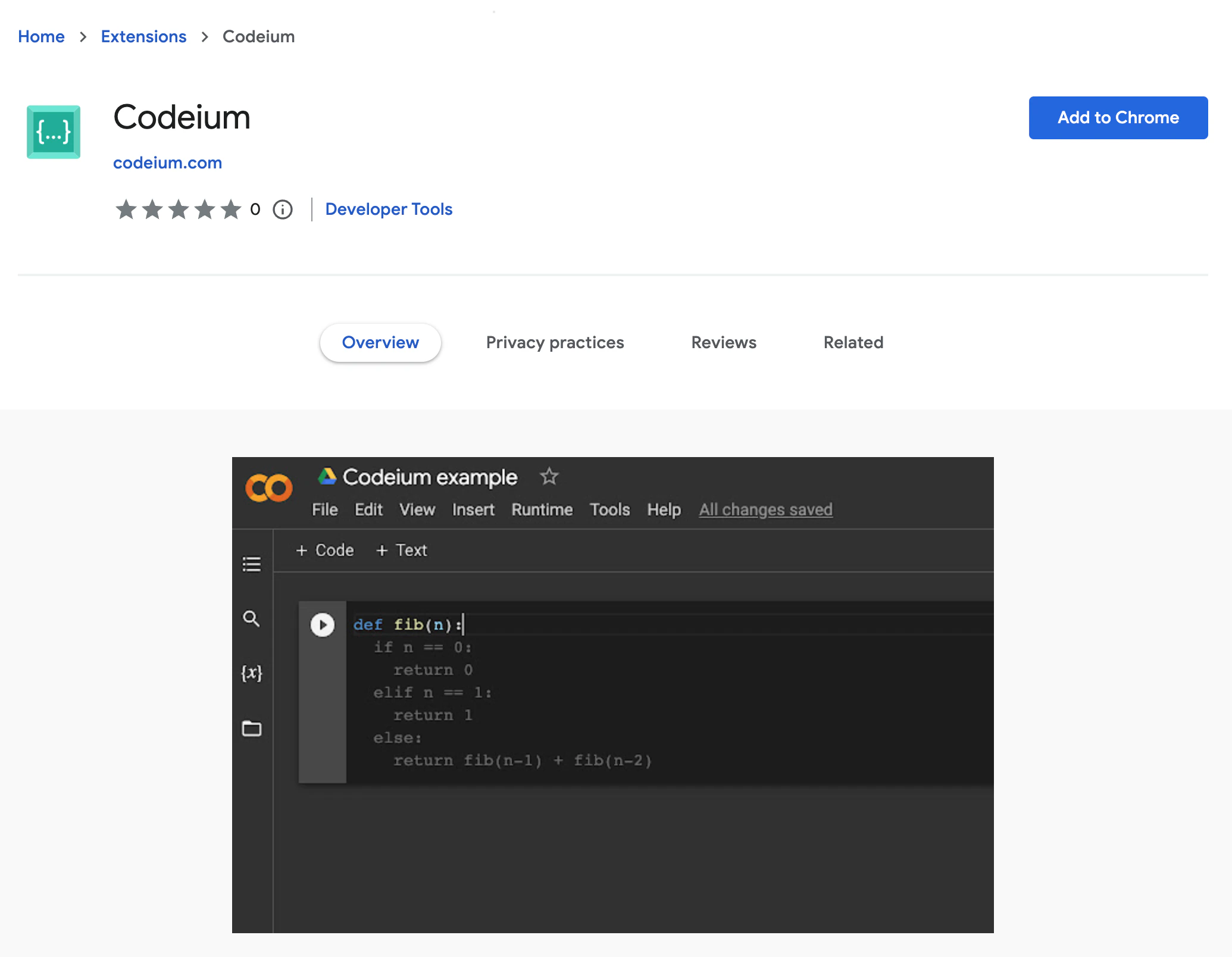
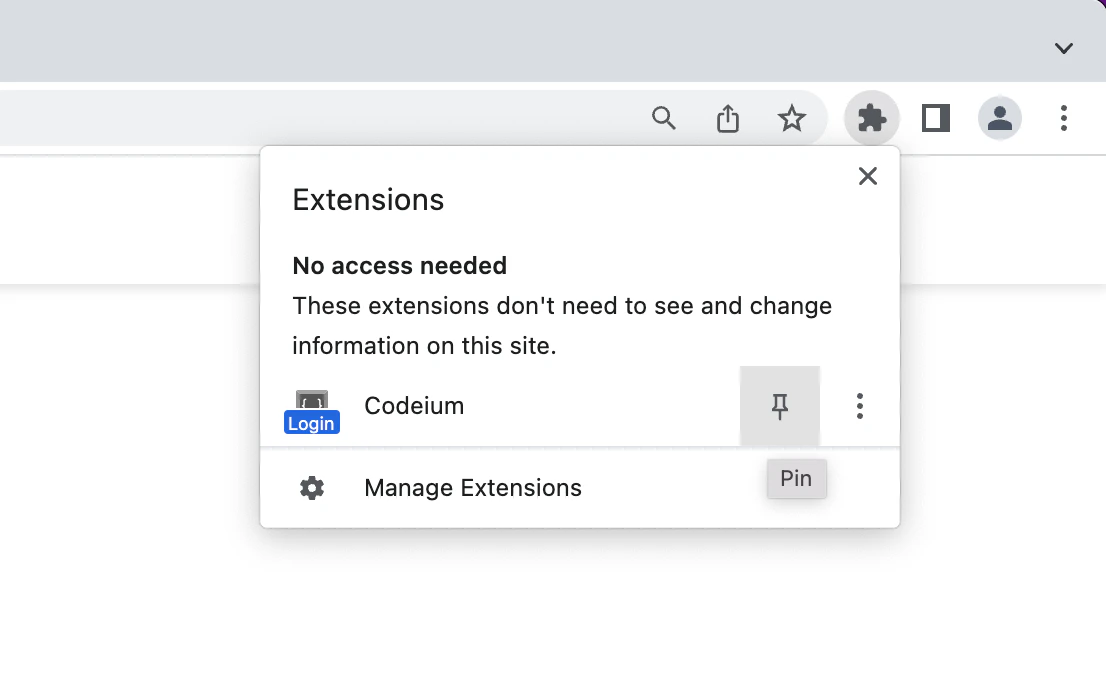
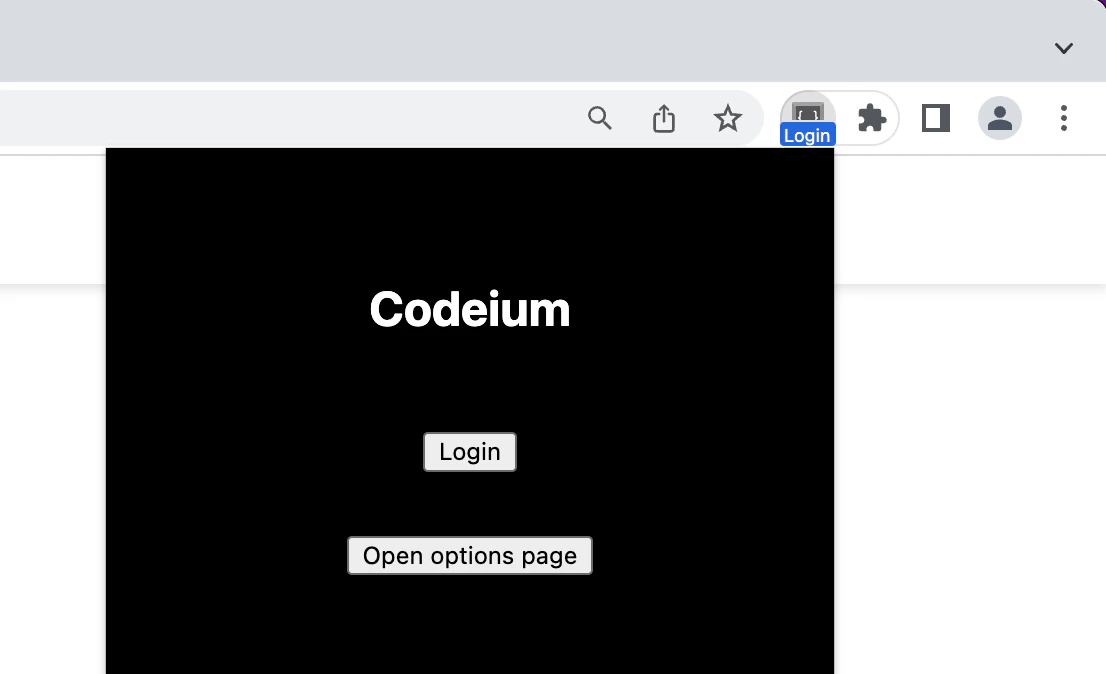
- Chrome
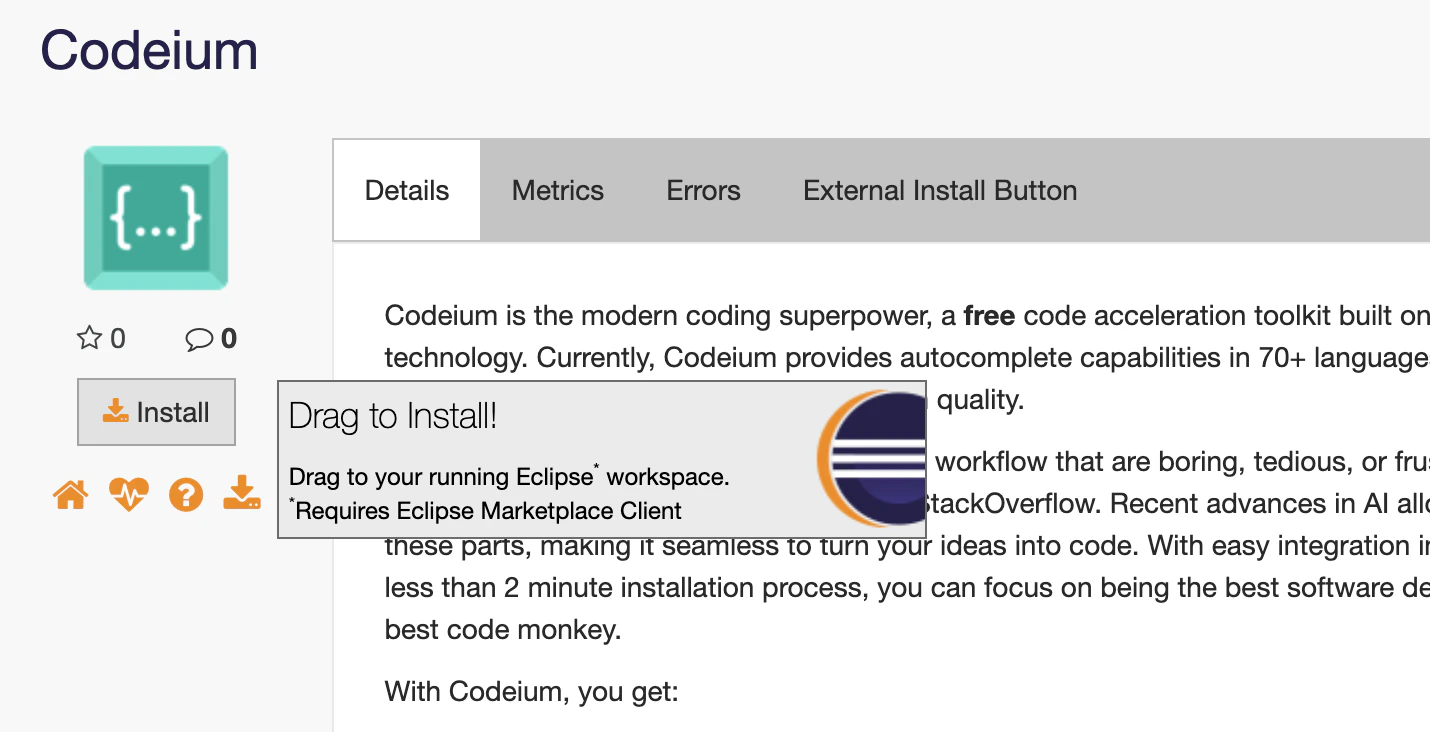
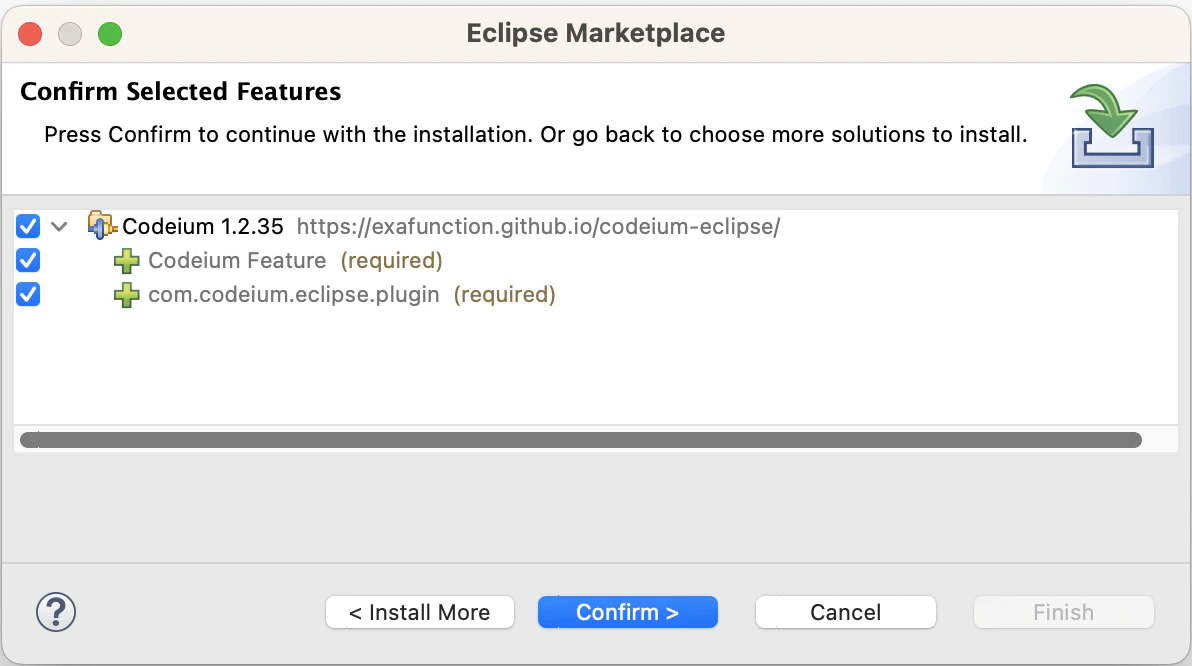
- Eclipse
1
Instalar o plugin
Encontre o plugin do Windsurf (antigo Codeium) no VS Code Marketplace e instale-o.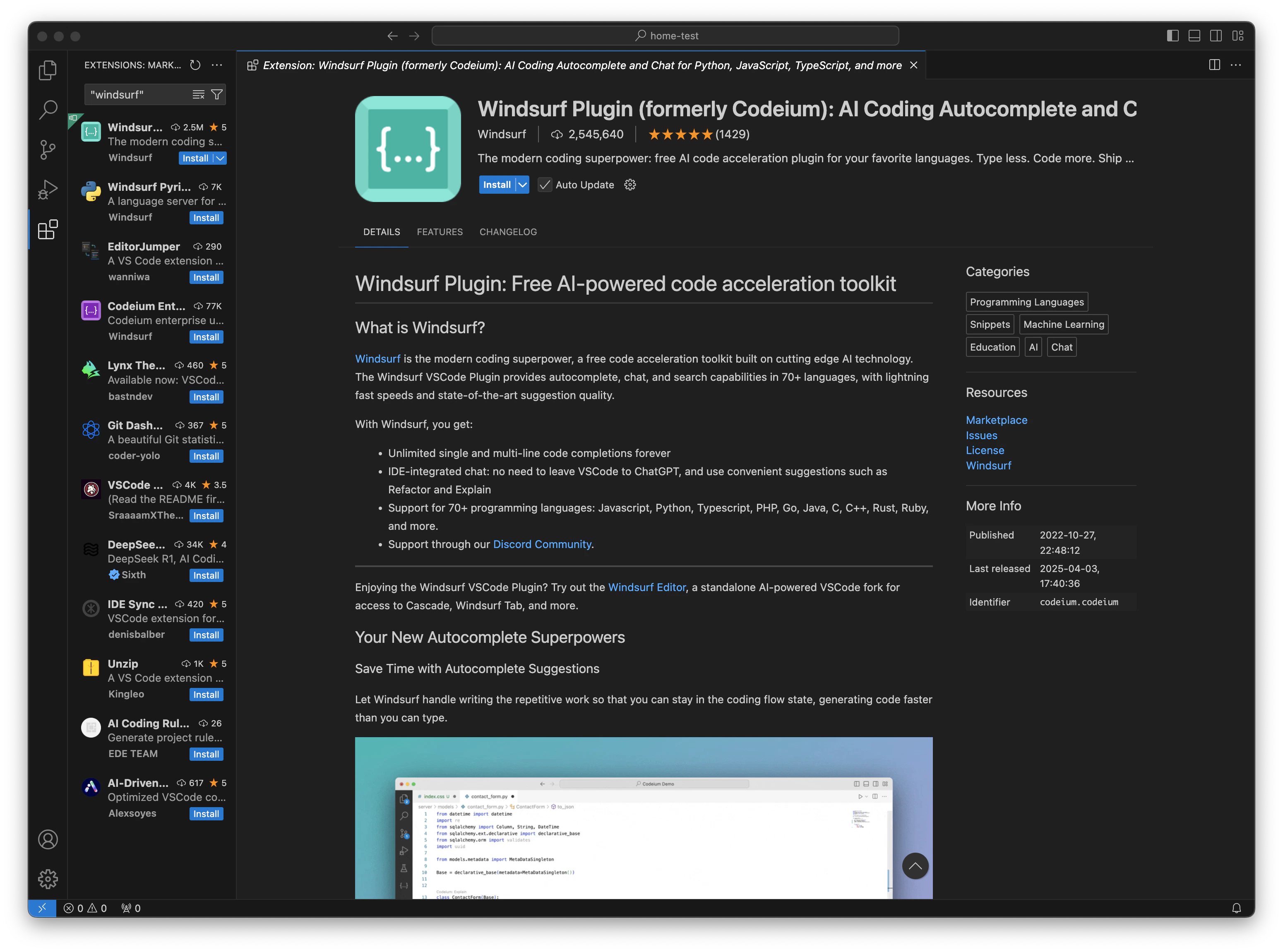
2
Autorizar
Após a instalação, o VS Code exibirá uma notificação no canto inferior direito para que você faça login no Windsurf.
Você também pode fazer login no Windsurf pelo ícone de perfil na parte inferior da barra lateral esquerda.
Se aparecer uma mensagem de erro informando que o navegador não pode abrir um link do Visual Studio Code, talvez seja necessário atualizar o navegador e reiniciar o fluxo de autorização.
Se você estiver usando uma IDE do VS Code baseada em navegador, como GitPod ou Codespaces, verá instruções sobre como concluir a autenticação fornecendo um token de acesso.
3
Aguardar o servidor de linguagem
Depois de fazer login, o Windsurf começará a baixar um servidor de linguagem.
Esse é o programa que se comunica com nossas APIs para permitir que você use os recursos de IA do Windsurf.
O download geralmente leva de dez a vinte segundos, mas a velocidade pode variar de acordo com a sua conexão com a internet.
Enquanto isso, você pode usar o VS Code normalmente.
4
Tudo pronto!
Está tudo certo. Os recursos de IA do Windsurf — Autocomplete, Chat e Command — agora estão disponíveis.