

- Você vir “Falha ao conectar” ou erros de rede semelhantes
- O editor ou o painel do Cascade exibe uma tela em branco e nunca carrega
- O Cascade ou outros recursos baseados na nuvem não conseguem carregar nem se conectar
- Os fluxos de login ou ativação falham inesperadamente
1. Verifique se sua rede usa um proxy
Antes de alterar qualquer coisa no editor:-
Pergunte à sua equipe de TI / infraestrutura / rede:
- Usamos um proxy HTTP/HTTPS para tráfego de saída?
- Em caso afirmativo, ele é configurado automaticamente (configurações do sistema / arquivo PAC) ou preciso configurá-lo manualmente nos aplicativos?
- Se sua organização não usa proxy, em geral você não precisa alterar essas configurações.
- Se sua organização usa, obtenha com a equipe de TI os detalhes do proxy (endereço, porta e quaisquer credenciais).
2. Use o proxy do sistema (“Detect proxy”)
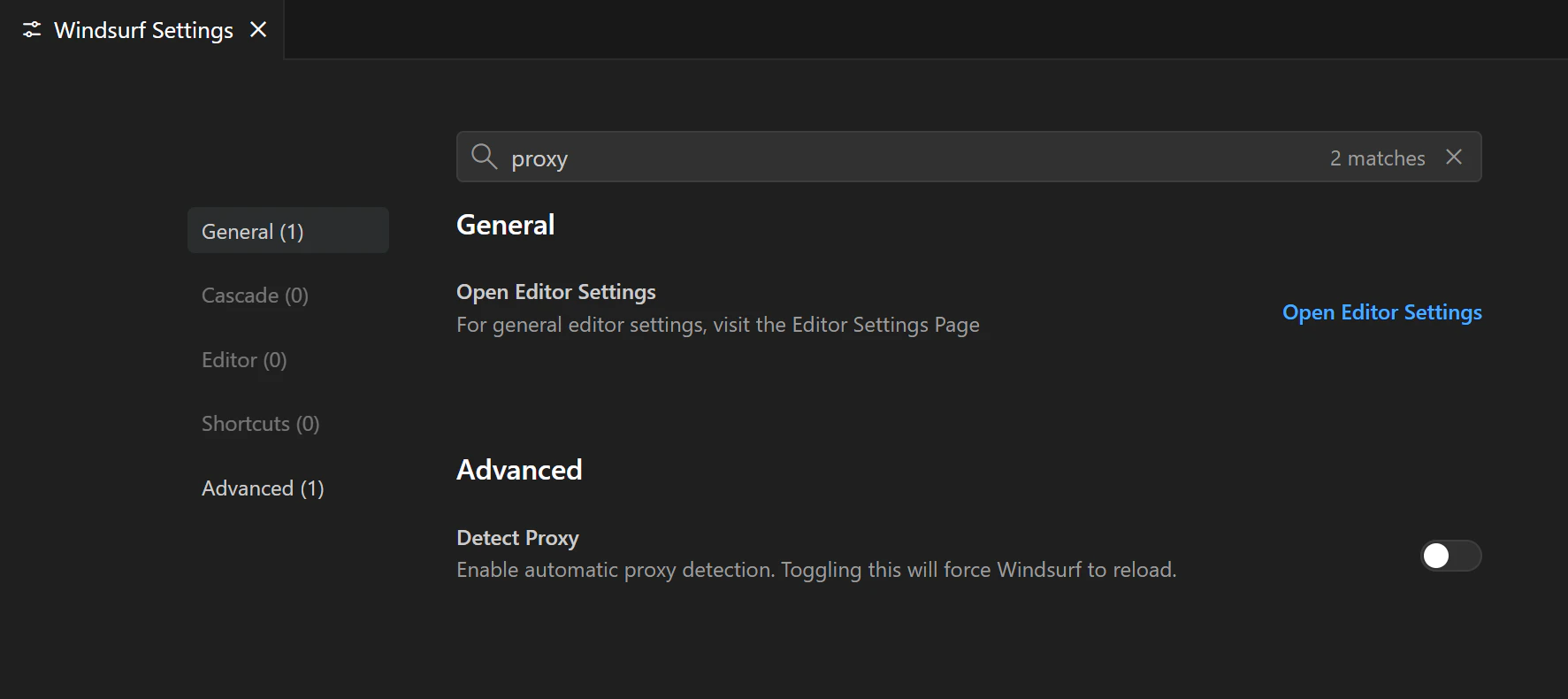
Se o proxy já estiver configurado na sua máquina (por exemplo, nas configurações de rede do sistema ou por meio de um arquivo PAC), você pode deixar o Devin Desktop detectá-lo e reutilizá-lo:- Abra Devin Settings.
- Na barra de pesquisa das configurações, digite “proxy”.
- Localize o controle Detect proxy (veja a captura de tela).
- Ative Detect proxy.
- Feche a página de configurações e reinicie o Devin Desktop Editor.
-
Tente novamente:
- Recarregue o editor / Cascade
- Tente fazer login novamente ou refaça qualquer operação que estava falhando antes
3. Configure manualmente um proxy no Devin Desktop Editor
Se a sua organização exigir que você especifique manualmente o proxy nos aplicativos:-
Reúna as informações necessárias com a equipe de TI / infraestrutura:
-
Protocolo + endereço do proxy (por exemplo,
http://proxy.company.com:8080ouhttps://proxy.company.com:8443) - Se o proxy exige autenticação
- Seu nome de usuário/senha do proxy ou outras credenciais, se necessário
-
Protocolo + endereço do proxy (por exemplo,
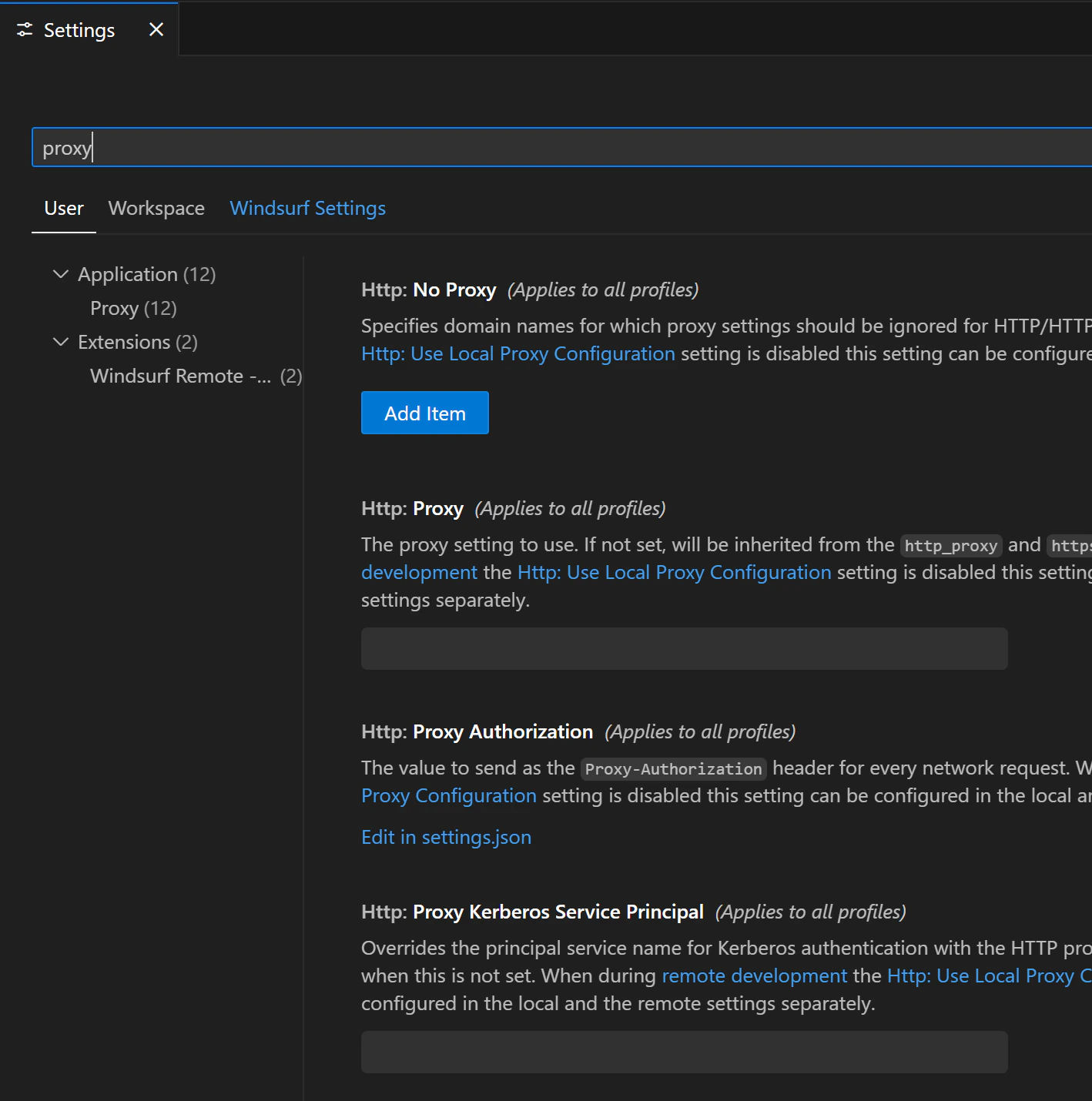
- Abra Devin Settings.
- Na barra de pesquisa das configurações, digite “proxy” para abrir a seção de configuração do proxy (veja a captura de tela).
-
Preencha as configurações:
-
Http: Proxy – a URL do proxy, incluindo o protocolo e a porta (por exemplo,
http://proxy.company.com:8080) -
Autenticação – não existem configurações separadas de nome de usuário e senha. Se o seu proxy exigir autenticação, use uma das seguintes opções:
- Diálogo de login do proxy (recomendado) – deixe as credenciais fora das configurações. Quando o proxy solicitar as credenciais, o Devin Desktop Editor exibe um diálogo de login no qual você informa seu nome de usuário e senha; se você marcar Remember my credentials, elas são armazenadas de forma criptografada na sua máquina.
-
Credenciais na URL de Http: Proxy – por exemplo,
http://username:password@proxy.company.com:8080. Nomes de usuário ou senhas que contenham caracteres como@,:ou/podem não ser interpretados corretamente; nesse caso, use o diálogo de login. -
Http: Proxy Authorization – clique em Edit in settings.json e defina o valor completo do header
Proxy-Authorizationfornecido pela sua equipe de TI, por exemplo"http.proxyAuthorization": "Basic <base64-encoded username:password>"
-
Http: Proxy – a URL do proxy, incluindo o protocolo e a porta (por exemplo,
- (Opcional, se recomendado pela TI) Ative Detect proxy se a sua configuração ainda depender da detecção do sistema/PAC em conjunto com as configurações manuais.
- Feche a página de configurações e reinicie o Devin Desktop Editor para que a nova configuração de proxy seja aplicada completamente.
-
Tente novamente:
- Recarregue o editor ou o Cascade se você viu anteriormente uma tela em branco
- Tente novamente a operação que estava falhando com “Falha ao conectar” ou erros semelhantes
4. Configurações de proxy para desenvolvimento remoto (SSH / contêineres de desenvolvimento)
Se você usa desenvolvimento remoto (por exemplo, um contêiner de desenvolvimento ou SSH remoto do Devin Desktop), há um conjunto separado de configurações de proxy que controla o tráfego entre o Devin Desktop Editor local e o ambiente remoto. Talvez seja necessário ajustar essas configurações se:- A conexão com um contêiner de desenvolvimento ou SSH remoto falhar ou atingir o tempo limite
- A janela remota abrir, mas as ferramentas que dependem da rede não funcionarem como esperado
- Sua equipe de TI / infraestrutura informar que o host remoto também precisa passar por um proxy
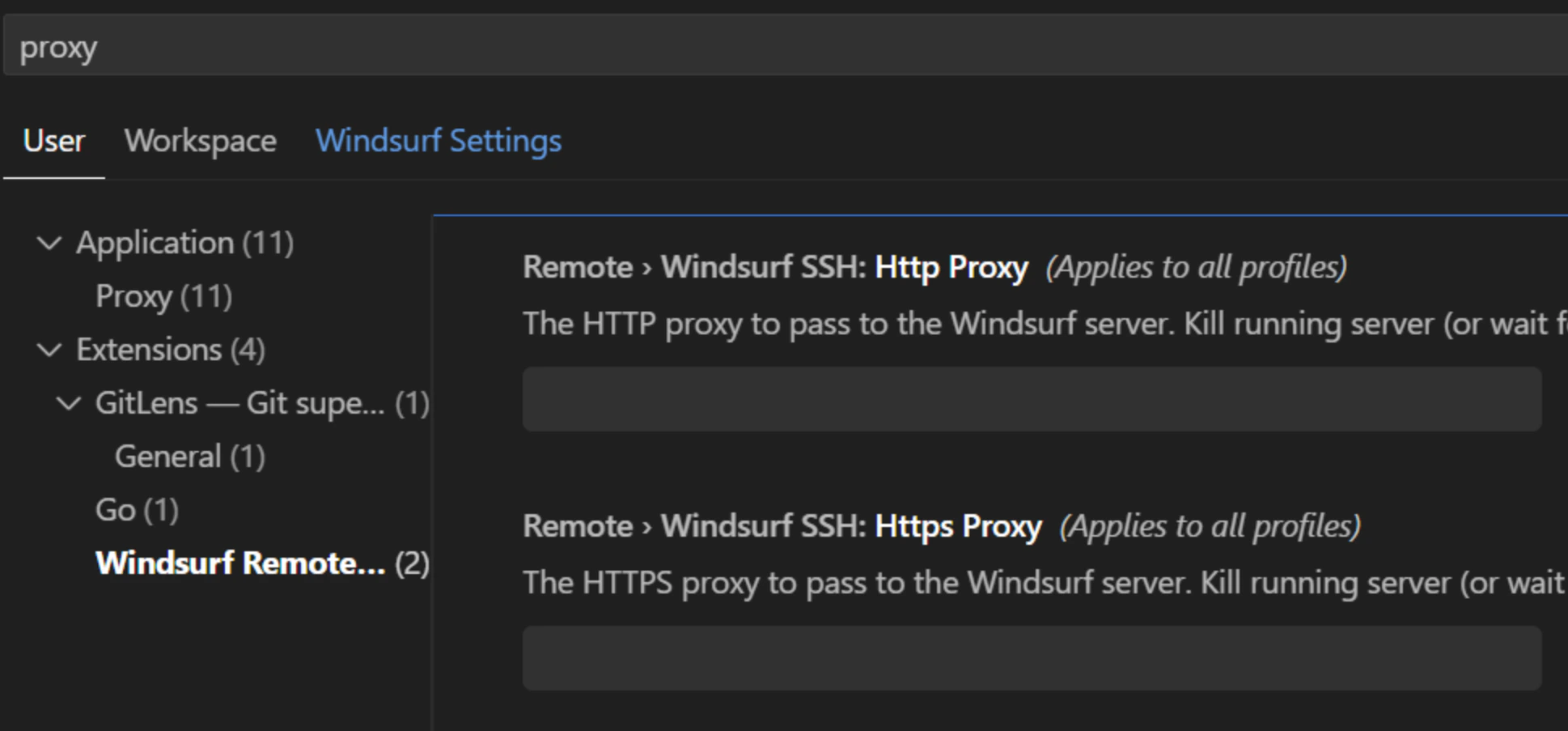
- Abra Devin Settings.
- Na barra de pesquisa, digite “proxy”.
-
Em User → Extensions, localize:
- Remote › Devin SSH: Http Proxy
- Remote › Devin SSH: Https Proxy
-
Insira o(s) endereço(s) do proxy fornecido(s) pela sua equipe de TI / infraestrutura (geralmente incluindo protocolo e porta, por exemplo
http://proxy.company.com:8080). - Reinicie a sessão remota (feche a janela remota e reconecte ou reinicie o contêiner de desenvolvimento) e tente novamente.
Essas configurações de proxy remoto são independentes das opções gerais de proxy / Detect proxy descritas acima. Em alguns ambientes, talvez seja necessário configurar tanto o proxy do editor local quanto os valores de proxy do Devin Remote SSH.
5. Quando usar cada opção
-
Use apenas “Detect proxy” se:
- Sua organização configura proxies centralmente no seu dispositivo (configurações de rede do sistema, arquivo PAC), e
- A TI informa que os apps devem “simplesmente usar o proxy do sistema”.
-
Use a configuração manual (com ou sem Detect proxy) se:
- A TI fornecer uma URL de proxy específica e credenciais para inserir em cada aplicativo, ou
- A detecção automática no seu ambiente não for confiável ou não tiver suporte.