O Chat e seus recursos relacionados são compatíveis apenas com: VS Code, IDEs JetBrains, Eclipse, Xcode e Visual Studio.
- VS Code
- JetBrains
No VS Code, o Devin Desktop Chat fica, por padrão, na barra lateral esquerda.
Se quiser movê-lo para outro lugar, você pode clicar e arrastar o ícone do Devin Desktop e reposicioná-lo como desejar.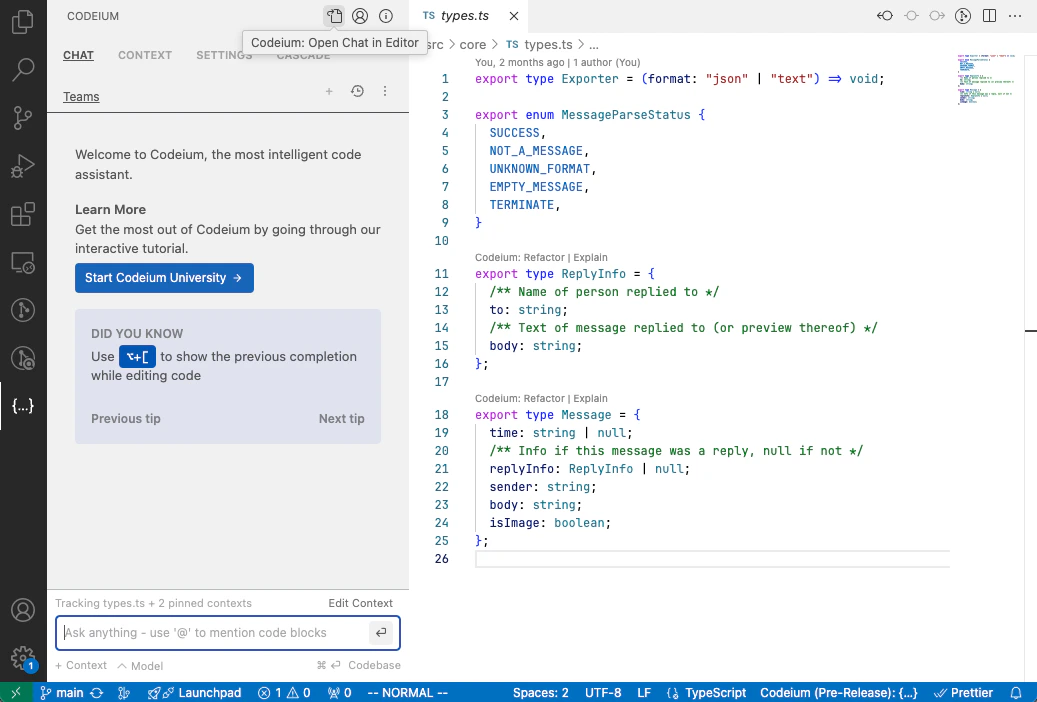
⌘+⇧+A no Mac ou Ctrl+⇧+A no Windows/Linux para abrir o painel de chat e alternar o foco entre ele e o editor.
Você também pode desanexar totalmente a janela do chat da IDE clicando no ícone de página na parte superior do painel de chat.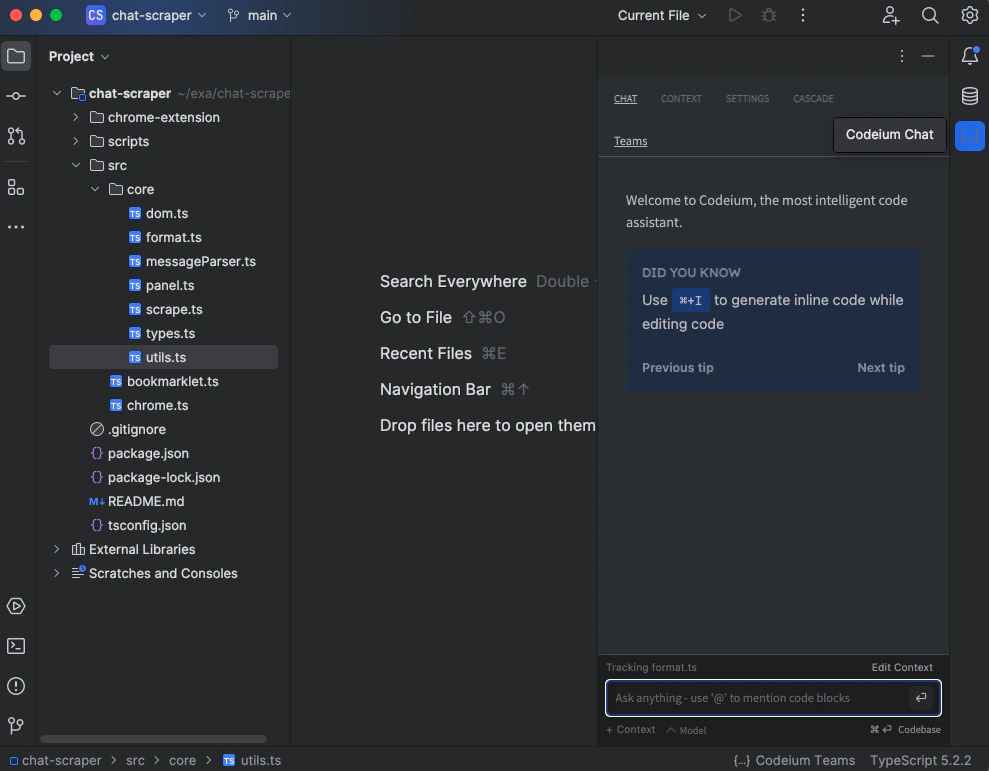
@-Menções
Em qualquer mensagem de chat que você enviar, é possível fazer referência explícita a itens de contexto diretamente na entrada do chat, adicionando o prefixo@ a uma palavra.
Itens de contexto que podem ser @-mencionados:
- Funções e classes
- Apenas funções e classes no índice local
- Também disponíveis apenas para linguagens para as quais criamos parsers de AST (Python, TypeScript, JavaScript, Go, Java, C, C++, PHP, Ruby, C#, Perl, Kotlin, Dart, Bash, COBOL e outras)
- Diretórios e arquivos no seu base de código
- Repositórios remotos
- O conteúdo do terminal no seu IDE (somente VS Code).
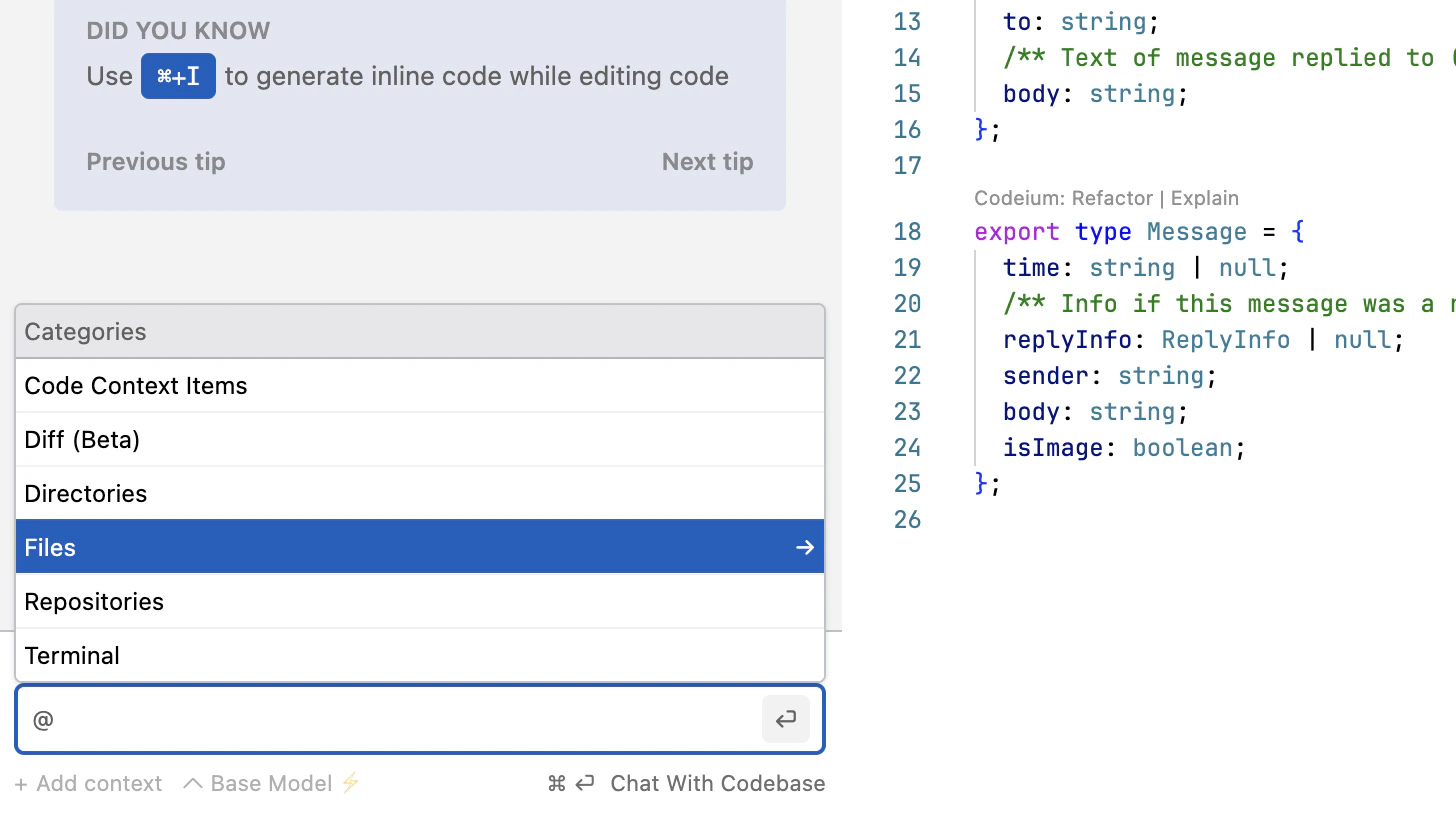
@diff, que permite conversar sobre o estado atual do git diff do seu repositório.
O recurso @diff está atualmente em beta.
Contexto persistente
Você pode instruir o modelo de chat a usar determinado contexto ao longo de uma conversa e também em conversas diferentes clicando na abaAdvanced no painel de chat.
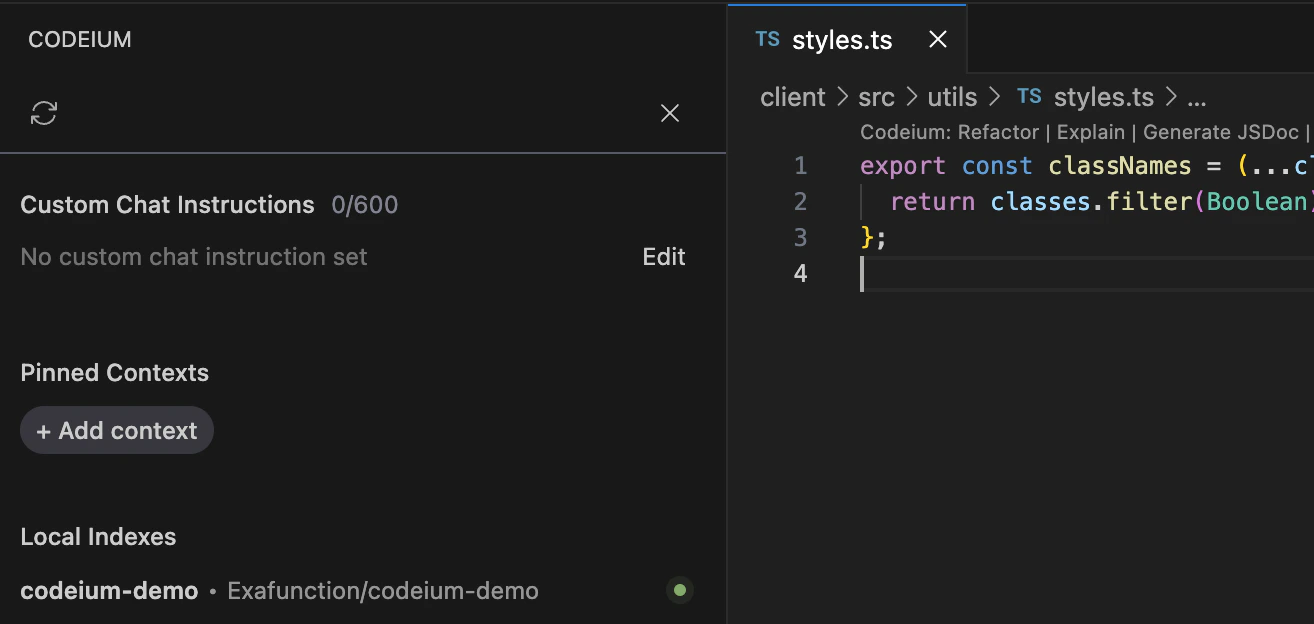
O chat mostra o contexto que está sendo considerado.
- Instruções personalizadas de chat: uma instrução curta, como “Responda em Kotlin e assuma que tenho pouca familiaridade com isso”, para orientar o modelo a fornecer um determinado tipo de resposta.
- Contextos fixados: itens da sua base de código, como arquivos, diretórios e trechos de código, que você quer que o modelo considere explicitamente. Veja também Fixação de contexto.
- Documento ativo: um marcador para o arquivo ativo no momento, que recebe atenção especial.
- Índices locais: uma lista de repositórios locais que o mecanismo de contexto do Devin Desktop indexou.
Comandos de barra
Digite/ no campo de entrada do chat para abrir a lista de comandos de barra disponíveis na conversa atual e, em seguida, selecione um deles ou continue digitando para filtrar a lista.
A lista é montada com base na sua configuração, portanto os comandos disponíveis variam. Por exemplo, ela pode incluir seus fluxos de trabalho (invocados como /[workflow-name]) e prompts de servidores MCP conectados.
Sessões de agente como o Devin Local listam, em vez disso, os comandos oferecidos por esse agente.
Copiar e inserir
Às vezes, as respostas do Chat contêm blocos de código. Você pode copiar um bloco de código para a área de transferência ou inseri-lo diretamente no editor, na posição do cursor, clicando no botão apropriado acima do bloco de código.Se você quiser que a IA faça uma alteração diretamente no editor com base em uma instrução,
considere usar o Devin Desktop Command.
Citações inline
O Chat entende os itens de contexto de código, e suas respostas costumam incluir referências com links para trechos de código nos seus arquivos.Regenerar com contexto
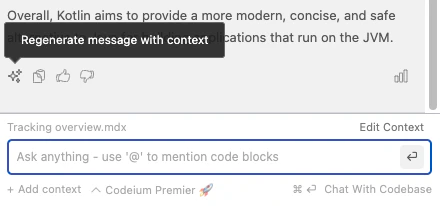
Por padrão, o Devin Desktop decide se uma pergunta é geral ou se requer contexto da base de código. Você pode forçar o modelo a usar o contexto da base de código enviando sua pergunta com⌘⏎.
Se uma pergunta já tiver recebido uma resposta, você pode regenerá-la com contexto clicando no ícone de brilho.
Estatísticas para nerds
Muita coisa acontece nos bastidores de cada mensagem do chat. Você pode clicar no ícone de estatísticas para ver esses dados você mesmo.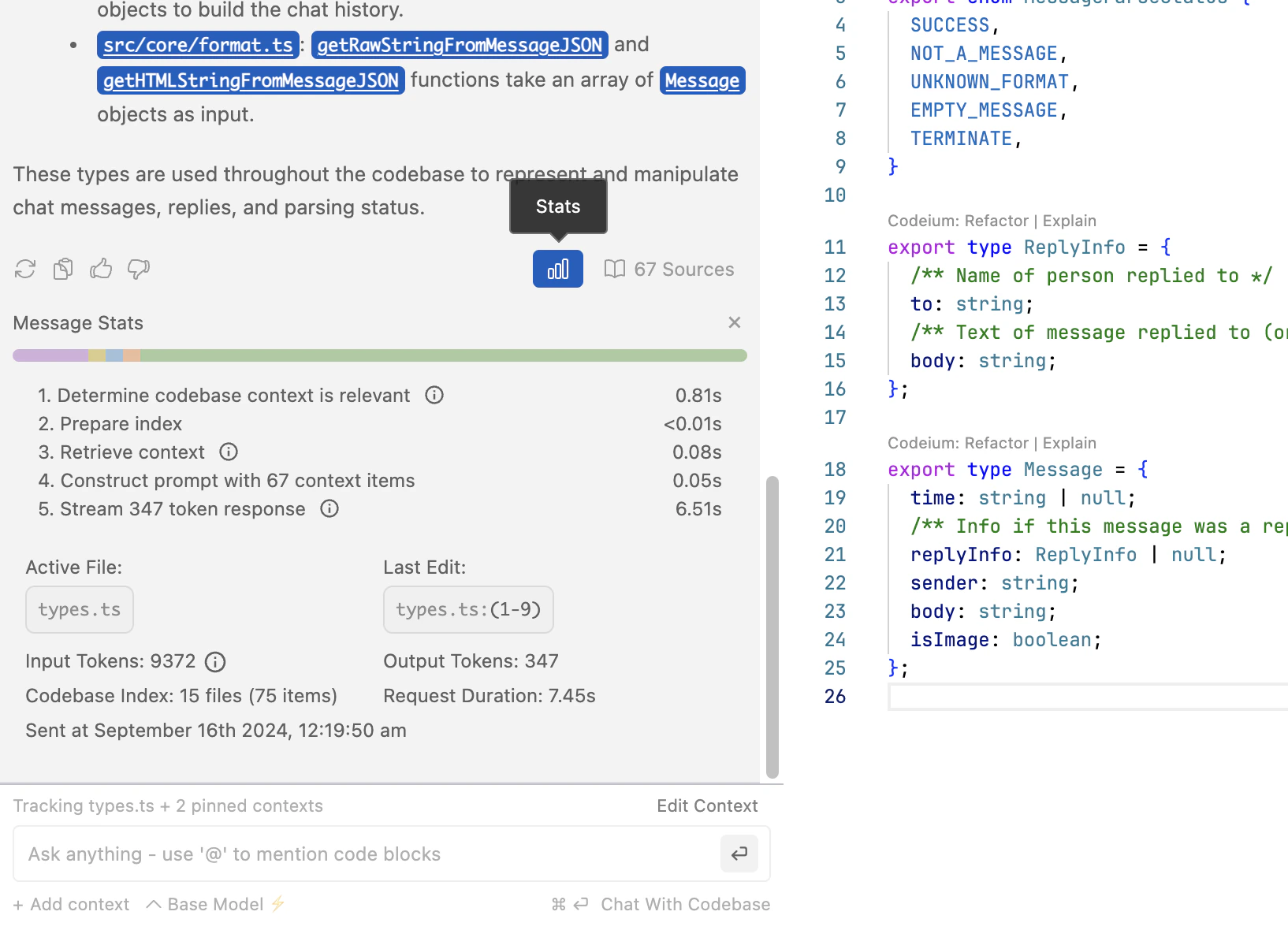
Histórico do chat
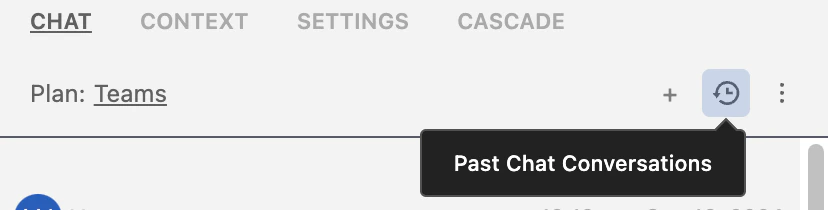
Para ver conversas anteriores novamente, clique no ícone de histórico na parte superior do painel de chat. Você pode clicar em+ para criar uma nova conversa e
no botão ⋮ para exportá-la. Isso se aplica apenas aos plugins para desktop do Devin.
Configurações
Clique no ícone de engrenagem para acessar a abaSettings. Aqui, você pode ver as configurações aplicáveis à sua conta. Por exemplo, é possível atualizar suas preferências de tema (claro ou escuro), alterar a velocidade do preenchimento automático, ver o plano atual e mudar o tamanho da fonte.
O painel de configurações também oferece a opção de baixar diagnósticos, que são logs de depuração e podem ajudar a equipe do Devin Desktop a investigar um problema, caso você encontre algum.
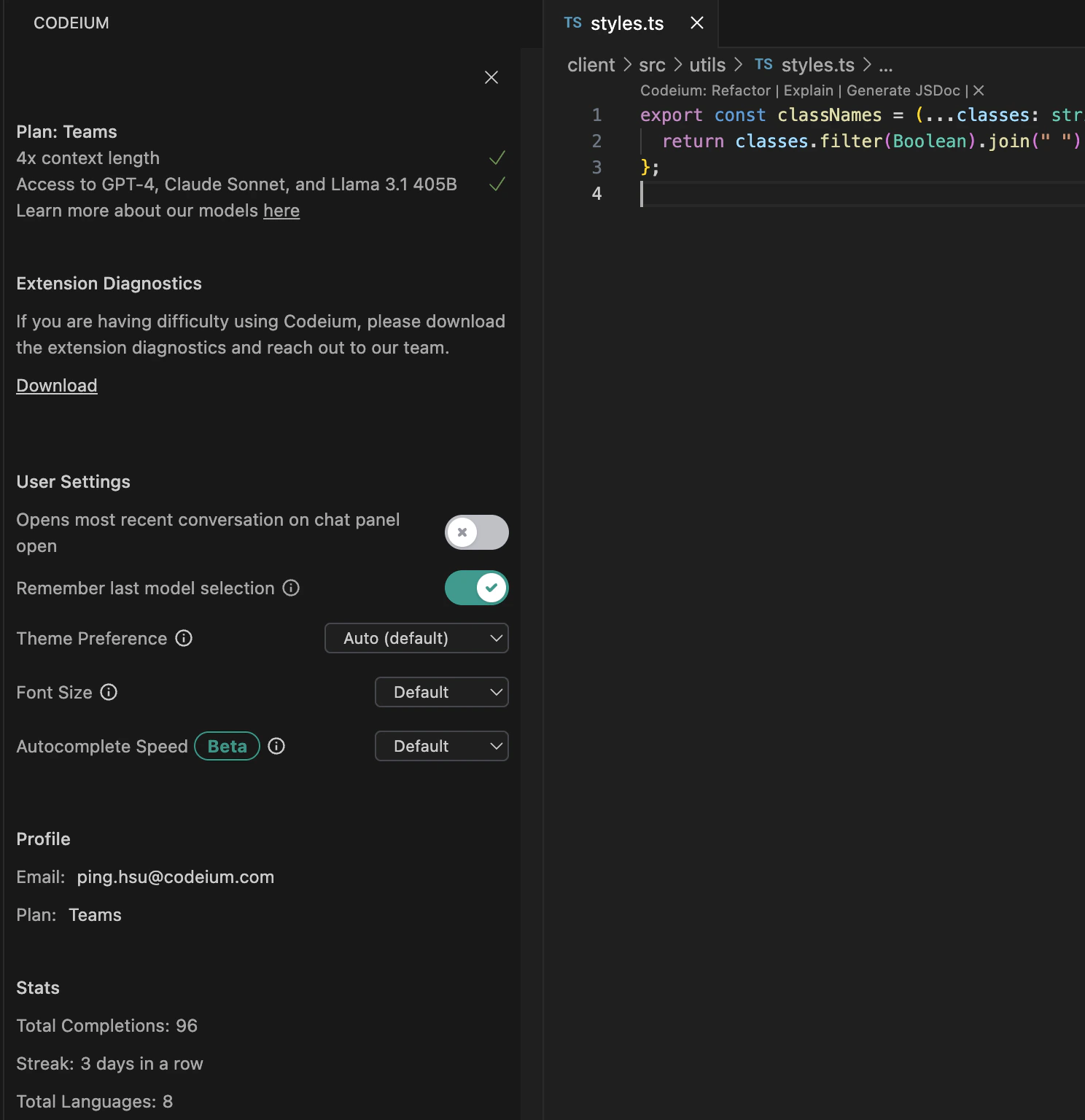
No chat do Devin Desktop, clique no ícone de engrenagem no canto superior direito
Telemetria
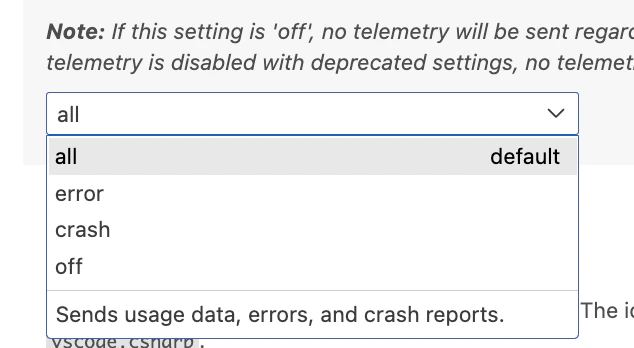
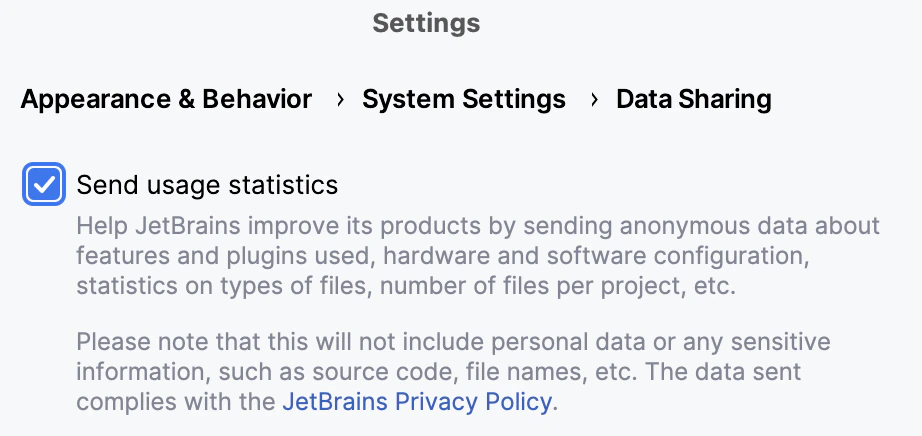
Você pode ter problemas com o Chat se a telemetria não estiver ativada.
- VS Code
- JetBrains
Para ativar a telemetria, abra as Configurações do VS Code e vá para User > Application > Telemetry. No menu suspenso a seguir, selecione “all”.