Visão geral
Com o App Deploys, você pode:- Implantar um site ou app web em JS em um domínio público
- Reimplantar na mesma URL após fazer alterações
- Reivindicar o projeto para sua conta pessoal
Provedores compatíveis
Atualmente, oferecemos suporte ao seguinte provedor de implantação:- Netlify - Para sites estáticos e aplicações web
O suporte a provedores adicionais está planejado para versões futuras.
Como funciona
Quando você usa o App Deploys, seu código é importado para o nosso servidor e implantado no provedor por meio da nossa conta principal. O site implantado ficará disponível em uma URL pública no seguinte formato:Processo de implantação
- Cascade analisa seu projeto para determinar o framework adequado
- Os arquivos do seu projeto são importados com segurança para o nosso servidor
- A implantação é criada na plataforma do provedor
- Você recebe uma URL pública e um link para reivindicação
Configuração do projeto
Para facilitar reimplantações, criamos um arquivowindsurf_deployment.yaml na raiz do seu projeto. Esse arquivo contém informações para implantações futuras, como um ID do projeto e o framework.
Como usar App Deploys
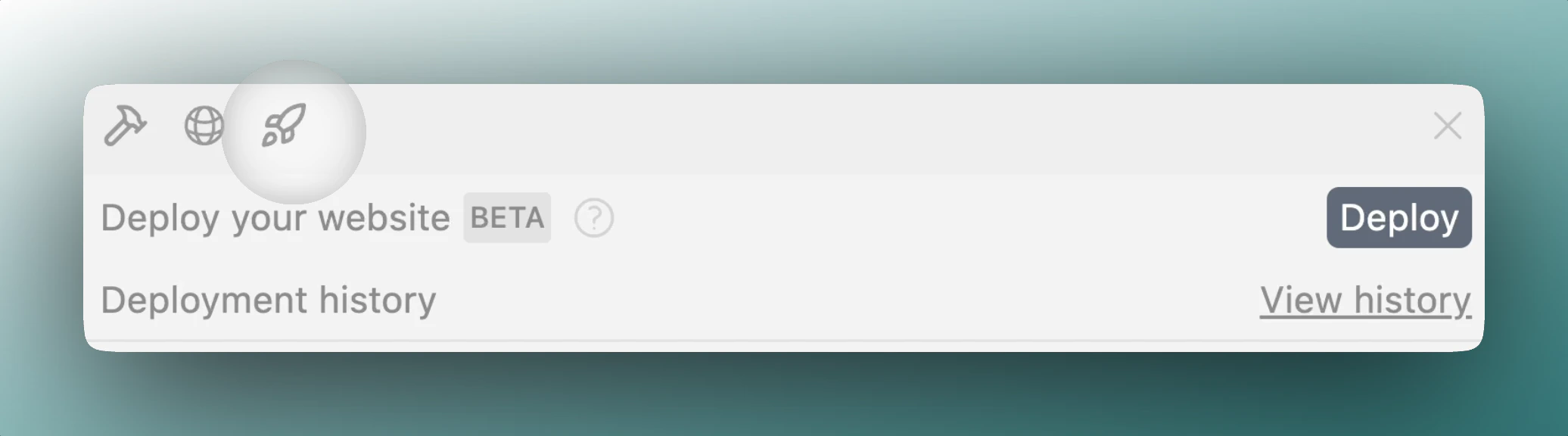
Para fazer o deploy da sua aplicação, basta pedir ao Cascade algo como:Implantações da equipe
Você precisará de privilégios de administrador da equipe para habilitar ou desabilitar esse recurso.
Considerações de segurança
Tomamos várias precauções para garantir a segurança:- Limites de tamanho de arquivo e validação
- Limitação de taxa com base no nível da sua conta
- Tratamento seguro dos arquivos do projeto
windsurf.build e removê-los. Se algum cookie aparecer, ele não deveria estar lá, e removê-lo ajuda a evitar problemas de cookies entre sites e mantém sua experiência limpa.
Os sites do Devin Desktop são criados por humanos e IA e, embora incentivemos a IA a tomar decisões alinhadas às melhores práticas, é importante manter a cautela. O Devin Desktop não se responsabiliza por problemas causados por sites implantados por nossos usuários.
Reivindicando sua implantação
Após o deploy, você receberá uma URL para reivindicação. Ao acessar esse link, você poderá reivindicar o projeto na sua conta pessoal do provedor, o que dá a você:- Controle total sobre a implantação
- Acesso a recursos específicos do provedor
- Possibilidade de modificar o nome de domínio
- Acesso direto a logs e informações de build
Implantações não reivindicadas podem ser excluídas após um determinado
período. Recomendamos reivindicar projetos importantes o quanto antes.
Limites
Para evitar abusos, aplicamos estes limites por nível:Frameworks compatíveis
O App Deploys é compatível com a maioria dos frameworks JavaScript mais populares, incluindo:- Next.js
- React
- Vue
- Svelte
- Sites estáticos em HTML/CSS/JS
Solução de problemas
Falha no build de implantação
Se a implantação falhar:- Verifique os logs de build fornecidos pelo Cascade
- Certifique-se de que seu projeto consegue gerar a build localmente (execute
npm run buildpara testar) - Verifique se seu projeto segue a estrutura recomendada pelo framework
- Consulte a documentação sobre como implantar seu framework no Netlify via
netlify.toml - Considere reivindicar o projeto para acessar logs detalhados no painel do provedor
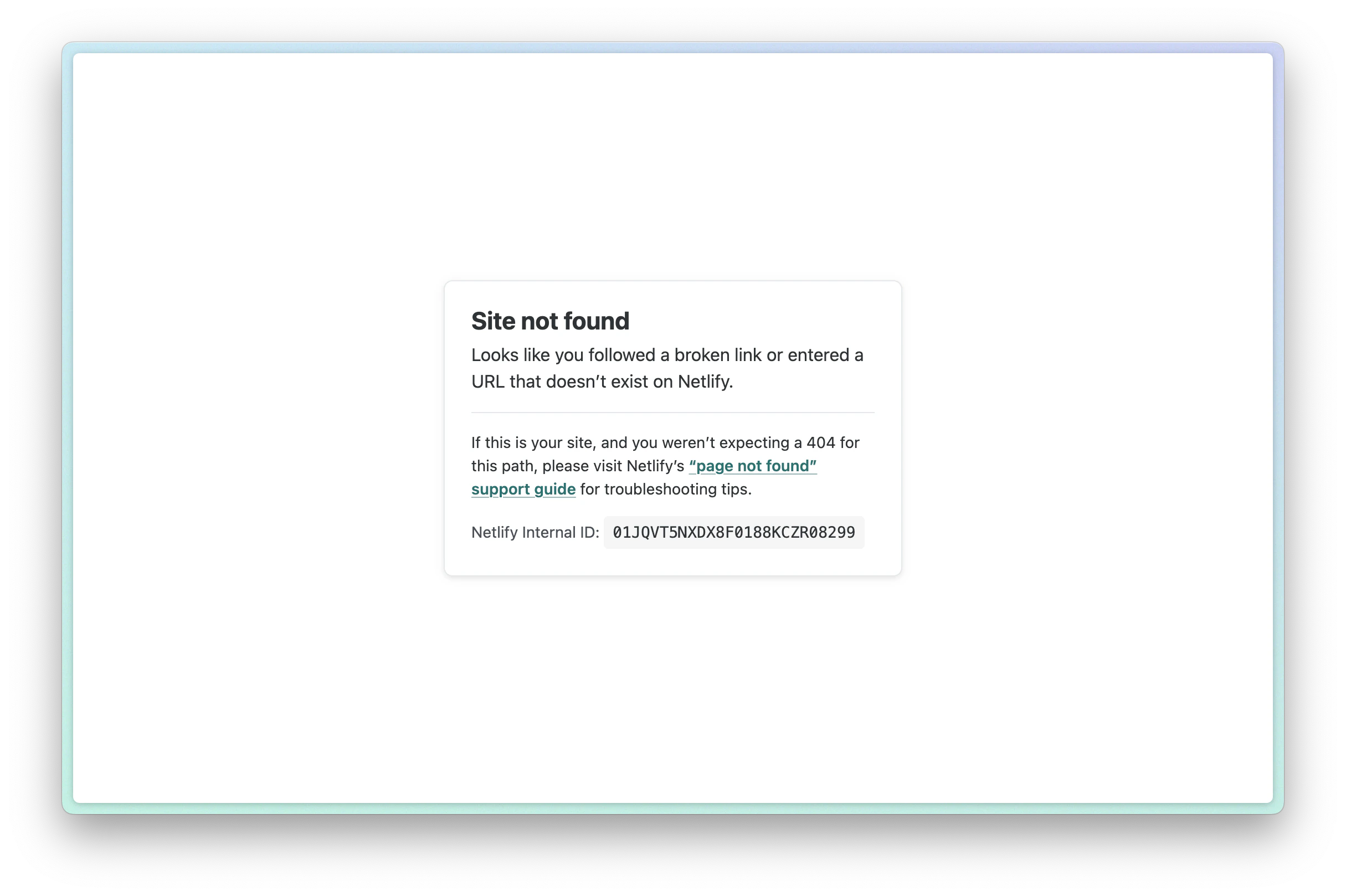
Site da Netlify não encontrado
Alterar seu subdomínio / URL
Atualizando o domínio netlify.app
Você pode alterar seu subdomínio reivindicando sua implantação e atualizando as Configurações do site na Netlify. Isso atualizará seu domínio .netlify.app.
Atualizando o subdomínio personalizado .windsurf.build
Para atualizar seu subdomínio personalizado .windsurf.build, será necessário fazer o deploy de um novo site com um novo subdomínio:
- Exclua o arquivo
windsurf_deployment.yamldo seu projeto - Peça ao Cascade para fazer o deploy de um novo site com um novo subdomínio e informe qual você quer
- Pode ser útil iniciar uma nova conversa ou limpar suas memórias geradas automaticamente para que o Cascade não tente reimplantar no subdomínio antigo
- Ao criar uma nova implantação, você poderá clicar no botão “Edit” na UI do subdomínio para atualizá-lo antes de clicar em “Deploy”
Erro: Unable to get project name for project ID
Esse erro ocorre quando o ID do projeto não é encontrado em nosso sistema ou quando o Cascade está usando incorretamente o subdomínio como ID do projeto. Para corrigir isso:
- Verifique se o projeto ainda existe na sua conta da Netlify (pressupondo que ele tenha sido reivindicado).
- Verifique se o ID do projeto está no arquivo
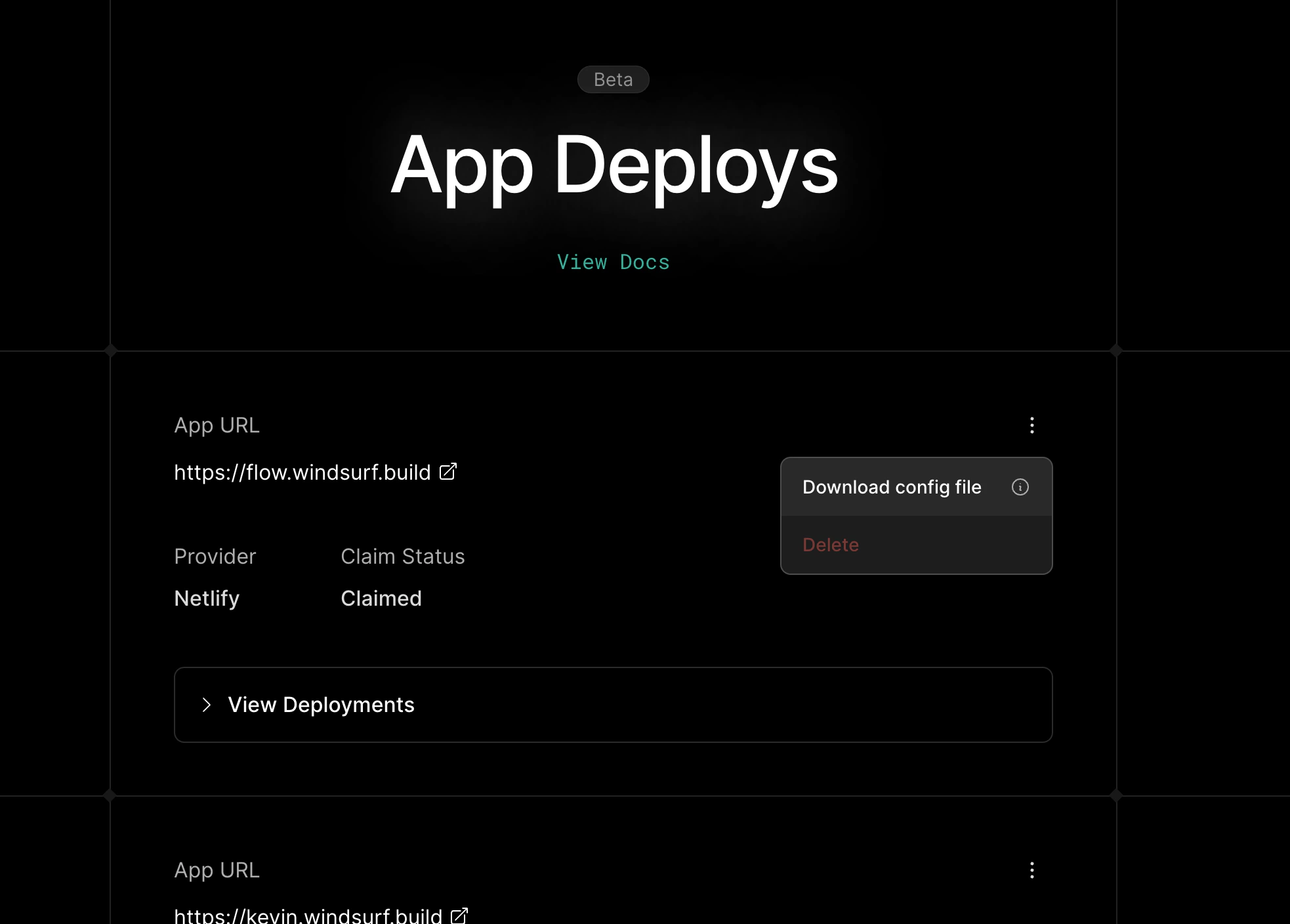
windsurf_deployment.yaml. Se não estiver, você pode baixar o arquivo de configuração no menu suspenso do histórico de implantações. - Tente implantar novamente e instrua o Cascade a usar mais explicitamente o
project_iddo arquivowindsurf_deployment.yaml