

O Cascade é o agente legado do Devin Desktop. O Devin Desktop não inicia mais novas conversas no Cascade nem abre as antigas. As novas conversas agora começam no Devin Local.
Visão geral
O Cascade do Devin Desktop leva a colaboração entre humanos e IA a um novo nível. O Cascade era o agente local do Devin Desktop antes do Devin Local. O Cascade não está mais disponível no seletor de agente.O Devin Local e todos os outros agentes ACP ficam indisponíveis enquanto um workspace estiver aberto no Modo Restrito.
Terminal
Uma experiência de Terminal aprimorada.
Fluxos de trabalho
Automatize trajetórias repetitivas.
Seleção de modelo
Selecione o modelo desejado no menu de seleção abaixo da caixa de texto da conversa no Cascade. Clique abaixo para ver a lista completa dos modelos disponíveis e a disponibilidade de cada um nos diferentes planos e preços.Modelos
Disponibilidade de modelos no Devin Desktop.
Cascade Code / Cascade Chat
O Cascade tem dois modos principais: Code e Chat. O modo Code permite que o Cascade crie e modifique código na sua base de código, enquanto o modo de chat é otimizado para perguntas sobre a sua base de código ou sobre princípios gerais de programação. No modo de chat, o Cascade pode sugerir novos trechos de código, que você pode aceitar e inserir.Planos e listas de tarefas
O Cascade tem capacidades nativas de planejamento que ajudam a melhorar o desempenho em tarefas mais longas. Em segundo plano, um agente de planejamento especializado refina continuamente o plano de longo prazo, enquanto o modelo que você selecionou se concentra em executar ações de curto prazo com base nesse plano. O Cascade cria uma lista de tarefas (Todo list) na própria conversa para acompanhar o progresso de tarefas complexas. Para fazer alterações no plano, basta pedir ao Cascade que atualize a lista de tarefas. O Cascade também pode atualizar o plano automaticamente à medida que obtém novas informações ao longo da conversa, como uma Memória.Mensagens na fila
Enquanto espera o Cascade concluir a tarefa atual, você pode enfileirar novas mensagens, que serão executadas em ordem assim que a tarefa terminar. Para adicionar uma mensagem à fila, basta digitá-la enquanto o Cascade estiver trabalhando e pressionarEnter.
- Enviar imediatamente: pressione Enter novamente com a caixa de texto vazia para enviá-la na hora.
- Excluir: remova qualquer mensagem da fila antes que ela seja enviada
Chamada de ferramentas
O Cascade tem à disposição uma variedade de ferramentas, como Search, Analyze, MCP e o terminal. Ele consegue detectar quais pacotes e ferramentas você está usando, quais precisam ser instalados e até instalá-los para você. Basta perguntar ao Cascade como executar seu projeto e clicar em Accept.Por padrão, o Cascade pode fazer até 40 invocações por prompt. Se a trajetória parar nesse limite, basta clicar no botão
continue para que o Cascade retome de onde parou. No entanto, cada continue conta como um novo crédito de prompt, devido aos custos de chamada de ferramentas.Auto-Continue para que o Cascade continue a resposta automaticamente ao atingir o limite de invocações, em vez de parar. Isso consome crédito(s) de prompt de acordo com o modelo que você está usando.
No settings.json, essa é a configuração devin.autoContinue: 0 ou um valor negativo ativa a continuação automática, fazendo com que o Cascade continue indefinidamente; já um valor positivo (o padrão é 40) a desativa, fazendo com que o Cascade pare no limite de invocações e peça que você continue.
Entrada de voz
Use a Entrada de voz para interagir com o Cascade por voz. Na versão atual, ela transcreve sua fala em texto.Pontos de Controle nomeados e reversões
Você pode reverter as alterações feitas pelo Cascade. Basta passar o mouse sobre o prompt original e clicar na seta de reverter à direita, ou reverter diretamente pelo índice. Isso reverterá todas as alterações no código, restaurando sua base de código ao estado em que estava na etapa desejada. Você também pode criar, diretamente na conversa, um snapshot/ponto de controle nomeado do estado atual do seu projeto, para o qual é possível navegar facilmente e reverter a qualquer momento.Percepção em tempo real
Um recurso exclusivo do Devin Desktop e do Cascade é a percepção das suas ações em tempo real, o que dispensa a necessidade de incluir no prompt o contexto das suas ações anteriores. Basta pedir ao Cascade para “Continuar”.Enviar problemas ao agente
Quando o seu código tiver problemas exibidos no painel Problems, na parte inferior do editor, envie-os ao agente como contexto:- Clique em
Send all to agentna parte superior do painel Problems para enviar todos os problemas listados no momento. - Clique em
Send to agentao lado de um arquivo no painel Problems para enviar apenas os problemas desse arquivo.
Explicar e corrigir
Para qualquer erro que você encontrar no editor, basta selecionar o erro e clicar emExplain and Fix para que o Cascade o corrija para você.

Como ignorar arquivos
Se você quiser que o Cascade ignore determinados arquivos, adicione-os ao.devinignore (ou ao .codeiumignore, legado) na raiz do seu workspace. Isso impede que o Cascade visualize, edite ou crie arquivos nos caminhos especificados. Os caminhos de arquivo podem ser declarados em um formato semelhante ao do .gitignore. Consulte Ignorar arquivos para mais detalhes.
.codeiumignore global
Para clientes empresariais que gerenciam múltiplos repositórios, é possível impor regras de exclusão em todos os repositórios colocando um arquivo.codeiumignore global na pasta ~/.codeium/. Essa configuração global se aplica a todos os workspaces do Devin Desktop no seu sistema e funciona em conjunto com os arquivos .codeiumignore específicos de cada repositório.
Integração com linter
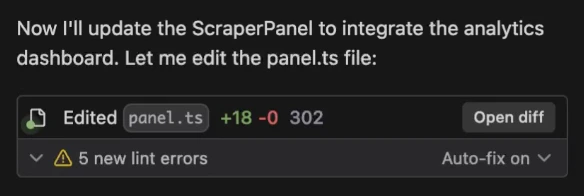
O Cascade pode corrigir automaticamente erros de lint no código gerado. Esse recurso vem ativado por padrão, mas pode ser desativado clicando emAuto-fix na chamada de ferramenta e, em seguida, em disable. Essa edição não consome créditos.
Compartilhamento da sua conversa
Os links de conversas compartilhadas do Cascade não funcionam mais. O Devin Desktop removeu as páginas de conversas compartilhadas do Cascade.Use @-Menção para conversas anteriores
Você também pode referenciar conversas anteriores em outras conversas usando uma@-mention.
Ao fazer isso, o Cascade recupera as informações mais relevantes e úteis, como os resumos das conversas e os Pontos de Controle, além de partes específicas da conversa que você consultar. Normalmente, ele não recupera a conversa completa, para não sobrecarregar a janela de contexto.
Cascades simultâneos
Os usuários podem ter múltiplos Cascades em execução simultaneamente. Você pode alternar entre eles usando o menu suspenso no canto superior esquerdo do painel do Cascade. Se você prevê que dois Cascades vão editar arquivos semelhantes, considere usar worktrees para mantê-los isolados.Fluxos de trabalho
Os fluxos de trabalho permitem que os usuários definam uma série de etapas para orientar o Cascade em um conjunto de tarefas repetitivas, como implantar um serviço ou responder a comentários de PR. Esses fluxos de trabalho são salvos como arquivos markdown, oferecendo aos usuários e às suas equipes uma forma simples e reproduzível de executar processos essenciais. Depois de salvos, os fluxos de trabalho podem ser invocados no Cascade por meio de um comando de barra no formato/[name-of-workflow].
Os fluxos de trabalho são exclusivamente manuais: o Cascade nunca invocará um fluxo de trabalho automaticamente. Se você quiser que o Cascade aplique um procedimento por conta própria, use uma skill.
Como funciona
As Regras geralmente fornecem orientações aos modelos de linguagem de grande porte (LLMs) por meio de um contexto persistente e reutilizável no nível do prompt. Os fluxos de trabalho ampliam esse conceito ao fornecer uma sequência estruturada de etapas ou prompts no nível da trajetória, conduzindo o modelo por uma série de tarefas ou ações interligadas.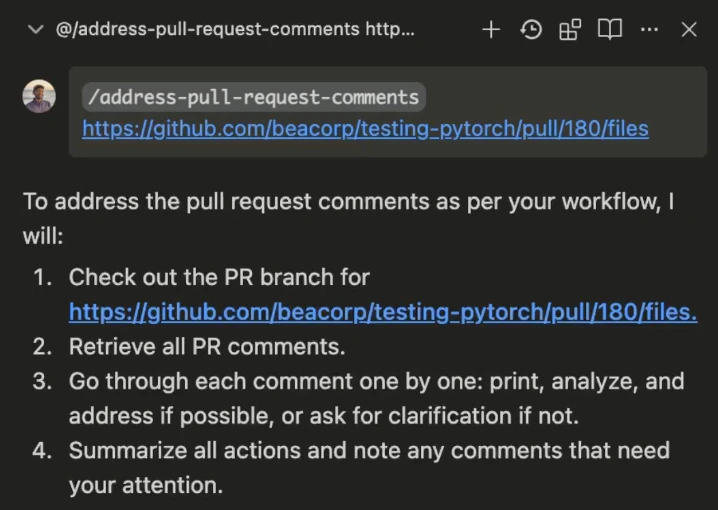
/[workflow-name].
Após a invocação, o Cascade processa, em sequência, cada etapa definida no fluxo de trabalho, executando ações ou gerando respostas conforme especificado.
Como criar um fluxo de trabalho
Para começar a usar fluxos de trabalho, clique no íconeCustomizations no menu lateral deslizante no canto superior direito do Cascade e acesse o painel Workflows. Nele, clique no botão + Global ou + Workspace para criar um novo fluxo de trabalho no nível global ou do workspace, respectivamente.
Os fluxos de trabalho são salvos como arquivos markdown nos diretórios .devin/workflows/ (ou no diretório legado .windsurf/workflows/) e contêm um título, uma descrição e uma série de etapas com instruções específicas para o Cascade seguir.
Descoberta de fluxos de trabalho
O Devin Desktop descobre automaticamente fluxos de trabalho em múltiplos locais, o que permite uma organização flexível:- Workspace atual e subdiretórios: todos os diretórios
.devin/workflows/(e os legados.windsurf/workflows/) do seu workspace atual e de seus subdiretórios - Estrutura do repositório Git: em repositórios Git, o Devin Desktop também pesquisa os diretórios pai, subindo até a raiz do repositório Git, para encontrar fluxos de trabalho
- Suporte a múltiplos workspaces: quando múltiplas pastas estão abertas no mesmo workspace, os fluxos de trabalho duplicados são removidos e exibidos com o caminho relativo mais curto
Locais de armazenamento de fluxos de trabalho
Ao criar um novo fluxo de trabalho pela UI, ele é salvo no diretório
.devin/workflows/ do seu workspace atual, não necessariamente na raiz do repositório Git. Se você recusou a migração em um workspace que ainda tem um diretório .windsurf/, ele é salvo em .windsurf/workflows/. Para criar um fluxo de trabalho global, use o botão + Global no Painel de fluxos de trabalho ou crie o arquivo diretamente em ~/.codeium/windsurf/global_workflows/.
Cada arquivo de fluxo de trabalho tem um limite de 12000 caracteres.
Gerar um fluxo de trabalho com o Cascade
Você também pode pedir ao Cascade que gere fluxos de trabalho para você! Isso funciona especialmente bem com fluxos de trabalho que envolvem uma série de etapas em uma ferramenta de CLI específica.Exemplos de fluxos de trabalho
Há inúmeros casos de uso para fluxos de trabalho, como:/address-pr-comments
Este é um fluxo de trabalho que nossa equipe usa internamente para tratar comentários de PR:
/git-workflows
Faça commits em formatos predefinidos e crie pull requests com títulos e descrições padronizados usando os comandos de CLI adequados.
/dependency-management
Automatize a instalação ou atualização das dependências do projeto com base em um arquivo de configuração (p. ex., requirements.txt, package.json).
/code-formatting
Execute automaticamente formatadores de código (como Prettier e Black) e linters (como ESLint e Flake8) ao salvar arquivos ou antes de fazer commit, para manter o estilo do código e detectar erros logo no início.
/run-tests-and-fix
Execute ou adicione testes unitários ou end-to-end e corrija os erros automaticamente para garantir a qualidade do código antes de fazer commit, merge ou deploy.
/deployment
Automatize as etapas de implantação do seu aplicativo em diferentes ambientes (desenvolvimento, homologação, produção), incluindo as verificações necessárias antes ou depois do deployment.
/security-scan
Integre e acione varreduras de vulnerabilidades de segurança na sua base de código como parte do pipeline de CI/CD ou sob demanda.
Fluxos de trabalho no nível do sistema (Enterprise)
Organizações Enterprise podem implantar fluxos de trabalho no nível do sistema que ficam disponíveis globalmente em todos os workspaces e não podem ser modificados por usuários finais sem permissões de administrador. Esse recurso é ideal para garantir a aplicação de processos de desenvolvimento, procedimentos de deployment e fluxos de trabalho de conformidade em toda a organização. Os fluxos de trabalho no nível do sistema são carregados a partir de diretórios específicos de cada sistema operacional. O Devin Desktop carrega o diretório de fluxos de trabalhoDevin, se ele existir, e só recorre ao diretório de fluxos de trabalho legado Windsurf quando ele não existir. Os dois não são mesclados; portanto, ao criar o diretório Devin, mova para ele todos os fluxos de trabalho legados:
macOS:
.md) no diretório correspondente ao seu sistema operacional. O sistema carregará automaticamente todos os arquivos .md desses diretórios.
Precedência de fluxos de trabalho
Quando existem fluxos de trabalho com o mesmo nome em múltiplos níveis, os fluxos de trabalho no nível do sistema têm a maior precedência:- System (maior prioridade) - Fluxos de trabalho para toda a organização implantados pela equipe de TI
- Workspace - Fluxos de trabalho específicos do projeto em
.devin/workflows/(ou no diretório legado.windsurf/workflows/) - Global - Fluxos de trabalho definidos pelo usuário em
~/.codeium/windsurf/global_workflows/ - Integrado - Fluxos de trabalho padrão fornecidos pelo Devin Desktop
Importante: Os fluxos de trabalho no nível do sistema devem ser gerenciados pela sua equipe de TI ou de segurança. Certifique-se de que suas equipes internas cuidem do deployment, das atualizações e da conformidade de acordo com as políticas da sua organização. Para isso, você pode usar ferramentas e fluxos de trabalho padrão, como Mobile Device Management (MDM) ou Gerenciamento de Configuração.
Worktrees
O Devin Desktop oferece suporte a git worktrees para executar tarefas do Cascade em paralelo, sem interferir no seu workspace principal. Com worktrees, cada conversa no Cascade tem sua própria sessão, o que permite ao Cascade fazer edições ou fazer build e testar o código sem interferir no seu workspace principal. O Devin Local também pode iniciar uma sessão em uma worktree existente, escolhida no seletor de local do agente, e trazer as alterações de volta com o botão Merge.Uso básico de worktrees
A maneira mais simples de começar a usar worktrees é alternar para o modo “Worktree” no canto inferior direito do campo de entrada do Cascade.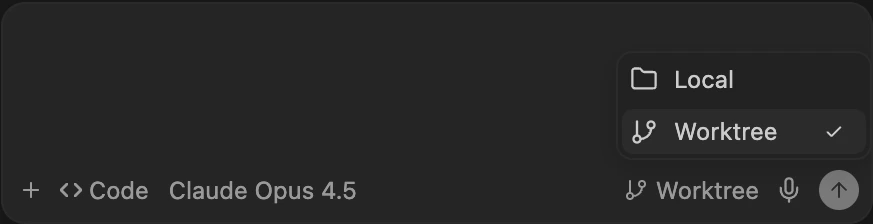
No momento, só é possível alternar para um worktree no início de uma sessão do Cascade. Depois de iniciada, uma conversa não pode ser movida para outro worktree.

Localização
As worktrees são organizadas pelo nome do repositório em~/.windsurf/worktrees/<repo_name>.
Cada worktree recebe um nome aleatório exclusivo.
Para ver a lista de worktrees ativas, execute git worktree list dentro do diretório do repositório.
Hook de configuração
Cada worktree contém uma cópia dos arquivos do seu repositório, mas não inclui arquivos.env nem outros pacotes que não estejam sob controle de versão.
Se quiser incluir arquivos ou pacotes adicionais em cada worktree, você pode usar o hook post_setup_worktree para copiá-los para o diretório da worktree.
O hook post_setup_worktree é executado depois que cada worktree é criada e configurada, dentro do diretório da nova worktree.
A variável de ambiente $ROOT_WORKSPACE_PATH aponta para o caminho original do workspace e pode ser usada para acessar arquivos ou executar comandos em relação ao repositório original.
Exemplo
Copie os arquivos de ambiente e instale as dependências quando uma nova worktree for criada. Configuração (em.windsurf/hooks.json):
hooks/setup_worktree.sh):
Limpeza
O Devin Desktop limpa automaticamente as worktrees mais antigas ao criar uma nova worktree, para evitar o uso excessivo de disco. Cada workspace pode ter até 20 worktrees. A limpeza das worktrees é feita com base no último acesso: as mais antigas são removidas primeiro. Essa limpeza ocorre por workspace, garantindo que as worktrees de repositórios diferentes permaneçam independentes entre si. Além disso, se você excluir manualmente uma conversa no Cascade, o Devin Desktop excluirá automaticamente a worktree associada.Painel de controle de código-fonte
Por padrão, o Devin Desktop não exibe no painel de SCM as worktrees criadas pelo Cascade. Para alterar esse comportamento e exibir as worktrees no painel de SCM, definagit.showDevinWorktrees como true nas suas configurações.
A configuração antiga
git.showWindsurfWorktrees está obsoleta. Ela ainda é respeitada em configurações existentes quando git.showDevinWorktrees não está definida, mas, daqui em diante, use git.showDevinWorktrees.