Teams と Enterprise
チームで使い始めましょう!
Cascade
Windsurfのコーディングエージェント。
使用量
クレジットと使用量。
モデル
利用できるモデル。
JetBrains (ローカル)
これらの手順は、セルフホスト型プランのEnterpriseには適用されません。
Enterpriseユーザーの場合は、Enterpriseポータル内の手順を参照してください。
リモート開発環境では、代わりにJetbrains IDEでDevin ACPを利用してください。
1
ローカルプラグインをインストール
JetBrains IDEで 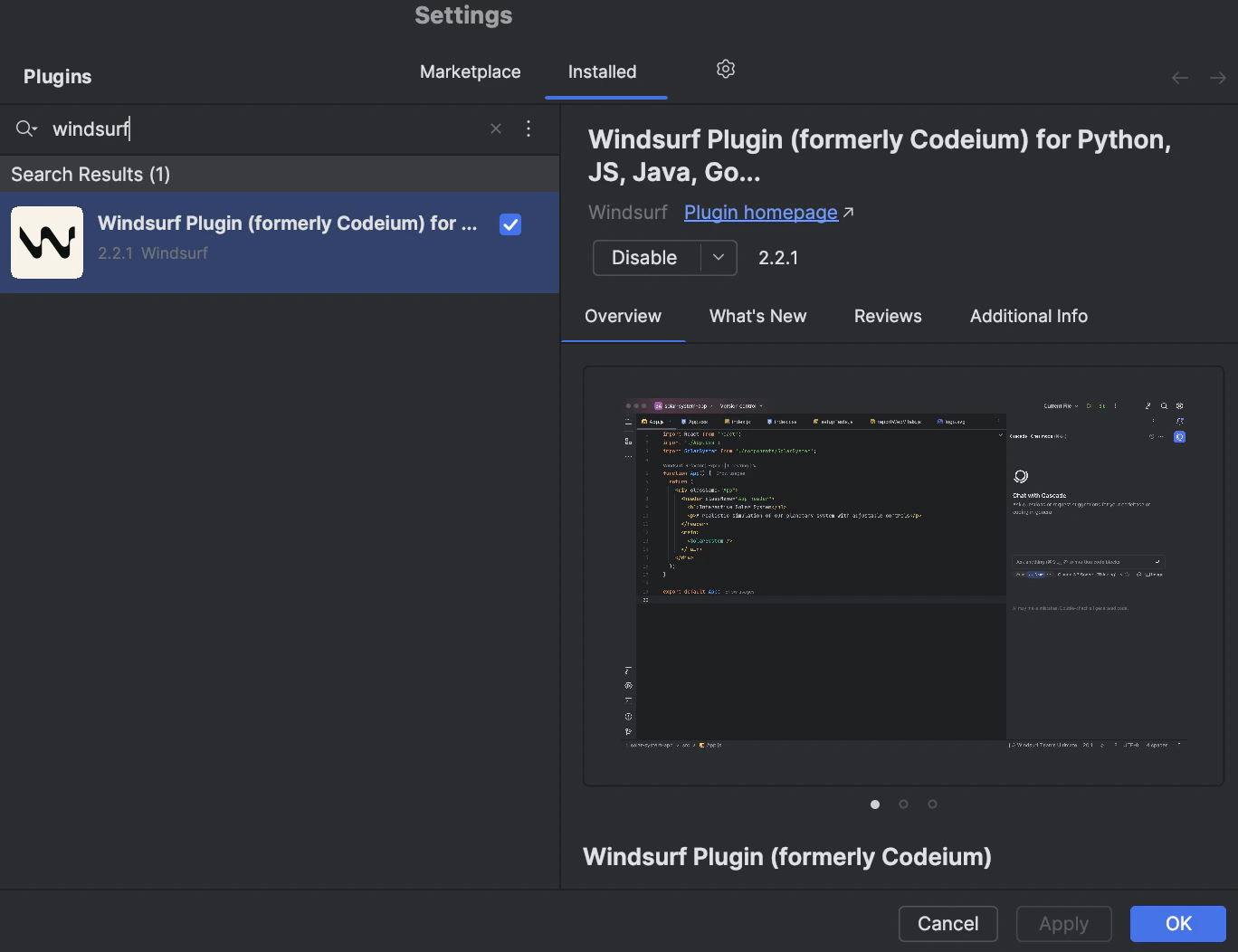
Plugins メニューを開きます。ショートカットは、Mac では ⌘+,、Linux/Windows では Ctrl+, です。設定メニューから開くこともできます。
Windsurf プラグインを検索してインストールします。インストール後、プラグインローダーから IDE の再起動を求められます。2
言語サーバーのダウンロードを待つ
インストールが正常に完了すると、Windsurf は言語サーバーのダウンロードを開始します。
これは、Windsurf の AI 機能を利用できるようにするために、当社の API と通信するプログラムです。
ダウンロードには通常 10〜20 秒かかりますが、速度はインターネット接続状況によって異なる場合があります。
その間も、IDE は通常どおり利用できます。右下に、ダウンロードの進行状況を示す通知が表示されます。
3
認証
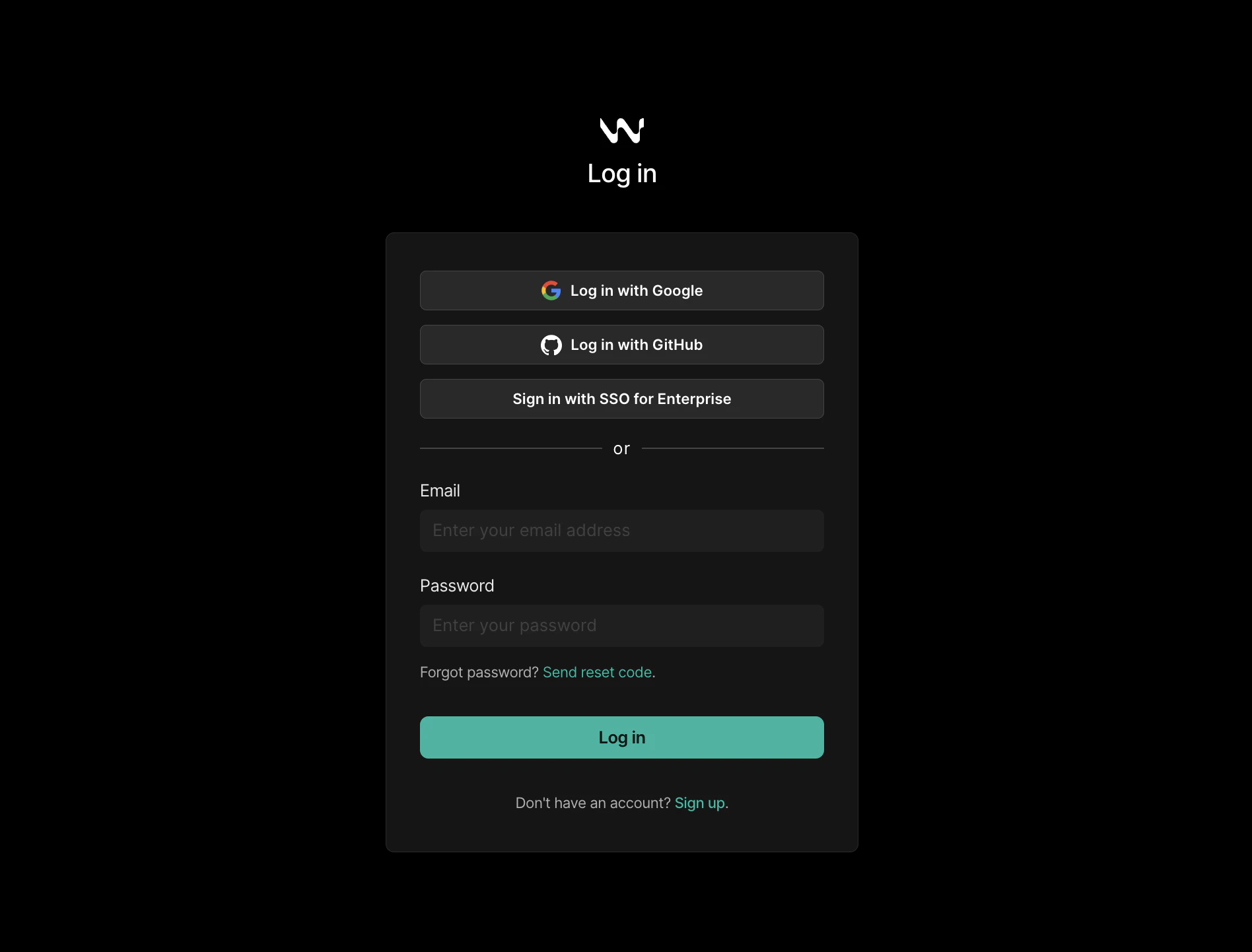
プロジェクトを開きます。右下にログインページへのリンク付きの通知ポップアップが表示され、Windsurf からサインインを求められます。
または、下部のステータスバー右側にあるウィジェットをクリックし、そこからログインオプションを選択します。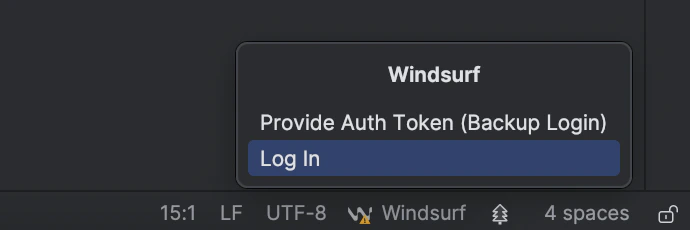

4
すべて完了です
これで準備完了です。Windsurf の AI 機能 (Autocomplete、Chat、Command など) が利用できるようになります。右下のステータスバーウィジェットをクリックすると、いつでもステータスを確認できます。
サインインしている場合は、Windsurf の設定やその他のコントロールにアクセスできます。新機能への早期アクセスをご希望の場合は、“Switch to Pre-Release” をクリックして、
プラグインの最新のプレリリース版
をお試しください。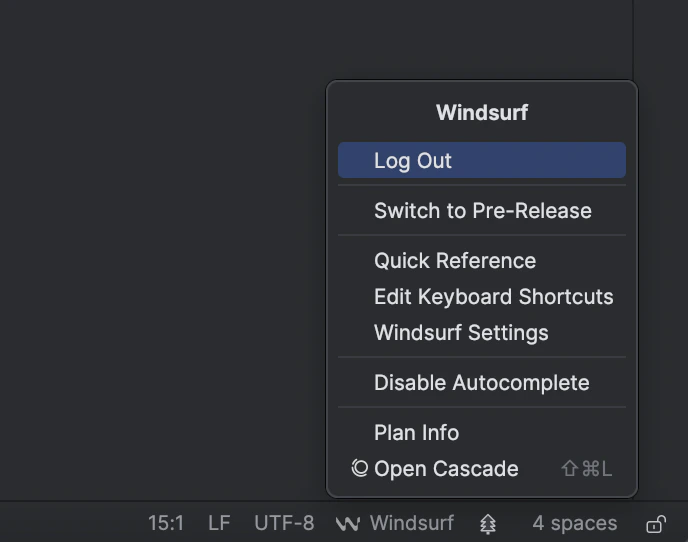
リモート開発
リモート開発環境で利用する JetBrains IDE では、別途「Windsurf (Remote Development)」プラグインを使用する必要があります。要件
- JetBrains IDE バージョン 2025.1.3 以降
インストール手順
1
ホストにインストール
JetBrains IDE の 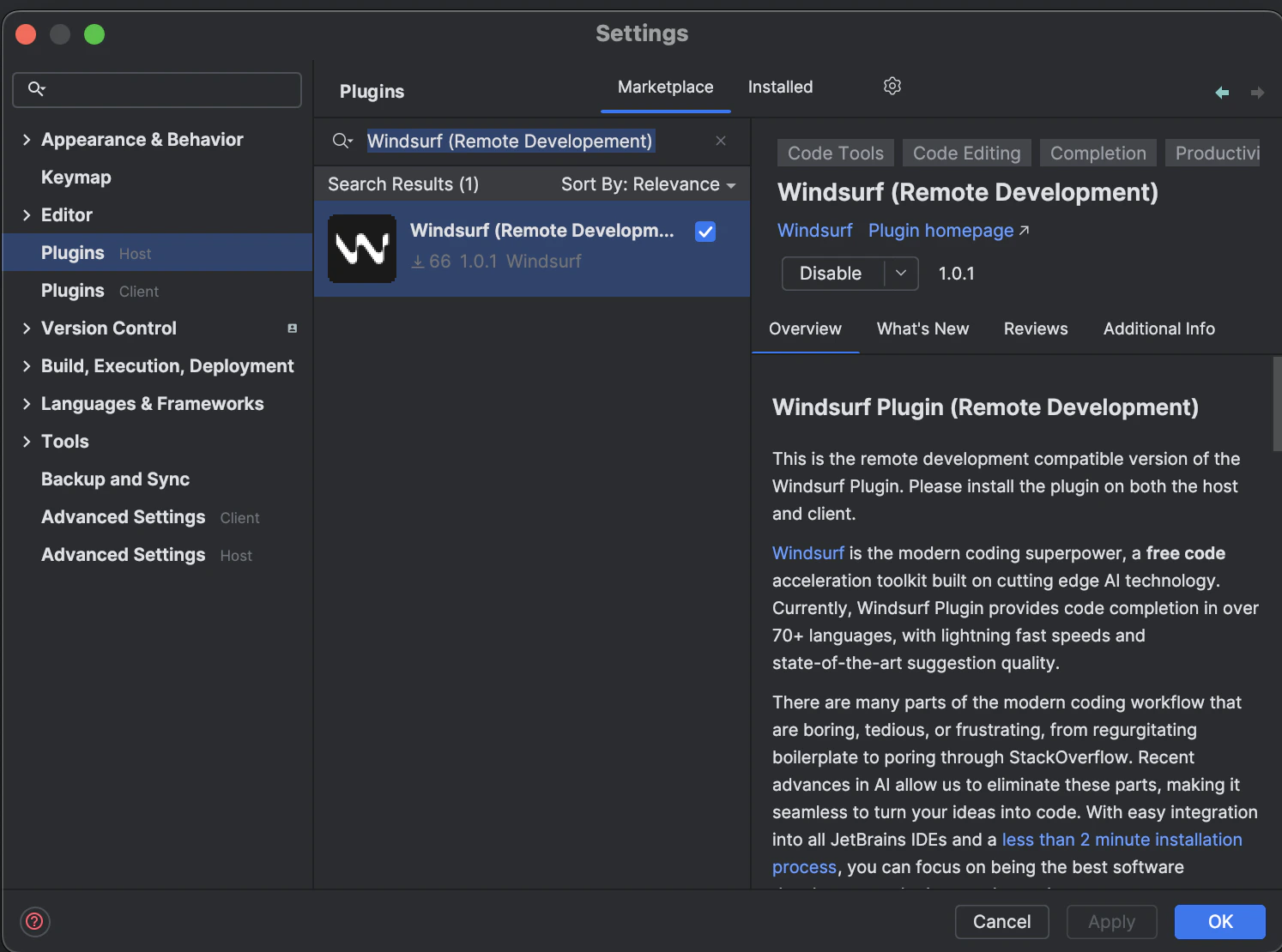
Plugins (Host) メニューを開きます。ショートカットは Mac では ⌘+,、Linux/Windows では Ctrl+, です。Settings メニューから開くこともできます。
“Windsurf (Remote Development)” を検索してインストールします。
指示が表示されたら IDE を再起動します。2
クライアントにインストール
Plugins (Client) メニューを開き、“Windsurf (Remote Development)” を検索します。
プラグインをインストールし、IDE をもう一度再起動します。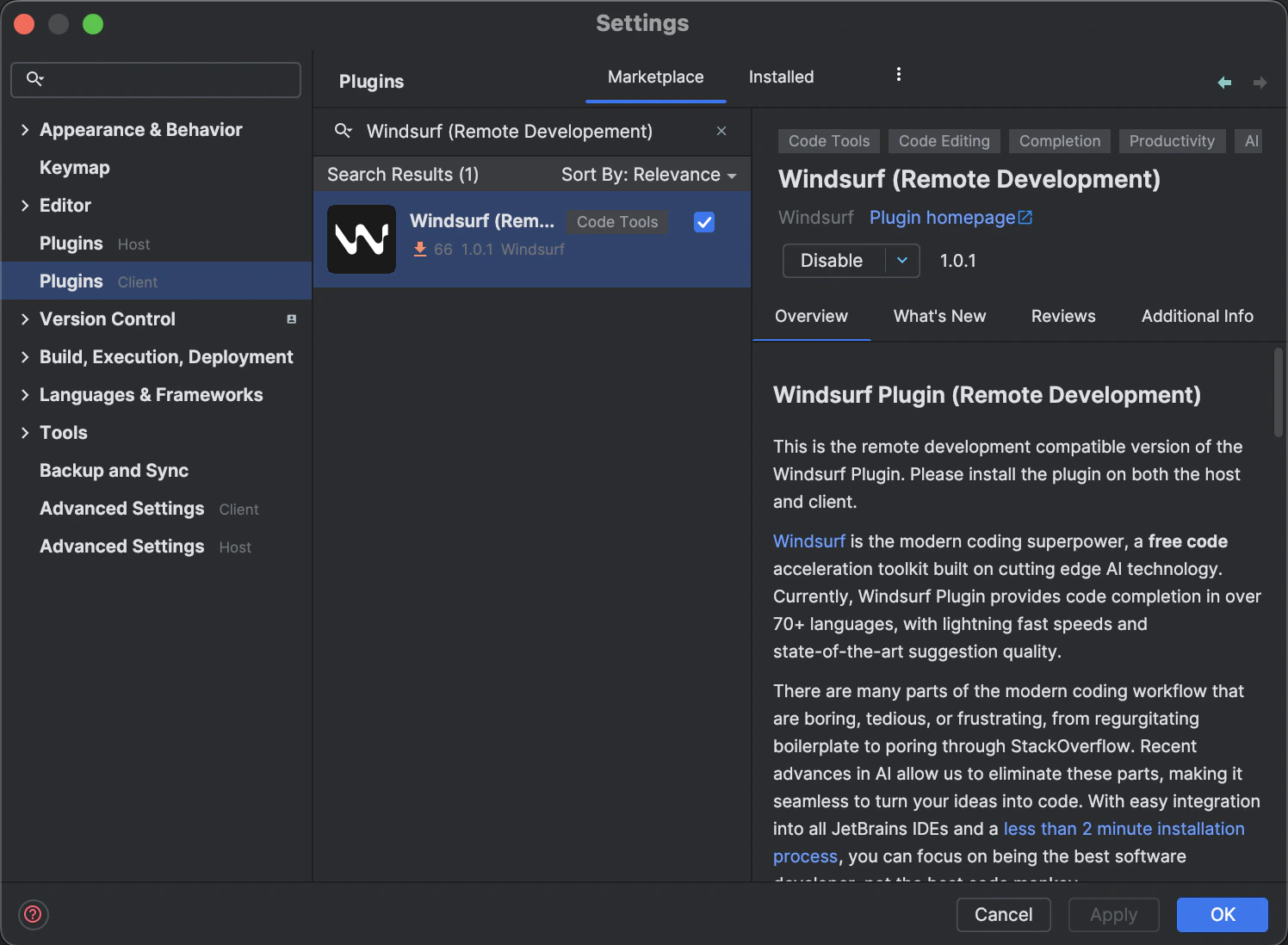
3
言語サーバー のダウンロードを待つ
ホストにプラグインをインストールすると、Windsurf は 言語サーバー のダウンロードを開始します。
これは Windsurf の AI 機能を利用するために、API と通信を行うプログラムです。
ダウンロードには通常 10~20 秒かかりますが、速度はインターネット接続の状況によって異なる場合があります。
その間も、通常どおり IDE を利用できます。右下に、ダウンロードの進行状況を示す通知が表示されます。
4
認証
言語サーバー のダウンロードが完了すると、Windsurf から右下に通知ポップアップが表示され、ログインページへのリンクからサインインできます。
または、下部ステータスバーの右側にあるウィジェットをクリックし、そこからログインを選択することもできます。
5
すべて完了です!
セットアップは完了です。Windsurf の AI 機能をリモート環境で利用できます。
旧プラグイン
高度なエージェント型AI機能と最新機能を利用できるため、Windsurf Editor本体またはJetBrains向けローカルプラグインの使用を強く推奨します。 以下のプラグインはメンテナンスモードです。- Visual Studio Code
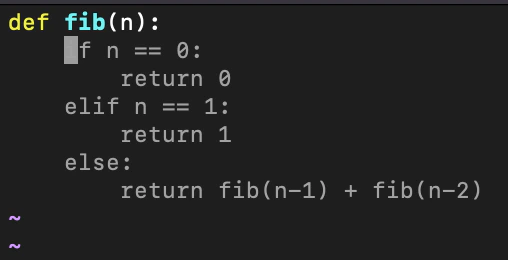
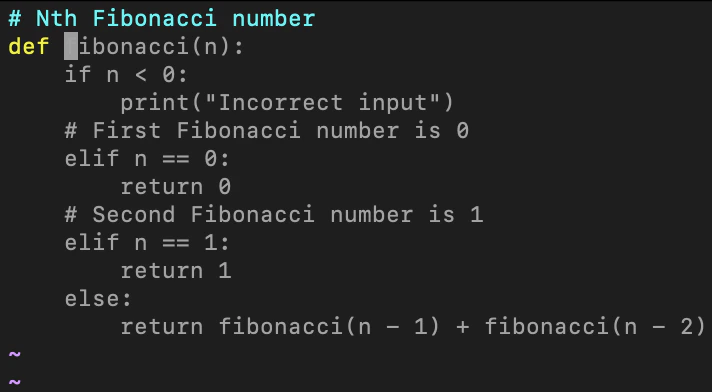
- Vim / Neovim
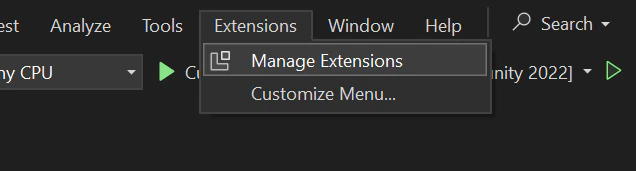
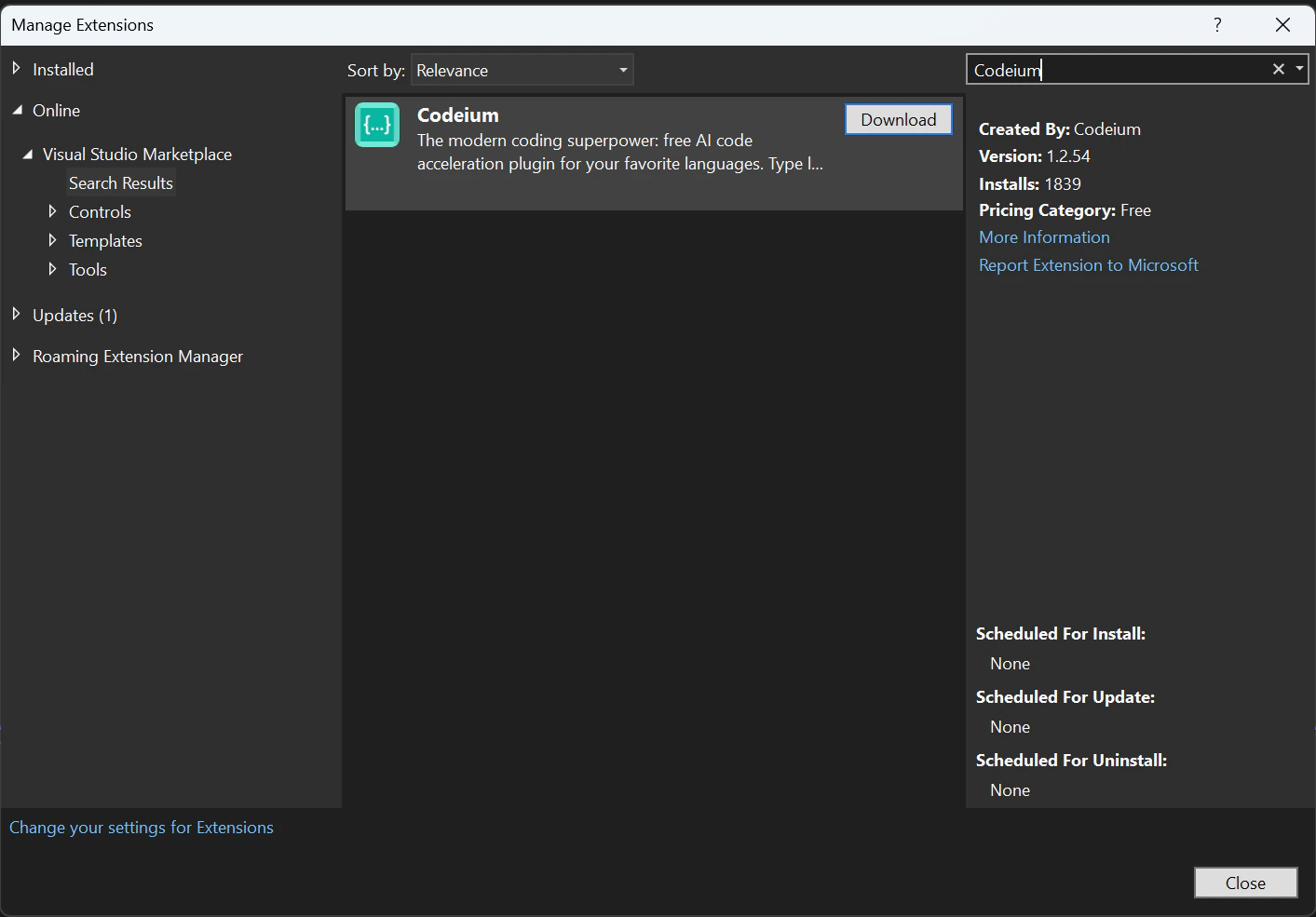
- Visual Studio
- Jupyter Notebook
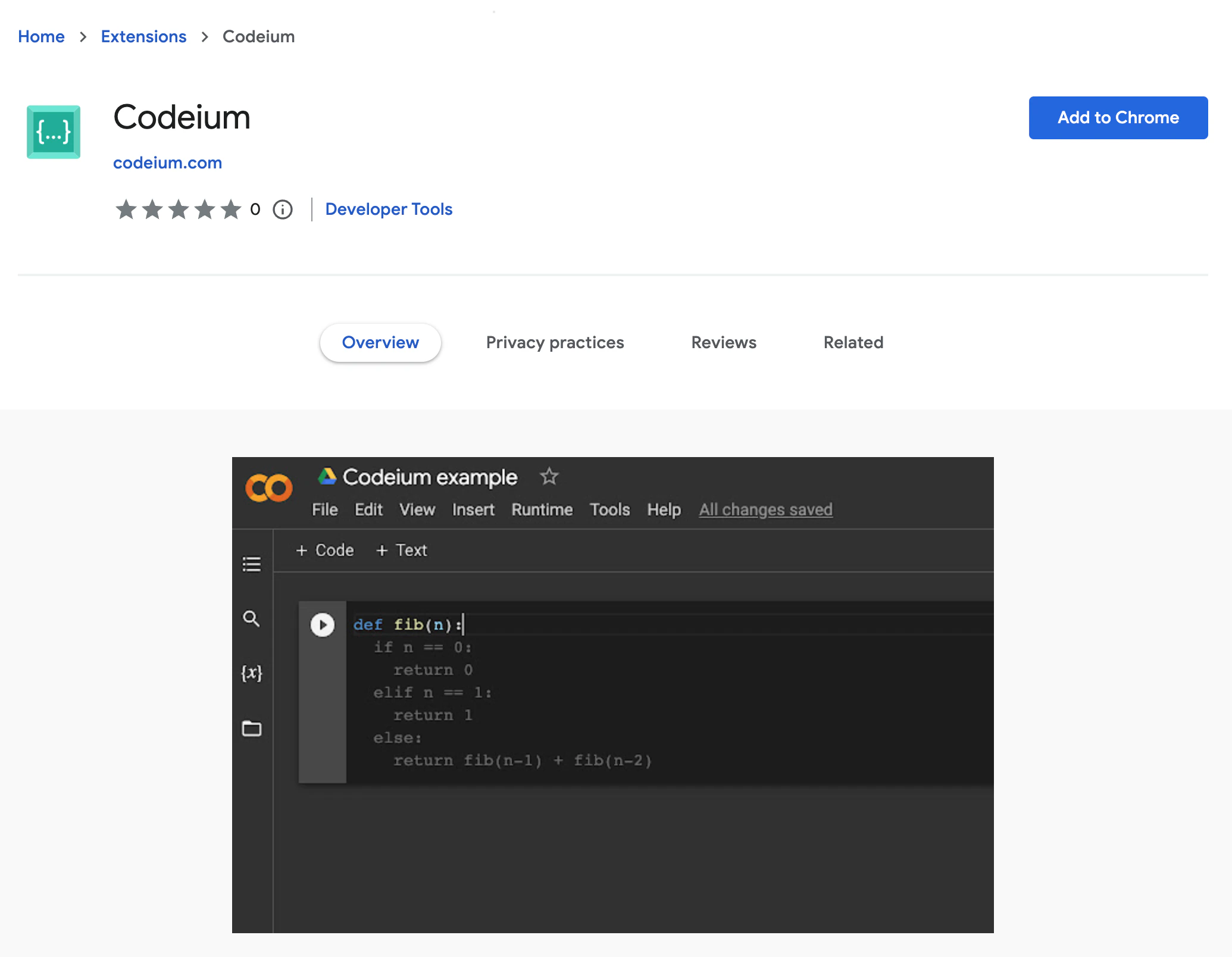
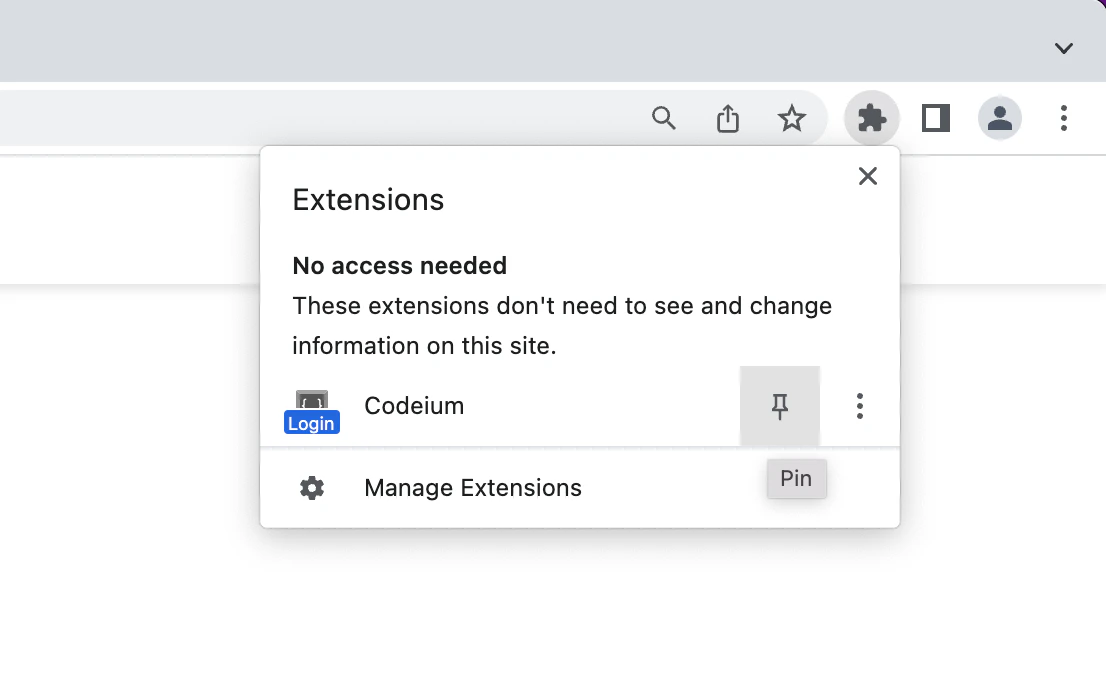
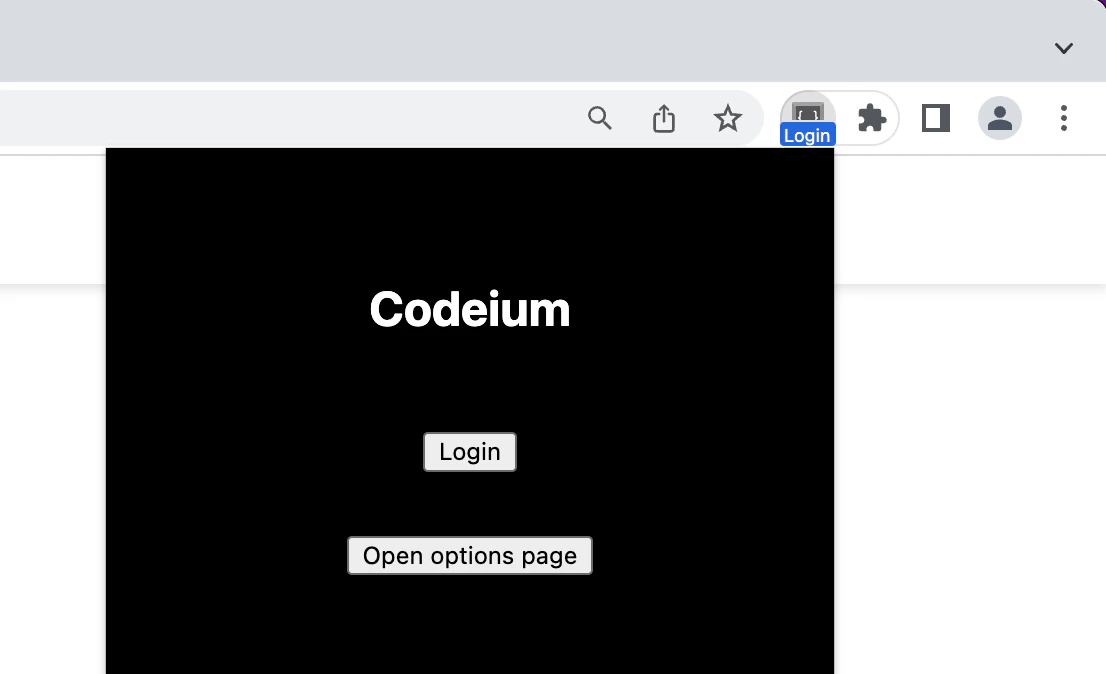
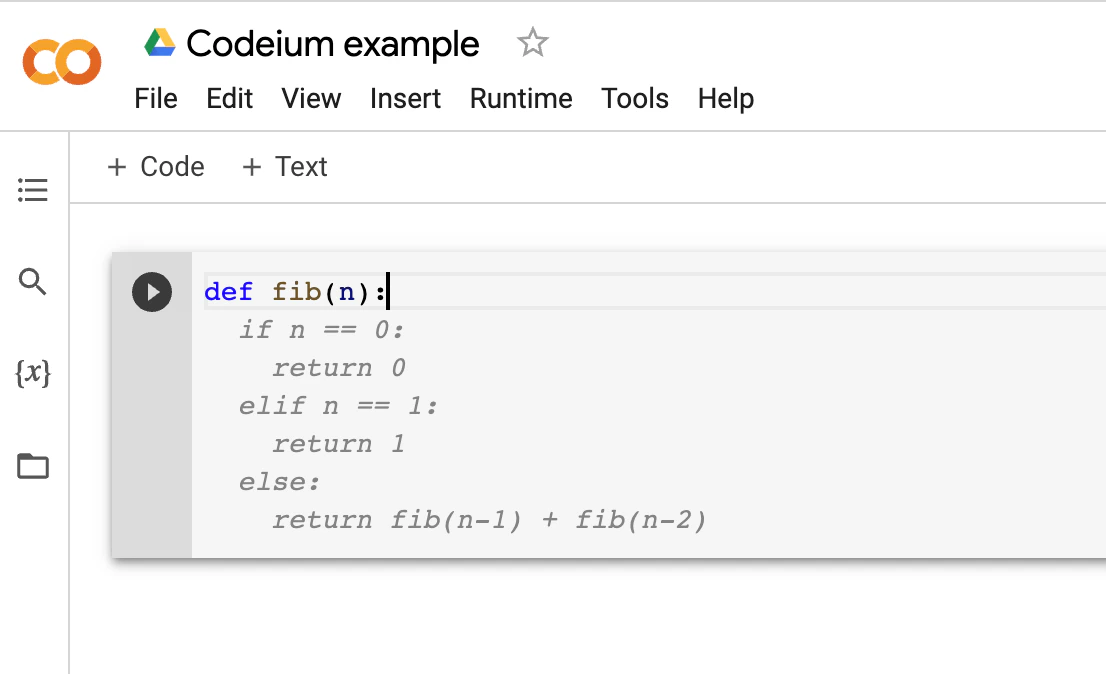
- Chrome
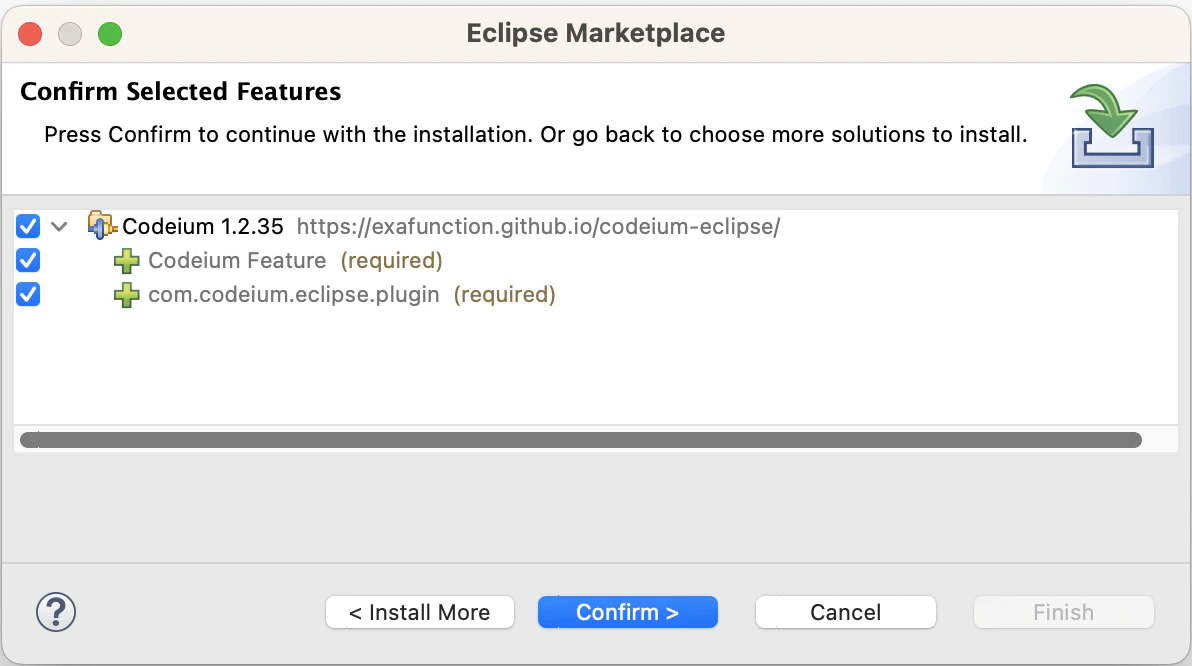
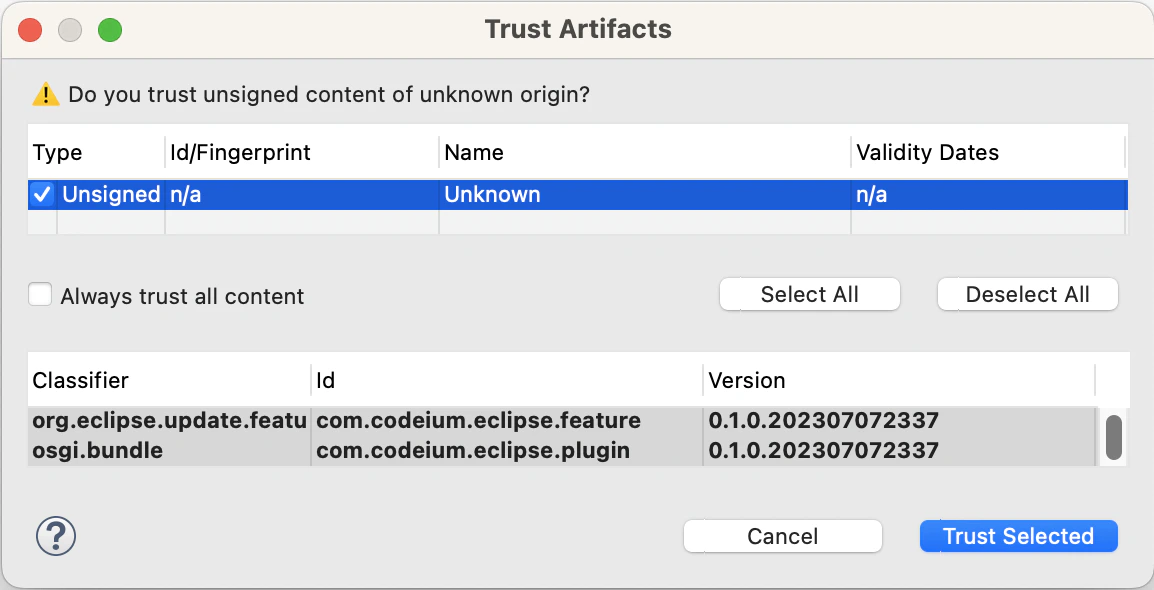
- Eclipse
1
プラグインをインストール
VS Code marketplaceでWindsurf Plugin (旧Codeium) を見つけて、インストールします。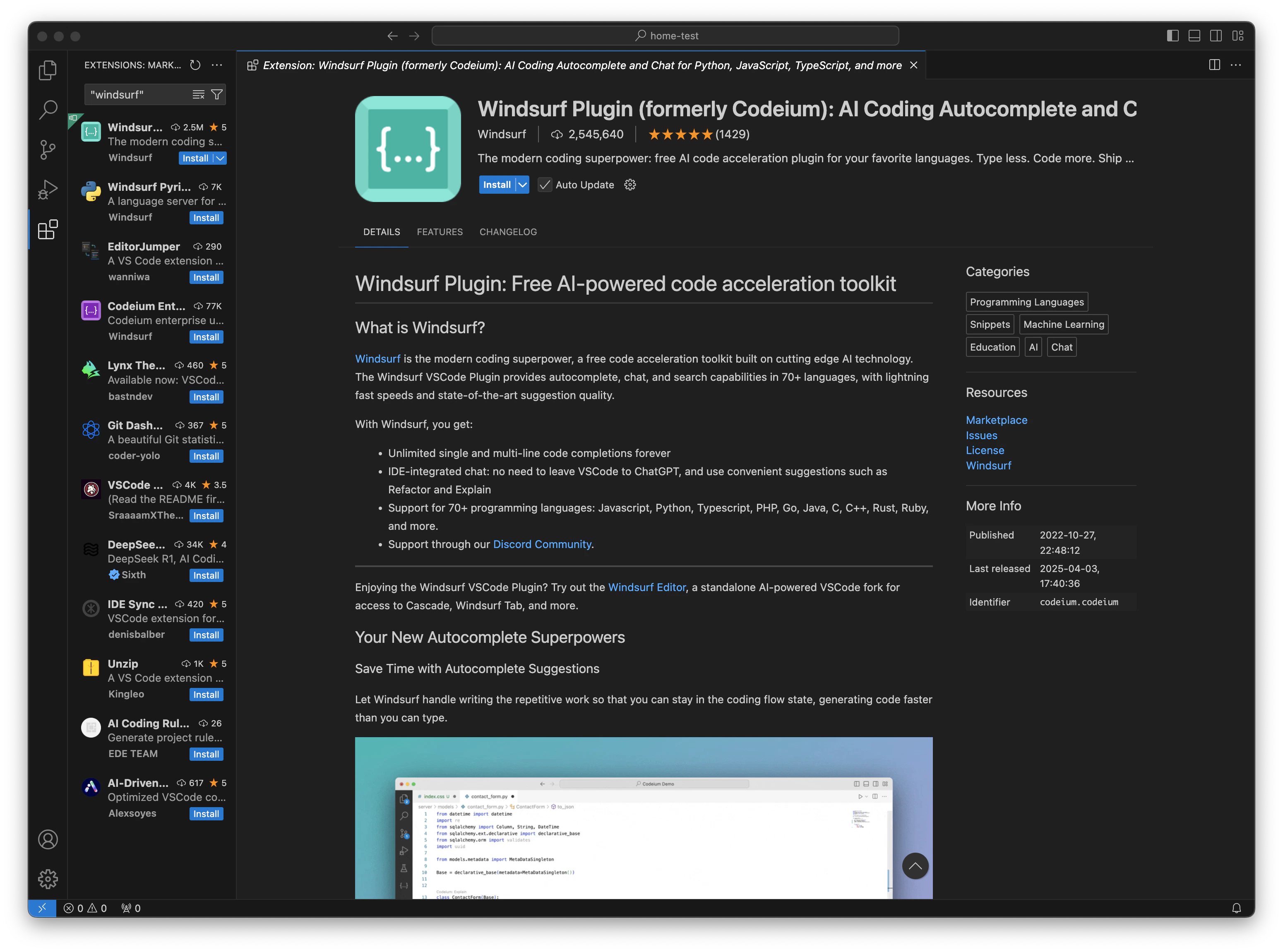
2
認証
インストール後、VS Codeの右下に通知が表示され、Windsurfへのサインインを求められます。
また、左側のサイドバー下部にあるプロフィールアイコンからWindsurfにサインインすることもできます。
Visual Studio Codeからリンクをブラウザで開けないことを示すエラーメッセージが表示された場合は、ブラウザを更新してから認証フローをやり直す必要がある可能性があります。
GitPodやCodespacesのようなブラウザベースのVS Code IDEを利用している場合は、アクセストークンを使って認証を完了する方法の案内が表示されます。
3
Language Serverを待つ
サインインすると、WindsurfはLanguage Serverのダウンロードを開始します。
これは、WindsurfのAI機能を利用できるようにするために、当社のAPIと通信するプログラムです。
ダウンロードには通常10~20秒かかりますが、速度はインターネット接続によって異なる場合があります。
その間も、通常どおりVS Codeを利用できます。
4
完了しました!
これで準備完了です。WindsurfのAI機能であるAutocomplete、Chat、Commandが利用可能になりました。