概要
ウェブ検索 の仕組みをより深く理解いただけるよう、主要な概念とベストプラクティスを紹介する短い動画を用意しました。クイックスタート
手っ取り早く始めるには、エディタ右下の Windsurf Settings でウェブ検索を有効にします。有効にする方法はいくつかあります。- インターネットが必要そうな質問をする (例: “React の最新バージョンの新機能は?”) 。
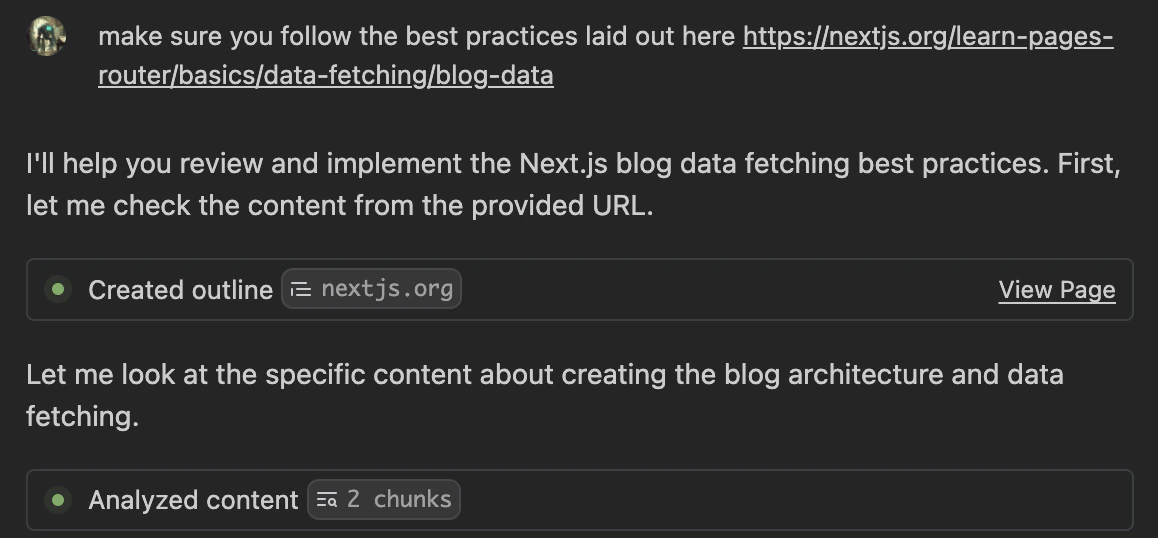
@webを使ってドキュメント検索を強制する。@docsを使って、高精度で読み取れることが確認できているドキュメントのリストを対象にクエリする。- メッセージに URL を貼り付ける。
Web を検索する
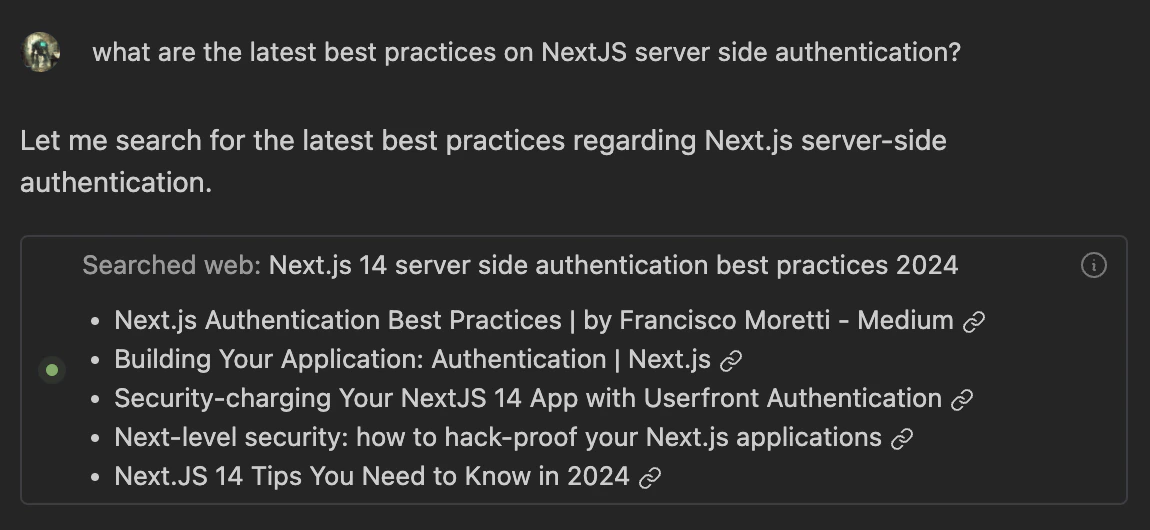
Cascade は、ユーザーからの特定のプロンプトについて、最適な応答を返すためにリアルタイムの ウェブ検索 が必要だと判断することがあります。その場合、Cascade は ウェブ検索 を実行し、その結果をユーザーに提供します。これは自動的に行われることも、@web メンションを使って手動で行われることもあります。
ウェブ検索を有効にする 管理者設定は、チームにおける Cascade の Web ツールを制御します。無効にした場合:
- Cascade は公開インターネット上で ウェブ検索 を実行できません。ウェブ検索ツールはサーバー側で Cascade のリクエストから除外されるため、個々のユーザーが再度有効にすることはできません。
- Cascade は引き続き特定の URL を読み取れますが (下のページの読み取りを参照) 、ページの読み取りごとに手動での承認が必要になります。このページを常に許可 および すべてのリクエストを許可 のオプションは利用できず、ウェブリクエストに対するユーザーの自動承認設定は無視されます。
ページの読み取り
Cascade は、ドキュメント、ブログ記事、GitHub のファイルなど、個別のページを読み取ることができます。ページの読み取りは、ネットワーク内のお使いのデバイス上ですべて完結するため、VPN を使用していても問題なく利用できます。 ページは、Web 検索結果、会話内容からの推定、またはメッセージに直接貼り付けた URL から取得されます。 ページは複数のチャンクに分割して処理されます。これは、人がページを読む方法によく似ています。たとえば長いページでは、まず必要なセクションまで流し読みし、その後、関連するテキストを読みます。Cascade も同じように動作します。