

この統合では、AI Assistant の JetBrains 組み込み ACP サポートを利用します。元の参考情報については、カスタムエージェントの追加 に関する JetBrains のドキュメントを参照してください。
Windsurf JetBrains プラグインから移行する場合 Windsurf JetBrains プラグイン は maintenance モードであり、Cascade は非推奨となっています。また、新しい JetBrains IDE のリリースではレガシープラグインが動作しなくなる可能性があります。今後 JetBrains IDE で Devin を利用する方法としては、ACP 経由の Devin が推奨されます。以下のセットアップ手順に従ってください。
前提条件
- AI Assistant プラグインがインストールされ、AI Chat が利用可能な JetBrains IDE
セットアップ
1
AI Chat を開く
右側のツールウィンドウバーにある AI Chat アイコンをクリックします。
2
エージェントセレクターを開く
AI Chat のフッターにあるエージェントセレクターをクリックすると、利用可能な
エージェントの一覧が表示されます。
3
ACP Registry から Devin をインストールする
Install From ACP Registry… を選択し、Devin を検索して、
Install をクリックします。Devin が利用可能なエージェントの一覧に追加されます。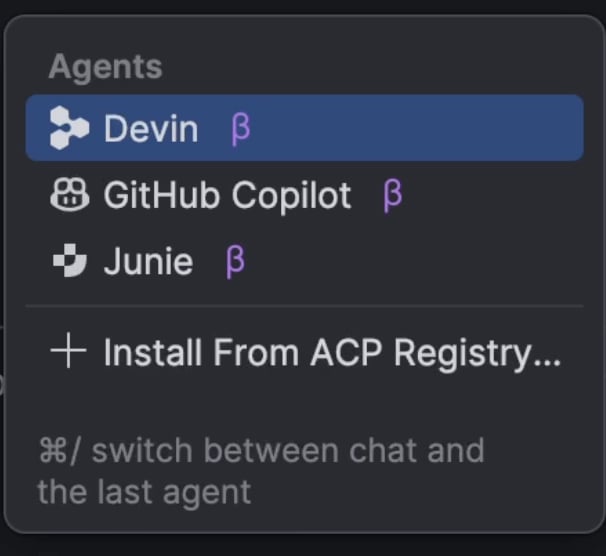
4
Devin にログインする(任意)
初回接続時には、認証を求められることがあります。表示される案内に従って
Devin アカウントにログインしてください。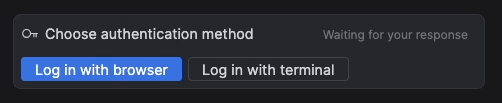
5
Devin とチャットを開始する
エージェントセレクターで Devin を選択し、メッセージを送信してセッションを開始します。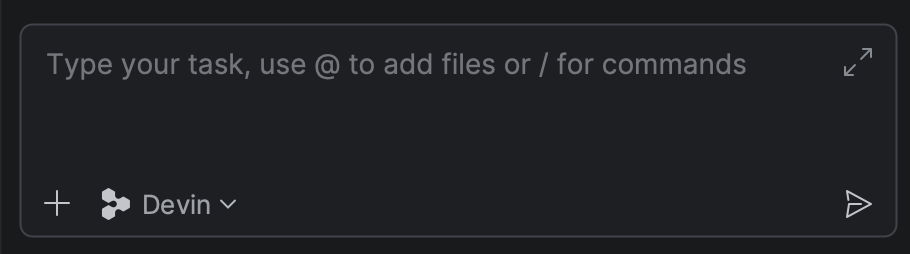
手動セットアップ (カスタム ACP)
前提条件
-
Devin CLIがインストールされ、認証済みであること。まだインストールしていない場合は、Quickstart に従ってから、
devin auth loginを実行してください。 -
devinバイナリの絶対パス。このパスは次のコマンドで確認できます。通常、~/.local/bin/devinのようなパスになります。
1
AI Chatを開く
右側のツールウィンドウバーにある AI Chat アイコンをクリックします。
2
カスタムエージェントを追加する
AI Chatパネルの右上にある三点メニューをクリックし、Add Custom Agent を選択します。すると、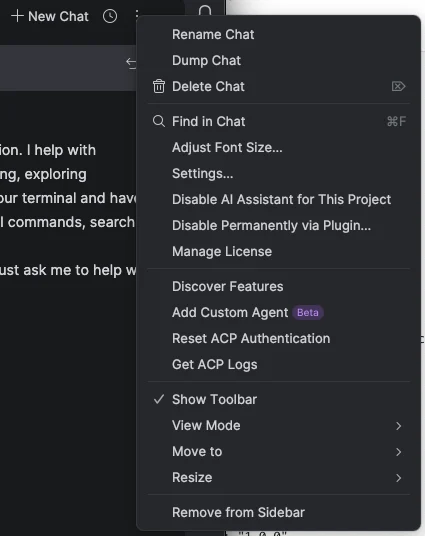
acp.json の構成ファイルが開きます。3
Devinエージェントを設定する
acp.json の agent_servers ブロックにDevinを追加します。command には devin バイナリの絶対パス (which devin で確認) を設定し、唯一の引数として acp を渡します。acp.json
4
Devinとのチャットを開始する
AI Chatでエージェントとして devin を選択し、メッセージを送信してセッションを開始します。初回接続時には認証を求められることがあります。Devinは
devin auth login の認証情報 (設定されている場合は WINDSURF_API_KEY) を利用します。統合の管理
- ACP Authentication をリセット — 保存されている ACP 認証情報を消去し、再認証します。
- ACP Logs を取得 — ACP ログを開きます。接続の問題のデバッグや、エージェントが内部で何をしているかの確認に役立ちます。
注意事項と制限
- Devin のスラッシュコマンドは ACP 経由で公開されるため、JetBrains AI Chat 独自のコマンドパレットに表示されます。詳しくは ACP ホストのスラッシュコマンド を参照してください。
- Devin CLI のターミナル/shell 出力は JetBrains AI Chat の ACP レンダリングを通して表示されるため、Devin CLI ネイティブのターミナル UI とは異なります。より高度な一部の操作は、スタンドアロン版 CLI でのみ利用できます。
devin acpサブコマンドは、ACP 対応クライアント (JetBrains AI Chat など) からサブプロセスとして起動されることを想定しています。これは stdio 上で JSON-RPC をやり取りするため、対話的な実行は想定されていません。詳しくは、コマンドリファレンスのdevin acpを参照してください。