Teams et Enterprise
Premiers pas avec votre Team !
Cascade
L’agent de programmation de Windsurf.
Utilisation
Crédits et utilisation.
Modèles
Modèles disponibles.
JetBrains (Local)
Ces étapes ne s’appliquent pas aux entreprises disposant d’un plan self-hosted.
Si vous êtes un utilisateur Enterprise, veuillez consulter les instructions dans votre portail Enterprise.
Pour les environnements de développement à distance, utilisez plutôt Devin ACP dans les IDE JetBrains.
1
Installer le plugin local
Ouvrez le menu 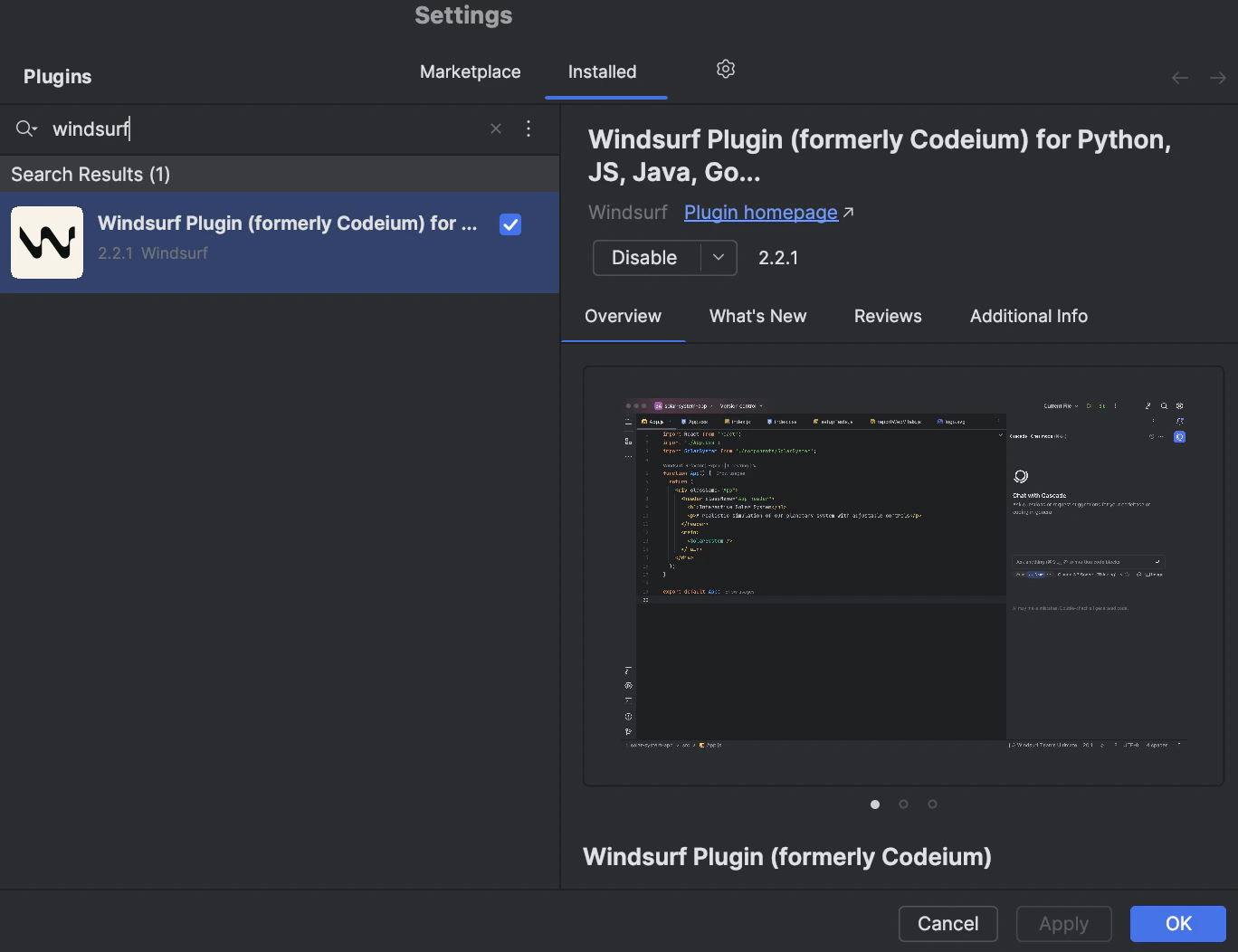
Plugins dans votre IDE JetBrains. Le raccourci est ⌘+, sur Mac et Ctrl+, sur Linux/Windows. Vous pouvez aussi y accéder depuis le menu Settings.
Recherchez le plugin Windsurf, puis installez-le. Le gestionnaire de plugins vous invitera à redémarrer l’IDE.2
Attendre le serveur de langage
Une fois l’installation terminée, Windsurf commencera à télécharger un serveur de langage.
Il s’agit du programme qui communique avec nos API pour vous permettre d’utiliser les fonctionnalités d’IA de Windsurf.
Le téléchargement prend généralement entre dix et vingt secondes, mais sa vitesse peut dépendre de votre connexion Internet.
En attendant, vous pouvez continuer à utiliser votre IDE normalement.Une notification devrait s’afficher en bas à droite pour indiquer la progression du téléchargement.
3
S’authentifier
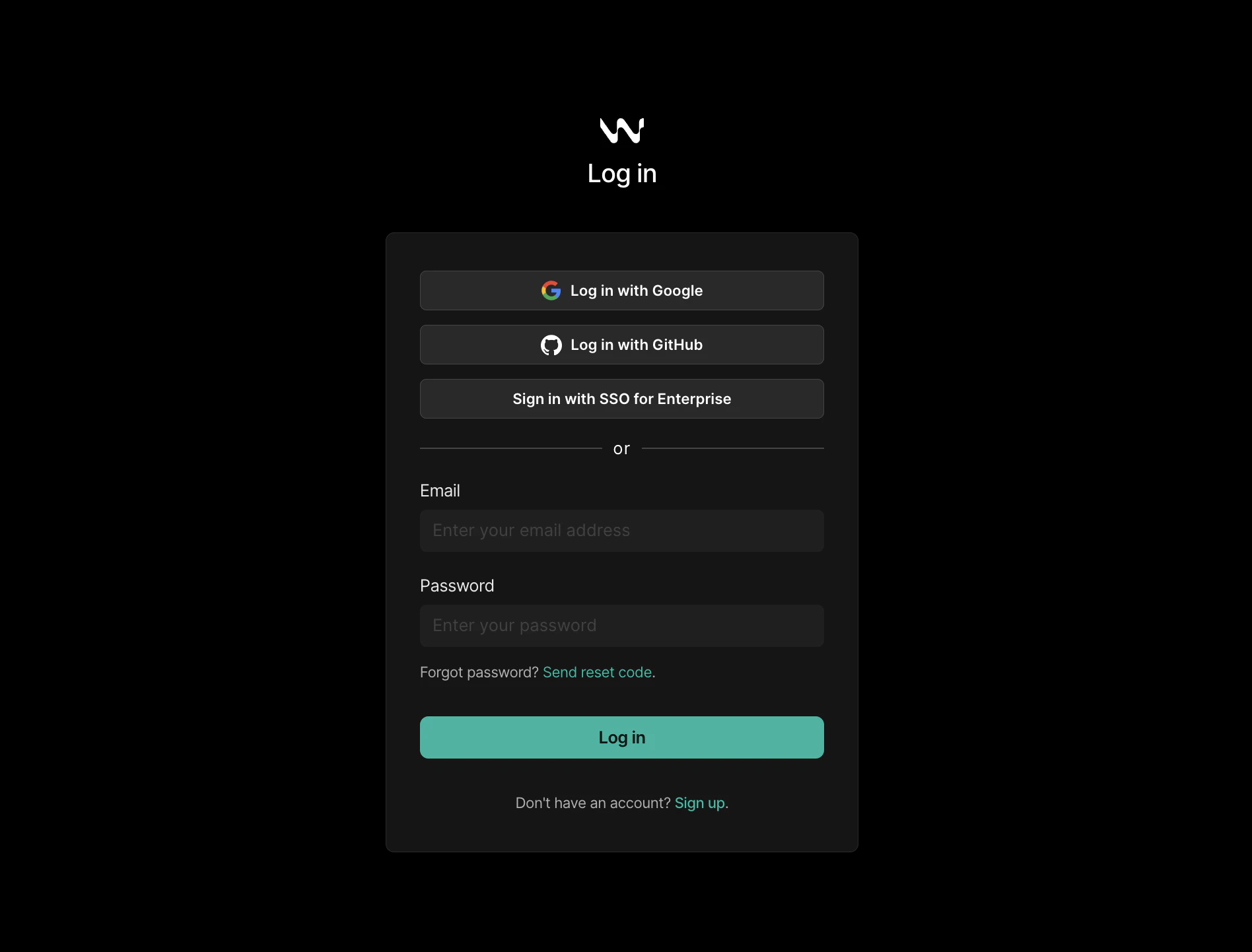
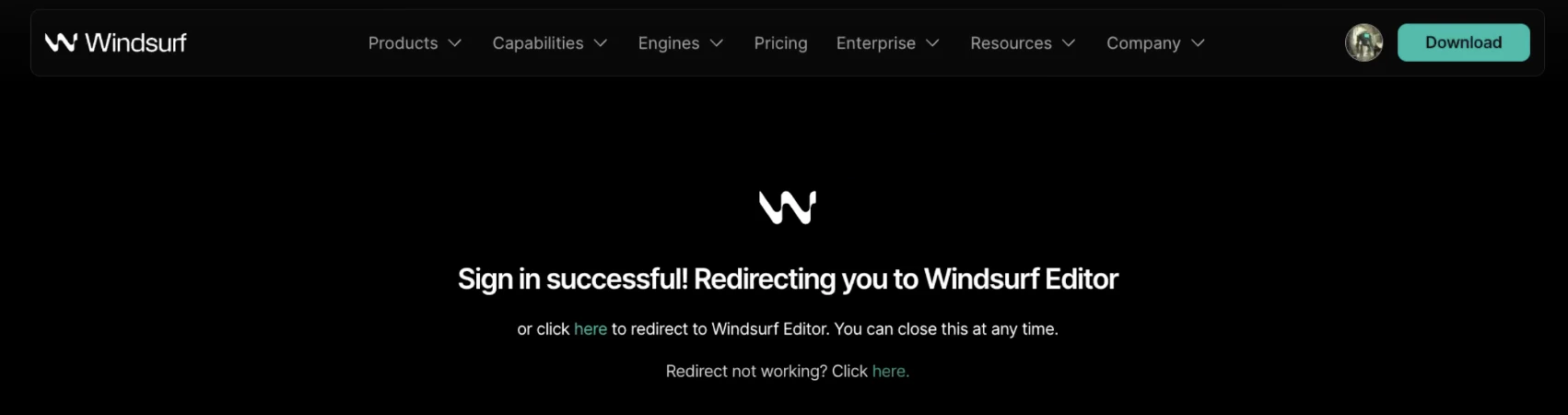
Ouvrez un projet. Windsurf vous invitera à vous connecter via une notification en bas à droite, avec un lien vers une page de connexion.
Vous pouvez aussi cliquer sur le widget à droite de la barre de statut inférieure et y sélectionner l’option de connexion.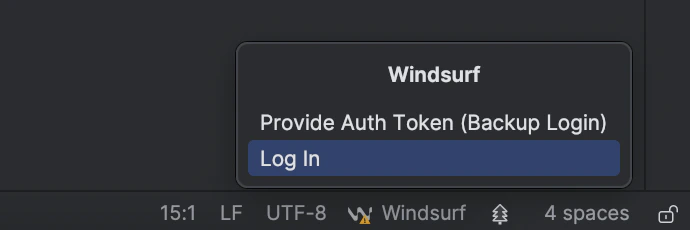
4
C'est terminé !
Tout est prêt. Les fonctionnalités d’IA de Windsurf — Autocomplete, Chat, Command, et plus encore — sont désormais disponibles.À tout moment, vous pouvez vérifier votre statut en cliquant sur le widget de la barre de statut inférieure en bas à droite.
Si vous êtes connecté, vous aurez accès à vos Settings Windsurf et à d’autres options.Si vous souhaitez bénéficier d’un accès anticipé aux nouvelles fonctionnalités, cliquez sur “Switch to Pre-Release”
pour essayer la dernière version pre-release
du plugin.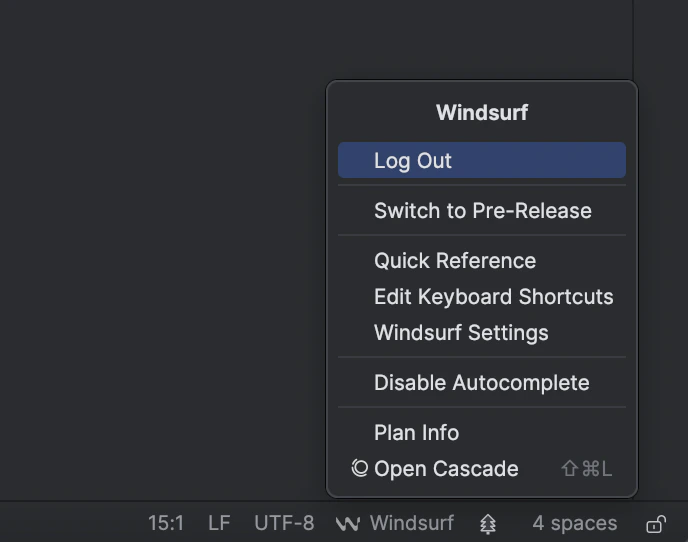
Développement à distance
Pour les IDE JetBrains utilisés dans des environnements de développement à distance, vous devez utiliser le plugin distinct « Windsurf (Remote Development) ».Prérequis
- IDE JetBrains version 2025.1.3 ou supérieure
Étapes d’installation
1
Installer sur l’hôte
Ouvrez le menu 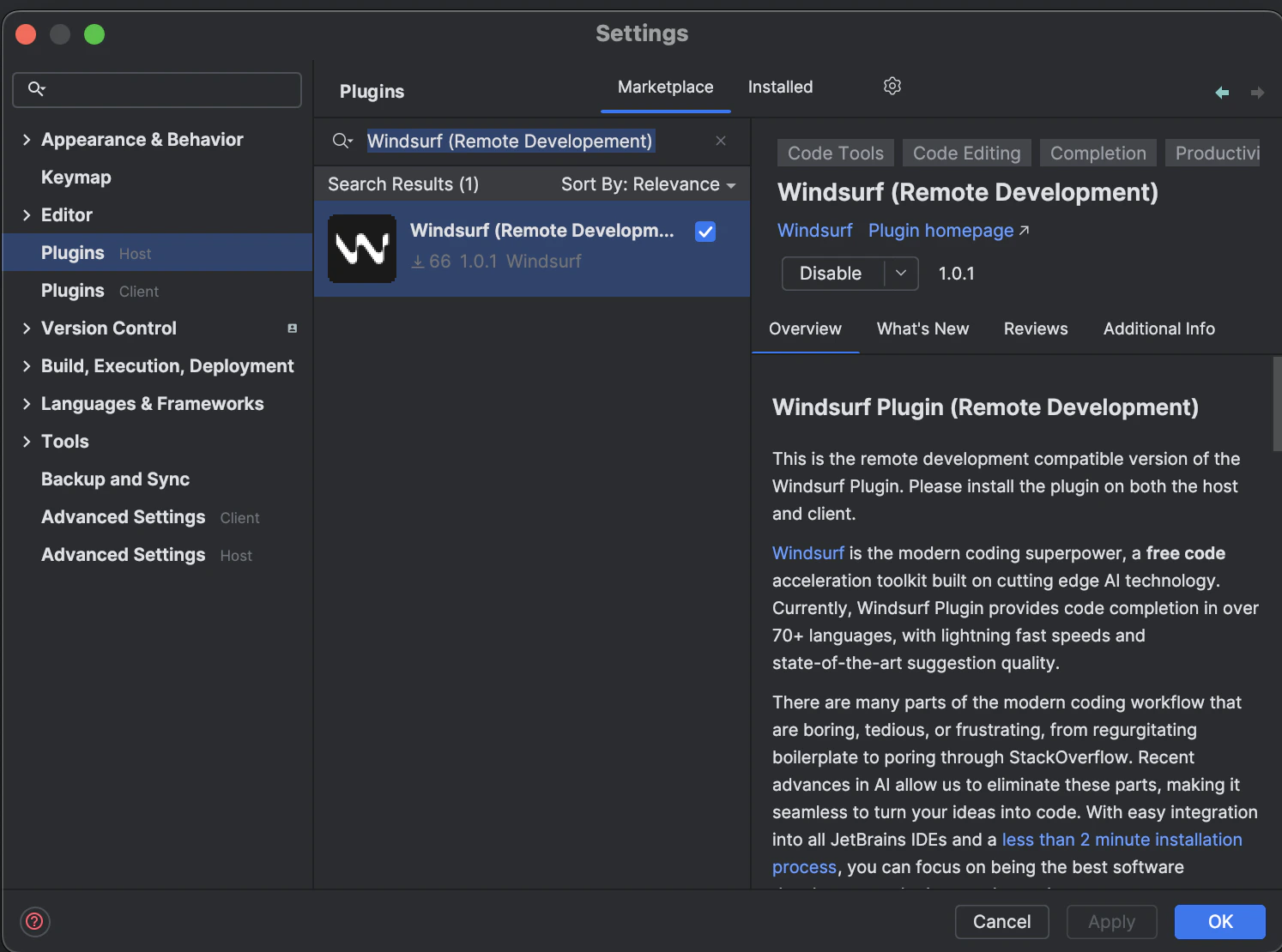
Plugins (Host) dans votre IDE JetBrains. Le raccourci correspondant est ⌘+, sur Mac et Ctrl+, sur Linux/Windows. Il est également accessible depuis le menu Settings.
Recherchez “Windsurf (Remote Development)” et installez-le.
Redémarrez votre IDE lorsque vous y êtes invité.2
Installer sur le client
Ouvrez le menu 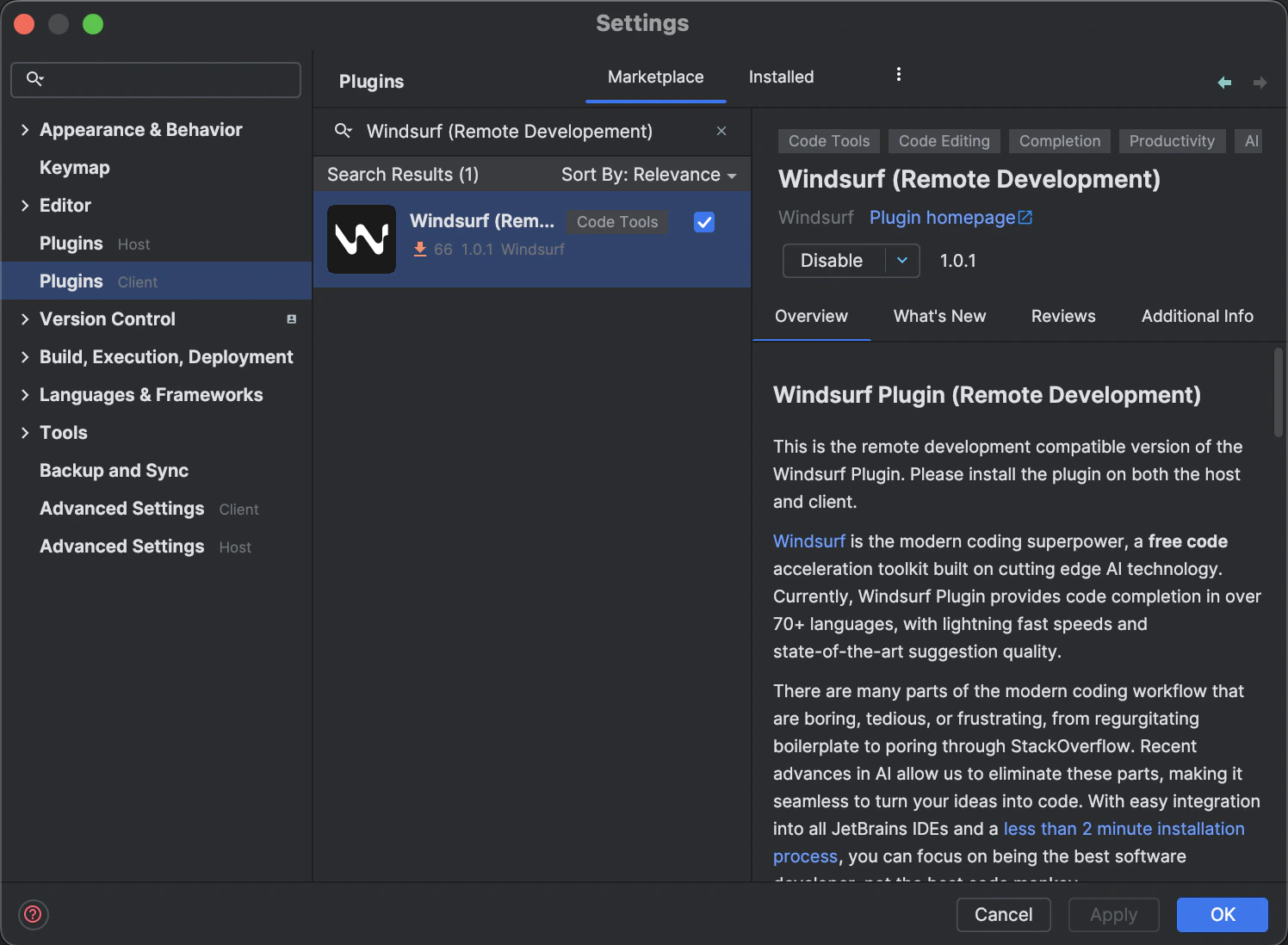
Plugins (Client) et recherchez “Windsurf (Remote Development)”.
Installez le plugin, puis redémarrez à nouveau l’IDE.3
Attendre le serveur de langage
Après avoir installé le plugin sur l’hôte, Windsurf commencera à télécharger un serveur de langage.
Il s’agit du programme qui communique avec nos API pour vous permettre d’utiliser les fonctionnalités d’IA de Windsurf.
Le téléchargement prend généralement entre dix et vingt secondes, mais sa vitesse peut dépendre de votre connexion Internet.
En attendant, vous pouvez utiliser votre IDE comme d’habitude.Une notification en bas à droite devrait indiquer la progression du téléchargement.
4
S’authentifier
Une fois le téléchargement du serveur de langage terminé, Windsurf vous invitera à vous connecter via une notification en bas à droite contenant un lien vers une page de connexion.
Vous pouvez aussi cliquer sur le widget situé à droite de la barre de statut inférieure et y sélectionner l’option de connexion.
5
C’est terminé !
Tout est prêt. Les fonctionnalités d’IA de Windsurf sont désormais disponibles dans votre environnement distant.
Plugins plus anciens
Nous recommandons vivement d’utiliser l’éditeur natif Windsurf ou le plugin local pour JetBrains pour leurs capacités avancées d’IA agentique et leurs fonctionnalités de pointe. Les plugins ci-dessous sont en mode maintenance.- Visual Studio Code
- Vim / Neovim
- Visual Studio
- Jupyter Notebook
- Chrome
- Eclipse
1
Installer le plugin
Recherchez le plugin Windsurf (anciennement Codeium) dans le Marketplace de VS Code et installez-le.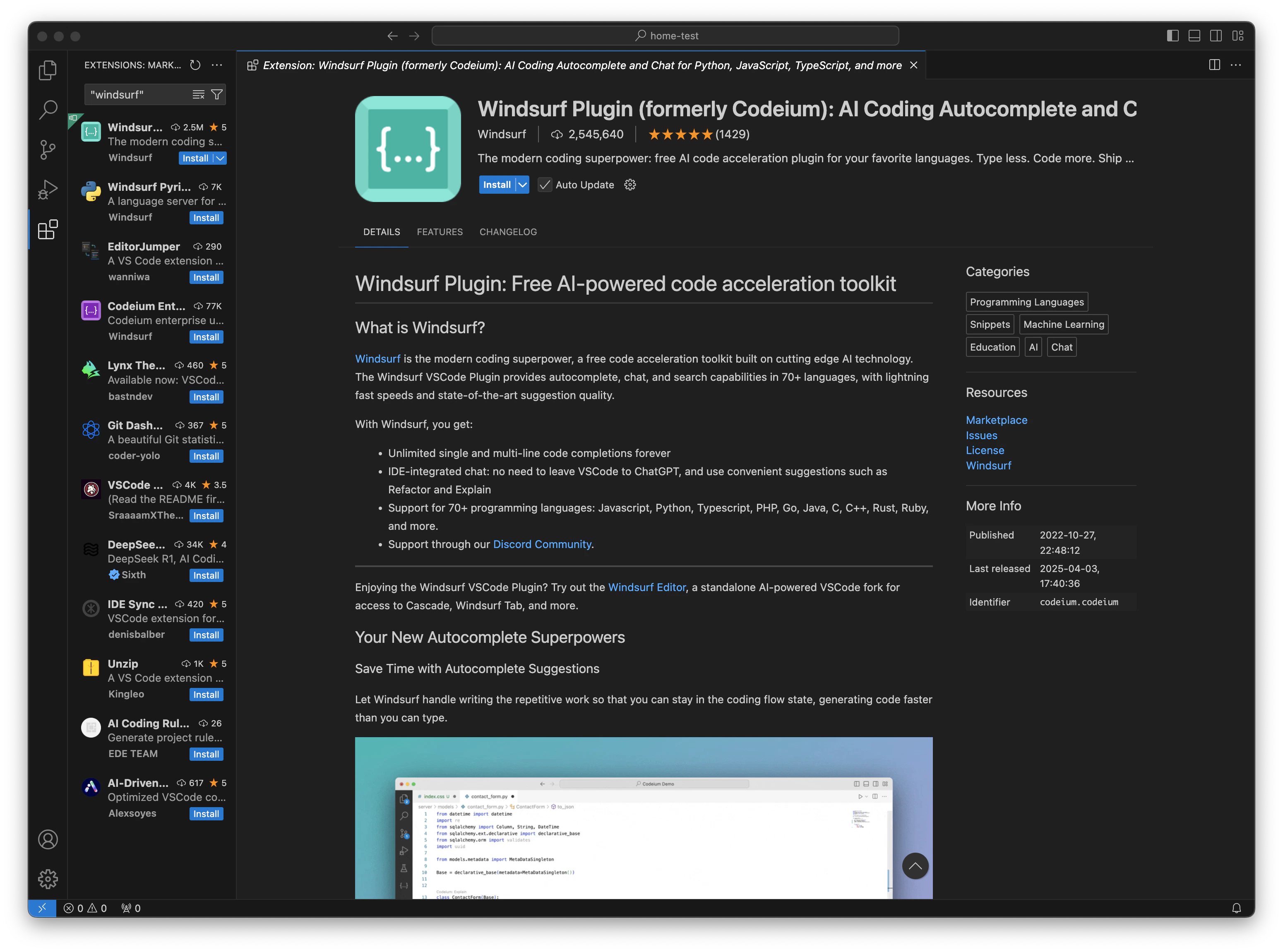
2
S’authentifier
Après l’installation, VS Code affichera une notification dans le coin inférieur droit vous invitant à vous connecter à Windsurf.
Vous pouvez également vous connecter à Windsurf via l’icône de profil en bas de la barre latérale gauche.
Si vous voyez un message d’erreur indiquant que le navigateur ne peut pas ouvrir un lien depuis Visual Studio Code, vous devrez peut-être mettre à jour votre navigateur et relancer le processus d’autorisation.
Si vous utilisez un IDE VS Code dans le navigateur, comme GitPod ou Codespaces, vous serez redirigé vers des instructions expliquant comment terminer l’authentification en fournissant un jeton d’accès.
3
Attendre le serveur de langage
Une fois connecté, Windsurf commencera à télécharger un serveur de langage.
Il s’agit du programme qui communique avec nos API pour vous permettre d’utiliser les fonctionnalités d’IA de Windsurf.
Le téléchargement prend généralement entre dix et vingt secondes, mais sa vitesse peut dépendre de votre connexion Internet.
En attendant, vous pouvez utiliser VS Code normalement.
4
C’est terminé !
Tout est prêt. Les fonctionnalités d’IA de Windsurf — Autocomplete, Chat et Command — sont désormais disponibles.