

Les utilisateurs Enterprise doivent activer cette option manuellement dans les paramètres
Ajouter un nouveau plugin MCP
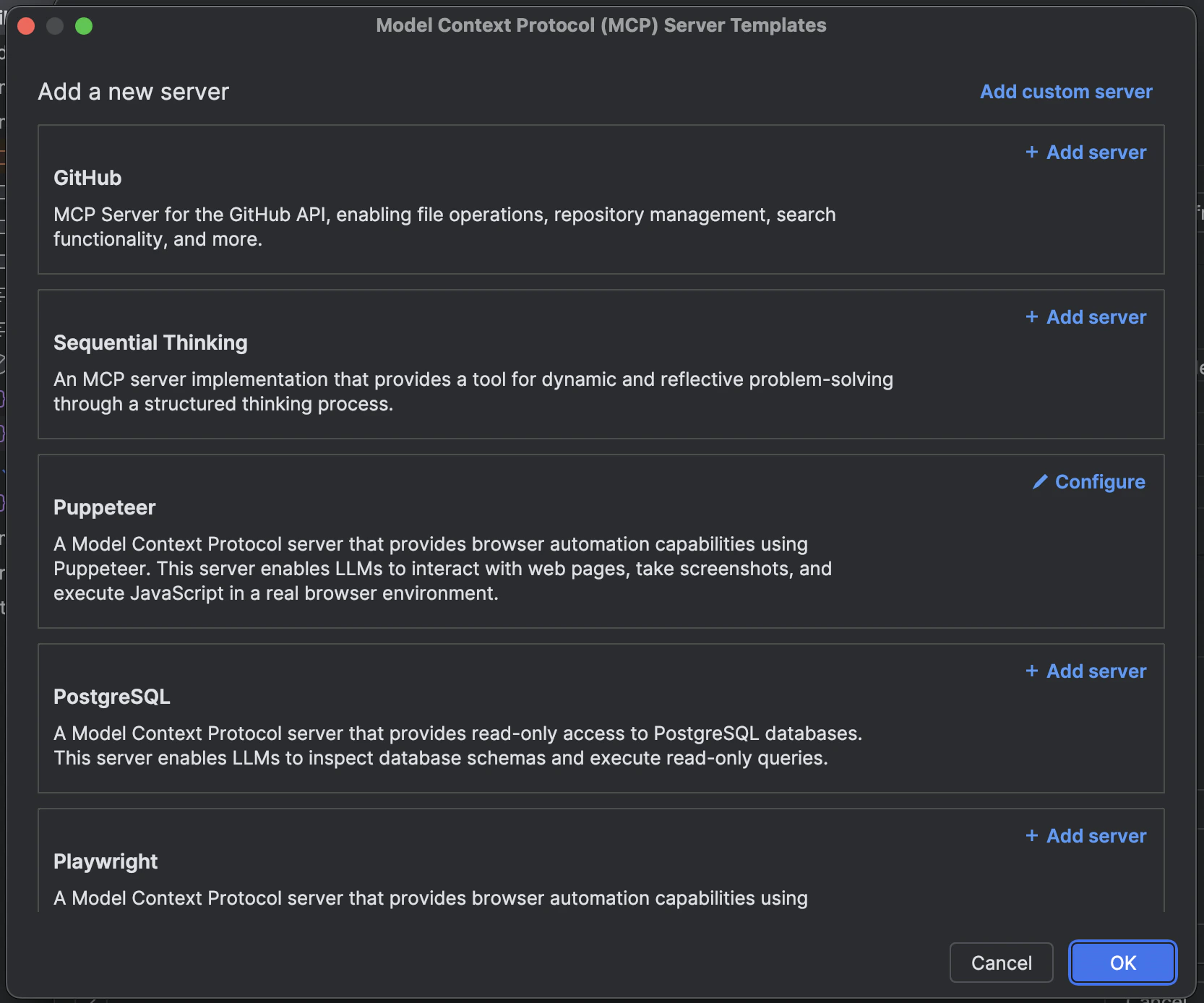
Vous pouvez ajouter de nouveaux plugins MCP en accédant à la sectionSettings > Tools > Windsurf Settings > Add Server.
Pour configurer un serveur MCP manuellement, utilisez Open MCP config file dans le menu MCP de Cascade et modifiez le fichier mcp_config.json qui s’ouvre.
Lorsque vous sélectionnez un serveur MCP, cliquez simplement sur + Add Server pour exposer le serveur et ses outils à Cascade.
stdio, Streamable HTTP et SSE.
Cascade prend également en charge OAuth pour les serveurs distants qui utilisent le transport Streamable HTTP ou SSE. OAuth n’est pas disponible pour les serveurs stdio ; transmettez plutôt leurs credentials via env ou args.
Pour les serveurs http, l’URL doit correspondre à celle de l’endpoint et ressembler à https://<your-server-url>/mcp.
Assurez-vous de cliquer sur le bouton d’actualisation après avoir ajouté un nouveau plugin MCP.
mcp_config.json
Le fichiermcp_config.json contient une liste de serveurs auxquels Cascade peut se connecter. L’action Open MCP config file de Cascade ouvre le fichier géré par Cortex situé dans le répertoire de configuration de Devin :
- macOS et Linux :
~/.config/devin/mcp_config.json, ou$XDG_CONFIG_HOME/devin/mcp_config.jsonlorsqueXDG_CONFIG_HOMEest défini. - Windows :
%AppData%/devin/mcp_config.jsonpar défaut.
La discovery MCP de l’éditeur utilise un fichier distinct, propre au build :
~/.codeium/windsurf/mcp_config.json pour la version stable ou ~/.codeium/windsurf-next/mcp_config.json pour Next. Dans les Settings de l’éditeur, recherchez chat.mcp.discovery.enabled et activez la source windsurf, intitulée Devin configurations, afin de découvrir les serveurs déclarés dans ce fichier.Pour ouvrir le fichier d’un serveur découvert, exécutez MCP: List Servers depuis la Command Palette, sélectionnez le serveur, puis choisissez Show Configuration. Ce paramètre de discovery ne modifie pas le fichier géré par Cortex qu’ouvre l’action Open MCP config file de Cascade.MCP HTTP distants
À noter que pour les MCP HTTP distants, la configuration est légèrement différente et requiert un champserverUrl ou url.
Voici un exemple de configuration pour un serveur HTTP :
Interpolation de configuration
Le fichiermcp_config.json de Cascade géré par Cortex (par défaut ~/.config/devin/mcp_config.json sur macOS et Linux) gère l’interpolation des
variables d’environnement dans les champs suivants : command, args, env, serverUrl, url et
headers.
Voici un exemple de configuration qui utilise une variable d’environnement AUTH_TOKEN
dans headers.
Contrôles d’administration (Teams & Enterprises)
Les admins d’une Team peuvent activer ou désactiver l’accès MCP pour leur Team, ainsi que mettre sur liste d’autorisation les serveurs MCP approuvés que leur Team peut utiliser :MCP Team Settings
Paramètres MCP configurables pour votre Team.
Fonctionnement de la correspondance des serveurs
Lorsque vous ajoutez un serveur MCP à la liste d’autorisation, le système utilise la correspondance de motifs regex selon les règles suivantes :- Correspondance sur la chaîne entière : tous les motifs sont automatiquement ancrés (encadrés par
^(?:pattern)$) afin d’empêcher les correspondances partielles - Champ de commande : doit correspondre exactement ou selon votre motif regex
- Tableau d’arguments : chaque argument est comparé individuellement à son motif correspondant
- Longueur du tableau : le nombre d’arguments doit correspondre exactement entre la liste d’autorisation et la configuration utilisateur
- Caractères spéciaux : des caractères comme
$,.,[,],(,)ont une signification particulière en regex et doivent être échappés avec\si vous voulez une correspondance littérale
Options de configuration
Option 1 : configuration par défaut du Plugin Store (recommandée)
Laissez le champ Server Config (JSON) vide pour autoriser la configuration par défaut du Windsurf MCP Plugin Store.
Option 1 : configuration par défaut du Plugin Store (recommandée)
Laissez le champ Server Config (JSON) vide pour autoriser la configuration par défaut du Windsurf MCP Plugin Store.
Configuration de la liste d’autorisation des admins :Configuration utilisateur correspondante (Cela permet aux utilisateurs d’installer le serveur MCP GitHub avec toute configuration valide, à condition que l’ID du serveur corresponde à l’entrée du Plugin Store.
- ID du serveur :
github-mcp-server - Server Config (JSON) : (laisser vide)
mcp_config.json) :Option 2 : configuration avec correspondance exacte
Fournissez la configuration exacte que les utilisateurs doivent utiliser. Les utilisateurs doivent la respecter à l’identique.
Option 2 : configuration avec correspondance exacte
Fournissez la configuration exacte que les utilisateurs doivent utiliser. Les utilisateurs doivent la respecter à l’identique.
Configuration de la liste d’autorisation des admins :Configuration utilisateur correspondante (Les utilisateurs doivent utiliser cette configuration exacte ; tout écart dans
- ID du serveur :
github-mcp-server - Server Config (JSON) :
mcp_config.json) :command ou args sera bloqué. La section env peut contenir des valeurs différentes.Option 3 : motifs regex flexibles
Utilisez des motifs regex pour autoriser des variations dans les configurations utilisateur tout en conservant des contrôles de sécurité.
Option 3 : motifs regex flexibles
Utilisez des motifs regex pour autoriser des variations dans les configurations utilisateur tout en conservant des contrôles de sécurité.
Configuration de la liste d’autorisation des admins :Configuration utilisateur correspondante (Cet exemple offre de la flexibilité aux utilisateurs tout en préservant la sécurité :
- ID du serveur :
python-mcp-server - Server Config (JSON) :
mcp_config.json) :- La regex
/.*\\.pycorrespond à n’importe quel chemin de fichier Python, comme/home/user/my_server.py - La regex
[0-9]+correspond à n’importe quel port numérique, comme8080ou3000 - Les utilisateurs peuvent personnaliser les chemins de fichiers et les ports, tandis que les admins veillent à ce que seuls des scripts Python soient exécutés
Motifs Regex courants
Remarques
Consignes de configuration d’administration
- Variables d’environnement : la section
envn’est pas comparée via des expressions régulières et peut être configurée librement par les utilisateurs - Outils désactivés : le tableau
disabledToolsest traité séparément et ne fait pas partie de la correspondance avec la liste d’autorisation - Sensibilité à la casse : toute correspondance tient compte de la casse
- Gestion des erreurs : les motifs regex non valides seront consignés et entraîneront un refus d’accès
- Tests : testez soigneusement vos motifs regex - des motifs trop restrictifs peuvent bloquer des cas d’utilisation légitimes
Dépannage
Si des utilisateurs signalent que leurs serveurs MCP ne fonctionnent plus après leur ajout à la liste d’autorisation :- Vérifier la correspondance exacte : assurez-vous que le motif de la liste d’autorisation correspond exactement à la configuration de l’utilisateur
- Vérifier l’échappement des expressions régulières : les caractères spéciaux peuvent devoir être échappés (p. ex.,
\.pour les points littéraux) - Consulter les logs : les motifs regex non valides sont consignés avec des avertissements
- Tester les motifs : utilisez un testeur regex pour vérifier que vos motifs fonctionnent comme prévu