
Guide de déploiement de Devin dans un VPC AWS
- Mise en place simple (Terraform)
- Configuration avancée (mode manuel)
Déploiement avec Terraform (recommandé)
Le déploiement avec Terraform est notre approche recommandée pour configurer Devin dans votre VPC AWS. Cette méthode automatisée garantit un provisionnement d’infrastructure cohérent et reproductible avec une configuration manuelle minimale.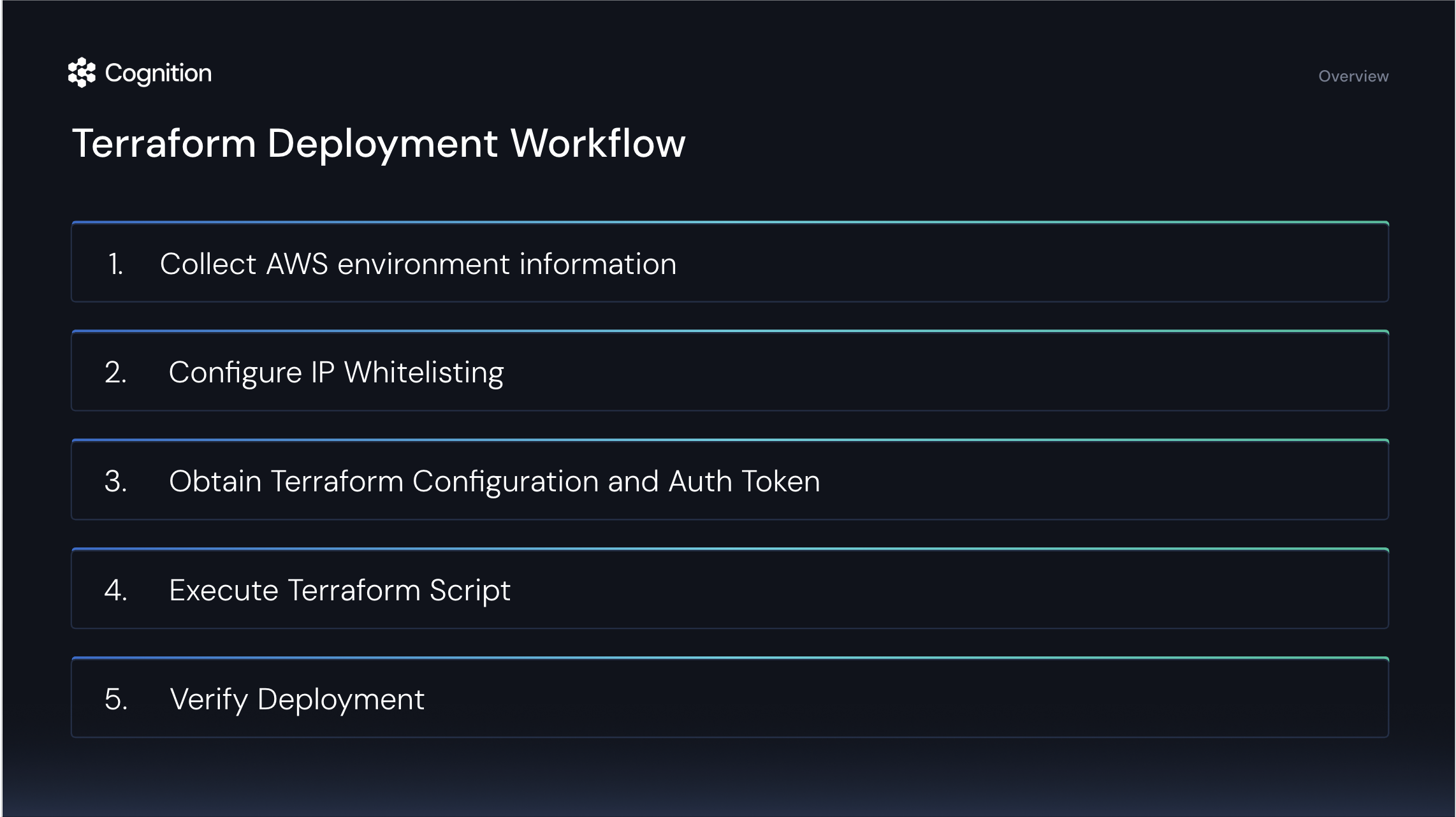
Prérequis
Avant de commencer le processus de déploiement avec Terraform, assurez-vous de disposer des éléments suivants :- VPC configuré pour Devin (utilisez un VPC existant ou provisionnez-en un nouveau)
- Assurez-vous de disposer d’un rôle IAM ou d’un compte de service ayant l’autorisation de :
- créer des instances EC2 dans un groupe Auto Scaling
- créer des buckets S3 dans votre région
- Assurez-vous que votre compte AWS peut prendre en charge des instances avec au moins 70 vCPUs
- Terraform (version 1.0 ou ultérieure) installé
Processus de déploiement étape par étape
Collecter les informations sur l'environnement AWS
Rassemblez les informations suivantes, qui seront requises pour la configuration Terraform :
- Numéro de compte AWS (numéro à 12 chiffres)
- ID du VPC (vpc-xxxxxxxxxxxxxxxxx)
- Deux IDs de sous-réseau (subnets) :
- subnet-xxxxxxxxxxxxxxxxx
- subnet-xxxxxxxxxxxxxxxxx
Configurer l'accès au pare-feu
- Pare-feu des appareils utilisateurs
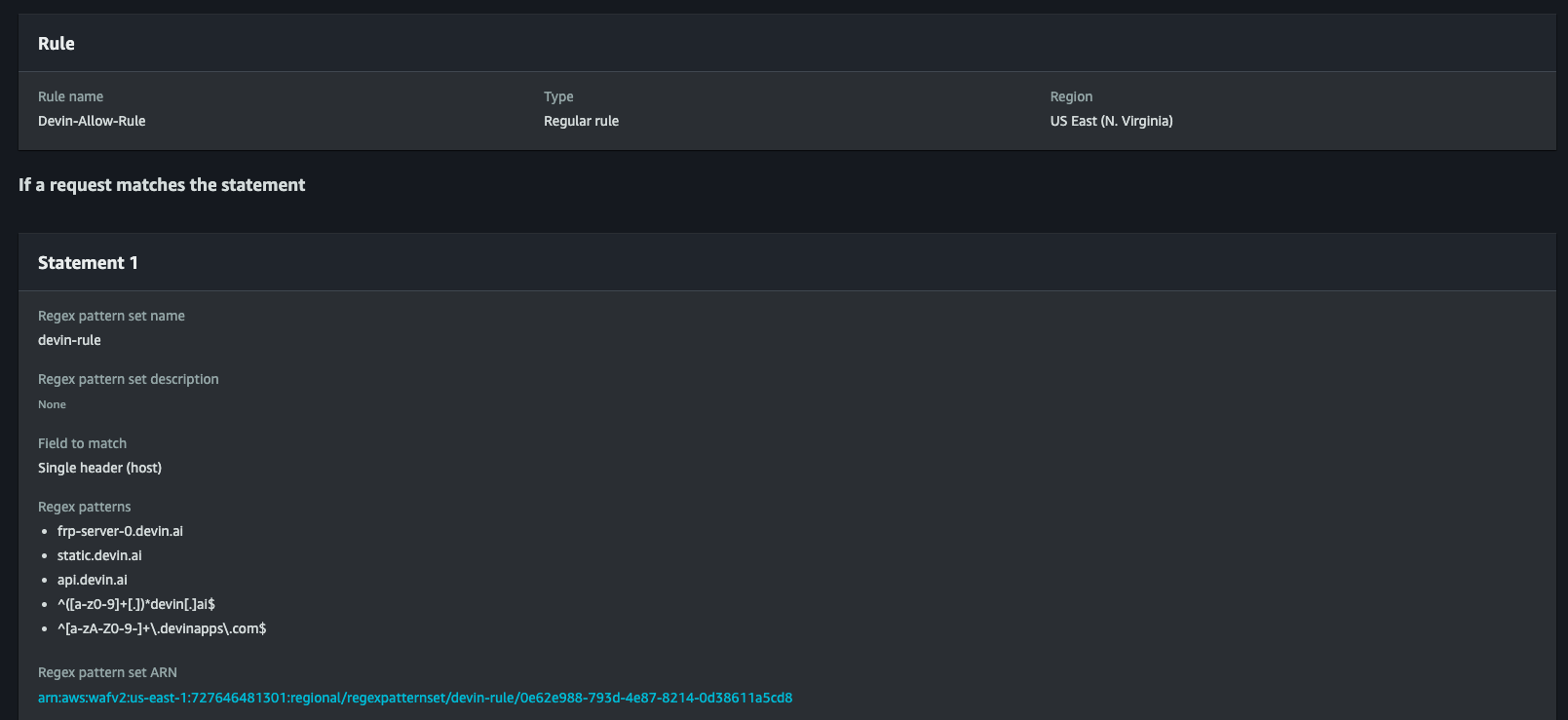
- Pare-feu du VPC
Assurez-vous que vos systèmes de sécurité de terminaux (appareils des utilisateurs qui accéderont à Devin) autorisent l’accès à :
- *.devin.ai
- *.devinenterprise.com
- *.devinapps.com
Obtenir la configuration Terraform et le jeton d'authentification
Contactez Cognition pour recevoir :
- Un jeton d’authentification pour récupérer l’image de l’hyperviseur
- Les fichiers de configuration Terraform personnalisés pour votre environnement
Exécuter le script Terraform
Nous pouvons planifier un appel pour exécuter cette étape ensemble. Le processus consiste à :
-
Extraire les fichiers de configuration Terraform dans un répertoire sur votre machine locale :
-
Initialiser l’environnement Terraform :
-
Examiner les modifications d’infrastructure planifiées :
-
Appliquer la configuration pour provisionner l’infrastructure :
- Confirmer les modifications lorsque vous y êtes invité.
Les scripts Terraform configureront tous les composants nécessaires, y compris les instances EC2, les buckets S3, les groupes de sécurité, les rôles IAM et l’enregistrement de l’hyperviseur.
Lancer la première session Devin
Une fois le script Terraform exécuté avec succès, nous collaborerons pour :
- Vérifier que les ressources ont été créées dans votre console AWS
- Lancer une première session Devin afin de vérifier la connectivité aux services requis
- Déboguer tout problème éventuel avec le support de l’équipe Cognition