

Vue d’ensemble
- Configuration d’administration
- Connecter l’instance GitLab auto-hébergée de l’organisation à Devin
- Configurer un compte de service
- Configurer l’accès aux dépôts
- Enregistrer OAuth afin que les utilisateurs puissent lier leurs identités GitLab personnelles
- Configuration utilisateur
- Lier le compte GitLab d’un utilisateur à son compte Devin
La configuration d’administration doit être terminée avant qu’un utilisateur puisse lier son compte GitLab. Seuls les administrateurs Enterprise peuvent effectuer les étapes de configuration d’administration.
Partie 1 : Configuration d’administration
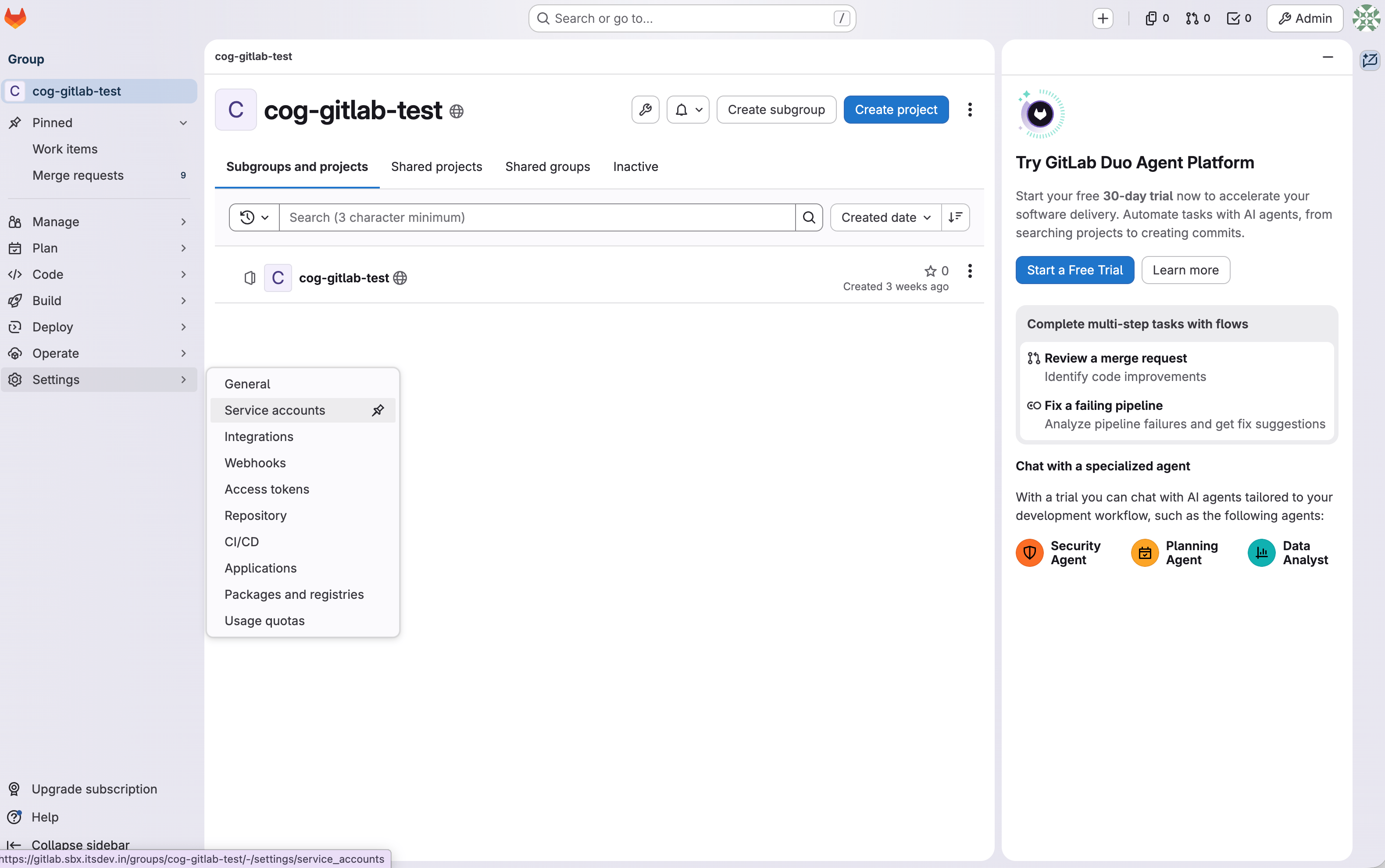
Étape 1 : Créer un compte de service dans GitLab
- Accédez au groupe GitLab approprié
- Accédez à Settings
- Ouvrez Service Accounts
- Créez un nouveau compte de service
Étape 2 : Ajouter le compte de service comme membre du groupe
- Accédez à la page Membres du groupe
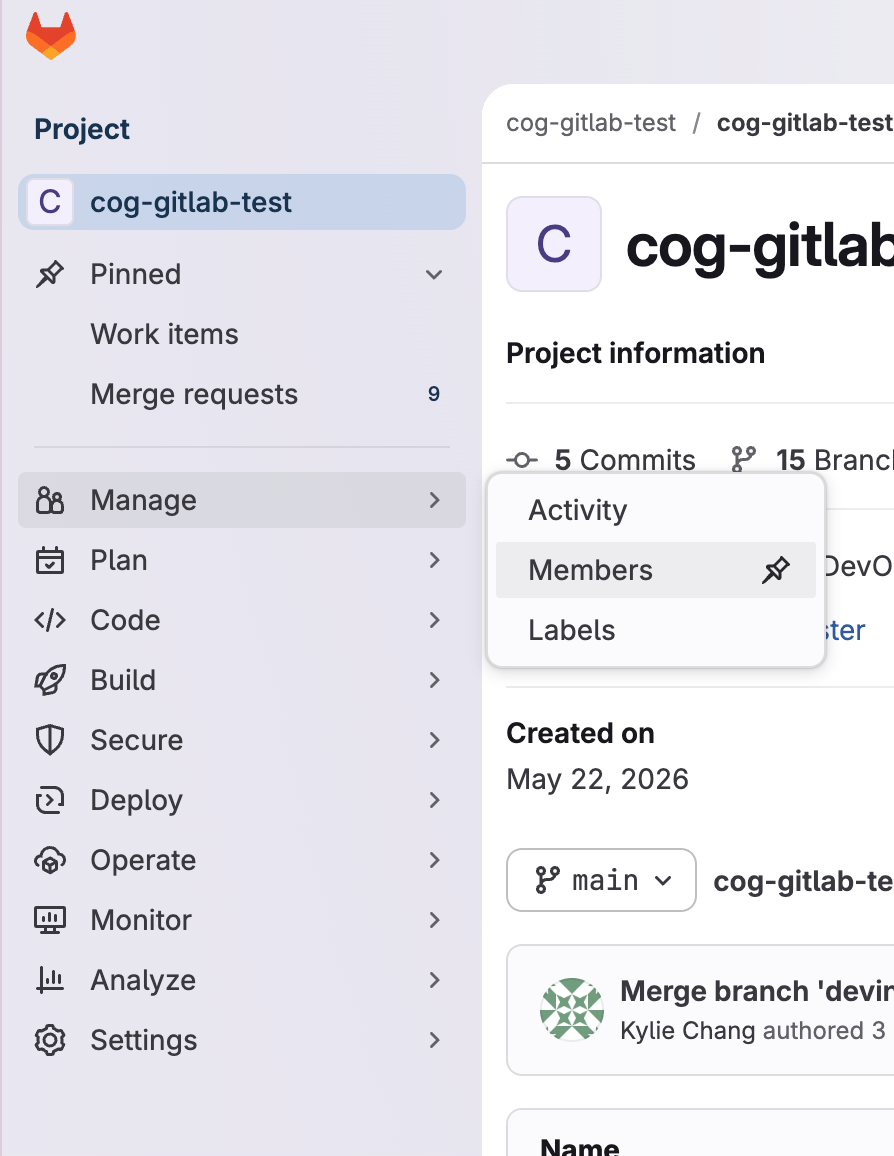
- Ajoutez le compte de service au groupe
- Accordez-lui le rôle Developer
Étape 3 : Générer un jeton d’accès personnel pour le compte de service
- Repérez le compte de service que vous venez de créer
- Cliquez sur les trois points > Gérer les jetons d’accès > Générer un nouveau jeton d’accès personnel > sélectionnez api dans les périmètres d’accès
- Copiez ce jeton et conservez-le en lieu sûr
Assurez-vous de sélectionner le jeton du compte de service, et non votre jeton d’accès personnel situé dans les préférences de votre compte utilisateur. Devin doit agir en tant que compte de service, et non en votre nom. Vous utiliserez ce jeton lorsque vous ajouterez la connexion GitLab dans Devin.
Étape 4 : Ajouter la connexion GitLab dans Devin
- Accédez à Enterprise Settings
- Ouvrez Connections
- Ajoutez une nouvelle connexion
- Saisissez :
- l’URL de votre instance GitLab auto-hébergée (le cas échéant)
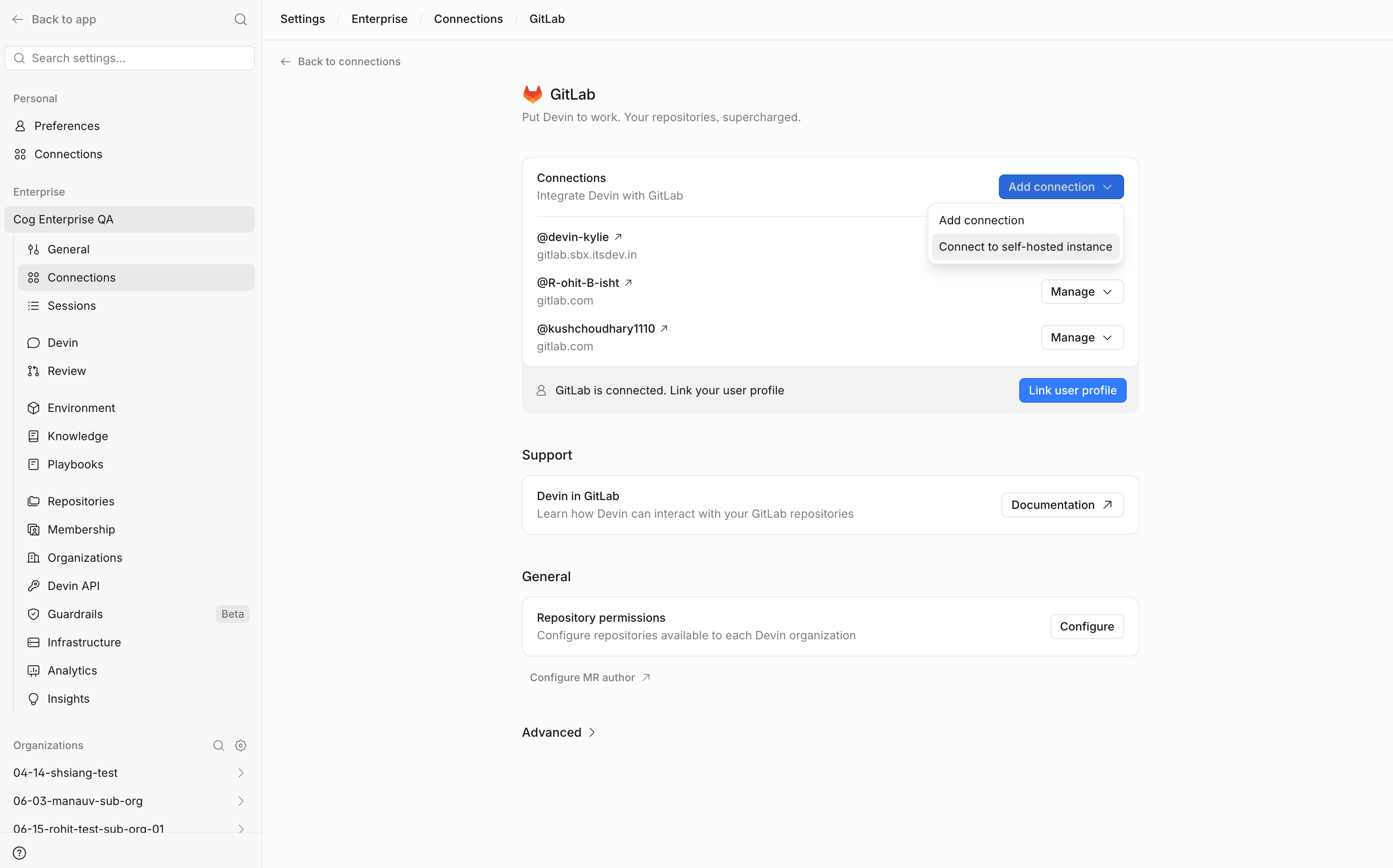
- le jeton d’accès personnel créé pour le compte de service
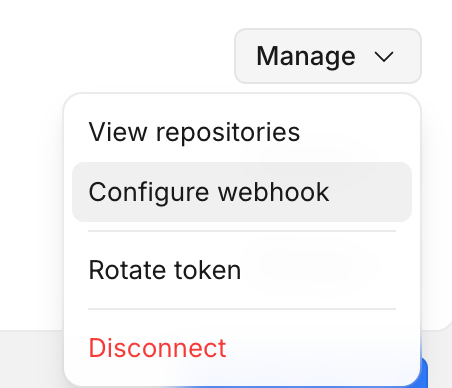
Étape 5 : Configurer le webhook
- Dans Enterprise Settings > Connections, repérez l’instance GitLab que vous venez d’ajouter
- Cliquez sur le menu déroulant Manage
- Sélectionnez Configure Webhook
- Suivez les commandes fournies pour terminer la configuration
Étape 6 : Vérifier l’accès aux dépôts
- Vérifiez que le compte de service a accès aux dépôts que vous souhaitez utiliser
- Dans Devin, si les dépôts n’apparaissent pas immédiatement, actualisez manuellement la liste des dépôts
- Accédez à Enterprise Repositories
- Sélectionnez l’organisation appropriée
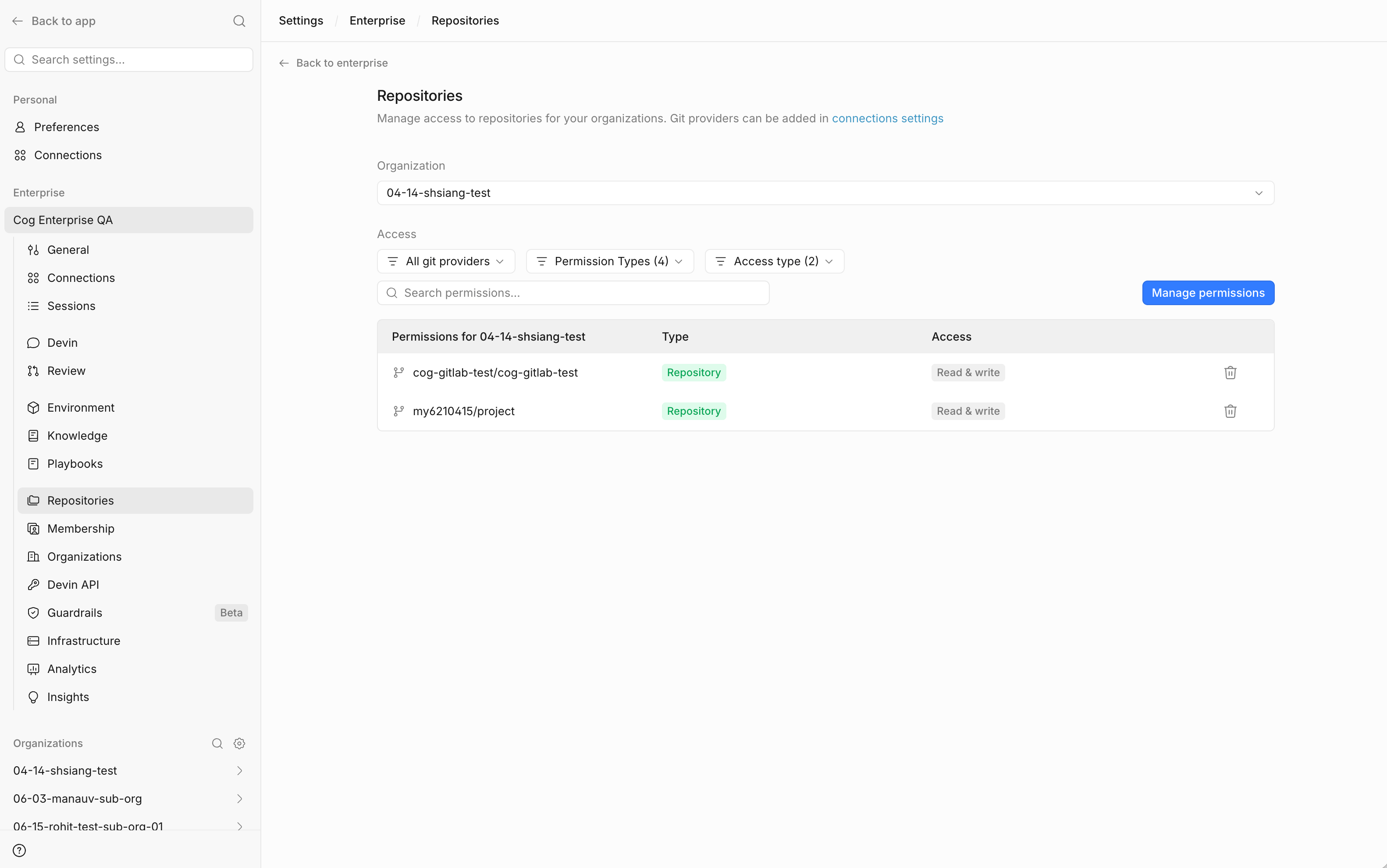
- Ouvrez Manage Permissions
- Ajoutez les dépôts concernés avec les autorisations lecture/écriture appropriées

Si certains dépôts sont absents, c’est peut-être parce que Devin actualise la liste des dépôts périodiquement, et non instantanément.
Partie 2 : Activer l’association des utilisateurs pour GitLab auto-hébergé
Étape 7 : Enregistrer une application OAuth sur l’instance GitLab auto-hébergée
- Accédez à la section de connexion GitLab de l’Enterprise
- Ouvrez Avancé
- Accédez à la section GitLab auto-hébergé
- Lancez le processus pour enregistrer une application OAuth
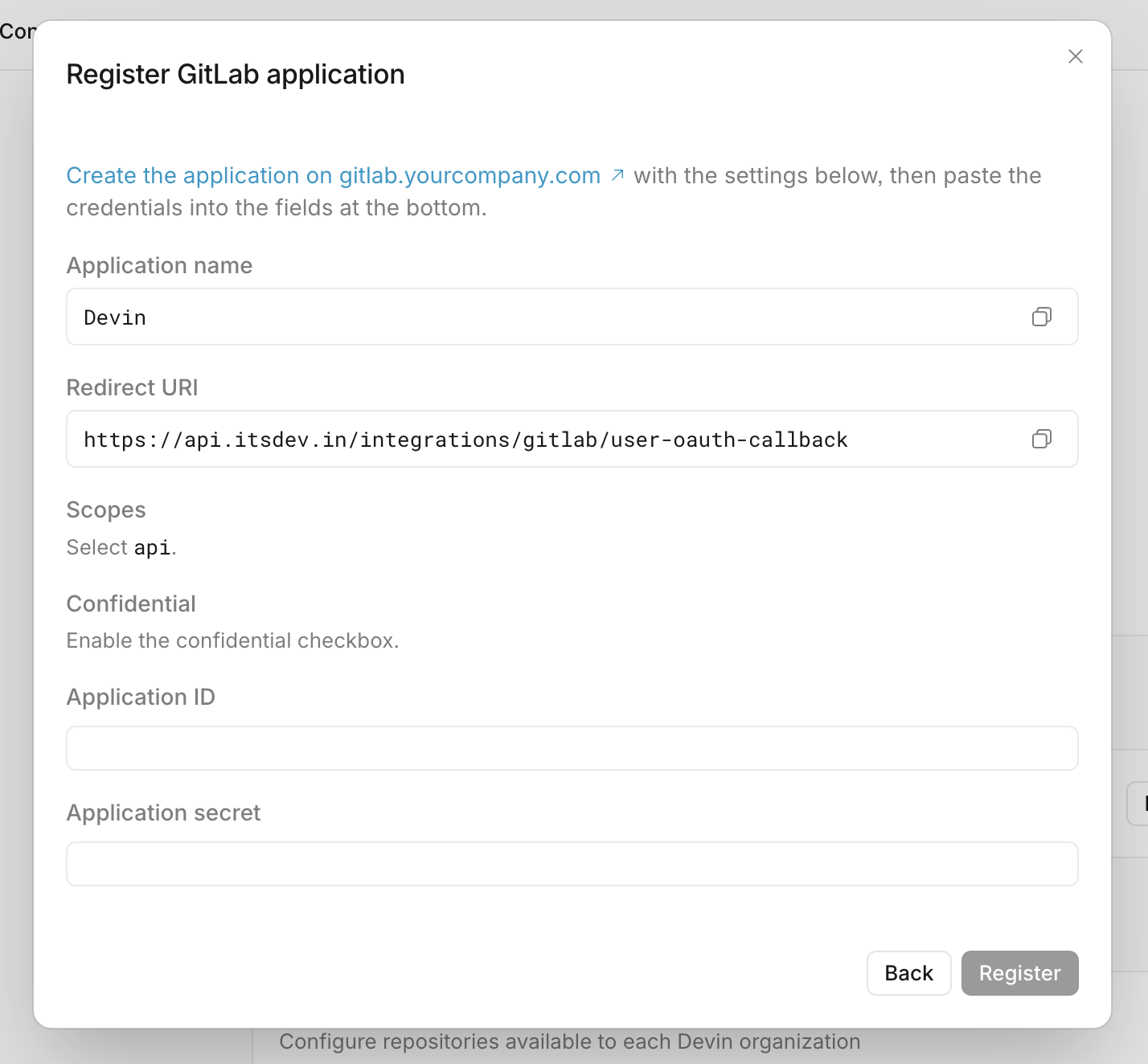
Étape 8 : Finalisez l’enregistrement de l’application OAuth dans GitLab
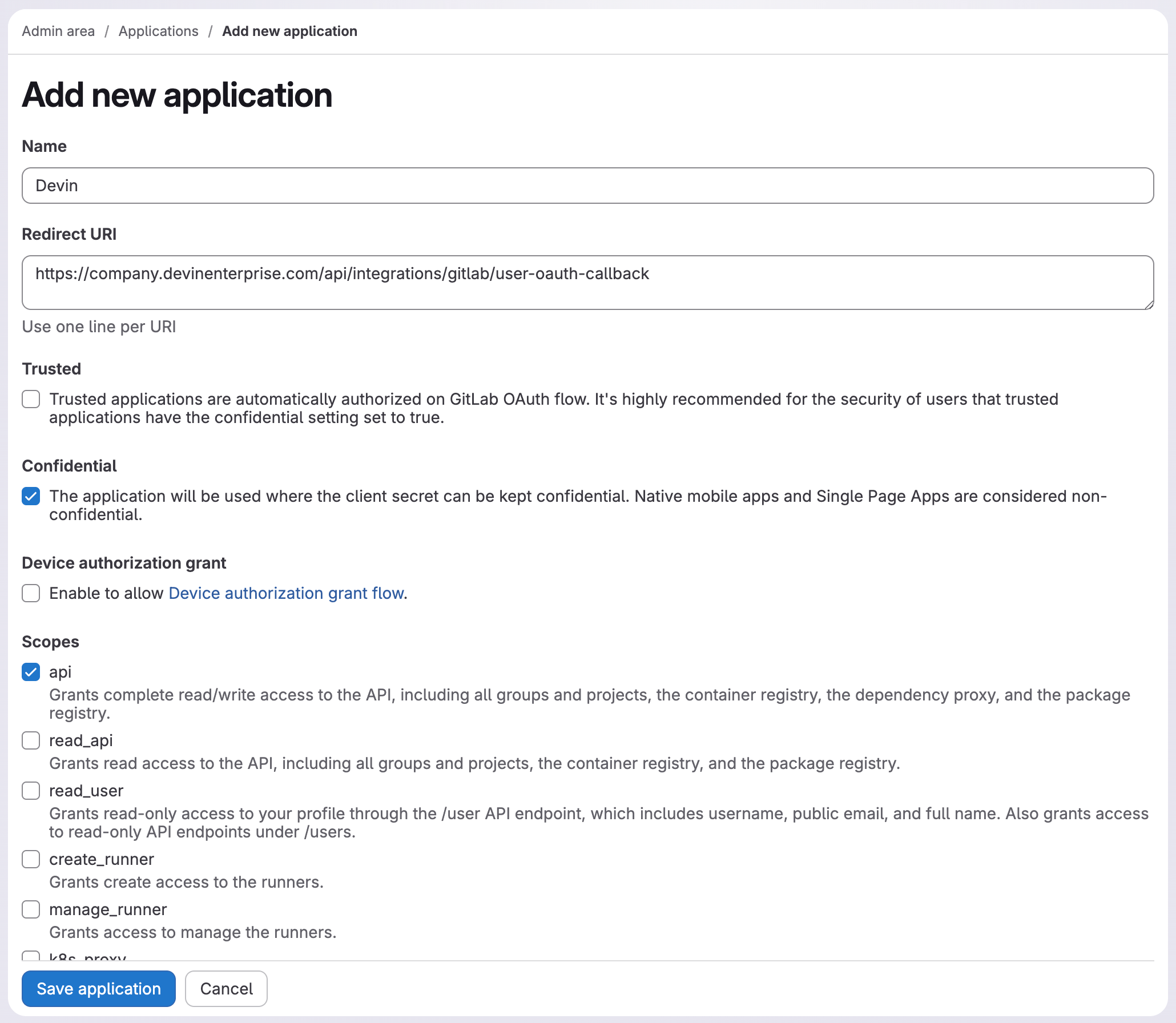
- Renseignez Name et Redirect URI exactement comme indiqué dans la fenêtre modale Devin
- Cochez la case Confidential
- Sélectionnez le périmètre api
- Cliquez sur Save application
- Copiez l’Application ID et l’Application Secret depuis GitLab
- Revenez à Devin et collez ces valeurs dans la fenêtre modale d’enregistrement
- Cliquez sur Register
Partie 3 : Condition d’appartenance à l’organisation
Étape 9 : Assurez-vous que l’utilisateur appartient à la bonne organisation Devin
- Accédez à la section d’appartenance à l’organisation
- Vérifiez que l’utilisateur fait partie d’une organisation Devin disposant des autorisations sur les dépôts GitLab
- Sinon, ajoutez-le d’abord
Personal Connections n’affiche que les intégrations des organisations auxquelles l’utilisateur appartient. Si un utilisateur ne fait pas partie d’une organisation Devin disposant des autorisations sur les dépôts GitLab, l’intégration GitLab peut ne pas apparaître du tout.
Partie 4 : Configuration des utilisateurs finaux
Étape 10 : Ouvrir Personal Connections
- Accédez à Personal Connections
- Recherchez l’intégration GitLab auto-hébergée
Étape 11 : Associer le compte GitLab de l’utilisateur
- Sélectionnez la connexion GitLab auto-hébergée
- Suivez la procédure d’association
- Associez le compte GitLab de l’utilisateur à son compte Devin