

Cette fonctionnalité est uniquement disponible pour les utilisateurs Enterprise.
Cette fonctionnalité ne s’applique pas aux plans Cognition Platform. Pour Cognition Platform, le SSO doit être configuré et géré dans les Settings de Cognition Platform à la place.
- SSO avec Google
- Microsoft Entra ID
- Okta SSO
- SCIM Microsoft Entra ID
- Okta SCIM
- API SCIM
- Duo
- PingID
Devin Desktop prend désormais en charge la connexion via l’authentification unique (SSO) avec SAML. Si votre organisation utilise Microsoft Entra, Okta, Google Workspace ou un autre fournisseur d’identité compatible avec SAML, vous pourrez utiliser le SSO avec Devin Desktop.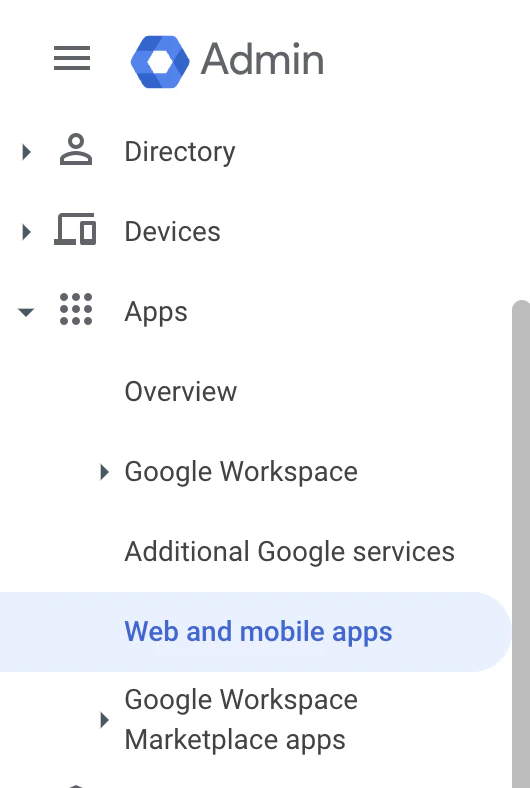
Devin Desktop prend uniquement en charge le SSO initié par le SP ; le SSO initié par l’IdP n’est PAS pris en charge actuellement.
Configurer l’application IdP
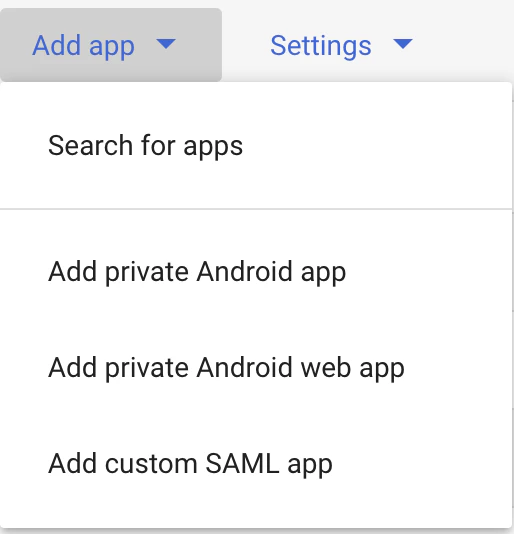
Dans la console d’administration Google (admin.google.com), cliquez sur Applications -> Applications Web et mobiles dans le menu de gauche.Windsurf, puis cliquez sur Suivant.L’écran suivant (détails du fournisseur d’identité Google) dans la console Google contient des données que vous devrez copier dans les paramètres SSO de Devin Desktop sur https://windsurf.com/team/settings. Dans les paramètres SSO de Devin Desktop, activez d’abord le bouton bascule SAML Settings pour pouvoir modifier les champs.- Copiez URL SSO depuis la console Google vers les paramètres de Devin Desktop, dans URL SSO
- Copiez ID d’entité depuis la console Google vers les paramètres de Devin Desktop, dans ID d’entité IdP
- Copiez Certificat depuis la console Google vers les paramètres de Devin Desktop, dans Certificat X509
- Cliquez sur Continuer dans la console Google
- Copiez URL de rappel depuis la page des paramètres de Codeium vers la console Google, dans URL ACS
- Copiez ID d’entité SP depuis la page des paramètres de Codeium vers la console Google, dans ID d’entité SP
- Remplacez le format de Name ID par EMAIL
- Cliquez sur Continuer dans la console Google
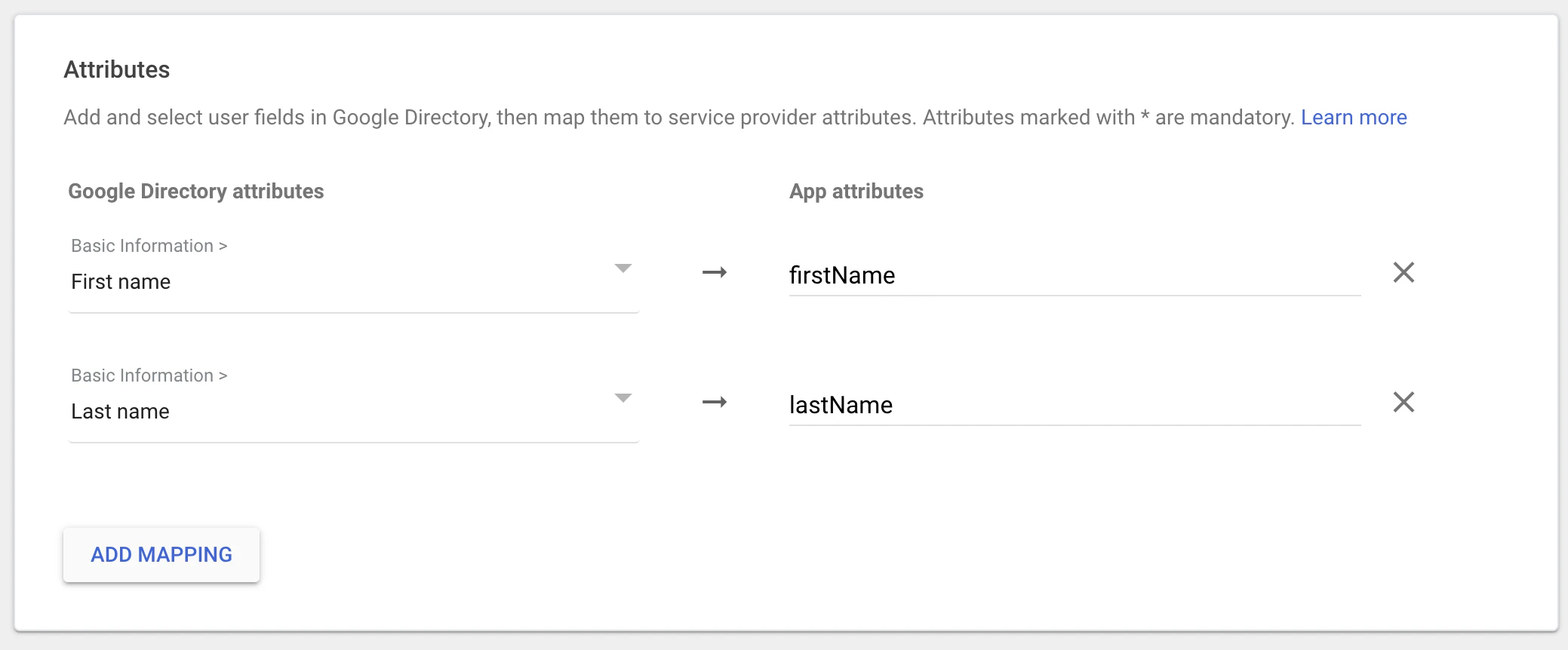
- Cliquez sur Ajouter un mappage, sélectionnez Prénom et définissez Attributs de l’application sur firstName
- Cliquez sur Ajouter un mappage, sélectionnez Nom et définissez Attributs de l’application sur lastName
- Cliquez sur Terminer
Devin Desktop Enterprise prend désormais en charge la connexion par authentification unique (SSO) via SAML. Si votre organisation utilise Microsoft Entra ID (anciennement Azure AD), vous pourrez utiliser le SSO avec Devin Desktop.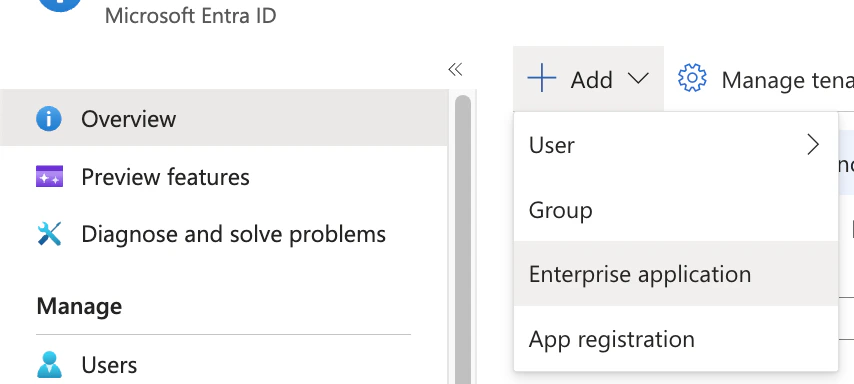
Devin Desktop prend uniquement en charge le SSO initié par le SP ; le SSO initié par l’IdP n’est PAS pris en charge actuellement.
Partie 1 : Créer une application Enterprise dans Microsoft Entra ID
Toutes les étapes de cette section sont effectuées dans le centre d’administration Microsoft Entra ID.
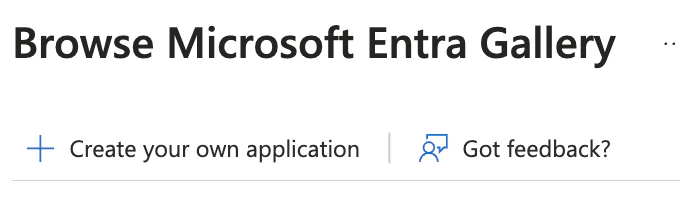
- Dans Microsoft Entra ID, cliquez sur Add, puis sur Enterprise Application.
- Cliquez sur Create your own application.
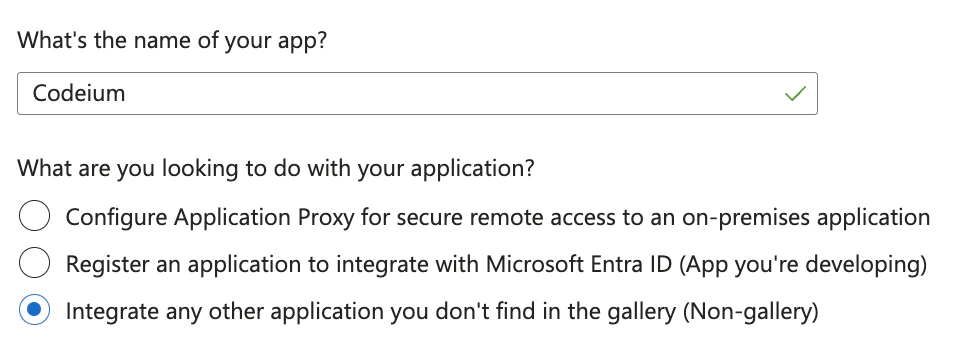
- Nommez votre application Devin Desktop, sélectionnez Integrate any other application you don’t find in the gallery, puis cliquez sur Create.
Partie 2 : Configurer SAML et les attributs utilisateur dans Microsoft Entra ID
Toutes les étapes de cette section sont effectuées dans le centre d’administration Microsoft Entra ID.
- Dans votre nouvelle application Devin Desktop, cliquez sur Set up single sign on, puis sur SAML.
- Cliquez sur Edit sous Basic SAML Configuration.
- Laissez cet onglet Entra ID ouvert et ouvrez un nouvel onglet pour accéder aux paramètres SSO de Devin Desktop Teams à l’adresse https://windsurf.com/team/settings.
-
Dans le formulaire de configuration SAML de Microsoft Entra ID :
- Identifier (Entity ID) : copiez la valeur SP Entity ID depuis la page des paramètres SSO de Devin Desktop
- Reply URL (Assertion Consumer Service URL) : copiez la valeur Callback URL depuis la page des paramètres SSO de Devin Desktop
- Cliquez sur Save en haut de la page
- Configurez les attributs utilisateur pour que le nom s’affiche correctement. Dans Microsoft Entra ID, sous Attributes & Claims, cliquez sur Edit.
-
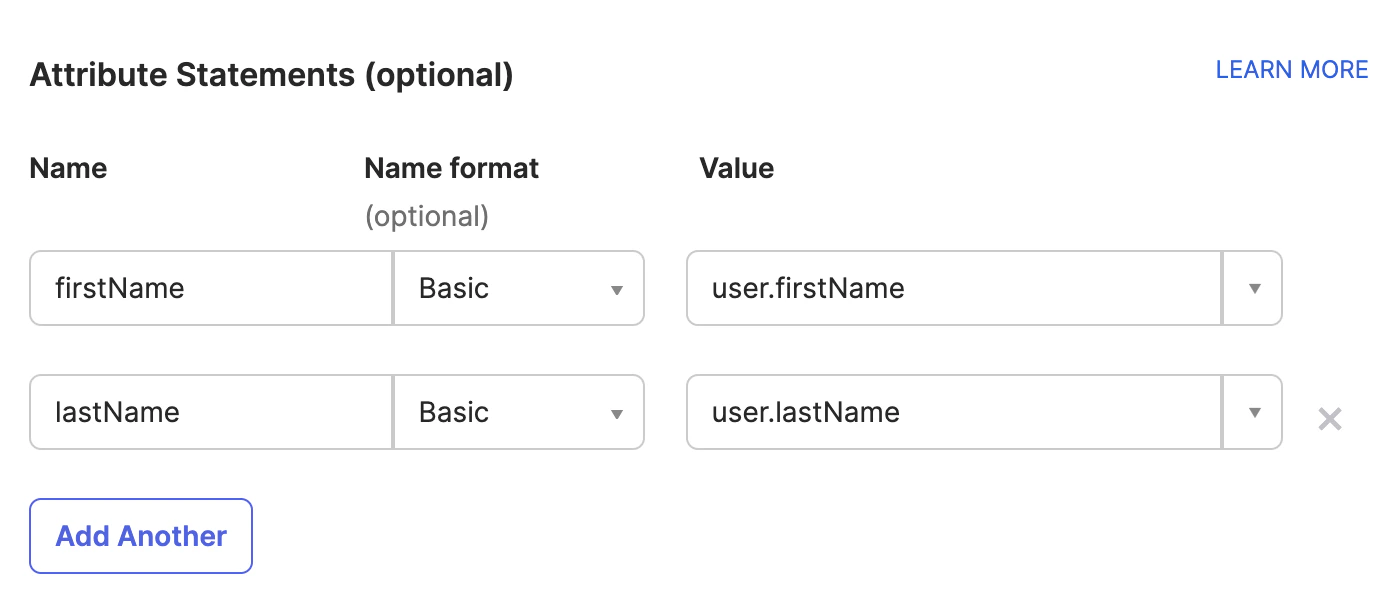
Créez 2 nouveaux claims en cliquant sur Add new claim pour chacun :
- Premier claim : Name =
firstName, Source attribute =user.givenname - Deuxième claim : Name =
lastName, Source attribute =user.surname
- Premier claim : Name =
Partie 3 : Configurer les paramètres SSO dans le portail Devin Desktop
Terminez la configuration dans le portail Devin Desktop (https://windsurf.com/team/settings).
-
Dans la page des paramètres SSO de Devin Desktop, activez le bouton bascule SAML Settings afin de pouvoir modifier les champs, puis renseignez :
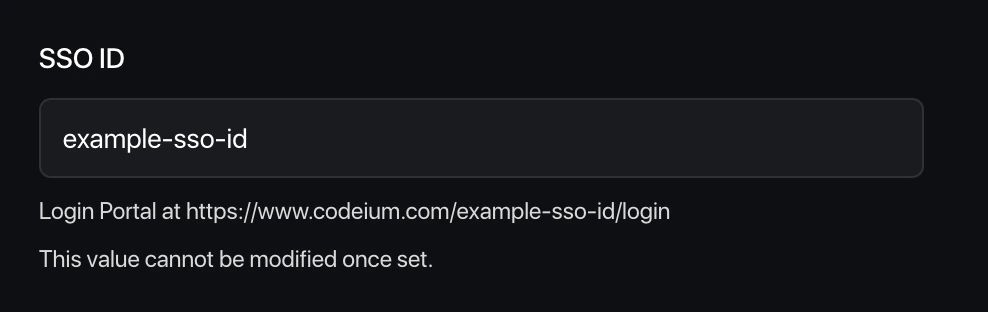
- Pick your SSO ID : choisissez un identifiant unique pour le portail de connexion de votre équipe (il ne pourra pas être modifié par la suite)
- IdP Entity ID : copiez la valeur depuis Microsoft Entra ID sous Set up Devin Desktop → Microsoft Entra Identifier
L’URL IdP Entity ID doit se terminer par un
/final (par ex.,https://sts.windows.net/{tenant-id}/). Si l’URL n’inclut pas la barre oblique finale, ajoutez-la manuellement. - SSO URL : copiez la valeur Login URL depuis Microsoft Entra ID
- X509 Certificate : téléchargez le certificat SAML (Base64) depuis Microsoft Entra ID, ouvrez le fichier, puis collez ici son contenu texte
- Testez la configuration : dans le portail Devin Desktop, cliquez sur Test pour vérifier que la configuration SSO fonctionne comme prévu.
- Une fois le test réussi, cliquez sur Save pour appliquer la configuration. Le bouton Save n’apparaît qu’après un test réussi.
Important : ne vous déconnectez pas et ne fermez pas la page des paramètres de Devin Desktop tant que vous n’avez pas testé la connexion avec succès. Si le test échoue, vous devrez peut-être résoudre les problèmes de configuration avant de continuer.
Devin Desktop Enterprise prend désormais en charge la connexion via l’authentification unique (SSO) avec SAML. Si votre organisation utilise Microsoft Entra, Okta, Google Workspaces ou un autre fournisseur d’identité compatible avec SAML, vous pourrez utiliser le SSO avec Devin Desktop.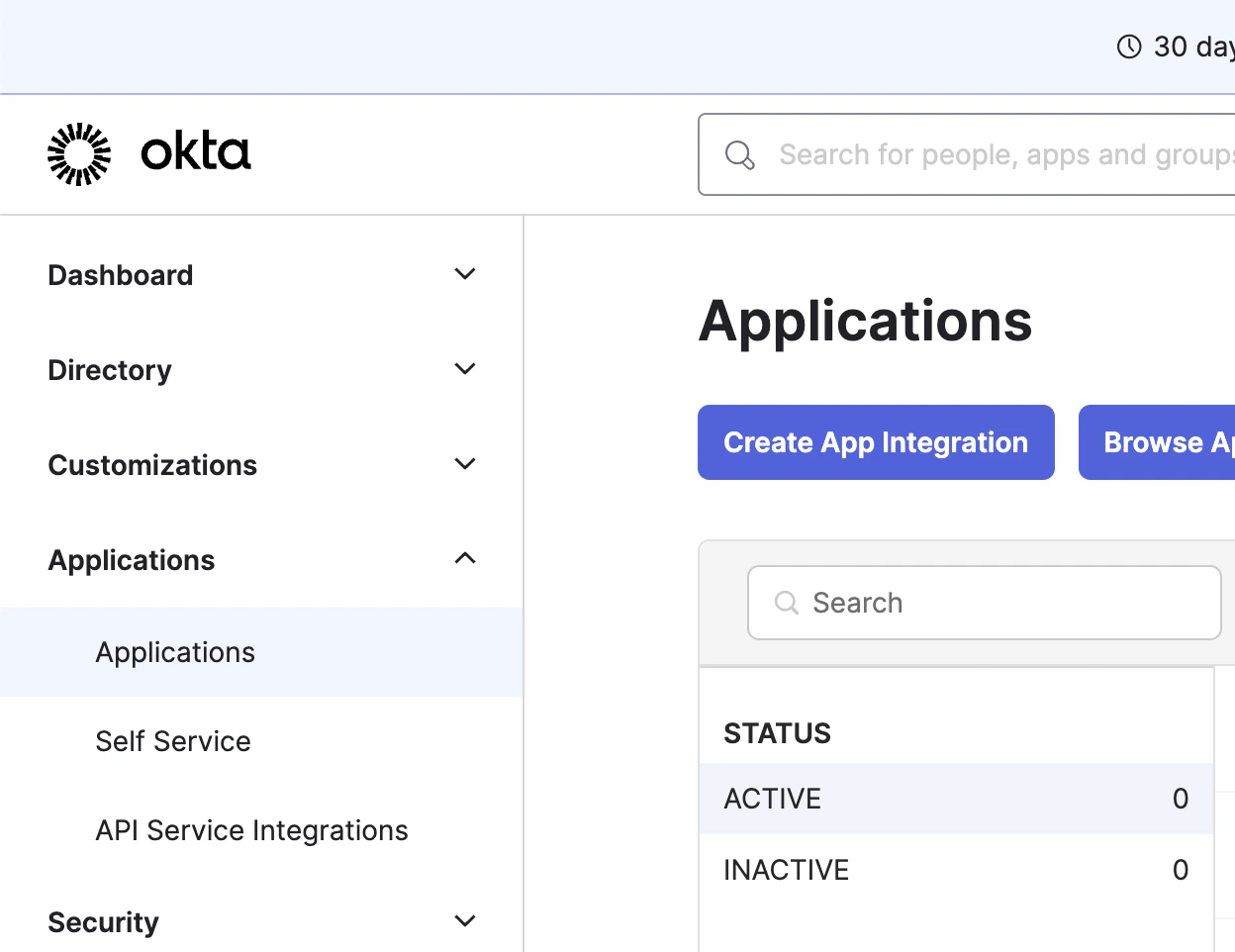


Devin Desktop prend uniquement en charge le SSO initié par le SP ; le SSO initié par l’IdP n’est PAS actuellement pris en charge.
Configurer l’application IdP
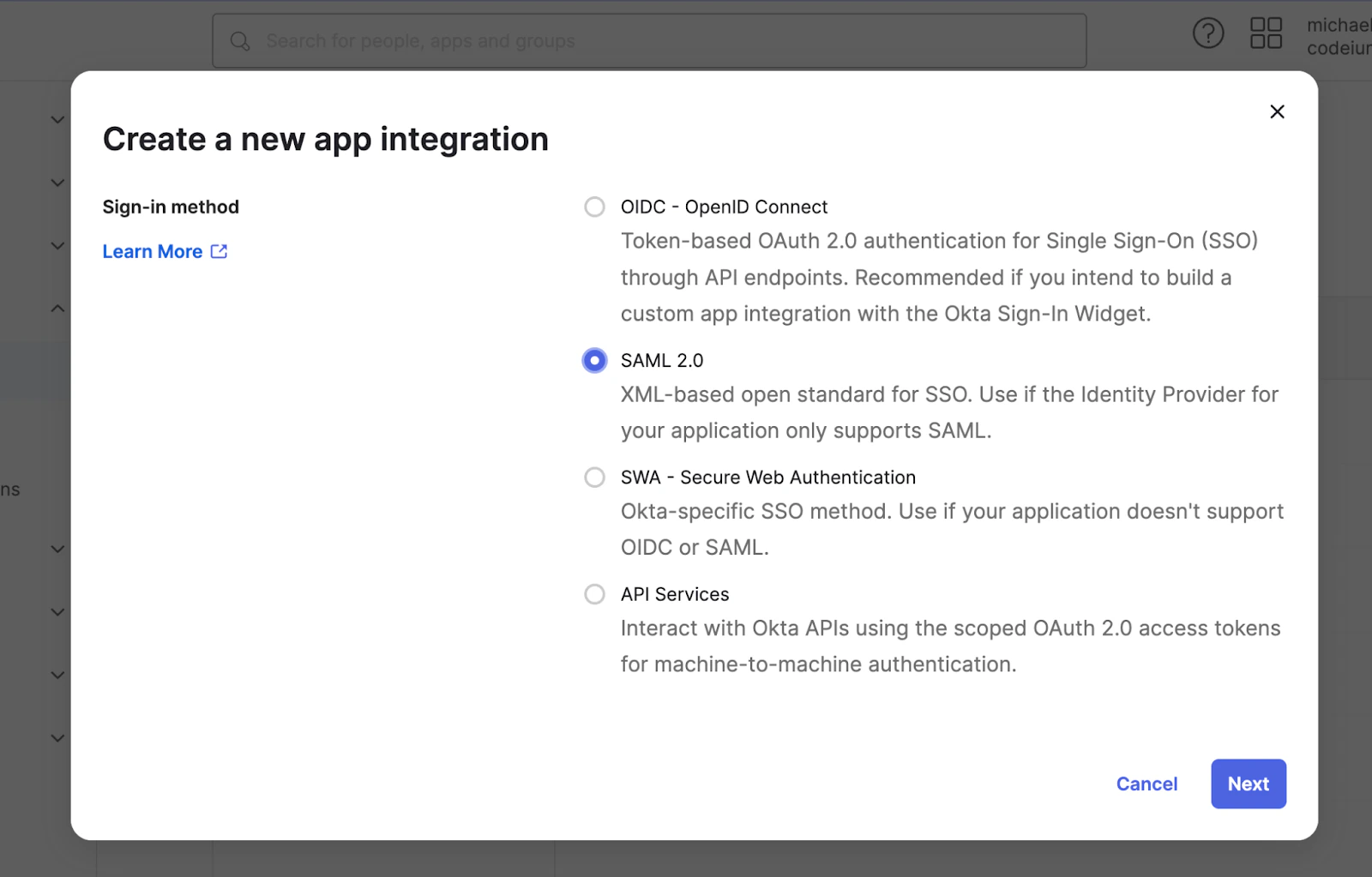
Cliquez sur Applications dans la barre latérale gauche, puis sur Create App Integration- Single sign-on URL sur https://auth.windsurf.com/__/auth/handler
- Audience URI (SP Entity ID) sur www.codeium.com
- NameID format sur EmailAddress
- Application username sur Email
Enregistrer Okta comme fournisseur SAML
Vous devriez être redirigé vers l’onglet Sign on de votre application SAML personnalisée. Vous devrez ensuite récupérer les informations de cette page et les renseigner dans les paramètres SSO de Devin Desktop.- Ouvrez https://windsurf.com/team/settings, puis cliquez sur Configure sous SSO and SAML Configuration
- Activez le bouton bascule SAML Settings pour pouvoir modifier les champs
- Copiez le texte après ‘Issuer’ sur la page de l’application Okta et collez-le dans Idp Entity ID
- Copiez le texte après ‘Sign on URL’ sur la page de l’application Okta et collez-le dans SSO URL
- Téléchargez le Signing Certificate et collez-le dans X509 certificate
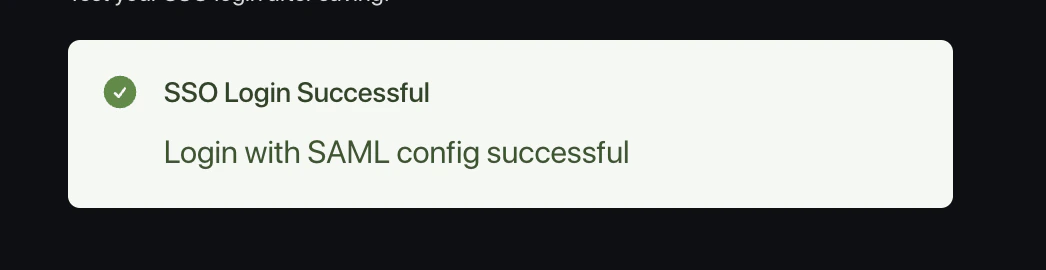
- Testez la connexion avec le bouton Test. Vous devriez voir un message de réussite :
- Cliquez sur Save pour appliquer la configuration. Le bouton Save n’apparaît qu’après un test réussi.
Limitations
Notez que Devin Desktop ne prend actuellement pas en charge les flux de connexion initiés par l’IdP.Nous ne prenons pas encore non plus en charge OIDC.Résolution des problèmes
La configuration Login with SAML a échoué : Firebase: Error (auth/operation-not-allowed)
La configuration Login with SAML a échoué : Firebase: SAML Response <Issuer> mismatch. (auth/invalid-credential)
Échec de la vérification de la signature dans samlresponse
Cela indique que la valeur de votre certificat X509 est incorrecte. Veuillez vous assurer de copier la bonne clé et qu’elle est formatée comme suit :-----BEGIN CERTIFICATE-----
value
------END CERTIFICATE------
Devin Desktop prend en charge la synchronisation SCIM pour les utilisateurs et les groupes avec Microsoft Entra ID. Il n’est pas nécessaire de configurer le SSO pour utiliser la synchronisation SCIM, mais c’est fortement recommandé.Vous aurez besoin de :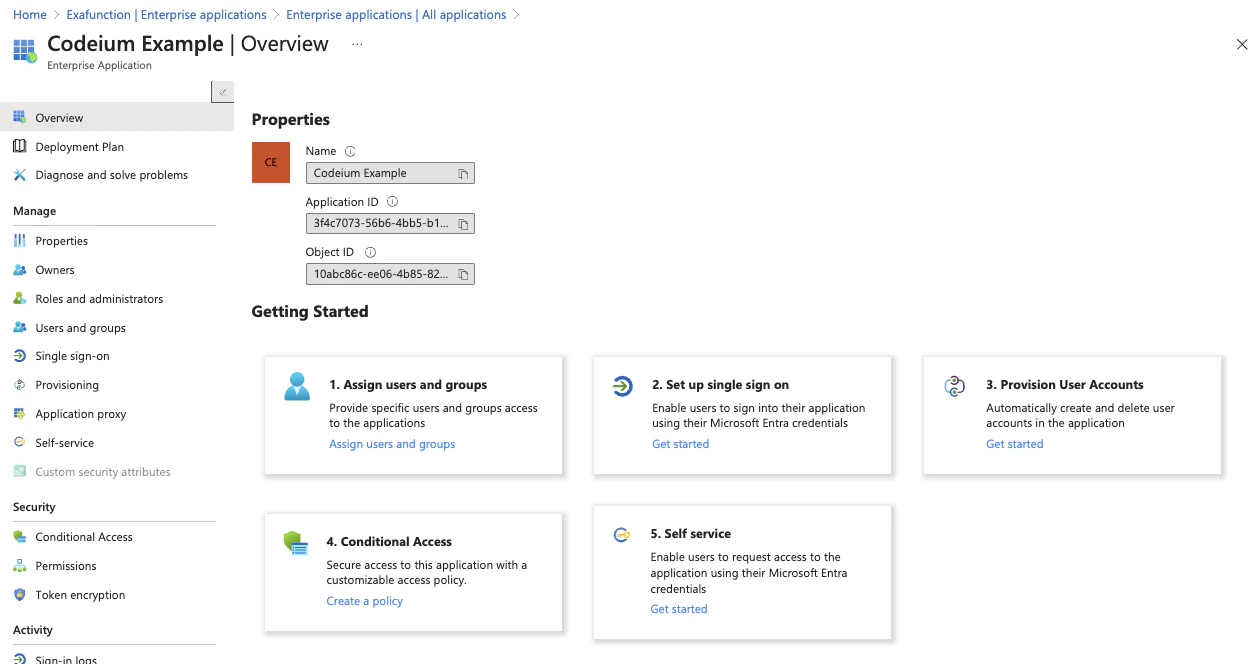



- Accès administrateur à Microsoft Entra ID
- Accès administrateur à Devin Desktop
- Une application Devin Desktop existante dans Entra ID (généralement celle utilisée pour votre application SSO existante)
Autorisations requises pour la clé de serviceLa clé de service utilisée pour le provisionnement SCIM doit disposer des autorisations suivantes :
- Teams Read-Only - Requise pour lire les informations sur les utilisateurs et les groupes
- Teams Update - Requise pour créer et mettre à jour les utilisateurs et les groupes
- Teams Delete - Requise pour désactiver/supprimer les utilisateurs et les groupes
Étape 1 : Créer un rôle avec des autorisations SCIM
Avant de configurer le provisionnement SCIM, vous devez créer un rôle avec les autorisations requises.- Accédez à Windsurf Team Settings
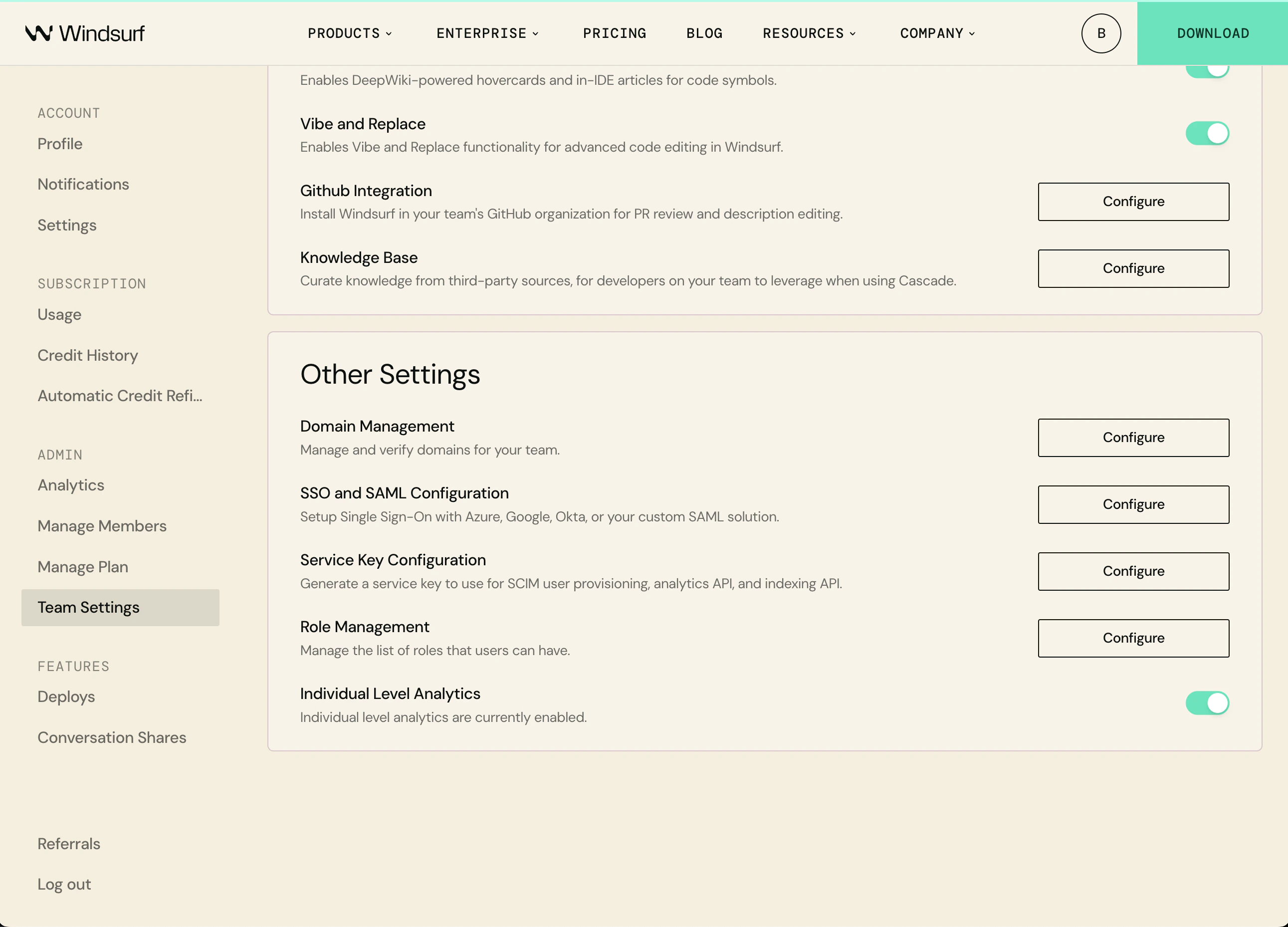
- Sous “Other Settings”, cliquez sur Configure à côté de Role Management
- Cliquez sur Ajouter un rôle et nommez-le « SCIM Provisioning »
- Ajoutez les autorisations suivantes :
- Teams Read-Only
- Teams Update
- Teams Delete
- Cliquez sur Enregistrer
Étape 2 : Accéder à l’application Devin Desktop existante
Accédez à Microsoft Entra ID sur Azure, cliquez sur Enterprise applications dans la barre latérale gauche, puis cliquez sur l’application Devin Desktop existante dans la liste.Étape 3 : Configurer le provisionnement SCIM
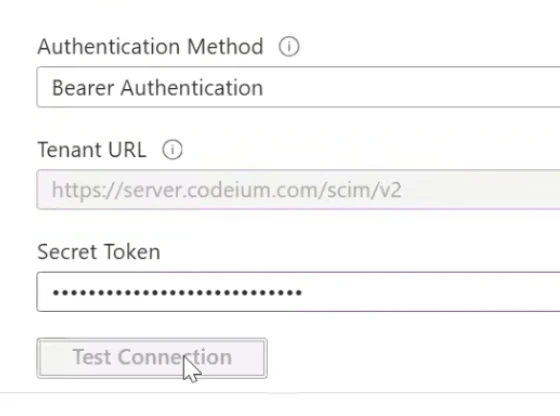
Cliquez sur Get started sous Provision User Accounts au centre (étape 3), puis cliquez de nouveau sur Get started.Étape 4 : Configurer le provisionnement SCIM
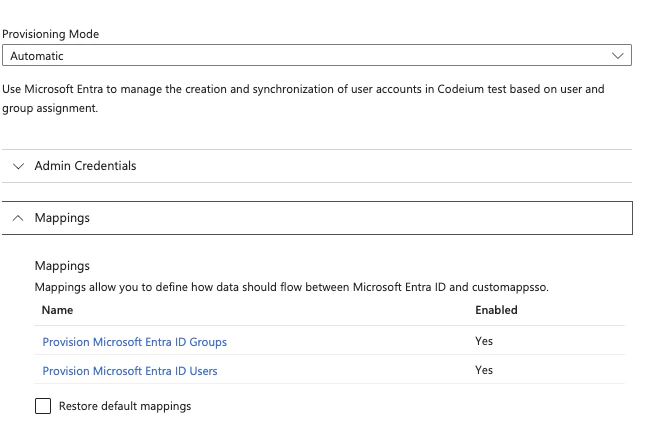
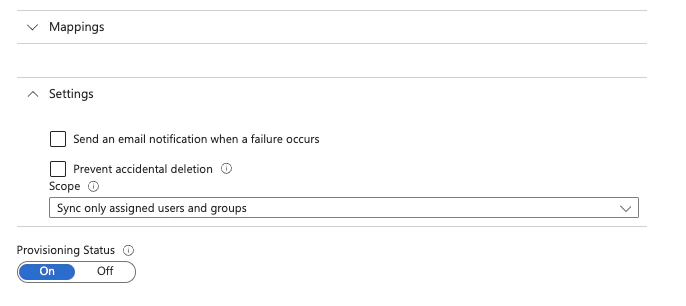
Après avoir cliqué sur Save, une nouvelle option Mappings devrait apparaître dans la page Provisioning. Développez Mappings, puis cliquez sur Provision Microsoft Entra ID UsersNOT([IsSoftDeleted])
Devin Desktop prend en charge la synchronisation SCIM des utilisateurs et des groupes avec Okta. Il n’est pas nécessaire de configurer le SSO pour utiliser la synchronisation SCIM, mais cela est fortement recommandé.Vous aurez besoin de :
- d’un accès Admin à Okta
- d’un accès Admin à Devin Desktop
- d’une application Devin Desktop existante sur Okta (généralement celle de votre application SSO existante)
Étape 1 : Accéder à l’application Devin Desktop existante
Accédez à Okta, cliquez sur Applications, puis sur Applications dans la barre latérale de gauche, puis cliquez sur l’application Devin Desktop existante dans la liste des applications.Étape 2 : Activer le provisionnement SCIM
Sous l’onglet General, dans App Settings, cliquez sur Edit en haut à droite. Cochez ensuite la case ‘Enable SCIM Provisioning’, puis cliquez sur Save. Un nouvel onglet Provisioning devrait alors apparaître en haut.Accédez maintenant à Provisioning, cliquez sur Edit et renseignez les champs suivants :URL de base du connecteur SCIM : https://server.codeium.com/scim/v2Champ d’identifiant unique pour les utilisateurs : emailActions de provisionnement prises en charge : Push New Users, Push Profile Updates, Push GroupsMode d’authentification : HTTP HeaderPour HTTP Header - Authorization, vous pouvez générer le jeton depuis- https://windsurf.com/team/settings, puis accéder à Service Key Configuration
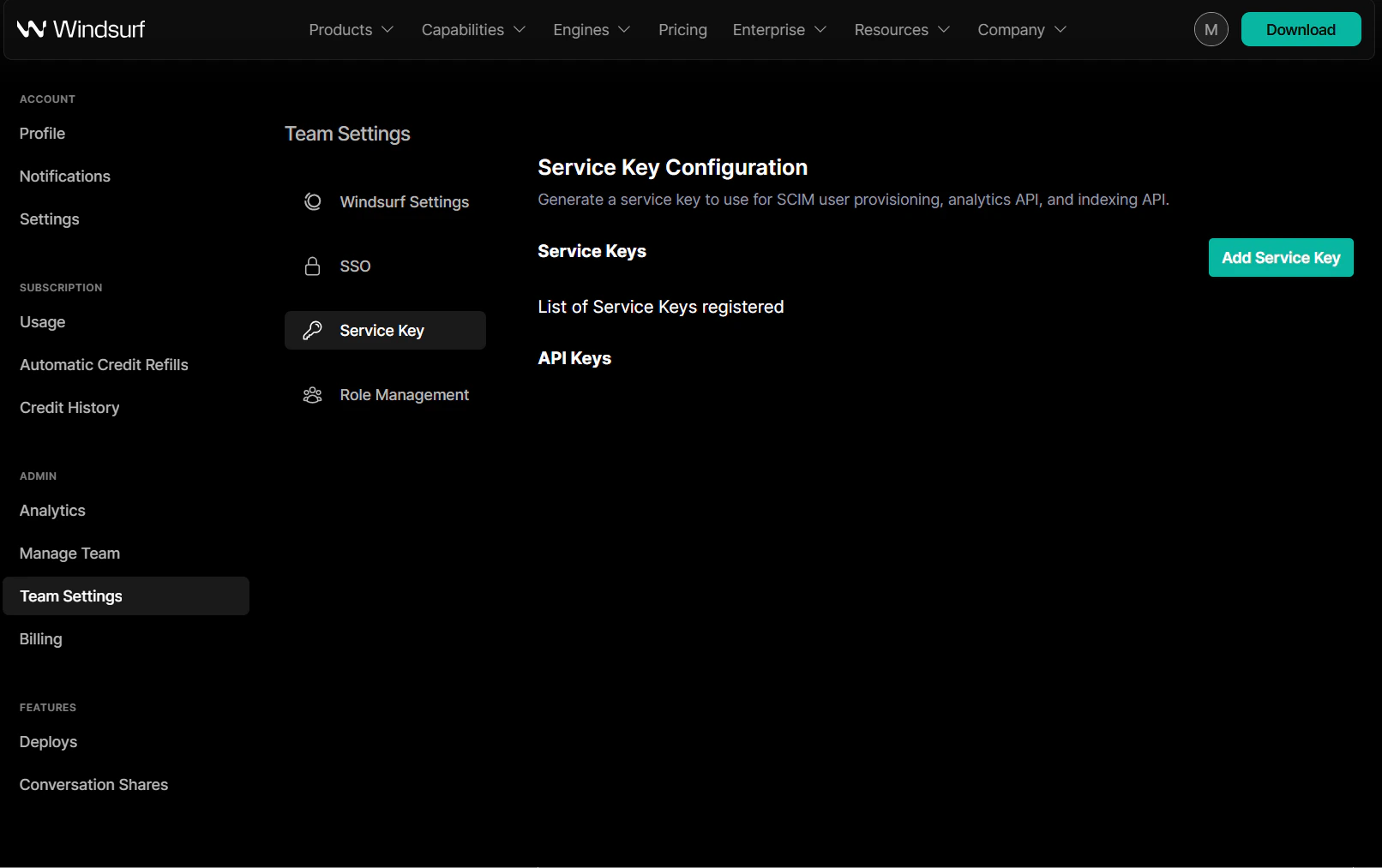
- Cliquez sur Configure, puis sur Add Service Key, et donnez un nom à votre API key
- Copiez l’API key, revenez à Okta et collez-la dans HTTP Header - Authorization
Étape 3 : Configurer le provisionnement
Sous l’onglet Provisioning, deux nouveaux onglets devraient apparaître à gauche. Cliquez sur To App, puis sur Edit Provisioning to App. Cochez les cases Create Users, Update User Attributes et Deactivate Users, puis cliquez sur Save.Après cette étape, tous les utilisateurs attribués au groupe seront synchronisés avec Devin Desktop.Étape 4 : Configurer le provisionnement des groupes (facultatif)
Pour synchroniser des groupes avec Devin Desktop, vous devrez préciser quels groupes envoyer. Sous l’application, cliquez sur l’onglet Push Groups en haut. Cliquez ensuite sur + Push Groups -> Find Groups by name. Filtrez le groupe que vous souhaitez ajouter, assurez-vous que Push group memberships immediately est coché, puis cliquez sur Save. Le groupe sera créé et les membres du groupe seront synchronisés avec Devin Desktop. Les groupes peuvent ensuite être utilisés pour filtrer les analyses par groupe dans la page d’analyse.Ce guide explique comment créer et gérer des groupes dans Devin Desktop avec l’API SCIM.Il peut être préférable de provisionner des groupes manuellement plutôt que via leur fournisseur d’identité (Azure/Okta). Les entreprises peuvent souhaiter provisionner des groupes depuis une autre source interne (site RH, outil de gestion du code source, etc.) à laquelle Devin Desktop n’a pas accès, ou vouloir un contrôle plus fin sur les groupes que celui offert par leur fournisseur d’identité. Les groupes peuvent donc être créés via une API par des requêtes HTTP. Vous trouverez ci‑dessous des exemples de requêtes HTTP avec cURL.Cette section présente 5 API principales : Create Group, Add group members, Replace group members, Delete Group et List Users in a Group.Vous devrez au moins créer le groupe d’abord, puis utiliser l’opération “replace group” pour créer un groupe contenant des membres. Vous devrez également encoder les noms de groupe dans l’URL si le nom de votre groupe contient un caractère spécial comme un espace ; par exemple, le nom de groupe ‘Engineering Group’ devra être ‘Engineering%20Group’ dans l’URL.Notez que les utilisateurs doivent être créés dans Devin Desktop (via SCIM ou en créant le compte manuellement) avant de pouvoir être ajoutés à un groupe.Désactiver l’accès CLI pour un utilisateur (définir L’attribut Effacer la limite d’ACU par cycle et par utilisateur (l’utilisateur revient aux limites de son Team/groupe) :L’attribut Mettre à jour le nom :
Créer un groupe
curl -k -X POST https://server.codeium.com/scim/v2/Groups -d '{
"displayName": "<group name>",
"schemas": ["urn:ietf:params:scim:schemas:core:2.0:Group"]
}' -H "Authorization: Bearer <api secret key>" -H "Content-Type: application/scim+json"
Ajouter des membres au groupe
curl -X PATCH https://server.codeium.com/scim/v2/Groups/<group name> -d '{"schemas": ["urn:ietf:params:scim:api:messages:2.0:PatchOp"],
"Operations":[
{
"op": "add",
"path":"members",
"value": [{"value": "<email 1>"}, {"value": "<email 2>"}]
}]}' -H "Authorization: Bearer <api secret key>" -H "Content-Type: application/scim+json"
Remplacer les membres du groupe
curl -X PATCH https://server.codeium.com/scim/v2/Groups/<group name> -d '{"schemas": ["urn:ietf:params:scim:api:messages:2.0:PatchOp"],
"Operations":[
{
"op": "replace",
"path":"members",
"value": [{"value": "<email 1>"}, {"value": "<email 2>"}]
}]}' -H "Authorization: Bearer <api secret key>" -H "Content-Type: application/scim+json"
Supprimer le groupe
curl -X DELETE https://server.codeium.com/scim/v2/Groups/<group name> -H "Authorization: Bearer <api secret key>" -H "Content-Type: application/scim+json"
Lister les groupes
curl -X GET -H "Authorization: Bearer <api secret key>" "https://server.codeium.com/scim/v2/Groups"
Lister les utilisateurs d’un groupe
curl -X GET -H "Authorization: Bearer <api secret key>" "https://server.codeium.com/scim/v2/Groups/<group_id>"
APIs utilisateur
Des API sont également disponibles pour les utilisateurs. Voici quelques-unes des API SCIM courantes prises en charge par Devin Desktop.Désactiver un utilisateur (activer en remplaçant false par true) :curl -X PATCH \
https://server.codeium.com/scim/v2/Users/<user api key> \
-H 'Content-Type: application/scim+json' \
-H 'Authorization: Bearer <api secret key>' \
-d '{
"schemas": ["urn:ietf:params:scim:api:messages:2.0:PatchOp"],
"Operations": [
{
"op": "replace",
"path": "active",
"value": false
}
]
}'
cliActive sur true pour le réactiver) :curl -X PATCH \
https://server.codeium.com/scim/v2/Users/<user api key> \
-H 'Content-Type: application/scim+json' \
-H 'Authorization: Bearer <api secret key>' \
-d '{
"schemas": ["urn:ietf:params:scim:api:messages:2.0:PatchOp"],
"Operations": [
{
"op": "replace",
"path": "cliActive",
"value": false
}
]
}'
cliActive contrôle si un utilisateur peut accéder à Devin CLI. Il est indépendant de l’attribut active — la désactivation de l’accès CLI n’affecte ni le siège de l’utilisateur ni son accès aux autres produits Devin Desktop. Si cliActive n’est pas défini pour un utilisateur, il suit la politique d’accès CLI par défaut de l’équipe.Définissez une limite d’ACU (Agent Compute Unit) par cycle et par utilisateur :curl -X PATCH \
https://server.codeium.com/scim/v2/Users/<user api key> \
-H 'Content-Type: application/scim+json' \
-H 'Authorization: Bearer <api secret key>' \
-d '{
"schemas": ["urn:ietf:params:scim:api:messages:2.0:PatchOp"],
"Operations": [
{
"op": "replace",
"path": "acuCycleLimit",
"value": 100
}
]
}'
curl -X PATCH \
  https://server.codeium.com/scim/v2/Users/<user api key> \
  -H 'Content-Type: application/scim+json' \
  -H 'Authorization: Bearer <api secret key>' \
  -d '{
    "schemas": ["urn:ietf:params:scim:api:messages:2.0:PatchOp"],
    "Operations": [
      {
        "op": "remove",
        "path": "acuCycleLimit"
      }
    ]
  }'
acuCycleLimit (décimal, facultatif) remplace la limite d’ACU qu’un utilisateur peut consommer au cours du cycle de facturation en cours. Il ne s’applique qu’aux Teams en facturation ACU — le définir pour une Team qui n’est pas en facturation ACU est rejeté avec une erreur HTTP 400 (scimType invalidValue) ; sa suppression est toujours autorisée. La valeur doit être un nombre fini non négatif ; 0 est valide et bloque l’utilisateur pour le cycle de facturation en cours. Les chaînes numériques telles que "250" sont également acceptées, car certains fournisseurs d’identité (par exemple Microsoft Entra) envoient les attributs personnalisés sous forme de chaînes. L’attribut est pris en charge sur POST /Users (créer un utilisateur avec une limite initiale), PUT /Users/<user api key> (omis ou null = conservé, valeur = mis à jour) et PATCH /Users/<user api key> (soit une valeur sans chemin {"acuCycleLimit": 100}, soit les opérations basées sur un chemin présentées ci-dessus). Pour supprimer la dérogation, utilisez une opération remove sur acuCycleLimit comme indiqué ci-dessus ; un replace avec la valeur null est rejeté par la validation des requêtes SCIM. acuCycleLimit est omis des réponses lorsque l’utilisateur n’a aucune dérogation explicite (la valeur par défaut de la Team/du groupe s’applique).L’attribut en lecture seule effectiveAcuCycleLimit (décimal) correspond à la limite réellement appliquée à l’utilisateur : la dérogation par utilisateur lorsqu’elle est définie, sinon la plus restrictive entre les limites de groupe de l’utilisateur et la limite de Team. Il est renvoyé lors des lectures d’un utilisateur unique (GET /Users/<user api key> et recherches filtrées), mais pas dans les pages de liste GET /Users non filtrées. Ne mappez pas effectiveAcuCycleLimit dans le profil de push/provisionnement de votre fournisseur d’identité : il n’est pas modifiable.Dans Okta ou Microsoft Entra, configurez acuCycleLimit en tant que mappage d’attribut SCIM personnalisé dans le profil utilisateur.Créer un utilisateur :curl -X POST \
https://server.codeium.com/scim/v2/Users \
-H 'Content-Type: application/scim+json' \
-H 'Authorization: Bearer <api secret key>' \
-d '{
"schemas": ["urn:ietf:params:scim:schemas:core:2.0:User"],
"userName": "<email>",
"displayName": "<full name>",
"active": true
}'
curl -X PATCH \
  'https://<enterprise portal url>/_route/api_server/scim/v2/Users/<user api key>' \
    -H 'Authorization: Bearer <service key>' \
    -H 'Content-Type: application/scim+json' \
    -d '{
      "schemas": ["urn:ietf:params:scim:api:messages:2.0:PatchOp"],
      "Operations": [
        {
          "op": "Replace",
          "path": "displayName",
          "value": "<new name>"
        }
      ]
   }'
Création d’une clé secrète d’API
Accédez à https://windsurf.com/team/settings. Sous “Service Key Configuration”, cliquez sur “Add Service Key”. Saisissez un nom de clé (par exemple « Azure Provisioning Key ») et cliquez sur “Create Service Key”. Copiez la clé fournie et enregistrez‑la ; vous pouvez maintenant utiliser cette clé pour autoriser les API ci‑dessus.Prérequis
Ce guide suppose que Duo est configuré et sert d’IdP pour votre organisation, ou qu’un IdP externe est configuré.Vous devez disposer d’un accès administrateur à la fois à Duo et à Devin Desktop.Configurer Duo pour Devin Desktop
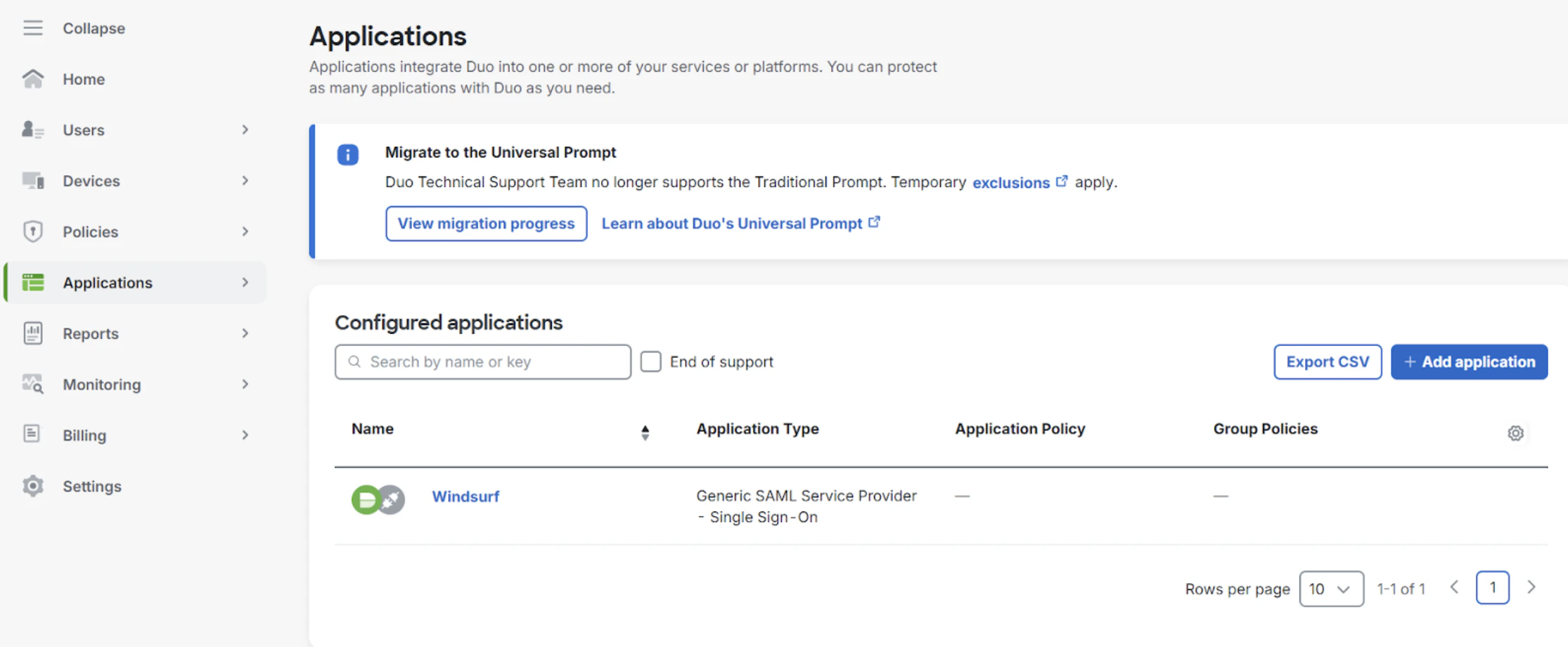
- Accédez à Applications, puis ajoutez un fournisseur de services SAML générique
- Accédez à SSO dans Team Settings
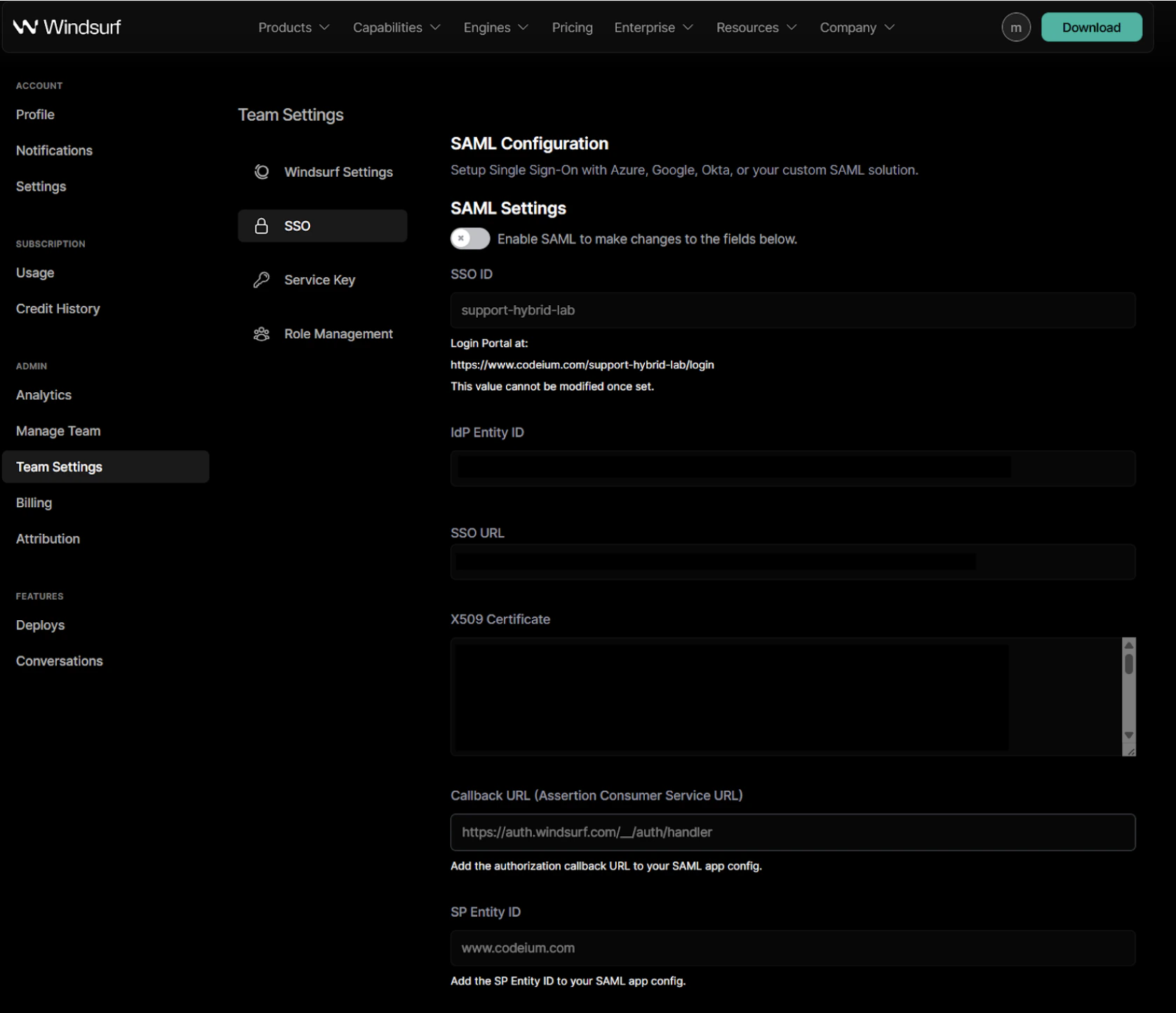
- Lors de la première activation de SAML, vous devrez configurer votre identifiant SSO. Vous ne pourrez plus le modifier par la suite. Il est recommandé d’utiliser le nom de votre organisation ou de votre équipe, en n’employant que des caractères alphanumériques.
-
Copiez la valeur
Entity IDdepuis le portail Duo et collez-la dans le champIdP Entity IDdu portail Devin Desktop. -
Copiez la valeur
Single Sign-On URLdepuis le portail Duo et collez-la dans le champSSO URLdu portail Devin Desktop. -
Copiez la valeur du certificat depuis le portail Duo et collez-la dans le champ
X509 Certificatedu portail Devin Desktop

-
Copiez la valeur
SP Identity IDdepuis le portail Devin Desktop et collez-la dans le champEntity IDdu portail Duo. -
Copiez la
Callback URL (Assertion Consumer Service URL)depuis le portail Devin Desktop et collez-la dans le champAssertion Consumer Service (ACS) URLdu portail Duo. - Dans le portail Duo, configurez les attributs comme suit :

- Activez la connexion SAML dans le portail Devin Desktop afin de pouvoir la tester.
- Une fois le test terminé avec succès, vous pouvez vous déconnecter. Vous pouvez désormais utiliser la connexion SSO en accédant à la page de votre équipe/organisation avec l’identifiant SSO que vous avez configuré à l’étape 3.
Prérequis
Ce guide suppose que PingID est configuré et agit comme l’IdP de votre organisation, ou qu’un IdP externe y est configuré.Vous aurez besoin d’un accès administrateur aux comptes PingID et Devin Desktop.Configurer PingID pour Devin Desktop
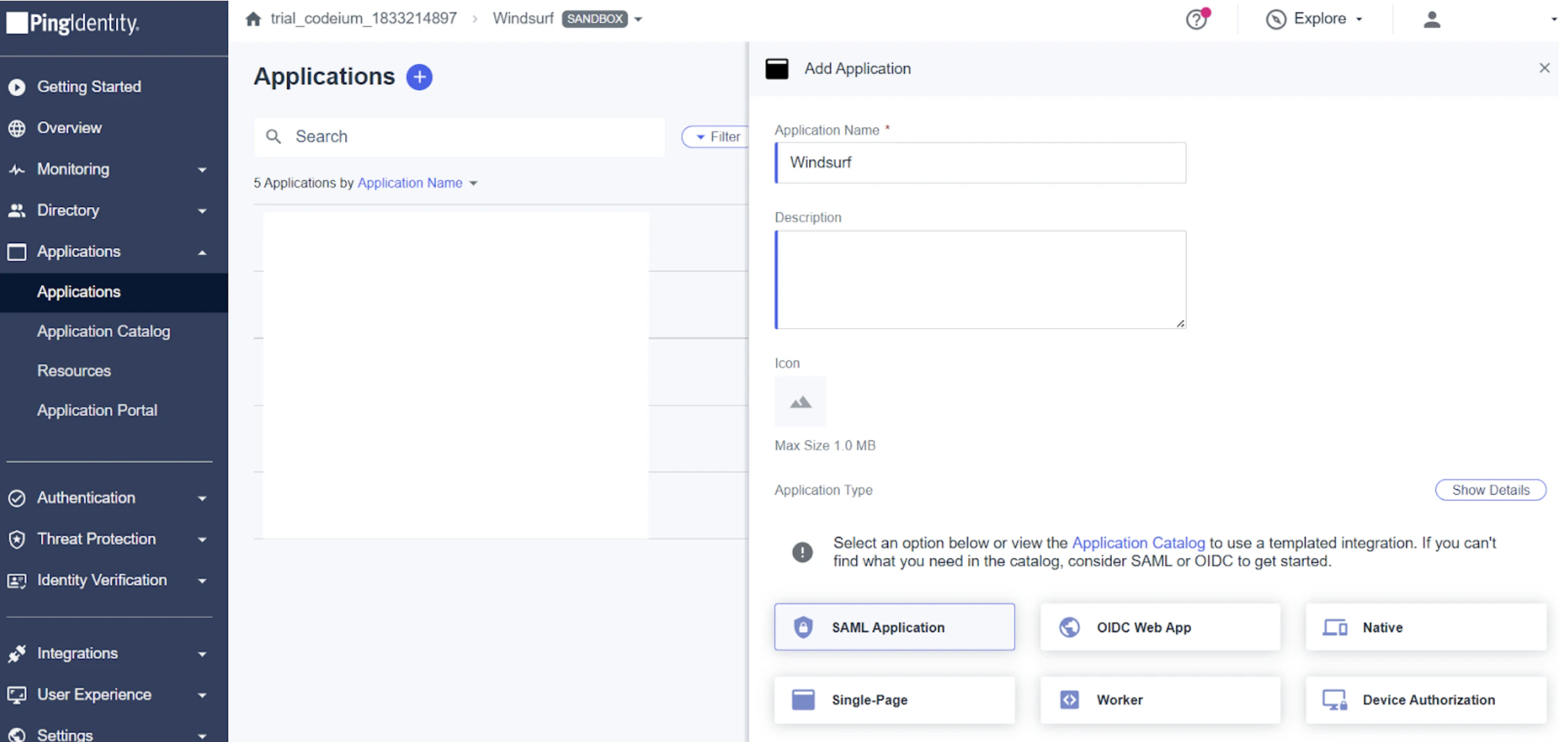
- Accédez à Applications et ajoutez Devin Desktop comme application SAML
- Accédez à SSO dans Team Settings
- Lorsque vous activez SAML pour la première fois, vous devrez configurer votre identifiant SSO. Vous ne pourrez plus le modifier par la suite.
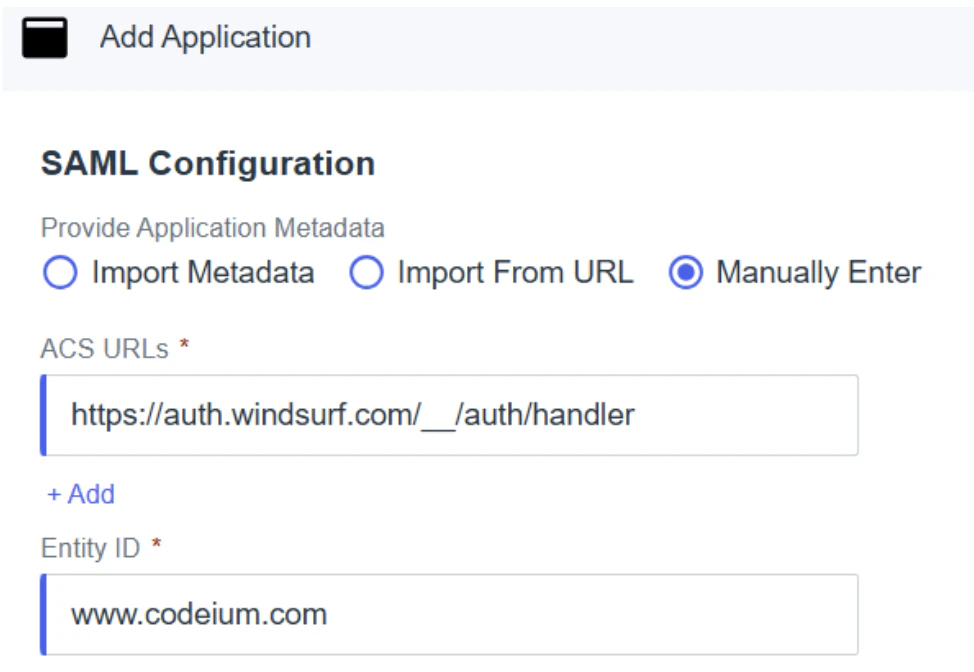
- Dans PingID, choisissez de saisir manuellement la configuration et renseignez les champs avec les valeurs suivantes :
- ACS URLs - il s’agit de la
Callback URL (Assertion Consumer Service URL)du portail Devin Desktop. - Entity ID - il s’agit du
SP Entity IDdu portail Devin Desktop.
-
Copiez l’
Issuer IDdepuis PingID dans le champIdP Entity IDdu portail Devin Desktop. -
Copiez la valeur
Single Signon Servicedepuis PingID dans le champSSO URLdu portail Devin Desktop. -
Téléchargez le certificat de signature depuis PingID au format X509 PEM (.crt), ouvrez le fichier, puis copiez son contenu dans le champ
X509 Certificatedu portail Devin Desktop.
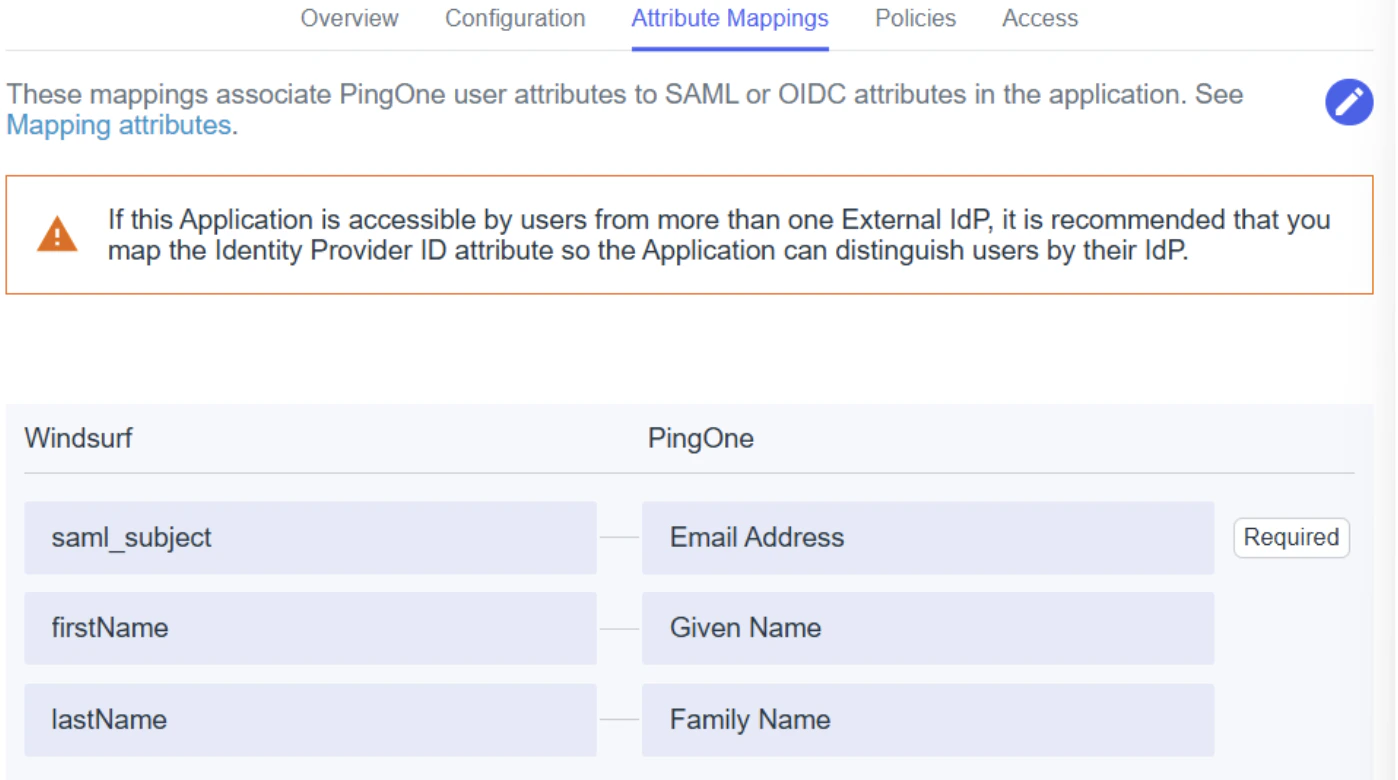
- Dans les mappages d’attributs, assurez-vous de faire correspondre :
saml_subject- Adresse e-mailfirstName- PrénomlastName- Nom de famille
- Ajoutez ou modifiez toute autre politique et tout autre accès selon les besoins de votre configuration ou de votre organisation
- Activez la connexion SAML dans le portail Devin Desktop afin de pouvoir la tester.
- Une fois le test terminé avec succès, vous pouvez vous déconnecter. Vous pouvez désormais utiliser la connexion SSO en accédant à la page de votre équipe ou de votre organisation avec l’identifiant SSO configuré à l’étape 3.