团队与企业
开始为你的团队设置吧!
Cascade
Windsurf 的代码 Agent。
用量
点数与用量。
模型
可用模型。
JetBrains (本地)
以下步骤不适用于使用自托管套餐的 企业 客户。
如果你是 企业 用户,请参阅你所在 企业 门户中的相关指示。
对于远程开发环境,请改为在 JetBrains IDE 中使用 Devin ACP。
1
安装本地插件
在你的 JetBrains IDE 中打开 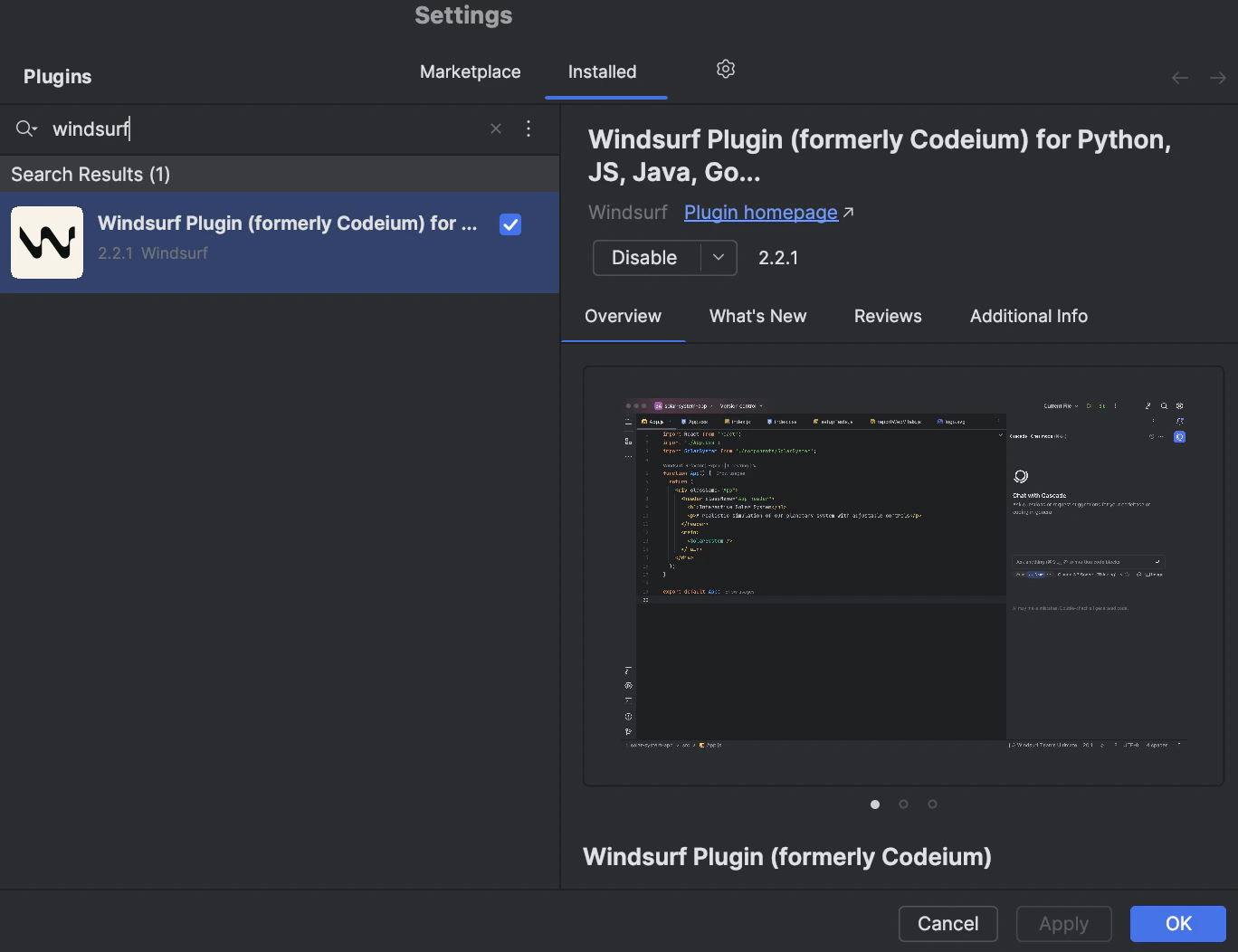
Plugins 菜单。在 Mac 上,快捷键是 ⌘+,;在 Linux/Windows 上,快捷键是 Ctrl+,。你也可以通过设置菜单进入。
搜索并安装 Windsurf 插件。插件加载器会提示你重启 IDE。2
等待语言服务器
安装成功后,Windsurf 会开始下载语言服务器。
该程序会与我们的 API 通信,以便你使用 Windsurf 的 AI 功能。
下载通常需要 10 到 20 秒,但具体速度可能取决于你的网络连接。
在此期间,你可以照常使用 IDE。你应该会在右下角看到一条显示下载进度的通知。
3
授权
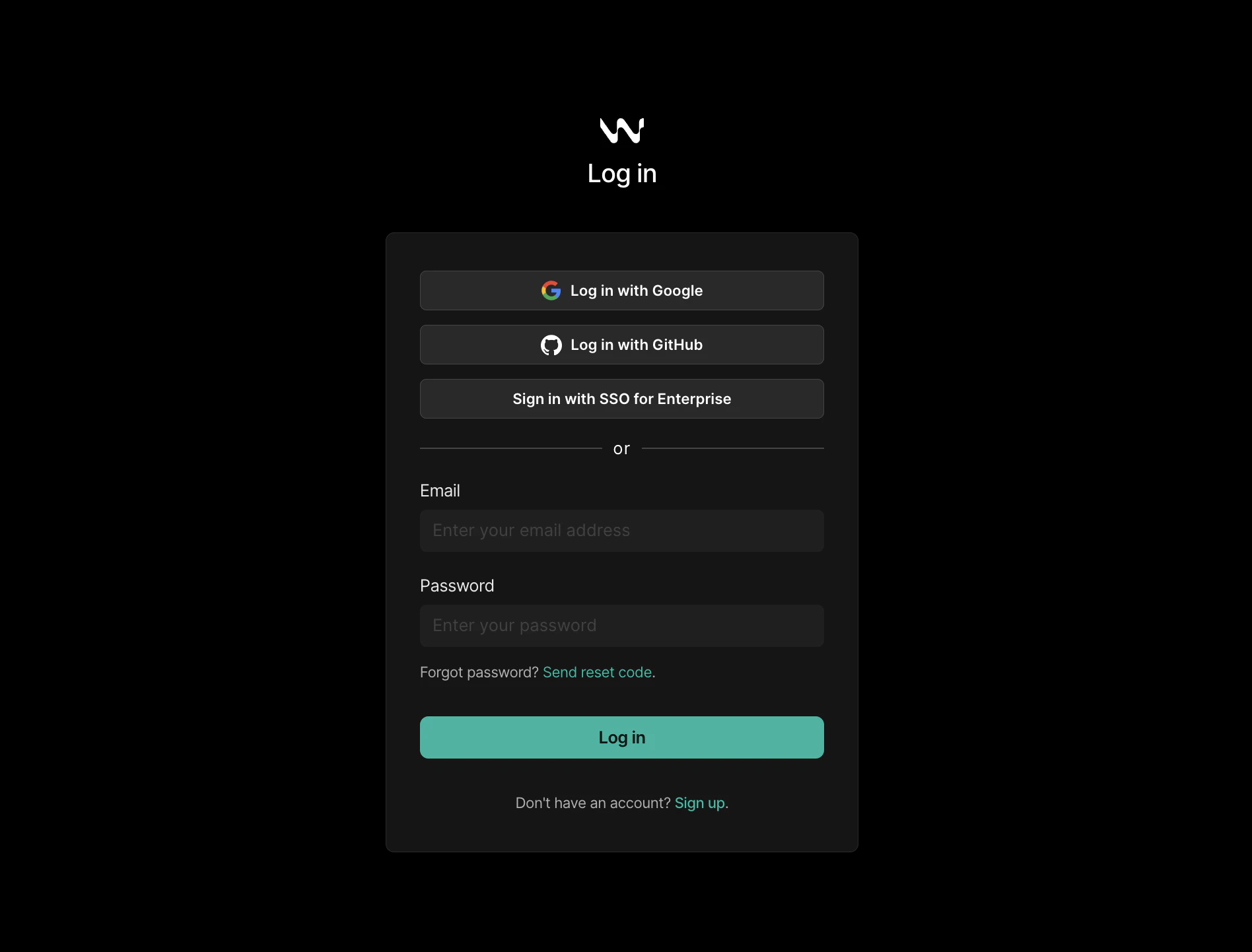
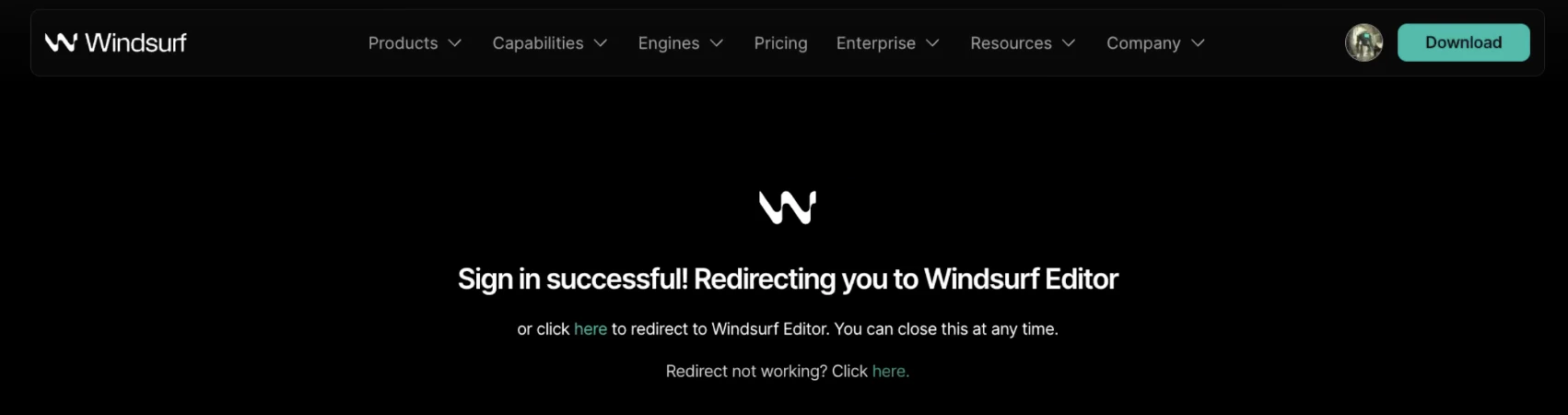
打开一个项目。Windsurf 会通过右下角的通知弹窗提示你登录,并附上跳转到登录页面的链接。
你也可以点击底部状态栏右侧的小组件,并在那里选择登录选项。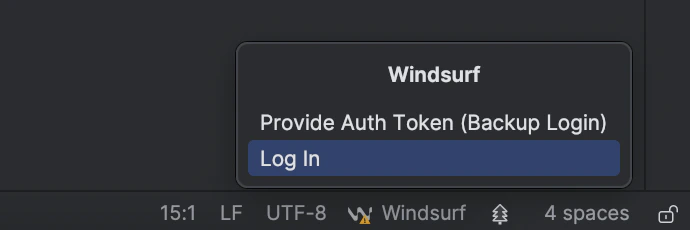
4
全部完成!
现在已全部设置完成。Windsurf 的 AI 功能——自动补全、聊天、命令等——现已可用。你可以随时点击右下角状态栏中的小组件来查看状态。
登录后,你将可以访问 Windsurf 设置和其他控制项。如果你想抢先体验新功能,请点击 “Switch to Pre-Release”
试用插件的最新预发布版本。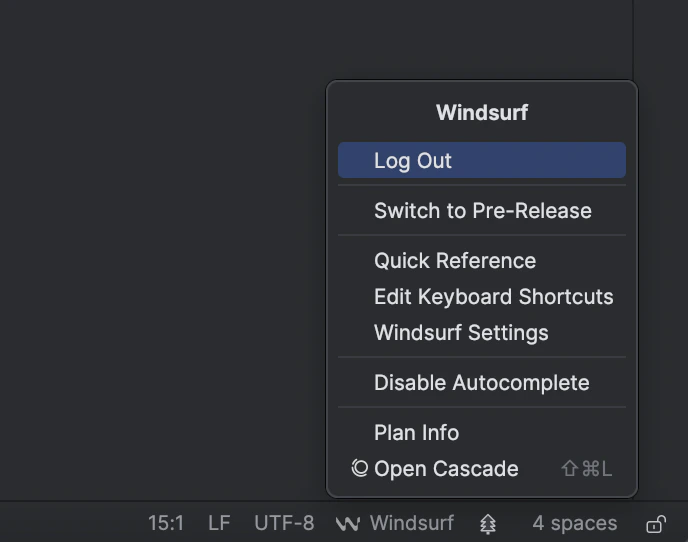
远程开发
如果你在远程开发环境中使用 JetBrains IDE,则需要使用单独的 “Windsurf (Remote Development)” 插件。要求
- JetBrains IDE 版本 2025.1.3 或更高版本
安装步骤
1
在主机端安装
在你的 JetBrains IDE 中打开 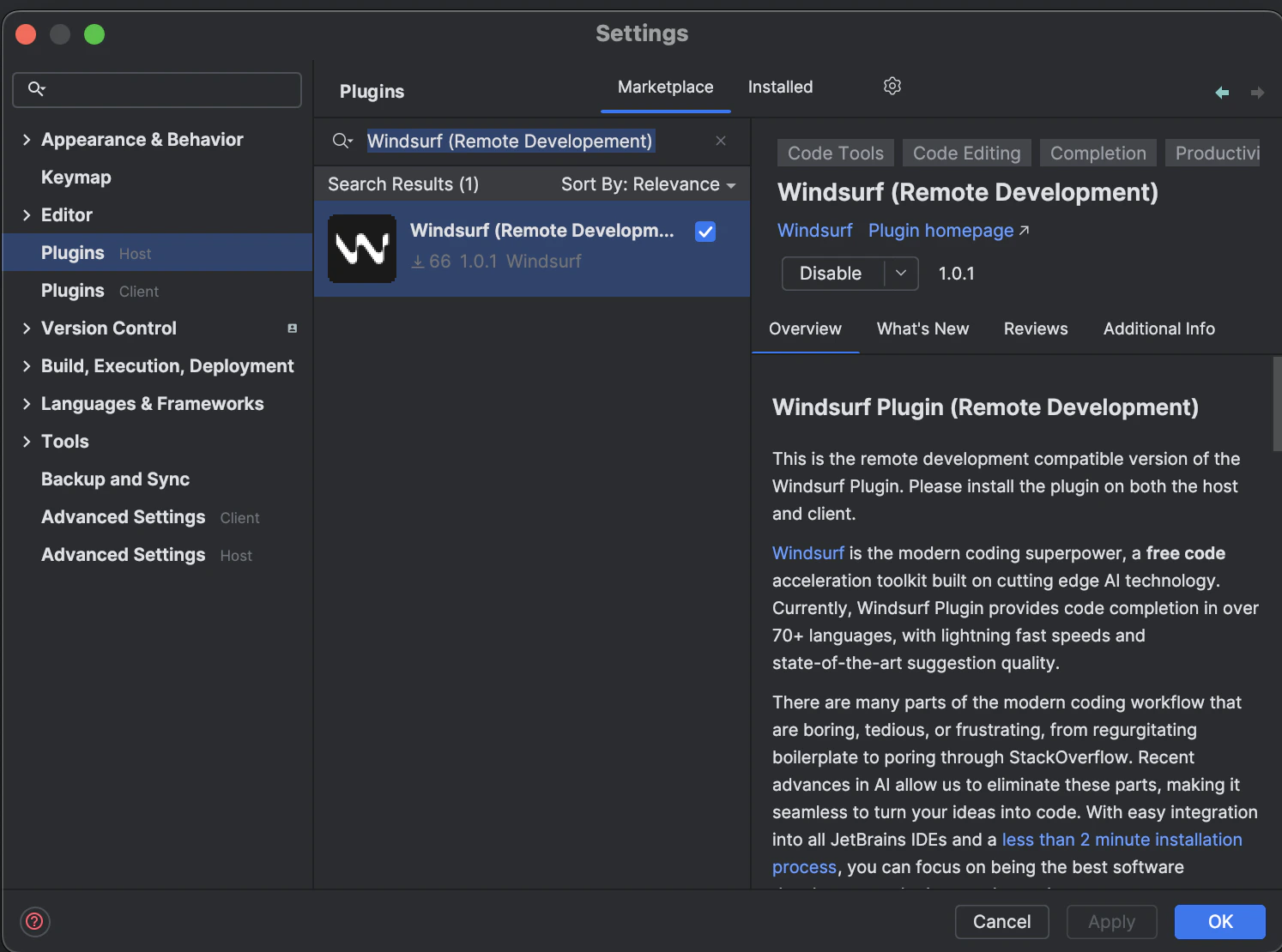
Plugins (Host) 菜单。在 Mac 上,快捷键是 ⌘+,;在 Linux/Windows 上,快捷键是 Ctrl+,。你也可以从设置菜单进入。
搜索 “Windsurf (Remote Development)” 并安装。
出现提示后,重启 IDE。2
在客户端安装
打开 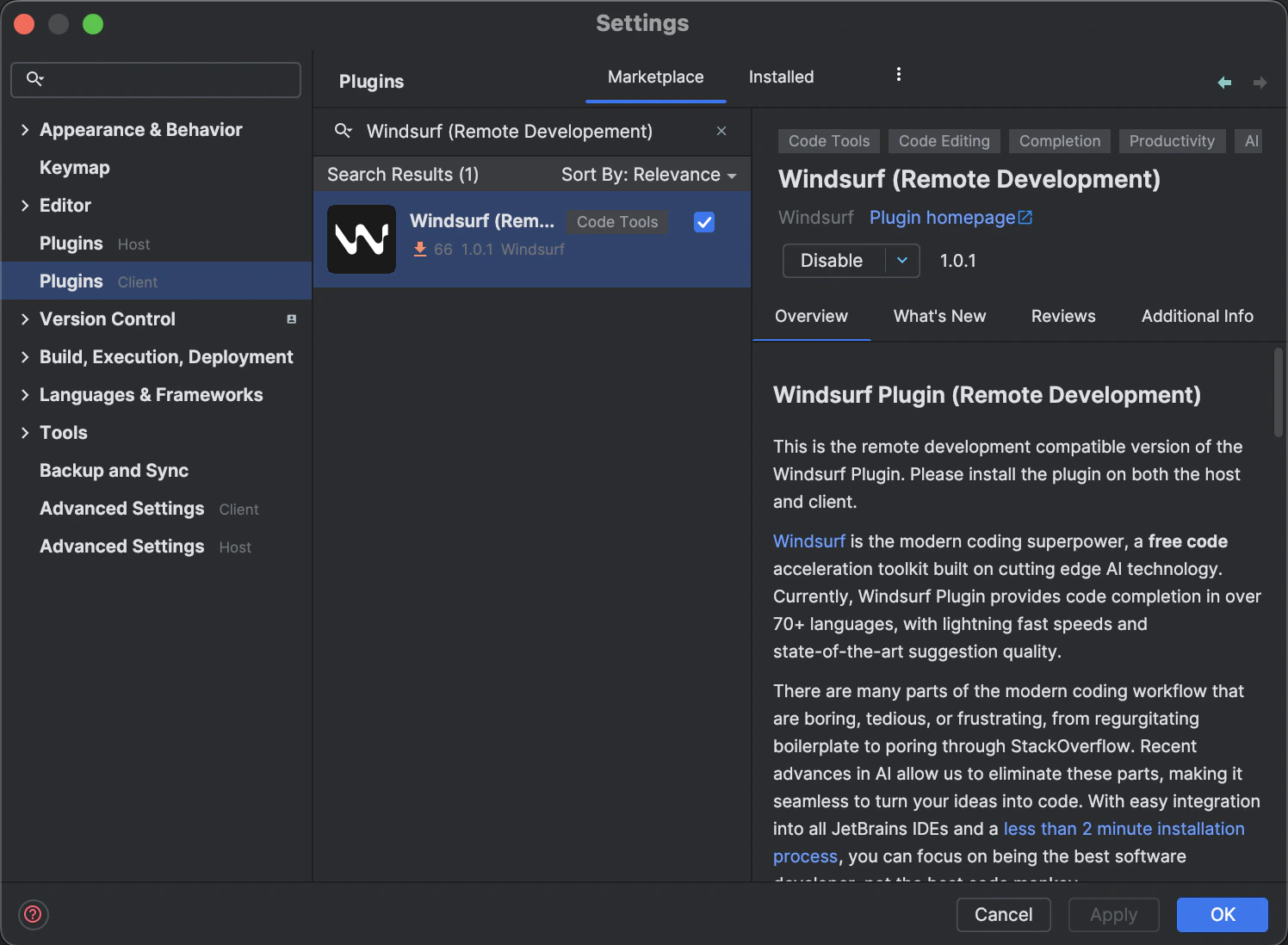
Plugins (Client) 菜单,搜索 “Windsurf (Remote Development)”。
安装插件,然后再次重启 IDE。3
等待语言服务器
在主机端安装插件后,Windsurf 会开始下载语言服务器。
该程序会与我们的 API 通信,使你能够使用 Windsurf 的 AI 功能。
下载通常需要 10 到 20 秒,但具体速度可能取决于你的网络连接。
在此期间,你可以像平常一样继续使用 IDE。你应该会在右下角看到一条通知,显示下载进度。
4
授权
语言服务器下载完成后,Windsurf 会通过右下角的通知弹窗提示你登录,并提供前往登录页面的链接。
你也可以点击底部状态栏右侧的小组件,并在其中选择登录选项。
5
全部完成!
设置已完成。Windsurf 的 AI 功能现已可在你的远程环境中使用。
旧版插件
我们强烈建议使用原生的 Windsurf Editor 或 JetBrains 本地插件,它们具备更先进的 Agent 式 AI 能力和前沿特性。 以下插件目前处于维护模式。- Visual Studio Code
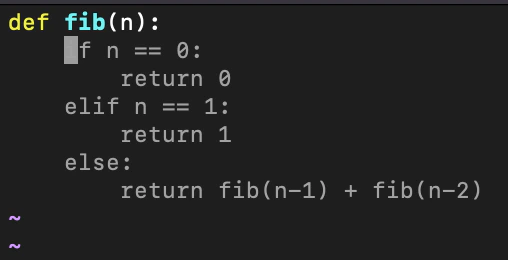
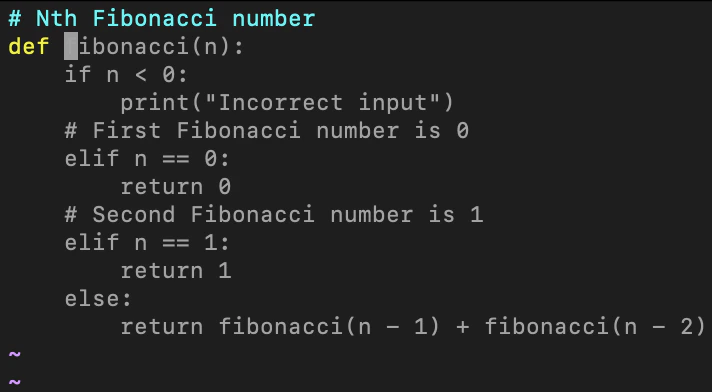
- Vim / Neovim
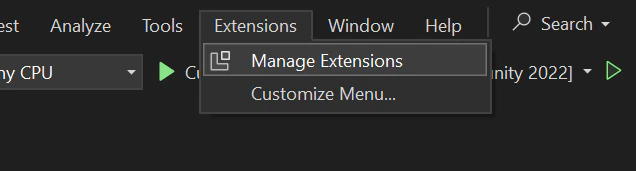
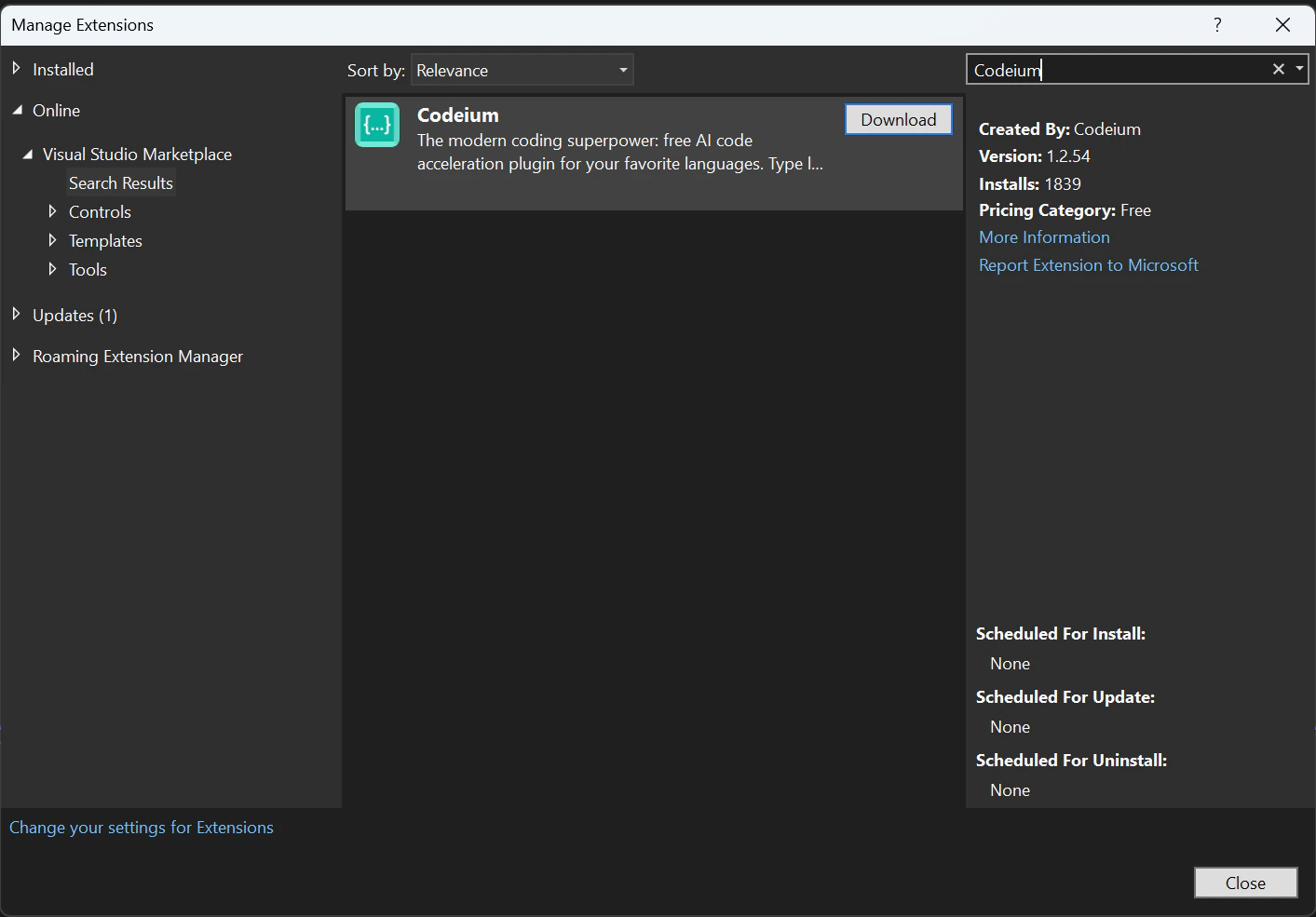
- Visual Studio
- Jupyter Notebook
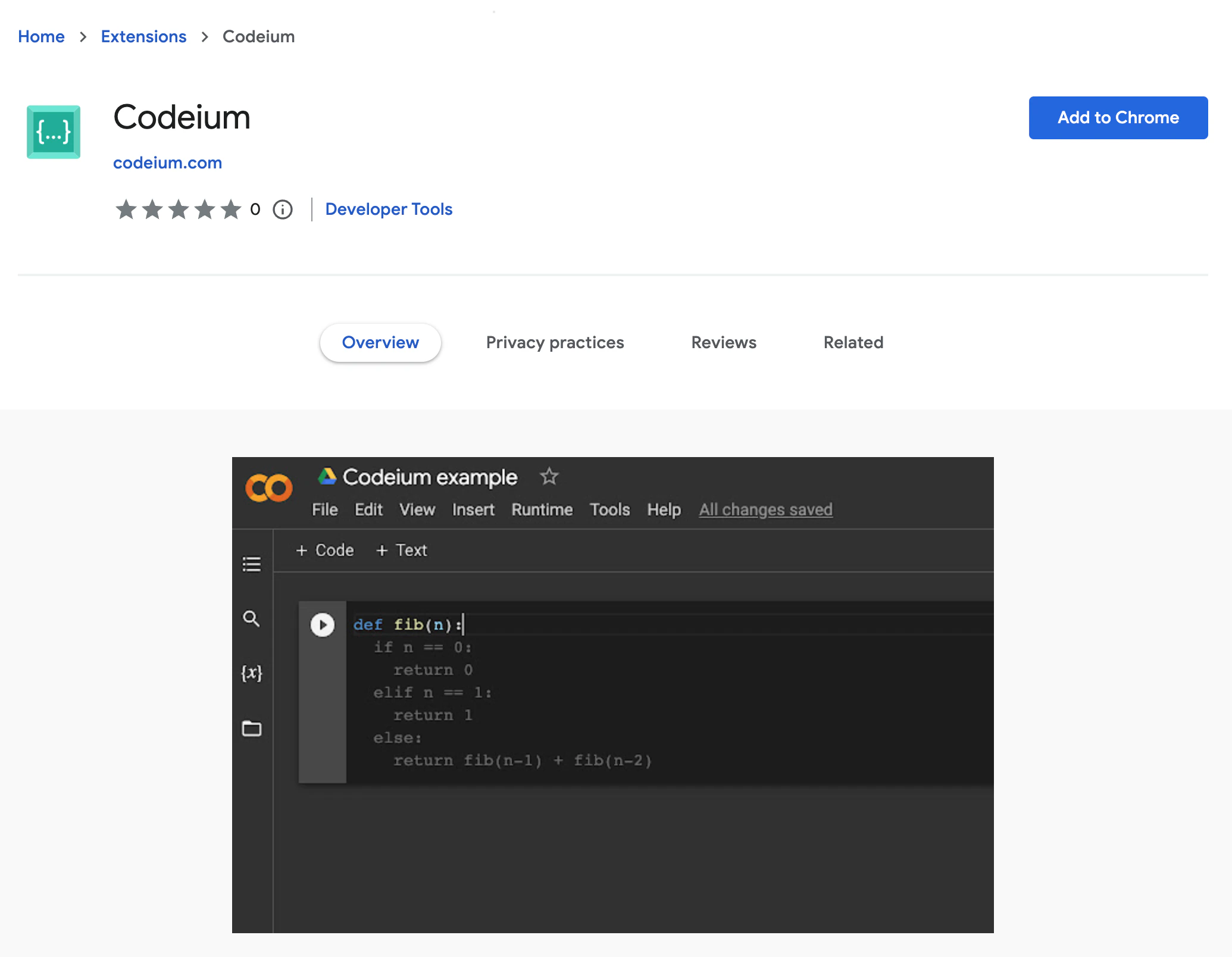
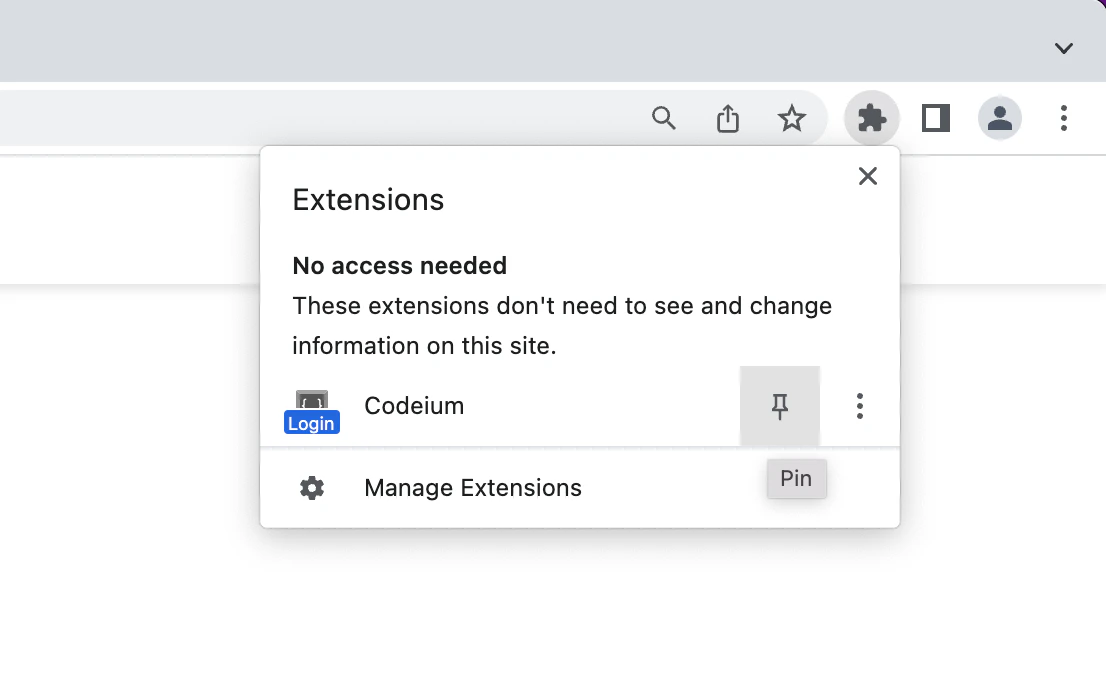
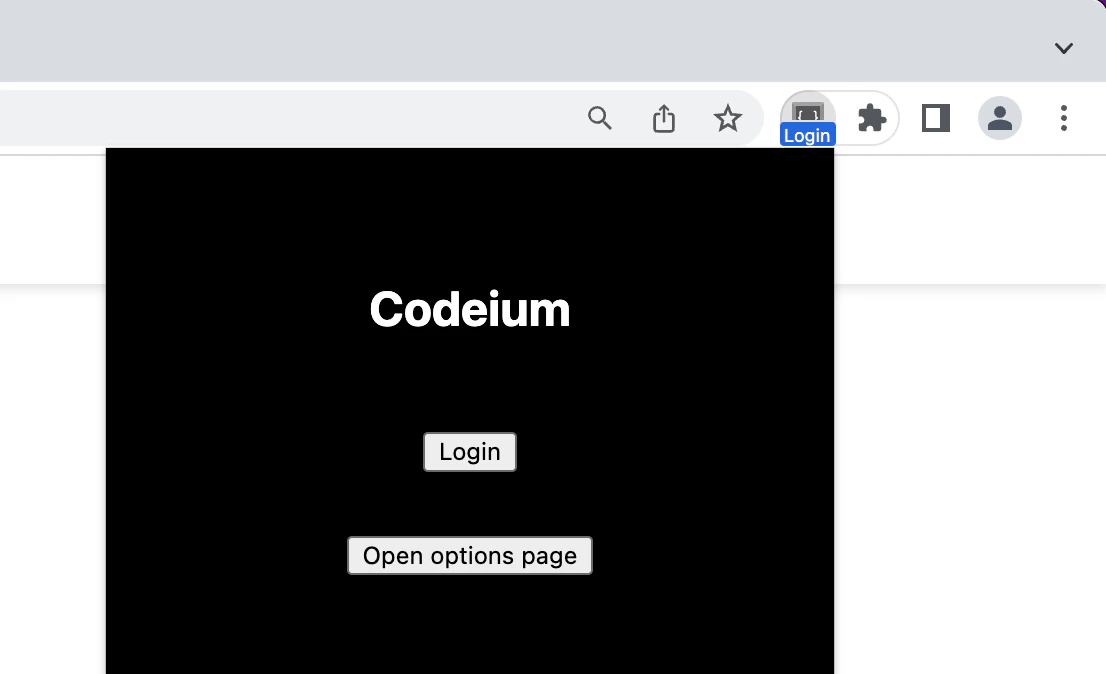
- Chrome
- Eclipse
1
安装插件
在 VS Code Marketplace 中找到 Windsurf Plugin (原名 Codeium) 并安装。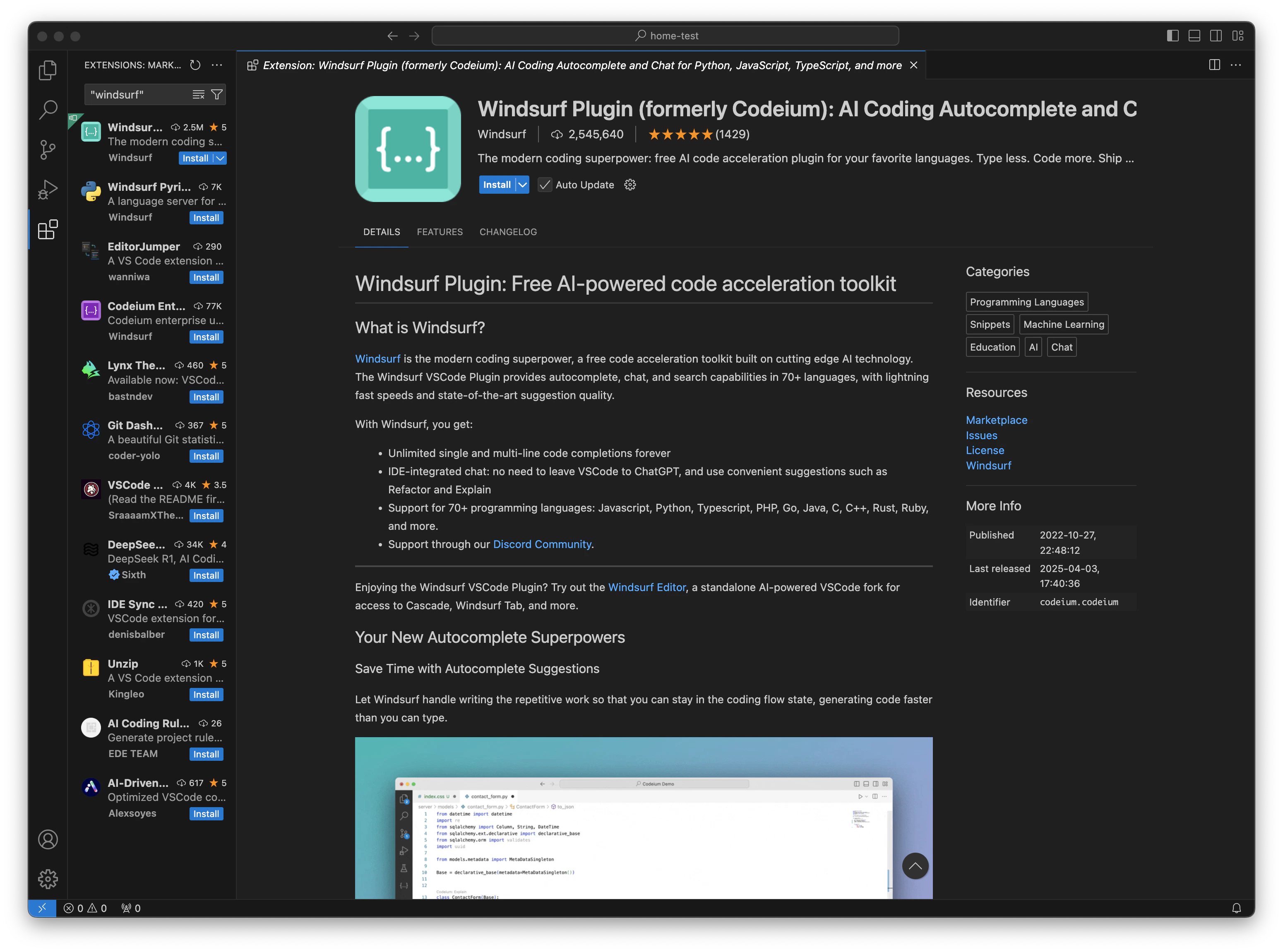
2
授权
安装后,VS Code 会在右下角弹出通知,提示你登录 Windsurf。
你也可以通过左侧边栏底部的 Profile 图标登录 Windsurf。
如果你看到错误消息,提示浏览器无法从 Visual Studio Code 打开链接,你可能需要更新浏览器并重新启动授权流程。
如果你使用的是基于浏览器的 VS Code IDE (如 GitPod 或 Codespaces) ,系统会引导你查看如何通过提供访问令牌来完成身份验证的指示。
3
等待语言服务器
登录后,Windsurf 会开始下载语言服务器。
它会与我们的 API 通信,让你能够使用 Windsurf 的 AI 功能。
下载通常需要 10 到 20 秒,不过速度可能取决于你的网络连接。
在此期间,你可以照常使用 VS Code。
4
全部完成!
现在一切就绪。Windsurf 的 AI 功能——自动补全、聊天和命令——现已可用。